

如何利用MySQL和Go语言开发一个简单的文件管理系统
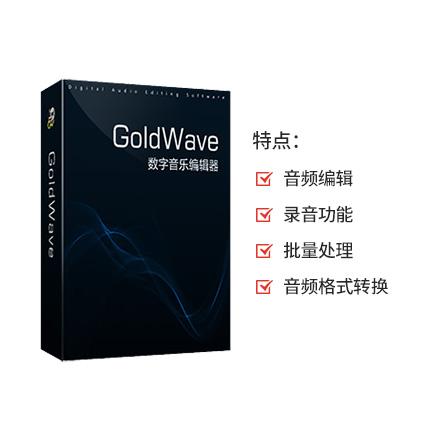
一款功能相当强大的录音及音频编辑软件,不仅可以编辑音频,而且还可以录音,功能丰富,操作简单,使用方便,实用性强,并且占用电脑内存小,运行速度快,不卡顿电脑,使电脑系统保持良好的运行状态。支持许多格式的音频文件,包括WAV、OGG、VOC、IFF、AIFF、
如何利用MySQL和Go语言开发一个简单的文件管理系统近年来,随着云存储的快速发展,文件管理系统在各个领域得到了广泛应用。本文将介绍如何利用MySQL数据库和Go语言开发一个简单的文件管理系统,帮助读者了解如何使用这两个工具来构建一个高效的文件管理系统。一、系统需求分析在开始编写代码之前,我们首先需要确定系统的需求。一个简单的文件管理系统应该具备以下几个功能
如何利用MySQL和Go语言开发一个简单的文件管理系统
近年来,随着云存储的快速发展,文件管理系统在各个领域得到了广泛应用。本文将介绍如何利用MySQL数据库和Go语言开发一个简单的文件管理系统,帮助读者了解如何使用这两个工具来构建一个高效的文件管理系统。
一、系统需求分析
在开始编写代码之前,我们首先需要确定系统的需求。一个简单的文件管理系统应该具备以下几个功能:
- 用户注册和登录:用户需求注册和登录功能,以便后续进行文件操作。
- 文件上传和下载:用户可以上传文件到系统中,并能够下载已上传的文件。
- 文件分类和标签:用户可以给文件添加分类和标签,以便于管理和检索。
- 文件权限管理:系统应该能够设置不同用户对文件的访问权限,保证文件的安全性。
二、准备工作
在开始开发之前,我们需要准备以下工作:
- 安装MySQL:首先需要安装MySQL数据库,并创建一个数据库用于存储用户和文件的相关信息。
- 安装Go语言:需要安装Go语言的开发环境,并确保可以正常运行。
三、数据库设计
为了满足系统的需求,我们需要设计数据库表来存储用户和文件信息。以下是一个简单的数据表设计:
用户表(User):
- id:用户ID,主键
- username:用户名
- password:密码
文件表(File):
- id:文件ID,主键
- filename:文件名
- filepath:文件路径
- filesize:文件大小
- owner_id:拥有者ID,关联用户表的ID字段
- category:文件分类
- tags:文件标签
- create_time:创建时间
- update_time:更新时间
四、代码实现
在开始编写代码之前,我们需要使用Go语言的MySQL驱动程序连接到数据库。在命令行中执行以下命令安装MySQL驱动程序:
go get github.com/go-sql-driver/mysql
以下是一个简单的Go代码示例,演示了如何连接到MySQL数据库和执行简单的数据库操作:
package main

import (
    "database/sql"
    "fmt"

    _ "github.com/go-sql-driver/mysql"
)

// 数据库连接信息
const (
    DBUsername = "your_username"
    DBPassword = "your_password"
    DBHost     = "your_host"
    DBPort     = "your_port"
    DBName     = "your_database_name"
)

func main() {
    // 构建连接字符串
    connStr := fmt.Sprintf("%s:%s@tcp(%s:%s)/%s", DBUsername, DBPassword, DBHost, DBPort, DBName)

    // 连接数据库
    db, err := sql.Open("mysql", connStr)
    if err != nil {
        fmt.Println("Failed to connect to database:", err)
        return
    }
    defer db.Close()

    // 查询用户表
    rows, err := db.Query("SELECT id, username, password FROM User")
    if err != nil {
        fmt.Println("Failed to query user table:", err)
        return
    }
    defer rows.Close()

    // 遍历查询结果
    for rows.Next() {
        var id int
        var username, password string
        err := rows.Scan(&id, &username, &password)
        if err != nil {
            fmt.Println("Failed to scan user table:", err)
            return
        }
        fmt.Println(id, username, password)
    }
}
以上代码演示了如何连接到MySQL数据库,并查询用户表的数据。读者可以根据自己的需求进行扩展。
五、实现系统功能
在完成数据库连接和基本的数据库操作后,我们可以开始实现文件管理系统的功能了。下面是一个简化的代码示例,展示了如何实现文件上传和下载的功能:
package main

import (
    "database/sql"
    "fmt"
    "io"
    "net/http"
    "os"

    _ "github.com/go-sql-driver/mysql"
)

// 数据库连接信息
const (
    DBUsername = "your_username"
    DBPassword = "your_password"
    DBHost     = "your_host"
    DBPort     = "your_port"
    DBName     = "your_database_name"
)

func main() {
    // 构建连接字符串
    connStr := fmt.Sprintf("%s:%s@tcp(%s:%s)/%s", DBUsername, DBPassword, DBHost, DBPort, DBName)

    // 连接数据库
    db, err := sql.Open("mysql", connStr)
    if err != nil {
        fmt.Println("Failed to connect to database:", err)
        return
    }
    defer db.Close()

    // 上传文件接口
    http.HandleFunc("/upload", func(w http.ResponseWriter, r *http.Request) {
        // 解析文件
        file, header, err := r.FormFile("file")
        if err != nil {
            fmt.Println("Failed to parse file:", err)
            return
        }
        defer file.Close()

        // 创建文件
        dst, err := os.Create("/path/to/save/" + header.Filename)
        if err != nil {
            fmt.Println("Failed to create file:", err)
            return
        }
        defer dst.Close()

        // 复制文件
        _, err = io.Copy(dst, file)
        if err != nil {
            fmt.Println("Failed to copy file:", err)
            return
        }

        // 插入文件表
        _, err = db.Exec("INSERT INTO File (filename, filepath) VALUES (?, ?)", header.Filename, dst.Name())
        if err != nil {
            fmt.Println("Failed to insert into file table:", err)
            return
        }

        fmt.Fprintln(w, "File uploaded successfully!")
    })

    // 下载文件接口
    http.HandleFunc("/download", func(w http.ResponseWriter, r *http.Request) {
        filename := r.URL.Query().Get("filename")

        // 查询文件路径
        var filepath string
        err := db.QueryRow("SELECT filepath FROM File WHERE filename = ?", filename).Scan(&filepath)
        if err != nil {
            fmt.Println("Failed to query file table:", err)
            return
        }

        // 打开文件
        file, err := os.Open(filepath)
        if err != nil {
            fmt.Println("Failed to open file:", err)
            return
        }
        defer file.Close()

        // 设置响应头
        w.Header().Set("Content-Disposition", fmt.Sprintf("attachment; filename=%s", filename))
        w.Header().Set("Content-Type", "application/octet-stream")

        // 写入文件内容
        _, err = io.Copy(w, file)
        if err != nil {
            fmt.Println("Failed to write file:", err)
            return
        }
    })

    // 启动HTTP服务器
    fmt.Println("Server started on http://localhost:8080")
    http.ListenAndServe(":8080", nil)
}
以上代码演示了如何实现文件上传和下载的功能。读者可以根据自己的需求进行扩展,完善其他系统功能。
六、总结
通过本文介绍的方法,我们可以使用MySQL数据库和Go语言开发一个简单的文件管理系统。通过合理的数据库设计和代码实现,我们可以轻松地管理和操作文件,提高工作效率和数据安全性。希望本文对读者有所帮助,进一步提高大家的开发能力。
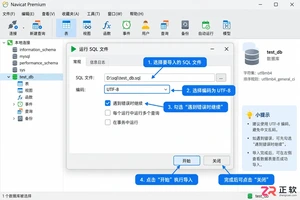
详解Navicat导入数据库的标准步骤,涵盖SQL脚本执行与CSV数据导入两种核心场景。针对导入过程中常见的字符集乱码、主键冲突及外键约束错误,提供具体的设置方法与修复建议,确保数据迁移准确无误。
深入理解SQL PRIMARY KEY与UNIQUE约束的区别。文章从行标识与重复限制的目标出发,详解主键的非空特性、外键引用角色以及多数据库对NULL值的处理差异。结合users表实战示例,指导开发者如何根据字段稳定性与业务语义合理选择约束类型,避免设计误区。
刚开始设计关系型数据库?了解PRIMARY KEY、FOREIGN KEY、UNIQUE、NOT NULL、CHECK、DEFAULT等约束的作用、语法和排错方法。本文以PostgreSQL语法为主,结合用户订单场景,清晰展示如何防止脏数据并处理常见约束冲突。
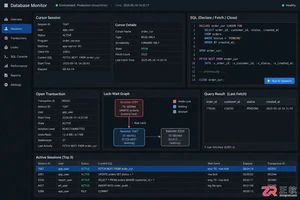
深入解析SQL游标导致的死锁与资源未释放问题。通过PostgreSQL与MySQL语法对比,展示如何识别长事务持锁、分析锁等待链,并提供短事务提交、异常清理及批量处理的最佳实践,确保数据库连接与锁资源及时释放。
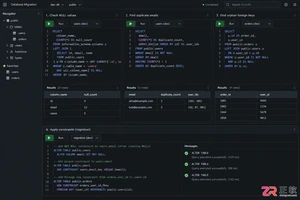
后端开发者在维护数据库时,常需对现有表添加主键、唯一或外键约束。若直接执行ADD CONSTRAINT,往往因存量数据不合规导致报错。本文详解操作前的数据清洗步骤、标准SQL语法及MySQL等特殊写法,帮助你在生产环境安全完成结构变更。
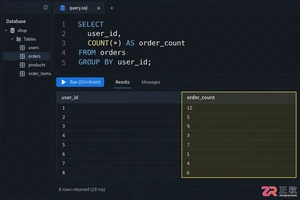
针对 SQL 初学者的分组统计实战指南。深入解析 GROUP BY 分组机制、WHERE 与 HAVING 的执行时机差异,以及 COUNT 函数对 NULL 值的处理逻辑。通过具体代码示例演示如何正确筛选聚合结果,并排查因 JOIN 连接导致的统计数据异常,提升报表准确性。
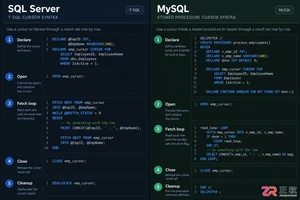
本文详细对比SQL Server和MySQL中游标的基本用法。从DECLARE声明到FETCH遍历,再到CLOSE关闭与DEALLOCATE/Handler清理,解析两者在语法结构、变量接收及异常处理上的核心差异。通过标准代码示例展示如何安全使用游标,避免资源泄漏,适用于需要进行数据库存储过程开发或跨平台迁移的开发者。
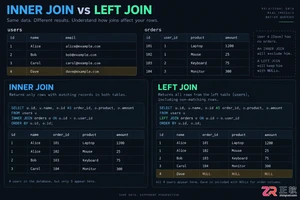
深入解析SQL中INNER JOIN与LEFT JOIN的核心区别。通过users和orders表实例,展示匹配行保留与NULL补位机制,重点讲解ON与WHERE子句中放置右表过滤条件的不同后果,提供防止LEFT JOIN退化的实战技巧及行数异常排查步骤。
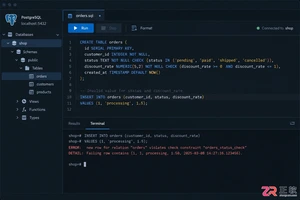
深入理解 SQL CHECK 约束在 PostgreSQL、MySQL 等数据库中的实现差异。文章通过订单业务场景,讲解如何定义单列范围与多列逻辑约束,分析 NULL 值对布尔条件的影响,并提供修改已有表结构时的安全操作建议,帮助开发者构建更健壮的数据完整性防线。
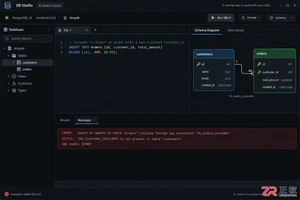
后端开发中,如何正确使用 SQL 外键约束来维护订单与明细表的关系?本文通过 PostgreSQL 示例,深入讲解外键的创建语法、插入顺序要求,以及 ON DELETE CASCADE、RESTRICT、SET NULL 等策略的实际影响与风险控制,助你构建健壮的数据库结构。





火山引擎是字节跳动旗下企业级云与AI服务平台。聚焦大模型核心能力,依托字节自研豆包多模态大模型,凭借火山方舟一站式平台,提供模型精调、推理部署、智能应用搭建等全链路服务,结合高性能AI算力,助力各行业快速落地大模型数字化与智能化应用。



