

如何在 Windows 11 上更改标题栏颜色?
默认情况下,Windows11上的标题栏颜色取决于您选择的深色/浅色主题。但是,您可以将其更改为所需的任何颜色。在本指南中,我们将讨论三种方法的分步说明,以更改它并个性化您的桌面体验,使其具有视觉吸引力。是否可以更改活动和非活动窗口的标题栏颜色?是的,您可以使用“设置”应用更改活动窗口的标题栏颜色,也可以使用注册表编辑器更改非活动窗口的标题栏颜色。若要了解这些步骤,请转到下一部分。如何在Windows11中更改标题栏的颜色?1.使用“设置”应用按+打开设置窗口。WindowsI前往“个性化”,然后点按“颜
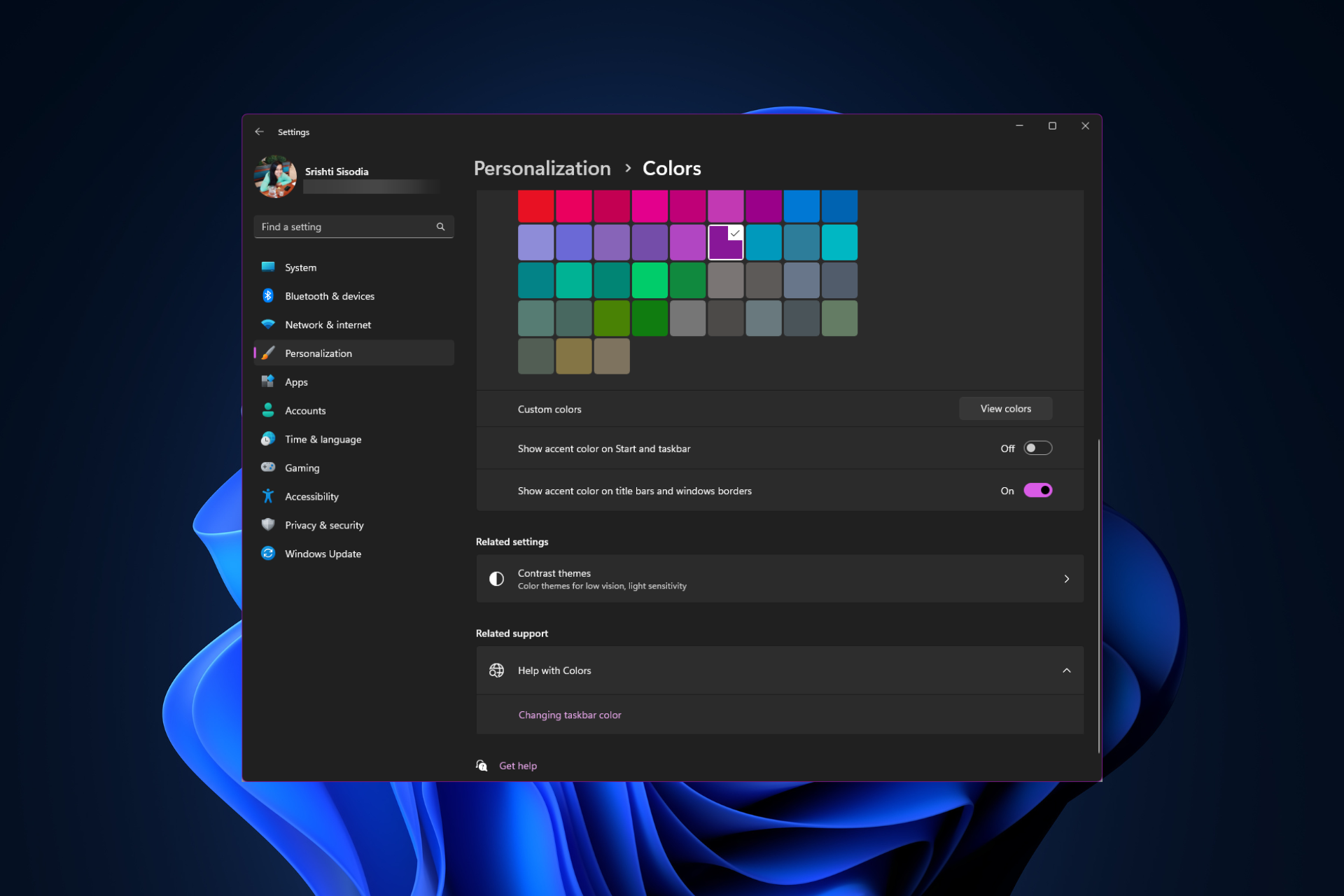
默认情况下,Windows 11 上的标题栏颜色取决于您选择的深色/浅色主题。但是,您可以将其更改为所需的任何颜色。
在本指南中,我们将讨论三种方法的分步说明,以更改它并个性化您的桌面体验,使其具有视觉吸引力。
是否可以更改活动和非活动窗口的标题栏颜色?
是的,您可以使用“设置”应用更改活动窗口的标题栏颜色,也可以使用注册表编辑器更改非活动窗口的标题栏颜色。若要了解这些步骤,请转到下一部分。
如何在 Windows 11 中更改标题栏的颜色?
1. 使用“设置”应用
- 按 + 打开设置窗口。WindowsI
- 前往“个性化”,然后点按“颜色”。
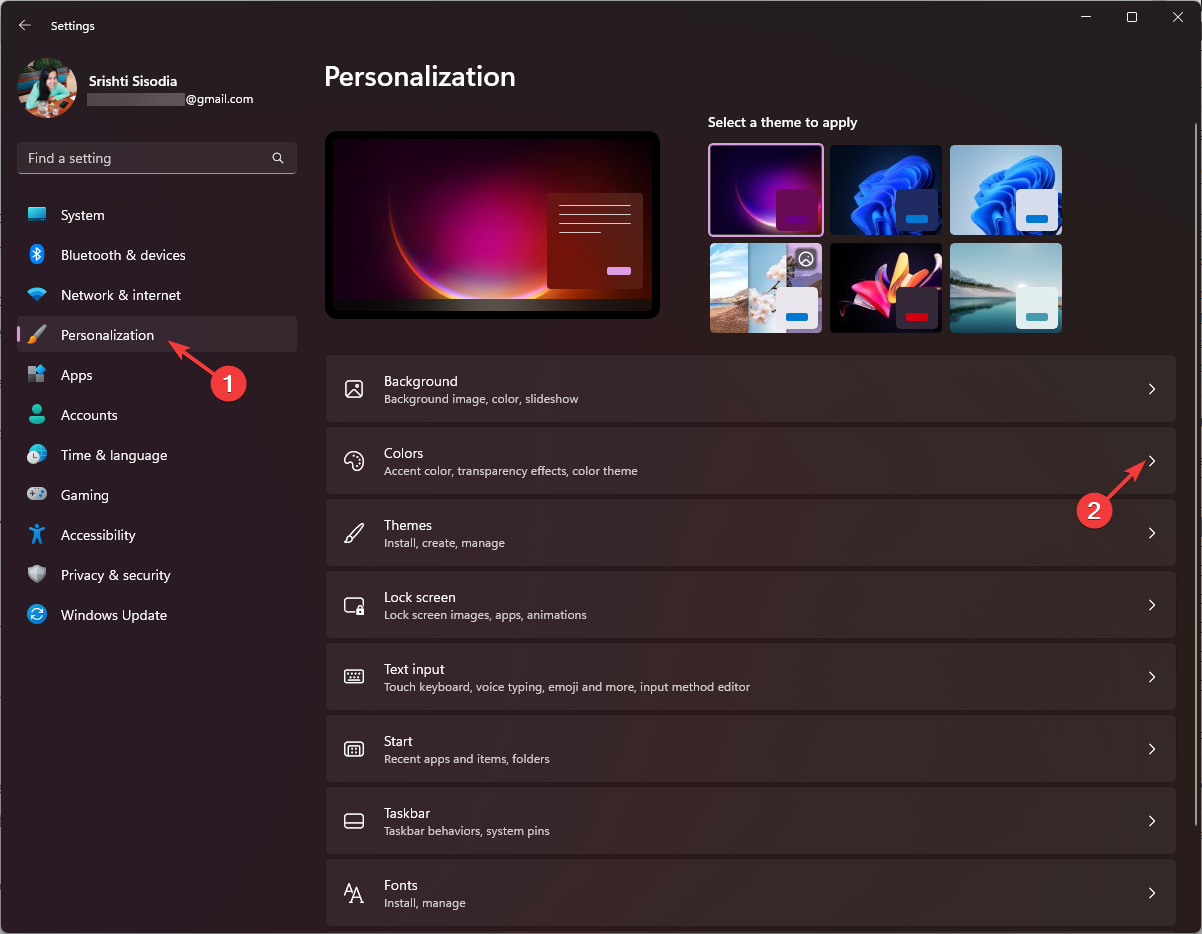
- 在“颜色设置”页上,找到“在标题栏和窗口边框上显示主题色”,然后切换它旁边的开关以将其激活。
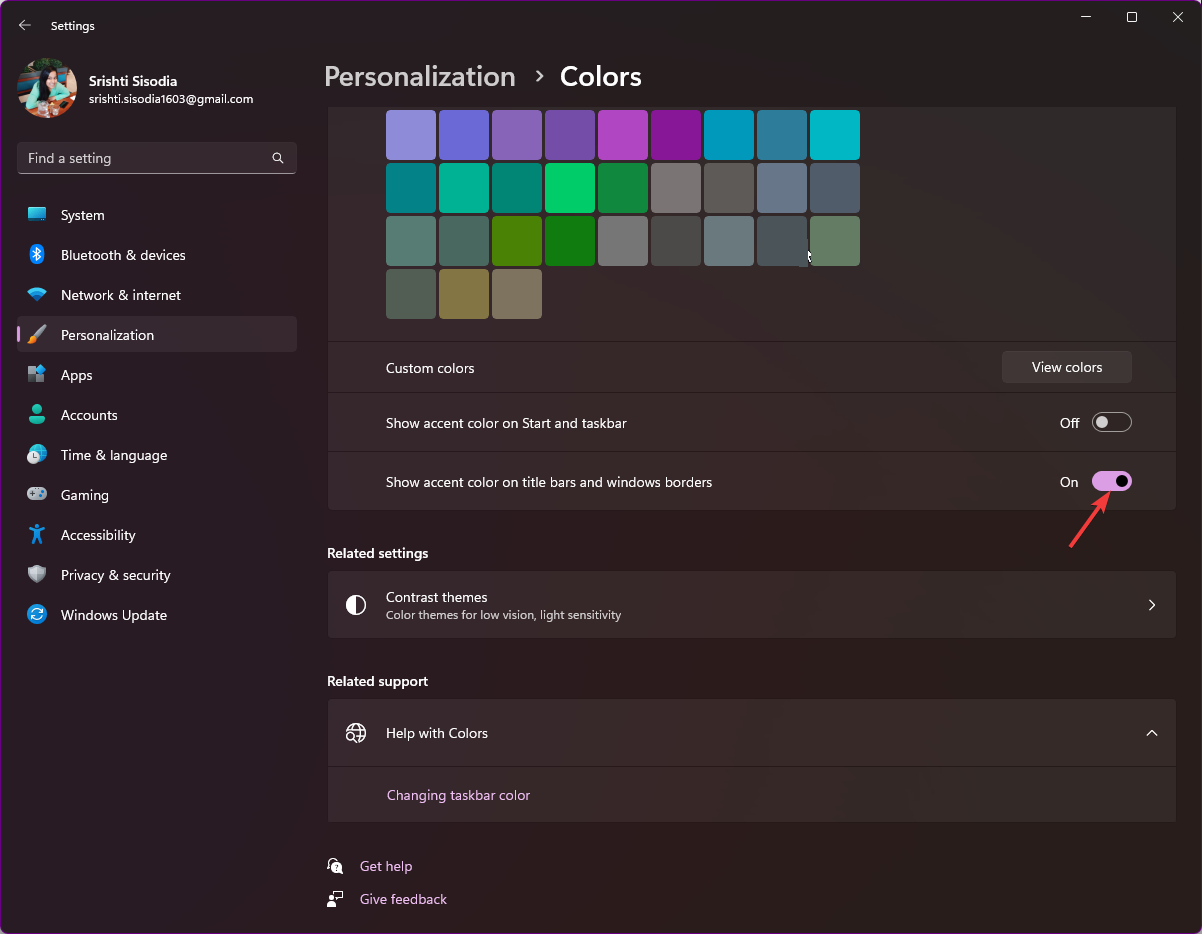
- 从“窗口颜色”选项中选择任何颜色。
- 如果需要更多颜色,请转到自定义颜色,然后单击查看颜色按钮。
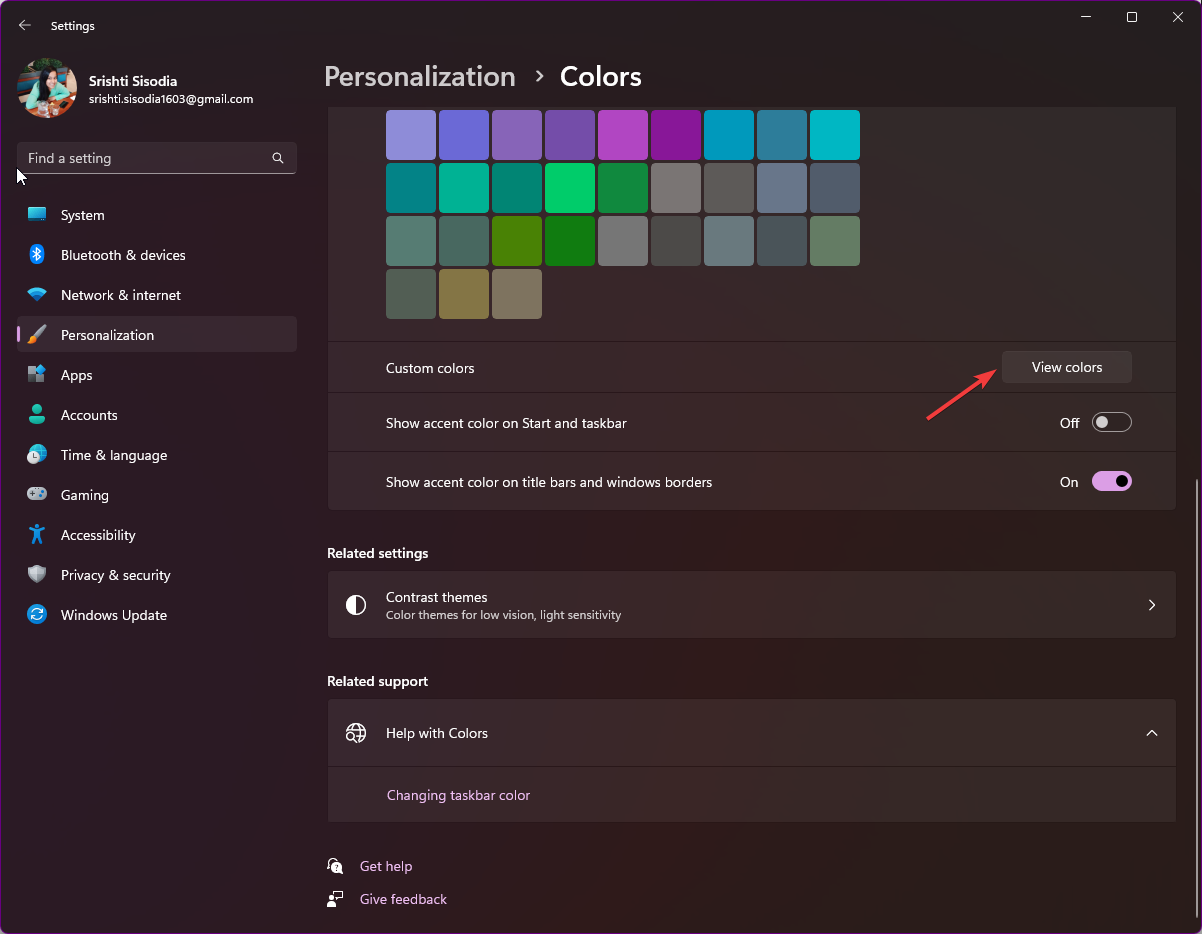
- 使用滑块选择自定义颜色,然后单击完成。
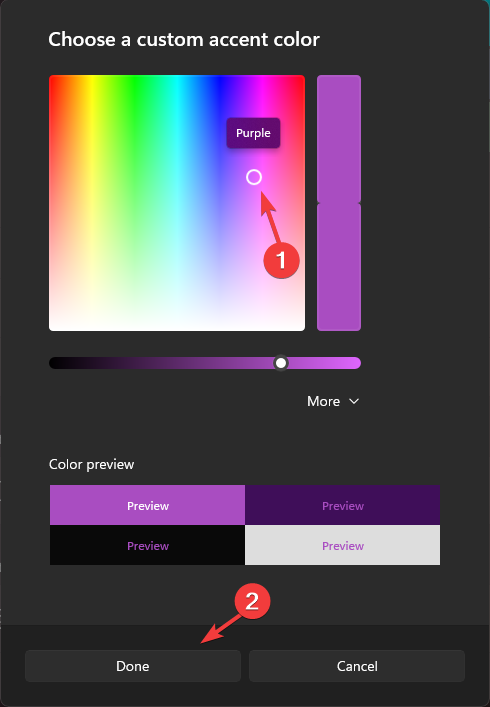
此方法将仅更改或显示当前活动窗口的标题栏和窗口边框的颜色。
2. 使用注册表编辑器
- 按 + 打开“运行”对话框。WindowsR
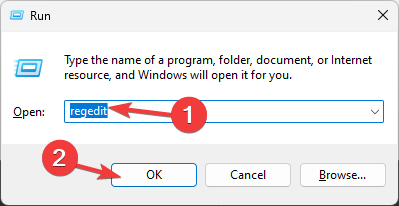
- 键入 regedit 并单击确定以打开注册表编辑器。
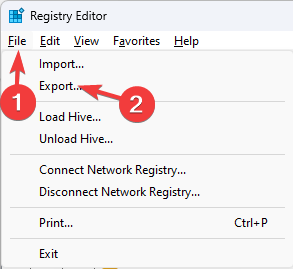
- 首先,创建备份;为此,请转到“文件”,然后单击“导出”并将.reg文件保存到可访问的位置。
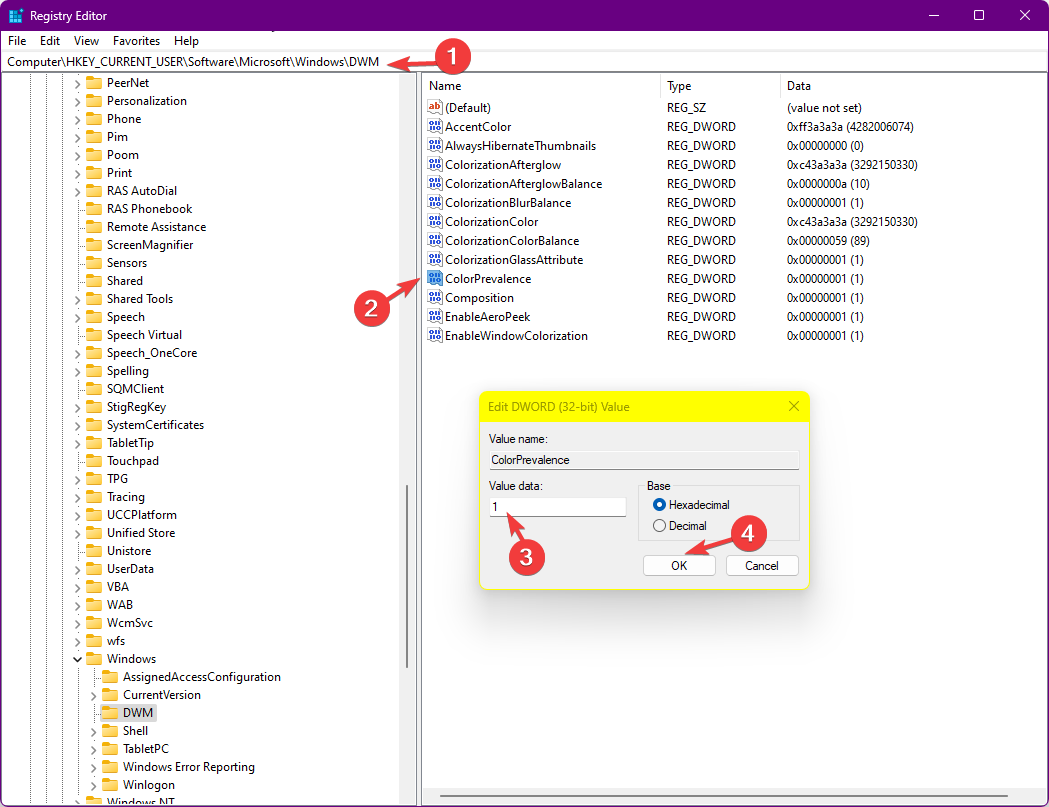
- 导航到此路径:
Computer\HKEY_CURRENT_USER\Software\Microsoft\Windows\DWM - 找到 ColorPrevalence,双击它,确保值数据为 1,然后单击确定进行确认。
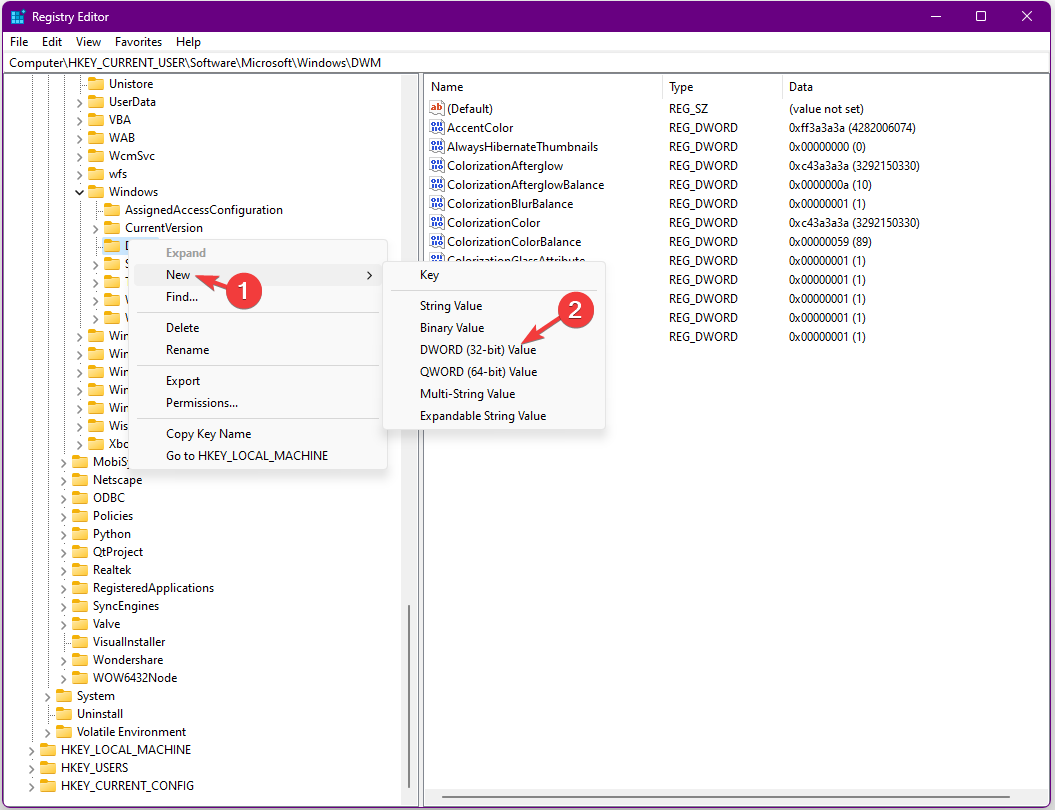
- 右键单击“DWN”,选择“新建”,然后单击“DWORD(32 位)值”并将其命名为“AccentColorInactive”。
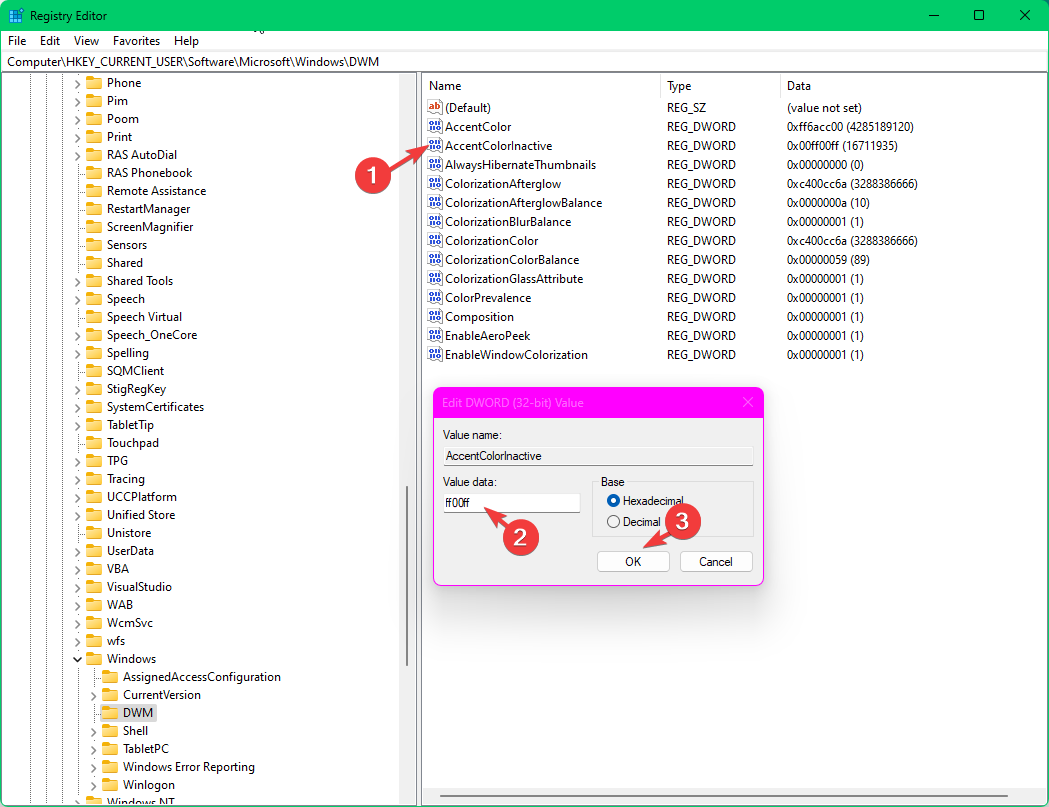
- 现在双击“AccentColorInactive”,将所需颜色的十六进制代码粘贴到“数值数据”下,然后单击“确定”。例如,我希望非活动窗口的标题栏为洋红色,因此我将 FF00FF 粘贴为值数据。
- 重新启动计算机以保存更改,并为计算机上的非活动窗口启用彩色标题栏。
如果要进一步自定义它,可以添加一个选项以在应用标题栏中显示当前时间。要了解如何操作,请阅读本指南。
3. 使用第三方应用程序
如果您对调整注册表项没有信心,请尝试在 Windows 11 上使用第三方应用进行标题栏自定义。
- 下载Winaero Tweaker软件,右键单击winaerotweaker.zip文件,然后从上下文菜单中选择全部提取。
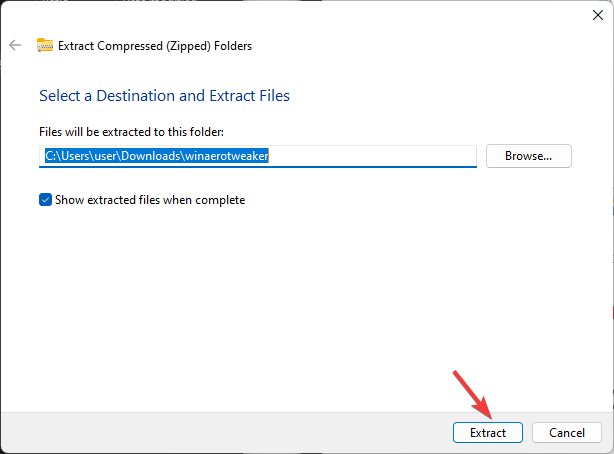
- 选择完成后显示提取的文件,然后单击提取。现在双击WinaeroTweaker-1.55.0.0-setup.exe启动安装。按照屏幕上的说明完成该过程。
- 从桌面启动 Winaero 调整器应用程序,找到 外观 从左窗格中,然后展开它。
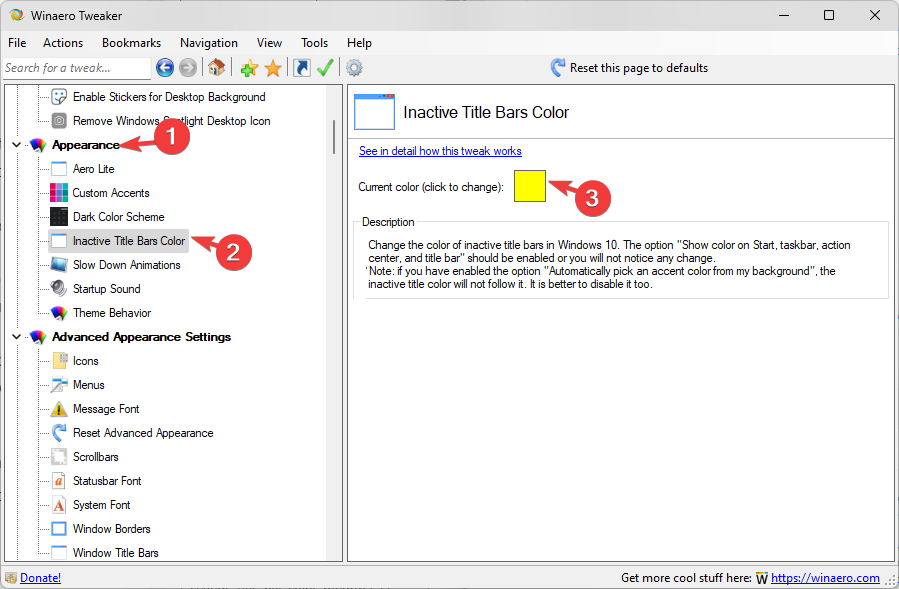
- 单击“非活动标题栏颜色”,然后在右窗格中选中“当前颜色”旁边的框。
- 选择一种颜色,然后单击确定。
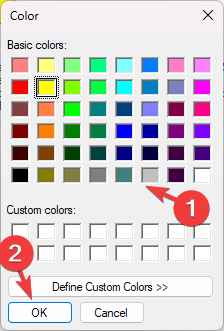
- 您也可以单击“定义自定义颜色”,从滑块中选择颜色,然后单击“添加到自定义颜色”。
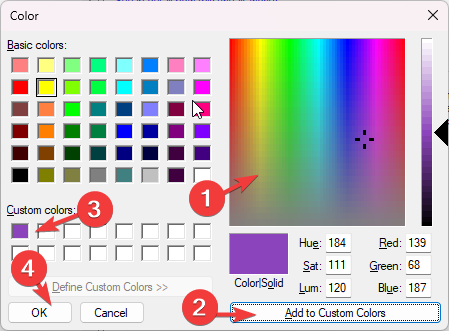
- 接下来,从中选择所需的颜色 自定义颜色 部分,然后单击 OK.
若要使此方法起作用,必须始终启用“设置”应用中的“在标题栏和窗口边框上显示主题色”设置。
为什么 Windows 11 标题栏颜色没有变化?
- 主题设置 – 如果您选择了高对比度主题,它可以绕过口音设置,因此要更正此问题,请转到“设置>个性化>主题”,然后选择支持重音自定义的主题。
- 配置错误的主题色设置 – 确保启用在标题栏和窗口边框上显示主题色选项。
- 第三方软件冲突 – 如果您使用某些软件来个性化您的 Windows 桌面体验,则可能会干扰主题色设置。要修复此问题,请卸载该应用程序。
- 损坏的系统文件 – 与损坏时的外观相关的系统文件可能会导致此问题。要修复此问题,请按 ,>type cmd>单击以管理员身份运行>键入 sfc /scannow 并按 Enter 键。Windows
请记住,您不会在文件资源管理器、边缘、命令提示符、设置、Word、Excel 等中看到窗口标题栏颜色的变化,因为它们具有不会根据强调色设置更改颜色的自定义标题栏颜色。
如果您想更改 Windows 11 上的任务栏颜色,请阅读这篇文章以了解详细步骤。

ionic 内置了不少现成的颜色配置,基本能覆盖大多数场景;当然,如果有更细的视觉要求,也完全可以按自己的需求自定义颜色。 实例 light stable positive calm balanced energized assertive royal dark 实际跑出来的结果如下:
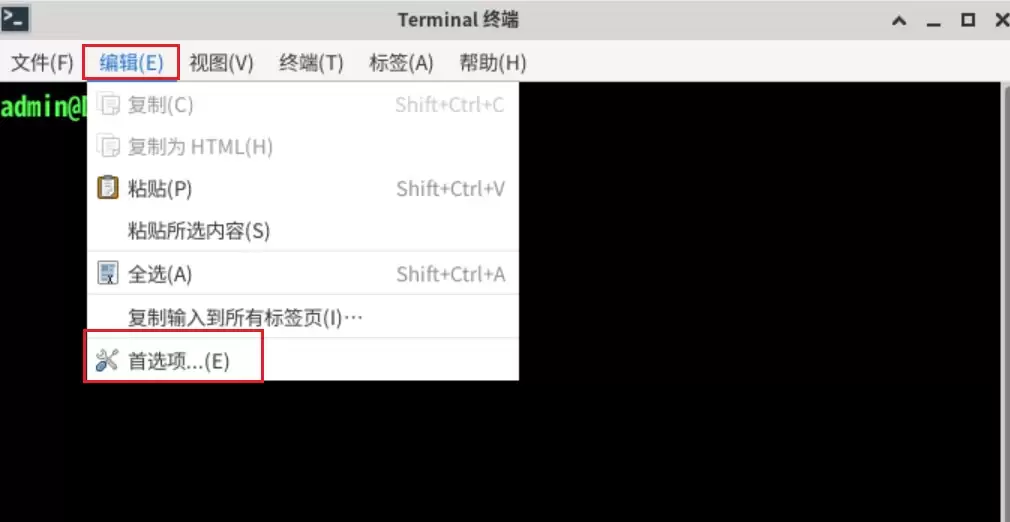
Xfce是什么? Xfce是一个运行在类Unix操作系统(比如Linux、FreeBSD和Solaris)上的自由软件桌面环境,以其轻量、高效的特点著称。 如果你正在使用Debian 11的Xfce桌面,并且想个性化一下终端光标颜色,其实步骤非常简单。下面就来详细拆解一下整个设置过程。 首先,打开你
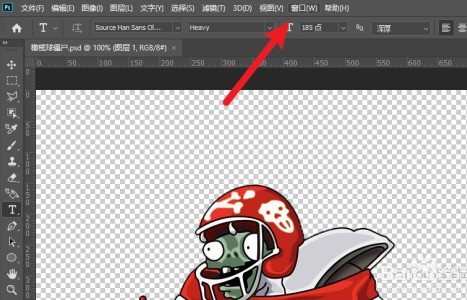
1、首先我们需要启动ps软件。2、然后我们在工具栏中点击窗口标签。3、在打开的下拉列表中找到颜色。4、这时会出现一个新的窗口,我们点击右侧的色板。5、在这里我们可以找到系统预置的颜色,直接按分类选取即可。
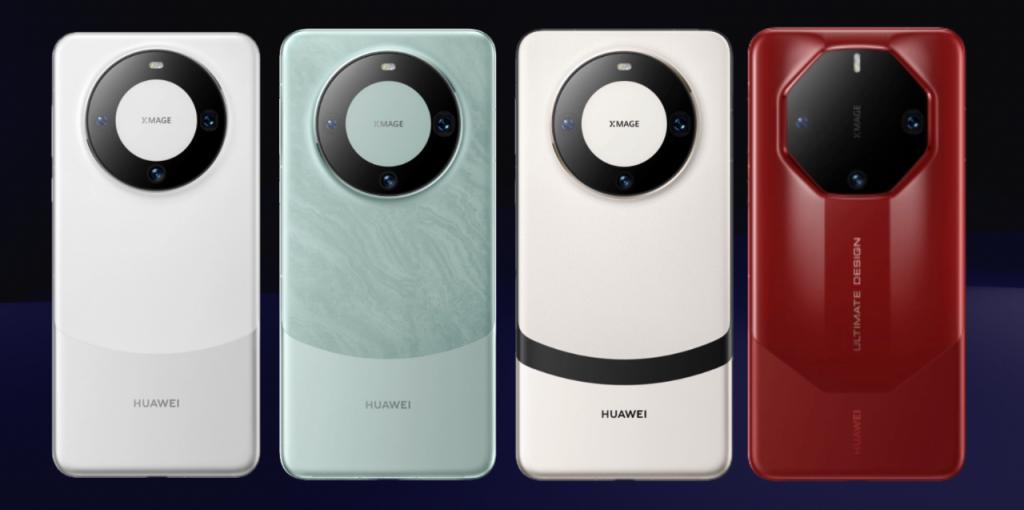
声音|小白本周华为常务董事、终端BG董事长、智能汽车解决方案BU董事长余承东在广州车展直播时透露华为Mate70系列将于11月26日发布,现在关于Mate70系列有更多消息。上图为Mate60系列4款型号据@看山的叔叔爆料,华为Mate70系列预计有Mate70、Mate70Pro、Mate70Pro+、Mate70RS四款机型,研发代号分别为Celestial、Pillar、Pillar+、ULTIMATEDESIGN。上图为Mate60Pro四个配色细节上,该博主爆料称华为新款耳机FreeBudsPr


淘宝大赢家3月19日问题:古代最早代表皇权的是以下何颜色?有很多用户不知道古代最早代表皇权的是何颜色?,那么接下来小编就为大家带来了3.19淘宝大赢家每日一猜今日答案分享,感兴趣的小伙伴快来了解一下吧。淘宝每日一猜答案大全淘宝大赢家3月19日:古代最早代表皇权的是以下何颜色?问题:古代最早代表皇权的是以下何颜色?答案:D.紫答案解析:1、点击进来找线索,在如下图的页面即可找到问题的答案;2、皇帝又被叫做紫龙,紫禁城是皇帝住的地方,皇帝的腰带通常是紫色;3、另外有几个杂问有人说尚方宝剑也是紫色,但剑怎会是紫
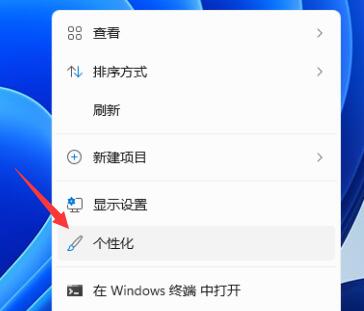
在win11系统中,默认的任务栏颜色为浅蓝色,它可能会与白色的网页或界面重叠,影响视觉体验,使用起来非常不舒服。这时候我们可以通过更改主题或者更改深色浅色模式来更改任务栏颜色,下面就一起来看看具体的操作吧。win11任务栏颜色怎么改1、首先右键点击桌面空白处,然后选择“个性化”2、在个性化设置中,可以选择对应的主题,每个主题都有着不同的任务栏颜色,大家可以看预览图进行选择。3、如果大家不喜欢,还可以点击下方的“颜色”4、接着在选择模式右侧点击按钮,将它更改为“自定义”5、然后在下方“选择你的默认Windo
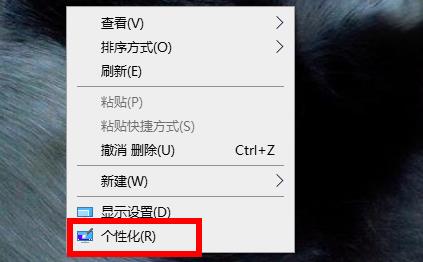
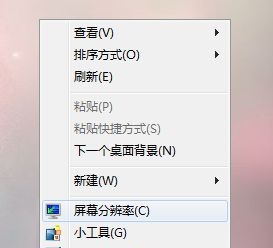
我们有时候会觉得自己设置的窗口颜色和外观不好用了,或者突然发现窗口颜色和外观被改变了,需要恢复默认设置,但是又不知道默认设置参数是什么,其实我们可以一键恢复默认,下面就一起来看一下方法吧。win7窗口颜色和外观恢复默认教程方法一1、首先右键点击桌面空白处,选择“个性化”2、然后在主题中选择“windows7basic”即可。方法二1、打开运行,输入“gpedit.msc”回车确认。2、根据图示路径找到“阻止更改窗口颜色和外观”,双击打开。3、勾选“已启用”,确定即可。
我们知道电脑使用久了就会出现各种各样的问题,其中最常见的就是显示器问题了,不少用户就曾遇到过显示器颜色不正常,那么当你也遇到Win7显示器颜色不正常怎么办,今天小编给大家整理了显示颜色不正常的原因及其及解决方法,具体的一起来看看吧。win7电脑颜色还原步骤1、进入win7本地策略窗口,具体进入方法可通过运行窗口(组合键“WIN+R”快捷键),输入“gpedit.msc”并回车;2、在系统策略编辑器窗口中,我们在左侧依次展开:“用户配置”-“管理模板”-“控制面板”-“个性化”,之后,我们在右键条目中找到:





火山引擎是字节跳动旗下企业级云与AI服务平台。聚焦大模型核心能力,依托字节自研豆包多模态大模型,凭借火山方舟一站式平台,提供模型精调、推理部署、智能应用搭建等全链路服务,结合高性能AI算力,助力各行业快速落地大模型数字化与智能化应用。



