

Debian11 Xfce终端光标的颜色怎么设置?
Xfce是什么? Xfce是一个运行在类Unix操作系统(比如Linux、FreeBSD和Solaris)上的自由软件桌面环境,以其轻量、高效的特点著称。 如果你正在使用Debian 11的Xfce桌面,并且想个性化一下终端光标颜色,其实步骤非常简单。下面就来详细拆解一下整个设置过程。 首先,打开你
Xfce是什么?
Xfce是一个运行在类Unix操作系统(比如Linux、FreeBSD和Solaris)上的自由软件桌面环境,以其轻量、高效的特点著称。
如果你正在使用Debian 11的Xfce桌面,并且想个性化一下终端光标颜色,其实步骤非常简单。下面就来详细拆解一下整个设置过程。
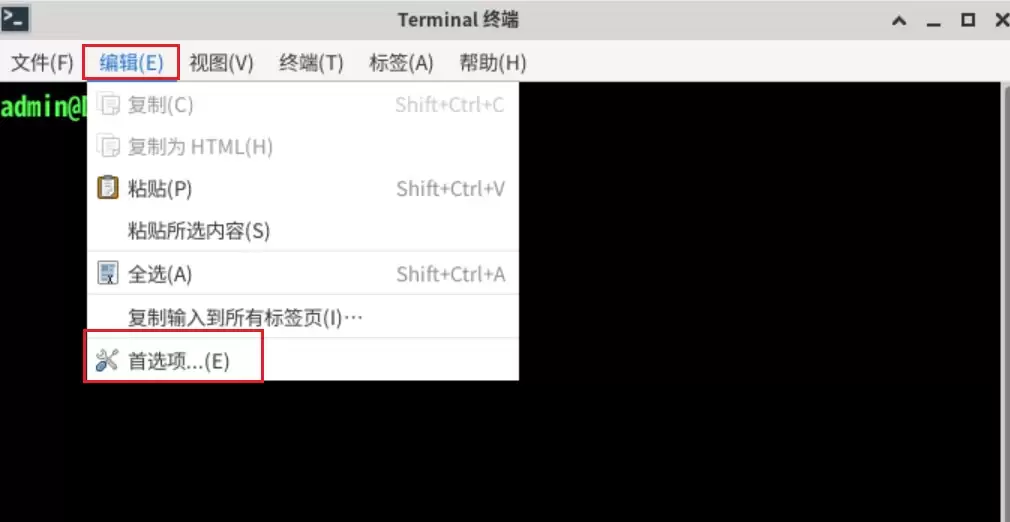
首先,打开你的终端窗口,在顶部菜单栏找到并点击【编辑】菜单,然后选择下拉列表中的【首选项】。这个入口是所有终端自定义设置的起点。
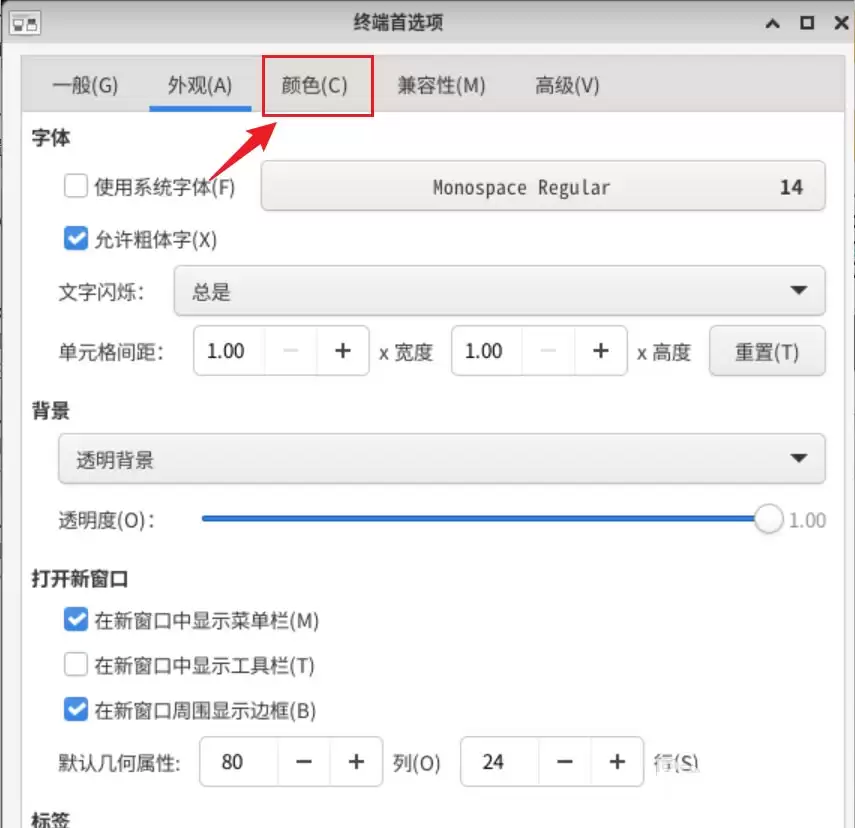
点击之后,会弹出一个新的设置窗口。你需要将注意力转向顶部的选项卡,找到并切换到【颜色】这个标签页。这里掌管着终端文字背景、调色板以及——没错——光标颜色的所有设定。
在颜色设置页面,你会看到一系列选项。要修改光标,请找到【
光标颜色
】这一项,勾选前面的“自定义”复选框。一旦勾选,右侧的颜色选择按钮就会被激活,点击它就能开启调色板。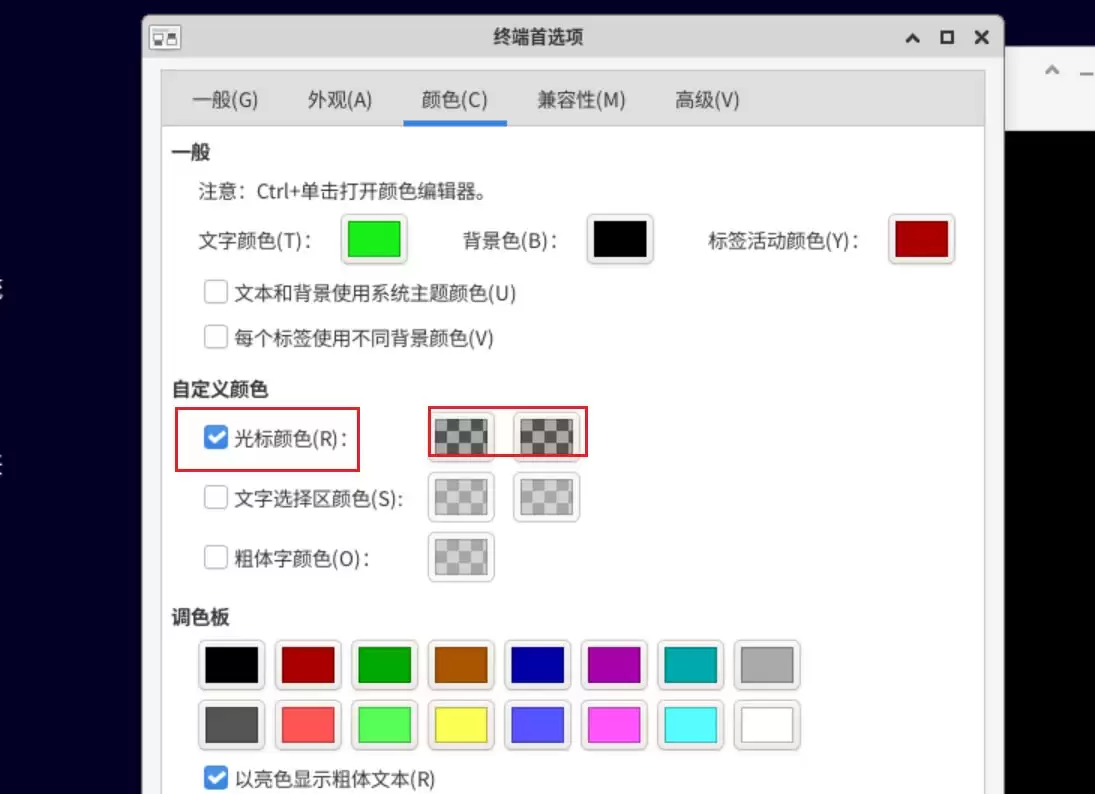
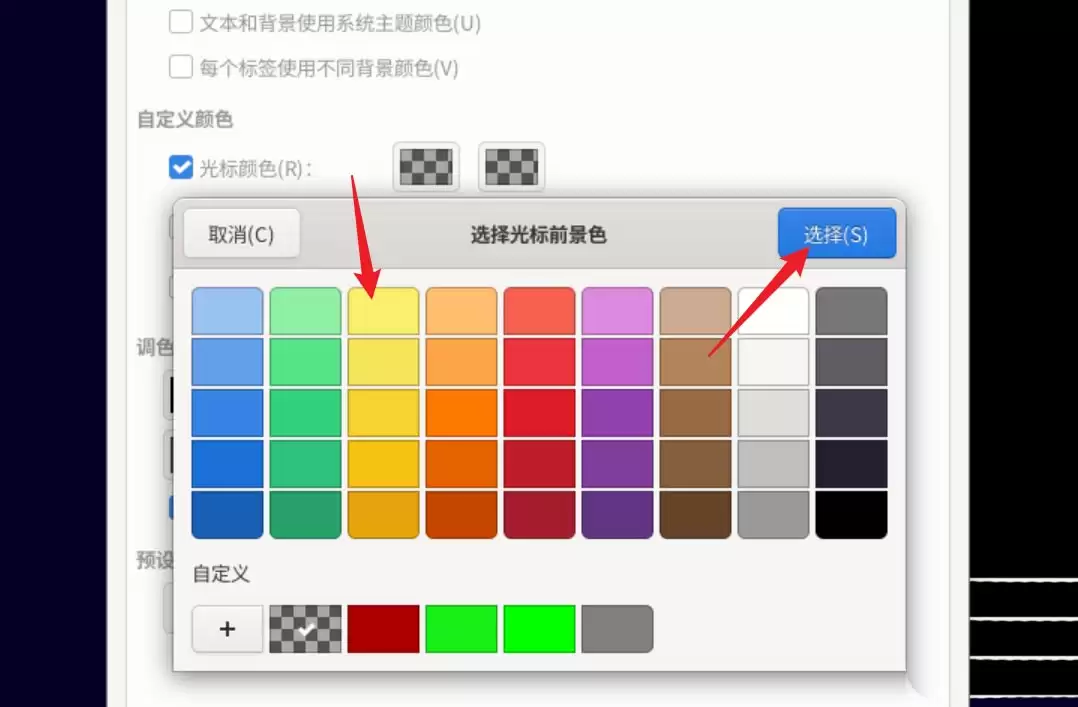
最后,调色板窗口会展示出丰富的颜色选项。直接用鼠标点选你心仪的颜色,点击确认。效果是即时生效的,回头看看终端,那个闪烁的光标已经换上了新装。
到此为止,在Debian 11的Xfce桌面环境下调整终端光标颜色的操作就全部完成了。是不是比想象中更直接?希望这个小小的技巧能让你的命令行界面更加顺眼。更多实用技巧,我们后续再见。
相关推荐:
Debian11 Xfce如何将回收站固定在任务栏?
Debian11怎么查看虚拟内存使用情况? 查看进程占用虚拟内存技巧

ionic 内置了不少现成的颜色配置,基本能覆盖大多数场景;当然,如果有更细的视觉要求,也完全可以按自己的需求自定义颜色。 实例 light stable positive calm balanced energized assertive royal dark 实际跑出来的结果如下:
Vim编辑器常用的工作模式介绍Vim是一个功能强大的文本编辑器,广泛应用于程序员和系统管理员的工作中。它提供了多种工作模式,使用户可以高效地编辑和处理文件。本文将介绍Vim中常用的工作模式,并提供具体的代码示例。一、普通模式(NormalMode)在Vim中,普通模式是默认的模式。在普通模式下,用户可以浏览文件内容,移动光标,复制粘贴文本等操作。以下是一些在普通模式下常用的命令:光标移动:h:向左移动一个字符j:向下移动一行k:向上移动一行l:向右移动一个字符插入文本:i:在光标前插入文本a:在光标后插入
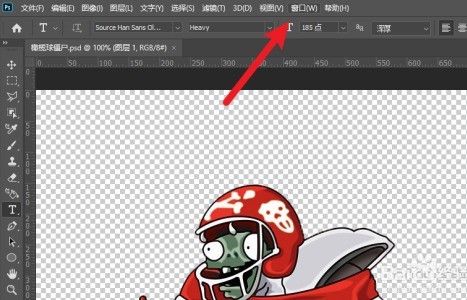
1、首先我们需要启动ps软件。2、然后我们在工具栏中点击窗口标签。3、在打开的下拉列表中找到颜色。4、这时会出现一个新的窗口,我们点击右侧的色板。5、在这里我们可以找到系统预置的颜色,直接按分类选取即可。
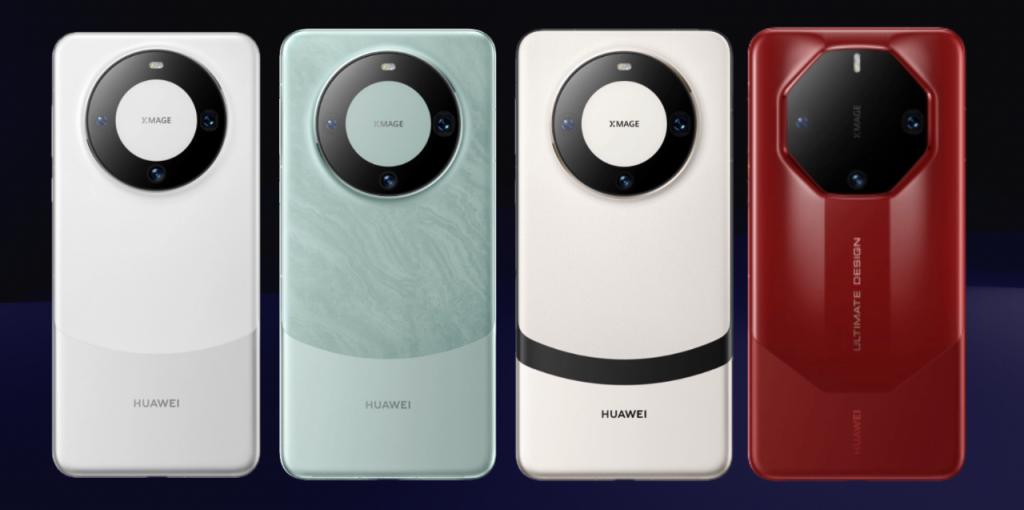
声音|小白本周华为常务董事、终端BG董事长、智能汽车解决方案BU董事长余承东在广州车展直播时透露华为Mate70系列将于11月26日发布,现在关于Mate70系列有更多消息。上图为Mate60系列4款型号据@看山的叔叔爆料,华为Mate70系列预计有Mate70、Mate70Pro、Mate70Pro+、Mate70RS四款机型,研发代号分别为Celestial、Pillar、Pillar+、ULTIMATEDESIGN。上图为Mate60Pro四个配色细节上,该博主爆料称华为新款耳机FreeBudsPr


淘宝大赢家3月19日问题:古代最早代表皇权的是以下何颜色?有很多用户不知道古代最早代表皇权的是何颜色?,那么接下来小编就为大家带来了3.19淘宝大赢家每日一猜今日答案分享,感兴趣的小伙伴快来了解一下吧。淘宝每日一猜答案大全淘宝大赢家3月19日:古代最早代表皇权的是以下何颜色?问题:古代最早代表皇权的是以下何颜色?答案:D.紫答案解析:1、点击进来找线索,在如下图的页面即可找到问题的答案;2、皇帝又被叫做紫龙,紫禁城是皇帝住的地方,皇帝的腰带通常是紫色;3、另外有几个杂问有人说尚方宝剑也是紫色,但剑怎会是紫
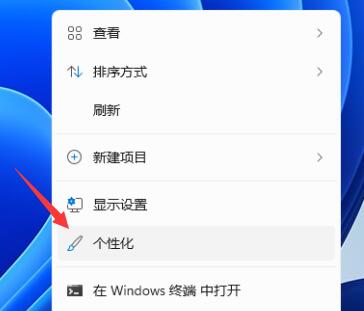
在win11系统中,默认的任务栏颜色为浅蓝色,它可能会与白色的网页或界面重叠,影响视觉体验,使用起来非常不舒服。这时候我们可以通过更改主题或者更改深色浅色模式来更改任务栏颜色,下面就一起来看看具体的操作吧。win11任务栏颜色怎么改1、首先右键点击桌面空白处,然后选择“个性化”2、在个性化设置中,可以选择对应的主题,每个主题都有着不同的任务栏颜色,大家可以看预览图进行选择。3、如果大家不喜欢,还可以点击下方的“颜色”4、接着在选择模式右侧点击按钮,将它更改为“自定义”5、然后在下方“选择你的默认Windo
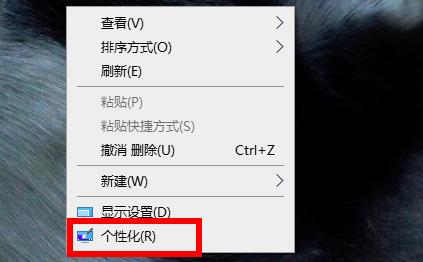
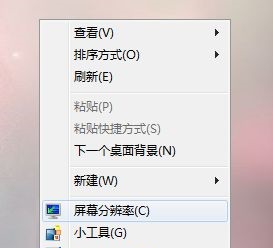
我们有时候会觉得自己设置的窗口颜色和外观不好用了,或者突然发现窗口颜色和外观被改变了,需要恢复默认设置,但是又不知道默认设置参数是什么,其实我们可以一键恢复默认,下面就一起来看一下方法吧。win7窗口颜色和外观恢复默认教程方法一1、首先右键点击桌面空白处,选择“个性化”2、然后在主题中选择“windows7basic”即可。方法二1、打开运行,输入“gpedit.msc”回车确认。2、根据图示路径找到“阻止更改窗口颜色和外观”,双击打开。3、勾选“已启用”,确定即可。
我们知道电脑使用久了就会出现各种各样的问题,其中最常见的就是显示器问题了,不少用户就曾遇到过显示器颜色不正常,那么当你也遇到Win7显示器颜色不正常怎么办,今天小编给大家整理了显示颜色不正常的原因及其及解决方法,具体的一起来看看吧。win7电脑颜色还原步骤1、进入win7本地策略窗口,具体进入方法可通过运行窗口(组合键“WIN+R”快捷键),输入“gpedit.msc”并回车;2、在系统策略编辑器窗口中,我们在左侧依次展开:“用户配置”-“管理模板”-“控制面板”-“个性化”,之后,我们在右键条目中找到:




汽水音乐提供个性化推荐、场景电台及抖音音乐收藏衔接,适合发现歌曲和管理日常听歌内容。这里说明播放、一起听及多平台入口,并提醒区分曲目版权与会员权益。

LibreOffice桌面版提供Writer、Calc、Impress等办公组件,可本地处理文档并交换Office格式。了解实际功能、商用许可、兼容性检查和企业支持的区别。

Numbers macOS版用于预算、数据整理和可视化报告,支持公式、图表、数据透视表及iCloud协作。了解Excel文件交换、Mac安装条件和多端使用差异。
汽水音乐提供个性化推荐、场景电台及抖音音乐收藏衔接,适合发现歌曲和管理日常听歌内容。这里说明播放、一起听及多平台入口,并提醒区分曲目版权与会员权益。

微信Windows版适合电脑聊天、会话查找和文件传送。本页说明登录与文件管理、电脑办公优势,以及大文件失败、版本差异和本地记录的核对方法。
LibreOffice桌面版提供Writer、Calc、Impress等办公组件,可本地处理文档并交换Office格式。了解实际功能、商用许可、兼容性检查和企业支持的区别。


