

win11怎么用指针修复错误引用
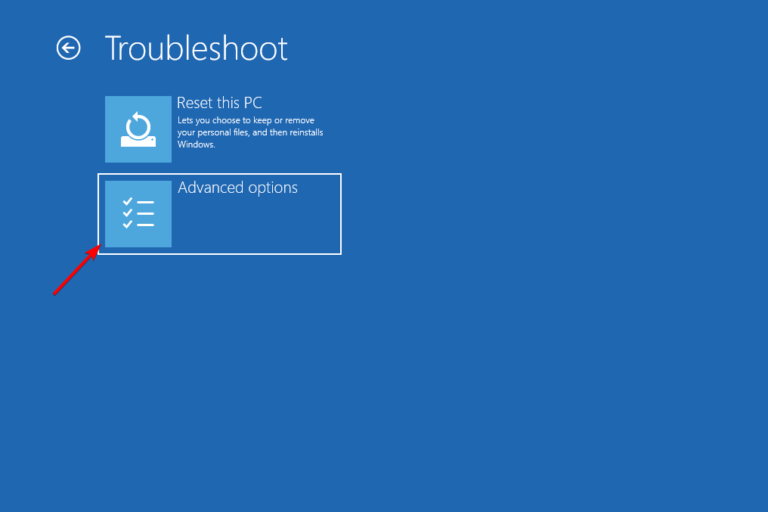
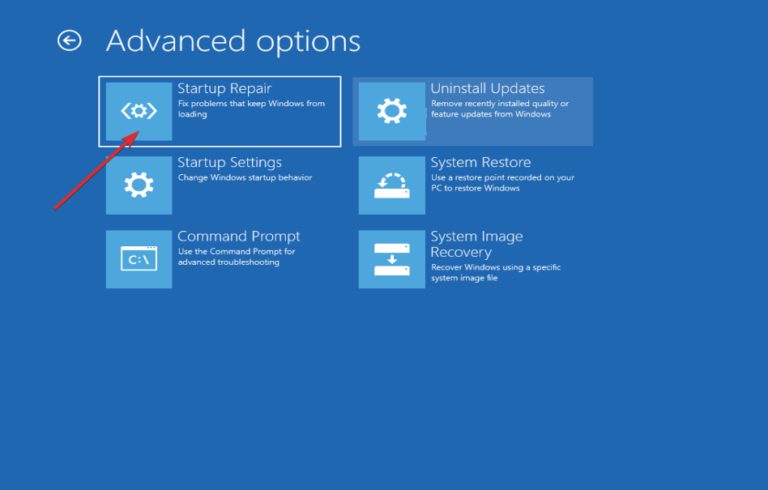
win11怎么用指针修复错误引用?相信大家都遇到过自己的电脑问题,那么win11怎么用指针修复错误引用呢?很多小伙伴不知道如何操作,小编下面整理了win11用指针修复错误引用方法,感兴趣的话,跟着小编一起往下看看吧!win11用指针修复错误引用方法 1、以安全模式启动 单击任务栏中的Windows/开始图标,然后选择电源图标。 按住Shift键盘上的键,然后单击立即重新启动选项。 您将被重定向到下面的菜单,您可以从中选择疑难解答和高级选项。 现在,单击启动修复,如果出现,请点击重新启动按钮。
win11怎么用指针修复错误引用?相信大家都遇到过自己的电脑问题,那么win11怎么用指针修复错误引用呢?很多小伙伴不知道如何操作,小编下面整理了win11用指针修复错误引用方法,感兴趣的话,跟着小编一起往下看看吧!
win11用指针修复错误引用方法
1、以安全模式启动
单击任务栏中的Windows /开始图标,然后选择电源图标。
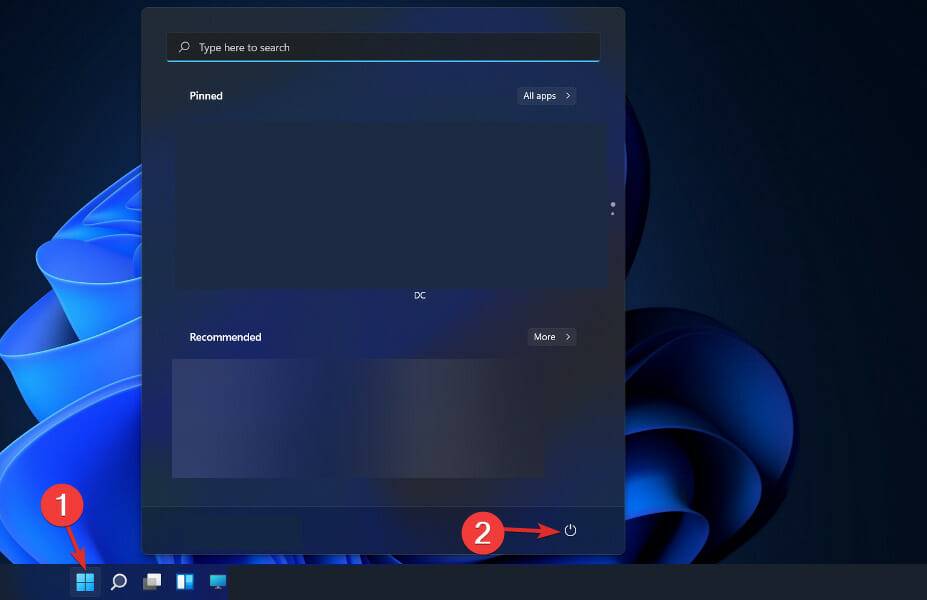
按住Shift键盘上的键,然后单击立即重新启动选项。
您将被重定向到下面的菜单,您可以从中选择疑难解答和高级选项。
现在,单击启动修复,如果出现,请点击重新启动按钮。
重新启动计算机后,按键盘上的数字 4 键导航到以下屏幕上的相关选项。结果,机器将作为下一步的结果进入安全模式环境。
2、更新设备驱动
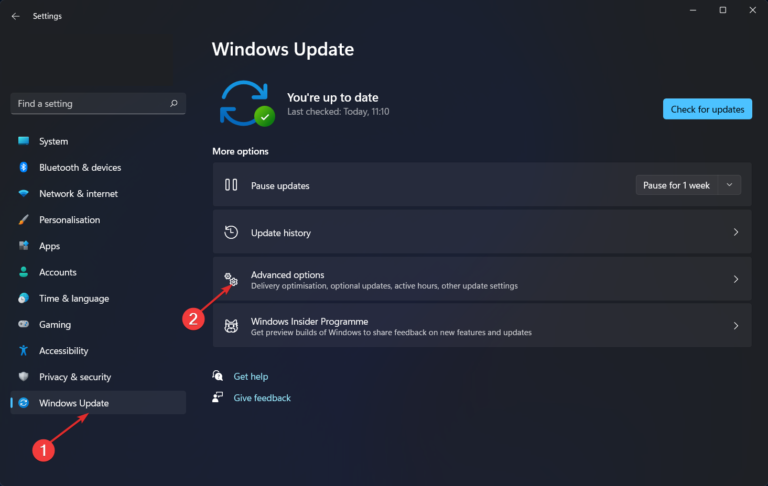
按 Windows + I 键启动设置界面并导航到左侧面板并选择Windows Update。现在从右侧选择高级选项,如下所示。
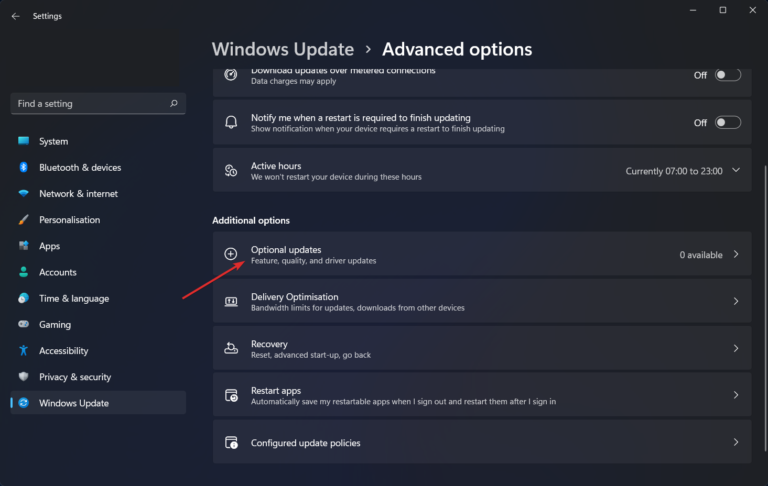
接下来,点击附加选项部分下的可选更新。
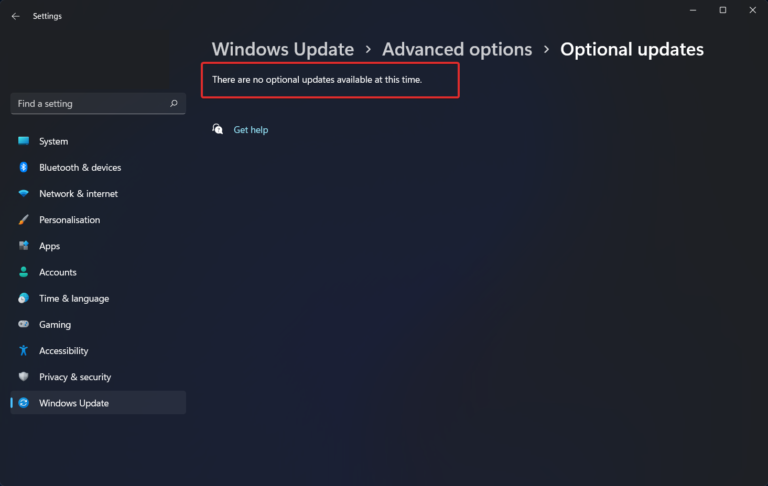
从出现的下拉菜单中选择驱动程序更新,然后选择显示给您的所有驱动程序更新,最后单击下载并安装按钮以完成该过程。我现在没有必要安装任何额外的更新。
尽管 Windows 经常负责驱动程序更新,但如果您遇到问题,您可以手动搜索更新。我们强烈建议使用DriverFix等专业程序自动扫描过时的驱动程序并节省一些时间。
3、运行 SFC 扫描
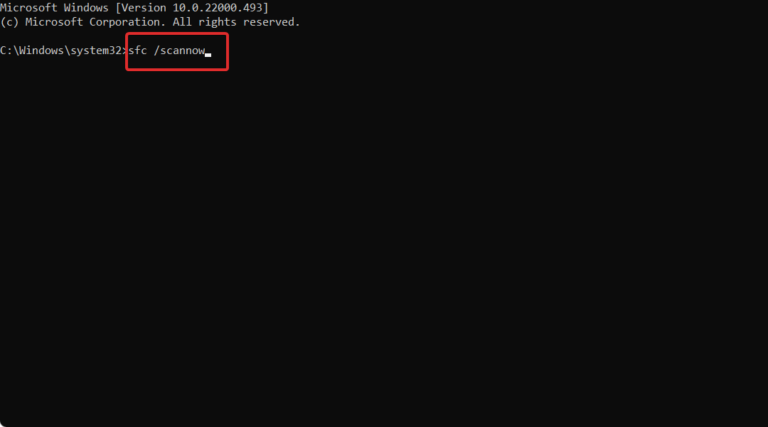
要打开命令提示符界面,您需要按Windows然后S输入cmd。最后,右键单击顶部结果并选择Run as administrator。
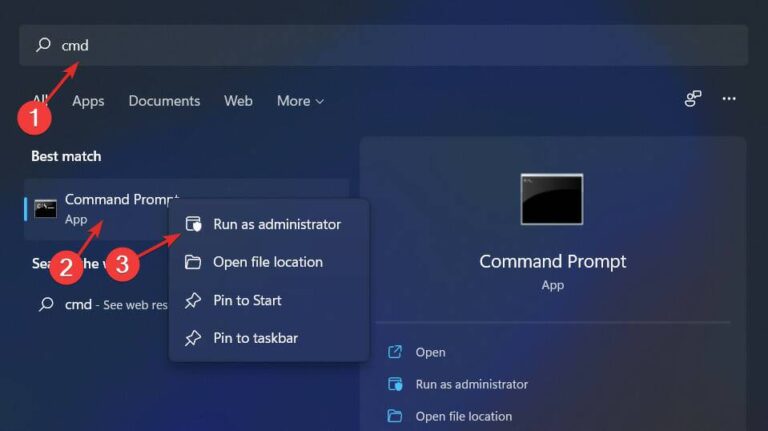
现在键入或复制粘贴以下命令,如下所示并让它运行:sfc /scannow
以上就是【win11怎么用指针修复错误引用-win11用指针修复错误引用方法】全部内容了,更多精彩教程尽在本站!
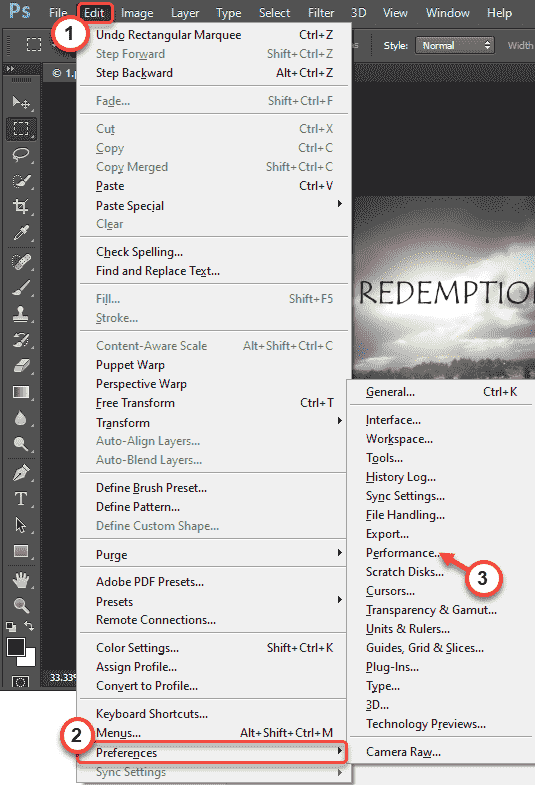
在编辑您的假期照片或调整您的徒步旅行照片时,AdobePhotoshop是业内最好的。但是在使用这个设计套件时,Photoshop可能会崩溃。与所有其他编辑工具一样,Photoshop也是一个非常消耗资源的软件。因此,如果它在您的系统上崩溃,请不要担心。只需按照我们的说明进行操作,您很快就会回来炫耀您在Photoshop上的技能。
解决方法——

近日,华为鸿蒙原生版微信启动了新一轮邀请测试,意味着这款国民级社交应用在鸿蒙生态中的适配与升级正持续深化。据CNMO报道,本次测试聚焦于问题修复与体验优化,为后续面向更广泛用户的正式版本发布铺路。鸿蒙微信数码博主“超维界”透露,微信鸿蒙版App近期已开启新版本的定向内测。其中,版本号为8.0.15.32的测试包说明中明确指出:“修复了若干已知问题”。此外,微信内部员工“客村小蒋”也在社交平台确认,该版本已进入内测阶段;开发团队在攻克多个用户反馈集中的复杂功能后,现阶段正集中精力打磨细节体验,并
Go语言中所有函数参数传递都是值传递。传递值类型时复制数据本身,函数内修改不影响原始变量;传递指针类型时复制指针地址,可通过指针修改原始数据。对于大型结构体,使用指针传递可提升性能、减少内存开销;但需注意指针带来的nil风险和并发问题。slice、map虽为值传递,但其底层数据通过指针共享,因此修改元素会影响外部,而重新赋值则不会。常见误区包括误以为值传递能修改原始数据、不了解slice/map的引用特性及忽视大结构体复制的性能成本。
键盘松动多因螺丝松脱、卡扣老化或结构变形,可通过检查并拧紧底部螺丝、确认外壳卡扣对位、清理内部灰尘异物来修复;若卡扣断裂可使用ABS胶粘合,滑丝则可用防滑垫或双面胶临时加固,严重者建议更换金属底壳键盘。
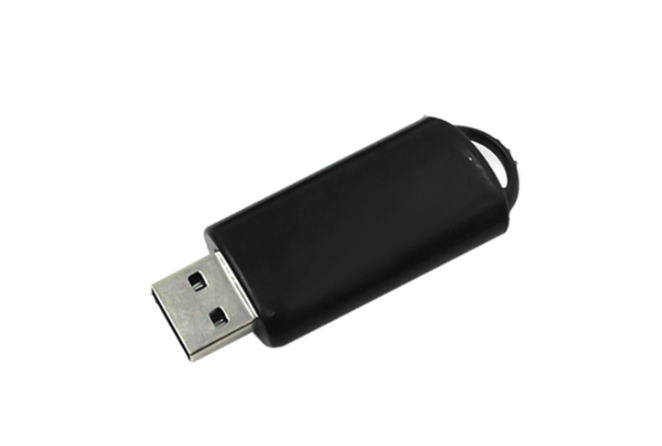
U盘读不出来通常因驱动问题、文件系统损坏或硬件故障所致,可先尝试更换接口或设备、检查设备管理器与磁盘管理、分配盘符或使用diskpart命令修复;若数据重要,应停止写入并用PhotoRec等工具恢复;预防措施包括安全弹出、定期备份、避免物理损伤和选择可靠品牌。
任务管理器无法启动时,可通过注册表或组策略修复:1、打开regedit,定位至HKEY_CURRENT_USER\Software\Microsoft\Windows\CurrentVersion\Policies\System,将DisableTaskMgr值设为0;2、或运行gpedit.msc,进入用户配置→管理模板→系统→Ctrl+Alt+Del选项,将“删除任务管理器”设为已禁用或未配置。
首先检查飞行模式与蓝牙状态,确保飞行模式关闭并禁用蓝牙;接着在设备管理器中显示隐藏设备,启用“MicrosoftWi-FiDirectVirtualAdapter”虚拟适配器;然后运行网络适配器疑难解答工具自动修复问题;更新无线网卡驱动程序以解决兼容性问题;通过services.msc启动“MobileHotspot”服务并设为自动启动;最后可尝试重置网络设置恢复默认配置。
<p>auto根据初始化表达式自动推导变量类型,如autoptr=&x推导为int,autoit=numbers.begin()简化迭代器声明,提升代码可读性与安全性。</p>

Golang函数参数按值传递,需用指针修改外部变量;2.通过&取地址传参,*解引用修改值;3.结构体传指针可改字段且避免复制;4.注意避免nil指针和返回局部变量地址。
指针的类型决定内存解释方式,包括读取字节数和算术运算步长。例如int读4字节,char读1字节,且p++按类型大小移动地址,确保数组正确遍历,编译器依类型生成访问指令,类型不同则数据解释结果不同,故指针类型至关重要。





火山引擎是字节跳动旗下企业级云与AI服务平台。聚焦大模型核心能力,依托字节自研豆包多模态大模型,凭借火山方舟一站式平台,提供模型精调、推理部署、智能应用搭建等全链路服务,结合高性能AI算力,助力各行业快速落地大模型数字化与智能化应用。



