

iOS 17 NameDrop:如何在iPhone上轻松共享您的联系信息
苹果推出了一种非常快速(如果不是最快的)方式,可以通过NameDrop与另一部iPhone共享您的联系信息。以下是您需要了解的所有信息。什么是NameDrop?iOS17引入了NameDrop,这是一项利用联系人海报的革命性功能。这些个性化的卡片可以为您自己和其他联系人创建,每当您拨打电话时都会出现。通过照片、拟我表情、字母组合等多个可自定义选项,您可以使用首选的配色方案和字体定制您的联系人海报以匹配您的个性。当您的iPhone靠近其他用户时,NameDrop会自动共享您的海报,使双方能够毫不费力地交换联
苹果推出了一种非常快速(如果不是最快的)方式,可以通过NameDrop与另一部iPhone共享您的联系信息。以下是您需要了解的所有信息。
什么是NameDrop?
iOS 17 引入了 NameDrop,这是一项利用联系人海报的革命性功能。这些个性化的卡片可以为您自己和其他联系人创建,每当您拨打电话时都会出现。通过照片、拟我表情、字母组合等多个可自定义选项,您可以使用首选的配色方案和字体定制您的联系人海报以匹配您的个性。当您的iPhone靠近其他用户时,NameDrop会自动共享您的海报,使双方能够毫不费力地交换联系方式。该功能简化了流程,无需手动添加信息,因为这些信息是由您的联系人根据他们的偏好预先定制的。
如何使用NameDrop轻松共享您的联系信息
现在你已熟悉 NameDrop,下面介绍了如何在电脑上使用它。不用说,您需要将iPhone更新到iOS 17才能使用此功能。如果您尚未更新设备,可以前往“常规>>软件更新”设置。然后,您可以安装最新的可用更新,并按照以下步骤在您的电脑上使用 NameDrop。
注意:您需要您的联系人海报来分享您的联系信息NameDrop。如果您尚未创建联系人海报,则可以使用我们的本指南来执行相同的操作。
相关: 如何在装有 iOS 17 的 iPhone 上为某人创建联系人海报
创建联系人海报后,您可以使用以下指南使用 NameDrop。
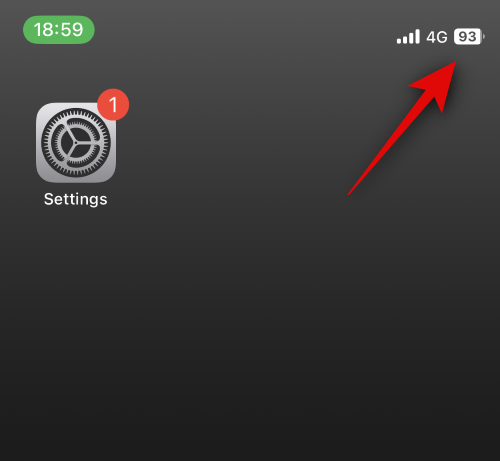
确保在 iPhone 和接收器的 iPhone 上启用了蓝牙。您可以使用控制中心检查并启用相同的功能。从屏幕右上角向下滑动。
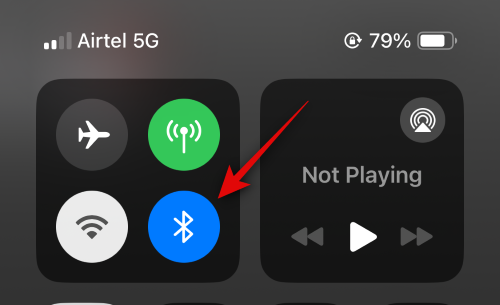
现在点击连接模块中的蓝牙图标以启用相同的功能。
接下来,将手机靠近您希望与之交换联系信息的人的iPhone顶部。共享联系信息后,无缝动画将表示。这是它在两款iPhone上的外观。

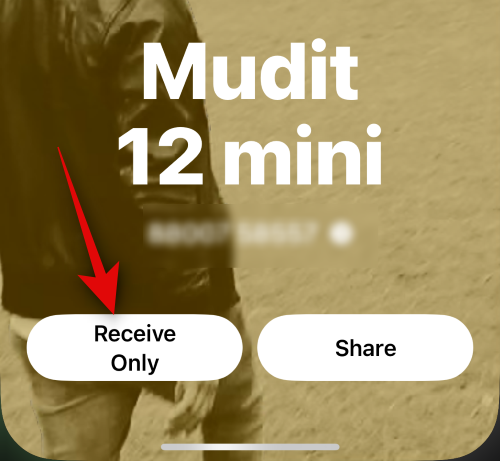
您将首先看到您自己的联系信息。如果您只想获取对方的联系信息而不共享自己的联系信息,请点击仅接收。
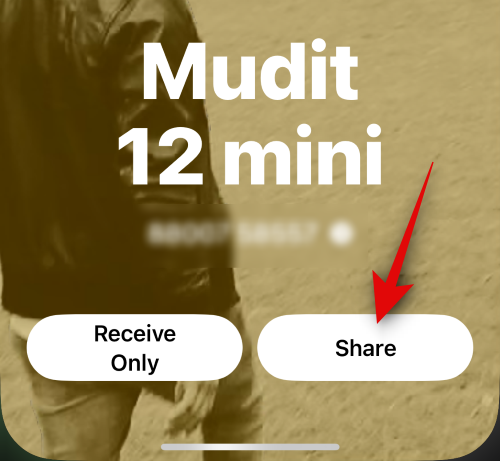
对方点击“共享”后,他们的联系信息将与您共享。此外,如果您想交换联系信息,请点击共享。
双方点击“共享”后,您的联系人卡片将被共享并在屏幕上显示。点击左上角的完成以保存联系人。
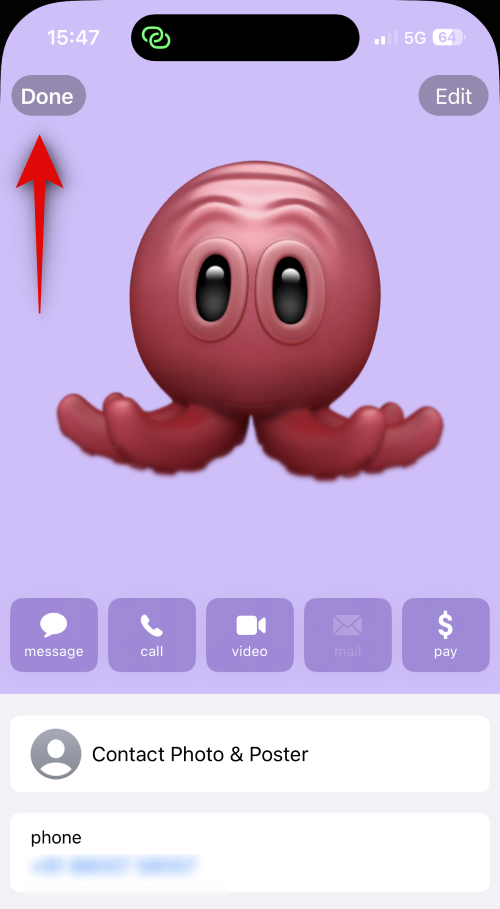
这就是在iPhone上运行iOS 17时使用NameDrop与某人交换联系信息的方式。
当您的iPhone被锁定时触发NameDrop时会发生什么?
当您的 iPhone 锁定时触发 NameDrop 时,您的信息(包括您的电话号码和姓名)会变得模糊。这有助于维护隐私,并确保未经您的批准,任何人都无法访问您的联系信息。
在2025年国家网络安全宣传周的舞台上,数据安全与高效利用成为热议焦点。党的二十届三中全会明确提出“建设和运营国家数据基础设施,推动数据共享”的战略部署,为数字中国建设注入新动能。作为新质生产力的关键要素,如何实现数据“供得出、流得动、用得好、保安全”,已成为数字化转型的核心命题。安恒信息CTO刘博在本届网安周的网络安全产业链协同论坛上,发表了题为《大模型时代数据“保护与利用”的探索成果及安恒实践》的主题演讲,系统展示了企业在数据要素化发展中的前沿思考与落地成果。数据“供得出”:构建多元连接器,打通流通起
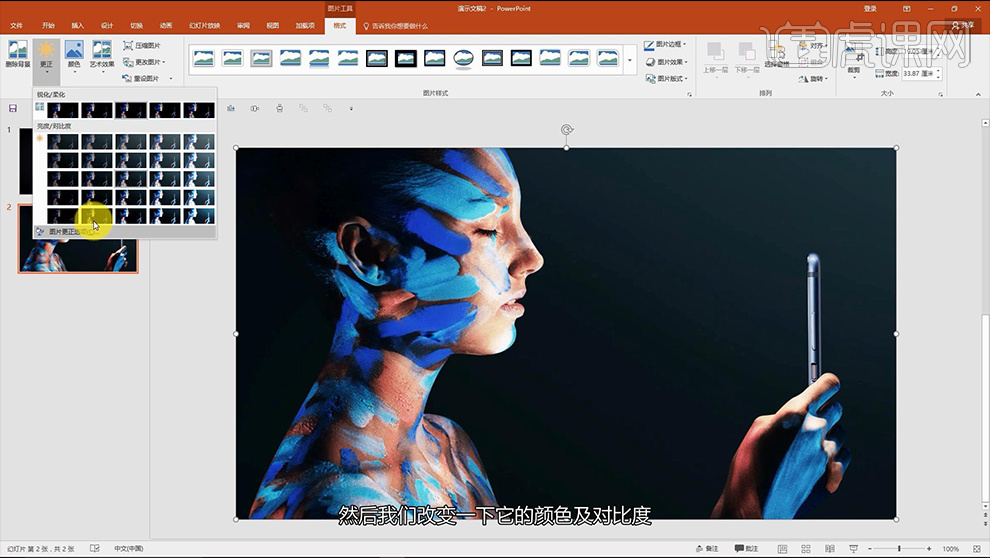
通常,我们制作海报设计用的都是PS软件;因为,它功能强大,不仅能制作海报,还能完成人像精修、切图等。那么,你们知道吗?我们还能用PPT来制作海报哦!没想到吧,ppt居然能用来制作海报?其实,我也没有想到,ppt竟然能用来制作不输于ps的海报。这里,我给大家准备了一篇ppt做海报的教程,希望能对大家有所帮助!步骤如下:1、打开【准备好的素材-裁剪为16:9】调整【图片的位置-按住SHIFT拖拉-铺满屏幕】【更改亮度对比度】。2、然后【复制一层】然后点击【左上角-删除背景】选择【编辑保留区域】(保留人脸的部分

linux查看系统信息的方法:1、查看cpu信息,使用lscpu命令可以显示cpu的详细信息,包括架构、型号、核心数、线程数等,cat/proc/cpuinfo命令也可以查看cpu的详细信息,以及每个核心的具体配置;2、查看内存信息,使用free-h命令可以查看内存的使用情况,包括总内存、已用内存、空闲内存等,并以人类可读的格式显示等等。Linux查看系统信息是一个涵盖广泛内容的话题,包括硬件信息、软件信息、网络配置、系统状态等多个方面。下面将详细介绍在Linux系统中如何查看各种系统信息,包括使用命令行

在日常生活和工作中,我们经常需要在不同设备之间共享文件和文件夹。Windows11系统提供了方便的内建文件夹共享功能,让我们可以轻松地在同一网络内安全地与他人分享所需内容,同时保护个人文件的隐私。这项功能使文件共享变得简单而高效,不必担心泄露私人信息。通过Windows11系统的文件夹共享功能,我们可以更加便捷地进行合作、交流和协作,提高工作效率和生活便利性。为了顺利配置共享文件夹,我们首先需要满足以下条件:所有(参与共享的)设备都连接到同一个网络。启用「网络发现」并配置好共享。知道目标设备中的用户名和密
我们在日常工作生活中,经常会需要使用到共享功能,但是有小伙伴为了保护隐私安全,想要关闭默认共享却不知道具体应该怎么操作,接下来小编就给大家详细介绍一下Win10关闭默认共享的方法,大家可以来看一看。关闭方法:1、右击桌面上的"此电脑",选择选项列表中的"管理"。2、进入到新的界面后,依次点击左侧栏中的"计算机管理——系统工具——共享文件夹——共享"选项。3、然后在右侧中选择需要停止共享的内容,右击选择选项列表中的"停止共享"就可以了。
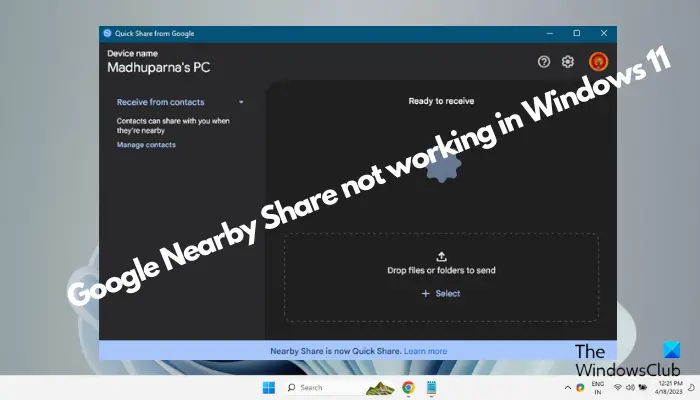
谷歌附近的共享不能在Windows11上运行吗?令人沮丧,对吧?让我们一起解决这个问题,让您的文件共享重回正轨。谷歌推出的附近分享功能自发布以来一直备受用户欢迎。这项功能使得在不同设备间传输文件变得更加便捷,包括音乐、照片、视频和文档等。不过,有时候用户可能会遇到一些问题,例如功能无法正常运作,这可能会给用户带来一些困扰。基于我们的经验,我们已经开发出一些高效的解决方案,可以帮助您解决附近共享设备无法正常运作的问题。为什么GoogleNearbyShare不起作用?如果谷歌附近的共享无法在Windows1
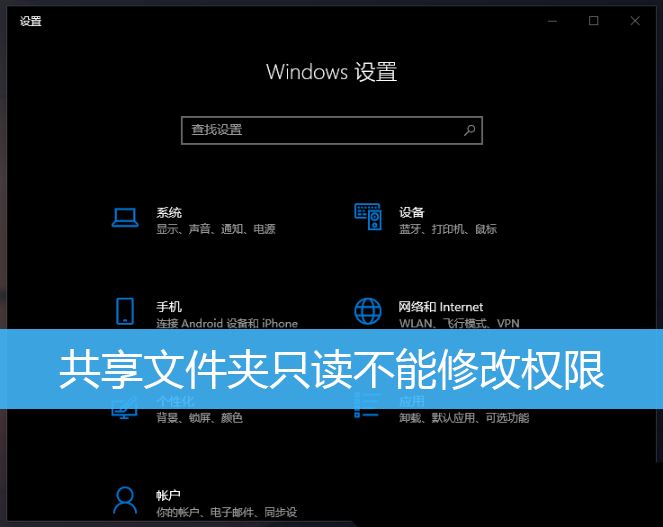
Win10怎么设置共享文件夹只读不能修改权限?主机共享文件夹后,有些用户,只想让别人访问读取查看文件,但是不想让别人修改主机的文件。这篇文章是本站给大家带来的设置共享文件夹只读不能修改权限方法教程。1、首先,按照正常流程共享文件夹,在主机端,右键点击需要共享的文件夹,依次选择:属性-共享-高级共享-勾选共享此文件夹;2、然后,点击下方权限选项,默认Everyone账户,如果没有的话,添加一个Everyone账户;3、只勾选下方的读取权限,然后点击确定;4、再找到文件夹属性-安全,添加一个Everyone,
学会在Linux系统中查看块设备信息在Linux系统中,了解和查看块设备信息是非常重要的,特别是对于系统管理员和开发人员来说。块设备是指可以被操作系统识别并用于存储数据的硬件设备,如硬盘、固态硬盘、U盘等。通过查看块设备信息,能够帮助用户了解系统中各个设备的情况,从而进行合理的管理和优化。下面将介绍在Linux系统中如何查看块设备信息,并给出具体的代码示例。1.使用lsblk命令查看块设备信息lsblk是一个用于列出块设备信息的命令,可以显示系统中所有的块设备、挂载点以及相关的信息。lsblk登录后复制运
标题:Linux中如何检测和查看块设备信息?Linux作为一种广泛应用的操作系统,在处理块设备信息方面提供了许多工具和命令。本文将介绍如何在Linux系统中使用命令行工具和代码示例来检测和查看块设备信息。一、查看已挂载的块设备信息使用df命令可以查看已挂载的块设备信息,它提供了磁盘分区上的可用空间情况。df-h登录后复制该命令将显示各个块设备的挂载点、文件系统类型、容量、已用空间和可用空间等信息。lsblk命令是用于展示块设备信息的工具,包括磁盘、分区和挂载点等。通过lsblk命令,您可以查看块设备的树形

Linux系统中如何快速获取软件包的相关信息?在Linux系统中,获取软件包的相关信息是一项常见需求。无论是查看软件包的版本、描述、安装路径还是依赖关系,都可以通过简单的命令来完成。下面将介绍一些常用的方法和示例代码。使用dpkg命令查看Debian系统下软件包信息:dpkg是Debian系统中的重要打包工具,可执行诸如安装、删除、查询软件包信息等任务。使用dpkg命令可方便查看软件包的详细信息,如版本号、安装状态等。示例代码:dpkg-lpackageName登录后复制使用apt命令查看Ubuntu系统





火山引擎是字节跳动旗下企业级云与AI服务平台。聚焦大模型核心能力,依托字节自研豆包多模态大模型,凭借火山方舟一站式平台,提供模型精调、推理部署、智能应用搭建等全链路服务,结合高性能AI算力,助力各行业快速落地大模型数字化与智能化应用。



