

Beyond Compare比较文本过滤功能汇总
Beyond Compare比较文本过滤有那些功能?Beyond Compare是一款不可多得的文件和文件夹比较工具,软件比较功能强大,同时拥有超强的过滤功能,通过过滤可以只关注自己感兴趣的部分,直接忽略掉不重要文本。本教程将详解Beyond Compare比较文本过滤功能。
Beyond Compare比较文本过滤有那些功能?Beyond Compare是一款不可多得的文件和文件夹比较工具,软件比较功能强大,同时拥有超强的过滤功能,通过过滤可以只关注自己感兴趣的部分,直接忽略掉不重要文本。本教程将详解Beyond Compare比较文本过滤功能。
Beyond Compare比较文本过滤功能一览
切换过滤模式:
步骤一
运行Beyond Compare软件,在主页面左侧的新建会话目录中双击“文本比较“会话,打开会话操作界面。此外您也可以直接选中需要比较的两份文件,右键文件并在展开的菜单中选择”比较“选项。默认情况下,过滤模式为“滴下“,模式主要内容包括:全部、差异、相同。

Beyond Compare文件夹比较会话操作界面
步骤二
右键单击工具栏栏目中的任一操作图标,在展开的菜单中可以看到过滤模式可分为三种,分别是:滴下、收藏、切换,您可以按照查找文件夹差异的标准,切换到合适的过滤模式。

Beyond Compare右键单击工具栏图标展开菜单
步骤三
现假设将过滤模式切换至“收藏”,模式内容发生显著变化,新增内容包括:无独有、差别无独有、独有项、左边较新等。

Beyond Compare文件夹比较“收藏”模式
设置过滤行数量:
步骤一
单击“浏览文件”按钮,选择需要比较的文件。单击“工具”按钮,在展开的菜单中选择“选项”选项卡,切换到“文本编辑”选项页面。
步骤二
在界面右侧文本比较栏目中,勾选“设置过滤行的数量“复选框,上下文行数即当使用显示上下文的差部分之前和之后显示的数目时定义匹配行数量,您可以按照个人过滤需求在文本框中输入相应数值。

Beyond Compare选项卡文本编辑界面
步骤三
单击“应用“完成过滤行设置,单击”确定“按钮关闭选项窗口,再次回到文本比较会话操作,视图窗格随即发生了相应变化。

Beyond Compare文本比较设置过滤行
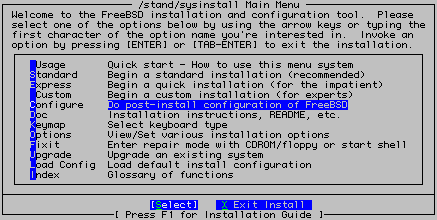
FreeBSD 安装完成之后,其实系统里已经内置了 FTP 服务。只不过,默认情况下它并没有被激活。很多人觉得系统自带的 ftpd 功能相对简单,会选择用 proftpd 或 pu re-ftpd 这样的第三方方案来替代。但需要特别留意的是,FTP 服务程序经常爆出安全漏洞,选用第三方软件时一定要记

告别FTP/SFTP!是时候拥抱下一代文件传输利器Croc了!在两台电脑之间传输文件的方法有很多,例如通过FTP或SSH传输文件,但这些方法的步骤较为复杂,需要搭建FTP服务或学习SCP指令。那么,有没有更简单的方式可以从一台电脑点对点地将文件传输到另一台电脑呢?传输过程需要快速且安全,本文将介绍一款用Go语言编写的工具——Croc,它具备以下功能和优势。工具特点及优势:使用Relay方式让任意两台电脑传输文件点对点加密(使用PAKE)跨平台传输文件(Windows、Lin

BeyondCompare4forMac是一款出色的Mac平台文件比较工具,被誉为文件对比软件中的佼佼者,深受全球Mac用户的喜爱。BeyondCompare4forMac(好用的文件对比工具)beyondcomparemac功能介绍多平台支持BeyondCompare不仅适用于Mac,还可以在Windows和Linux上运行。其运行速度快,界面友好,并根据不同平台的需求进行功能优化。压缩文件支持BeyondCompare能够处理多种压缩文件格式,如tar、gzip、bzip2、Mi

大家好,今天我们又迎来了博学时间。在之前的「趣谈前端」中,我与大家分享了关于「可视化低代码」的技术以及「前端工程化」的最佳实践。今天,让我们来探讨一下在「Windows」和「Mac」系统下最佳的免费「FTP客户端」。「FTP客户端」能够让我们轻松地通过可视化方式管理服务器上的文件资源,并且可以简单地将本地电脑的文件上传到服务器。如果你不喜欢使用命令行操作或者没有技术背景,「FTP客户端」将是一个不错的选择。Windows下的FTP客户端:WinSCPimage.png「WinSCP」是「Windows」上

FTP(文件传输协议)服务器是一种用于在计算机之间传输文件的协议。它允许用户通过网络将文件从一个计算机传输到另一个计算机,提供了可靠、安全和高效的文件传输方式。下面将介绍FTP服务器的作用。文件共享和传输FTP服务器最基本的作用是文件共享和传输。通过FTP服务器,用户可以方便地共享文件,无论是在局域网内的多台电脑之间,还是在互联网上的不同地区之间。用户可以进
随着互联网的普及和技术的不断发展,文件传输变得越来越方便和快速。其中,PHP和FTP成为了文件传输中最常用的工具之一。PHP可以在服务器端对文件进行操作和访问,而FTP则是一种协议,在服务器之间进行文件传输。在本文中,我们将学习如何使用PHP和FTP进行文件传输。一、PHP文件传输PHP是一种广泛应用于网页编写的开源编程语言。它可以在服务器端对文件进行操作,
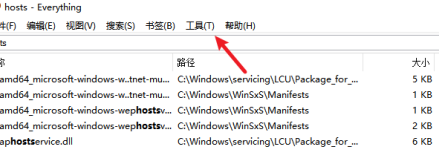
很多用户在使用Everything软件的时候,不熟悉Everything怎样启用ftp服务器?接下来,小编就为各位带来了Everything启用ftp服务器的方法,让我们一起来下文看看吧。打开everything软件,进入到软件主界面,点击上方箭头所指的工具选项。在工具选项的下拉栏目中,选择箭头所指的选项栏,来进入到设置页面。进入到设置页面,在左侧的栏目中,选择箭头所指的ETP/FTP服务器选项,来进行设置。进入到ETP/FTP服务器页面,勾选箭头所指的启用ETP/FTP服务器选项,然后依次点击应用确定就
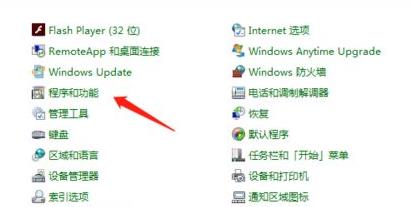
ftp服务器能够帮助win7的用户来共享网络资源,不过还是很多用户不清楚怎么来搭建这个服务器,为此下面就给你们带来了win7ftp服务器搭建方法,快来一起学习下吧。win7ftp服务器怎么搭建:1、首先点击左下角开始,然后进入控制面板,点击里面的“程序和功能”。2、然后点击左侧的“打开或关闭windows功能”。3、在弹出的窗口中选中“Internet信息服务”,并点击确定等待一定时间。4、开启ftp服务之后继续点击控制面板中的“管理工具”。5、点击Internet信息服务(iis)管理器,并打开管理器窗
PHPLinux脚本操作实践:实现FTP上传与下载在现代的Web开发中,与服务器之间的文件传输是一个常见的需求。而FTP(FileTransferProtocol)是一种被广泛应用于文件传输的协议。本文将介绍如何使用PHP在Linux环境下实现FTP的上传与下载,并给出具体的代码示例。一、PHP中FTP的基本操作在PHP中,我们可以使用FTP扩展扩展来




LibreOffice桌面版提供Writer、Calc、Impress等办公组件,可本地处理文档并交换Office格式。了解实际功能、商用许可、兼容性检查和企业支持的区别。

Numbers macOS版用于预算、数据整理和可视化报告,支持公式、图表、数据透视表及iCloud协作。了解Excel文件交换、Mac安装条件和多端使用差异。

Qoder智能体工作台将编程任务、项目知识整理和自动化集中处理。本页介绍任务执行、Repo Wiki与结果审阅,区分Qoder IDE、系统安装选项和账户套餐,并提供官方下载入口。

微信Windows版适合电脑聊天、会话查找和文件传送。本页说明登录与文件管理、电脑办公优势,以及大文件失败、版本差异和本地记录的核对方法。
LibreOffice桌面版提供Writer、Calc、Impress等办公组件,可本地处理文档并交换Office格式。了解实际功能、商用许可、兼容性检查和企业支持的区别。
Qoder智能体工作台将编程任务、项目知识整理和自动化集中处理。本页介绍任务执行、Repo Wiki与结果审阅,区分Qoder IDE、系统安装选项和账户套餐,并提供官方下载入口。


