

如何恢复未保存的Word文档
如何恢复未保存的Word文档有几种方法可以恢复未保存的Word文档,例如:使用自动恢复功能使用文件恢复工具检查计算机的临时文件联系Microsoft支持继续阅读并了解如何尝试这些解决方案。使用自动恢复功能Word具有称为自动恢复的内置功能,该功能可定期自动保存您的工作。若要使用自动恢复恢复未保存的文档,请按照下列步骤操作:打开单词。单击“文件”选项卡。选择“打开”。点击恢复未保存的文档按钮。Word将显示它找到的所有未保存文档的列表。选择要恢复的文档,然后单击“打开”按钮。使用文件恢复工具如果您尚未启用自
如何恢复未保存的Word文档
有几种方法可以恢复未保存的 Word 文档,例如:
- 使用自动恢复功能
- 使用文件恢复工具
- 检查计算机的临时文件
- 联系Microsoft支持
继续阅读并了解如何尝试这些解决方案。

使用自动恢复功能
Word 具有称为自动恢复的内置功能,该功能可定期自动保存您的工作。若要使用自动恢复恢复未保存的文档,请按照下列步骤操作:
- 打开单词。
- 单击“文件”选项卡。
- 选择“打开”。
- 点击 恢复未保存的文档 按钮。
- Word 将显示它找到的所有未保存文档的列表。
- 选择要恢复的文档,然后单击“打开”按钮。
使用文件恢复工具
如果您尚未启用自动恢复,或者如果自动恢复文件已损坏,则可以使用文件恢复工具来尝试恢复未保存的文档。有许多不同的文件恢复工具可用,因此您应该能够找到与您的操作系统兼容的工具。
检查计算机的临时文件
Word 会在您处理文档时创建临时文件。这些临时文件有时可能包含文档的未保存内容。若要检查计算机的临时文件以查找未保存的 Word 文档,请按照下列步骤操作:
- 打开窗口资源管理器。
- 在地址栏中,键入“%temp%”(不带引号)并按 Enter 键。
- 查找名称以“Word”或“TMP”开头并以“.docx”或“.tmp”扩展名结尾的文件。
- 按修改日期对文件进行排序,以查找最新的文件。
- 双击每个文件以在Word中打开它,并检查它是否包含未保存的文档。
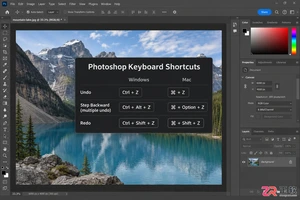
掌握Photoshop撤销与恢复快捷键是提升修图效率的关键。本文通过实操步骤演示Ctrl+Z、Ctrl+Alt+Z及Ctrl+Shift+Z的区别,并介绍如何利用历史记录面板精准回退到任意步骤,避免误操作损失。

误删QQ聊天记录可通过三种方法恢复:联系朋友导出记录,或从本地文件夹还原Misc.db等文件,或使用专业数据恢复软件深度扫描。方法由易到难,根据实际情况选择即可解决。建议提前备份以防数据丢失。


在配置Solaris主机的网络连接时,有几个关键文件需要逐一检查并修改。它们分别是 /etc/hosts、/etc/resolv.conf、/etc/defaultrouter 和 /etc/nsswitch.conf。这几个文件协同工作,决定了主机能否正常访问互联网。下面挨个说清楚。 第一个是 /

生产系统不能中断,ufsdump又需要单用户模式才能运行,所以fssnap就成了在线备份的首选方案。这次需要备份两个服务器上的四个分区,同时又想节约磁带,自然有了“把多个分区塞进一盘磁带”的想法。目标很明确:在多用户模式下,不中断应用,把APP和Oracle的系统分区完整备份下来,并且全部写入同一盘

在系统运维中,下面这些配置文件的用途值得逐一了解,每个文件都有自己明确的职责。 /etc/bootparams 用来指定网络客户机启动时所需的配置文件信息。 /etc/cron.d/cron.allow 和 /etc/cron.d/cron.deny 这一对组合,专门用于对 crontab 做访问控

在Solaris系统上配置Ja va和Tomcat环境,说起来不算复杂,但一些细节如果不注意,很容易卡壳。下面以Solaris10为例,把整个流程拆开讲清楚,跟着步骤走就能搞定。 1. Ja va安装 先把安装文件 j2re-1_4_2_05-solaris-i586.sh 上传到 /export/

先交代一个细节:在Solaris系统中,网络接口的配置信息由一组核心文件来定义。其中有一个不太起眼的文件——/etc/hostname.interface,命名方式简单直接:这个Interface代表网卡的型号。 比如le是十兆网卡,hme是百兆网卡。型号后面跟一个数字,第一个十兆网卡是le0,第二
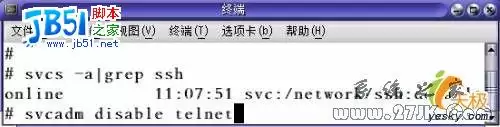
SSH(Secure Shell)最初是由芬兰的一家公司开发的,但受限于版权和加密算法,很多人转而选择了免费的替代品——OpenSSH。SSH本身由客户端和服务端两部分组成,有两个不兼容的版本:1.x 和 2.x。这里要特别留意:如果你用SSH 2.x的客户端,是没法连接到SSH 1.x的服务端上的
第一步嘛,自然是要先把需要的包都给备好。OpenBSD官方光盘上就有源代码,当然从网上下载src.tar.gz、sys.tar.gz、ports.tar.gz这几个压缩包也可以。 cp /home/jjp/src.tar.gz /usr/src/ tar zxvf src.tar.gz cp /ho





火山引擎是字节跳动旗下企业级云与AI服务平台。聚焦大模型核心能力,依托字节自研豆包多模态大模型,凭借火山方舟一站式平台,提供模型精调、推理部署、智能应用搭建等全链路服务,结合高性能AI算力,助力各行业快速落地大模型数字化与智能化应用。



