

Nginx Proxy Manager与WebSocket的高效通信实现

NginxProxyManager(以下简称NPM)是一个基于Nginx的代理管理工具,它提供了一种简单而强大的方式来管理多个反向代理服务器。最近,我在使用NPM时遇到了一个问题:如何实现NPM与WebSocket的高效通信。在本文中,我将分享我在实现这一目标时所获得的经验和教训,并提供具体的代码示例。在开始之前,让我们简要了解一下WebSocket。W
Nginx Proxy Manager(以下简称NPM)是一个基于Nginx的代理管理工具,它提供了一种简单而强大的方式来管理多个反向代理服务器。最近,我在使用NPM时遇到了一个问题:如何实现NPM与WebSocket的高效通信。在本文中,我将分享我在实现这一目标时所获得的经验和教训,并提供具体的代码示例。
在开始之前,让我们简要了解一下WebSocket。WebSocket是一种在单个TCP连接上进行全双工通信的协议。与HTTP不同,WebSocket允许服务器主动向客户端发送数据,而不需要客户端发出请求。由于其低延迟和高效性,WebSocket在实时应用程序中非常受欢迎,比如聊天应用、实时数据传输等。
NPM使用Nginx来处理HTTP和HTTPS请求,并提供反向代理功能。为了实现与WebSocket的高效通信,我们需要将NPM配置为可以转发WebSocket请求并正确处理相关头部信息。下面是一个简单的Nginx配置示例:
server {
    listen 80;
    server_name example.com;

    location / {
        proxy_pass http://backend;
        proxy_http_version 1.1;
        proxy_set_header Upgrade $http_upgrade;
        proxy_set_header Connection "Upgrade";
    }

    location /ws/ {
        proxy_pass http://backend;
        proxy_http_version 1.1;
        proxy_set_header Upgrade $http_upgrade;
        proxy_set_header Connection "Upgrade";
    }

    location /api/ {
        ...
    }

    location /admin/ {
        ...
    }

    ...

    upstream backend {
        server backend.example.com;
    }
}在上述配置中,我们使用了两个location块来处理WebSocket请求。第一个location块用于处理根路径下的WebSocket请求,而第二个location块用于处理以/ws/开头的WebSocket请求。在这两个location块中,我们使用了proxy_pass指令将请求转发给后端服务器,并设置了相关HTTP头部信息,以确保WebSocket请求能够正确地传递到后端服务器。
除了配置Nginx,我们还需要在后端服务器上实现WebSocket的相关逻辑。下面是一个使用Node.js和WebSocket库实现的简单示例:
const WebSocket = require('ws');

const wss = new WebSocket.Server({ port: 8080 });

wss.on('connection', (ws) => {
    console.log('Client connected');

    ws.on('message', (message) => {
        console.log(`Received: ${message}`);
    });

    ws.send('Hello, client!');
});在上述代码中,我们创建了一个WebSocket服务器,并在connection事件中处理新的连接。在connection事件处理程序中,我们可以处理来自客户端的消息,并发送响应。
使用上述Nginx配置和WebSocket服务器代码,我们可以实现NPM与WebSocket的高效通信。例如,我们可以使用NPM来处理HTTP请求,并将特定URL上的WebSocket请求转发到后端WebSocket服务器。这样,我们就可以在同一个域名下同时使用HTTP和WebSocket,并且WebSocket请求可以与其他HTTP请求一样被NPM管理。
综上所述,通过适当配置NPM和实现后端WebSocket服务器的代码,我们可以实现NPM与WebSocket的高效通信。这使得我们能够在使用NPM的同时,轻松处理WebSocket请求,并实现实时应用程序所需的实时通信功能。希望本文的代码示例和解释对您有所帮助!
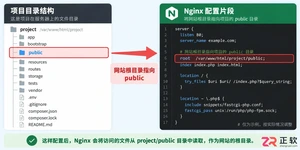
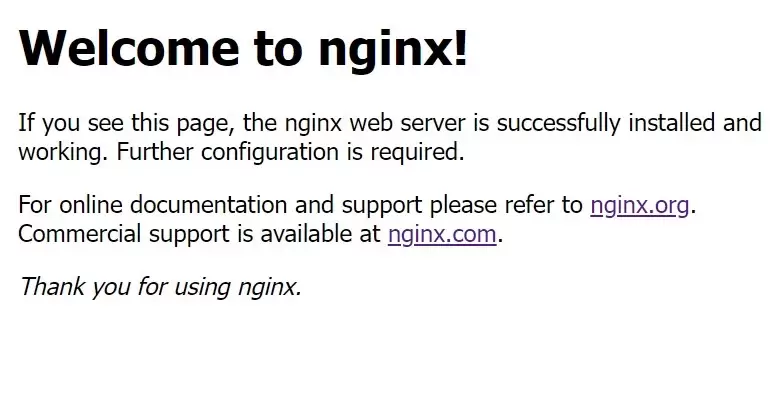
本教程针对Windows环境,详解Nginx稳定版(如1.24.0)的下载、解压、启动及验证流程。核心步骤包括:下载官方压缩包至英文目录,使用start nginx启动,通过localhost访问默认页面,并利用tasklist和nginx -t命令确认进程状态及配置语法。涵盖端口冲突排查、配置重载及停止服务的标准操作,适用于本地开发环境搭建与基础运维验证。
ngx_php这个模块,简单来说,就是给nginx插上PHP脚本的翅膀。它还有个更通俗的名字叫php-nginx-module,功能非常直观:让nginx能够直接嵌入PHP语言来处理请求。 环境兼容性 从PHP 5.3到5.6,ngx_php都支持得不错。nginx这边,从1.4.7到1.9.15这
配置LNMP环境(Linux + Nginx + MySQL + PHP)是很多后端开发者都会遇到的场景。这里以CentOS系统为例,演示如何通过编译安装的方式,将Nginx和PHP-FPM搭建起来。整个过程不依赖RPM包,适合需要定制化组件或对性能有更高要求的场景。下面直接上步骤。 (1) 编译安

从源码编译安装PHP并配置Nginx,需先安装libxml2依赖,然后下载并解压PHP源码,执行配置、编译与安装,复制php.ini配置文件到指定位置,安装并启动php-fpm,再编辑Nginx配置文件以添加PHP支持,使其指向fastcgi与9000端口,最后重启服务即可验证PHP运行。
在Ubuntu下搭建PHP环境时,先清理旧PHP包,添加OndřejSurý的PPA源,安装PHP5.6或7.1及常用扩展,再配置Nginxlocation块将PHP请求转发至对应版本php-fpmsocket,重启Nginx即可。
在CentOS7系统上部署LNMP环境,安装PHP语言及其扩展php-mysqlnd和php-fpm,修改php.ini配置文件中的cgi.fix_pathinfo参数为0,将php-fpm服务用户更改为nginx用户,启动php-fpm服务并设置开机自启动。配置Nginx服务器支持PHP解析处理,通过fastcgi_pass指令连接本机9000端口,重启N
在PHP开发环境中调试时,需在浏览器显示错误信息。首先编辑php.ini,将错误报告级别error_reporting设为E_ERROR(仅显示致命错误),并将display_errors设为On;若启用PHP-FPM,则还需在php-fpm.conf中设置php_flag[display_errors]为on,并重启服务。这样配置后可快速定位致命错误,避免
PHP-FPM是PHP的FastCGI进程管理器,新版已集成至官方核心,编译时加--enable-fpm参数即可开启。安装前需准备gcc、libmcrypt等依赖及oniguruma库,编译安装PHP后生成配置文件,并在nginx的server段添加FastCGI转发配置,测试通过浏览器访问index.php验证。





火山引擎是字节跳动旗下企业级云与AI服务平台。聚焦大模型核心能力,依托字节自研豆包多模态大模型,凭借火山方舟一站式平台,提供模型精调、推理部署、智能应用搭建等全链路服务,结合高性能AI算力,助力各行业快速落地大模型数字化与智能化应用。



