

windows7打开telnet服务失败解决方案
windows7电脑中客户要想开启telnet服务却出现的失败的情况,这要怎么办呢,最先大家打开电脑的操作面板,点击程序和功能选项,勾选Telnet客户端和Telnet服务器这个2个选项,点击确定开始安装telnet服务,等候安装完毕后就开启服务目录,点击启动telnet服务即可。windows7打开telnet服务失败解决方案1、先后点击“开始”→“操作面板”→“程序”,“在程序和功能”找到并点击“开启或关掉Windows作用”,进到Windows系统功能设置提示框,找到并勾选“Telnet客户端”和“
windows7电脑中客户要想开启telnet服务却出现的失败的情况,这要怎么办呢,最先大家打开电脑的操作面板,点击程序和功能选项,勾选Telnet客户端和Telnet服务器这个2个选项,点击确定开始安装telnet服务,等候安装完毕后就开启服务目录,点击启动telnet服务即可。
windows7打开telnet服务失败解决方案
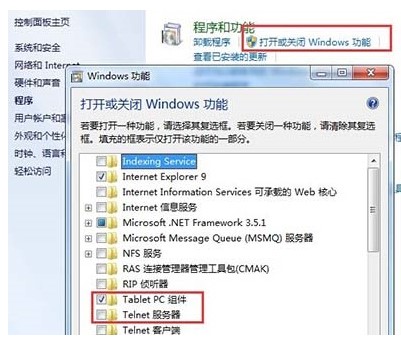
1、先后点击“开始”→“操作面板”→“程序”,“在程序和功能”找到并点击“开启或关掉Windows作用”,进到Windows系统功能设置提示框,找到并勾选“Telnet客户端”和“Telnet服务器”,最终“确定”按键,稍等一下即可完成安装
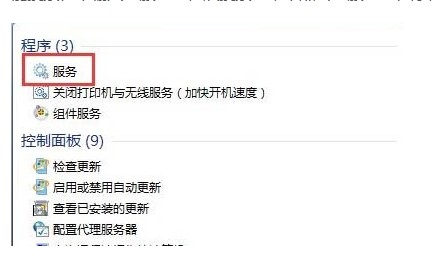
2、Windows7系统下载的Telnet服务安装结束后,默认前提下是禁用的,还要启动服务,点击桌面左下方的圆形开始按钮,在Win7的全能输入框中输入“服务”,从搜索结果中点击“服务”程序,进到Win7的服务设定
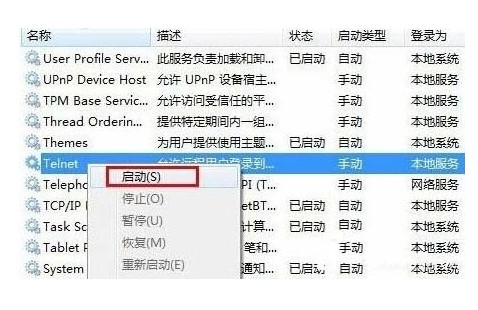
3、在Windows7点服务项列表中找到telnet,能够看见它状态是被禁用的,下载双击Telnet项或者从右键菜单挑选“特性”,将“禁用”改成“手动”,返回服务项目录,从Telnet的右键菜单中选择“启动”。那样Windows7系统下载的Telnet服务就启动了
电脑开机后一直显示转圈圈无法进入桌面?本文详解Windows启动加载界面的含义,介绍通过强制重启、进入安全模式、清理启动项及执行系统修复来解决卡顿问题的具体步骤。
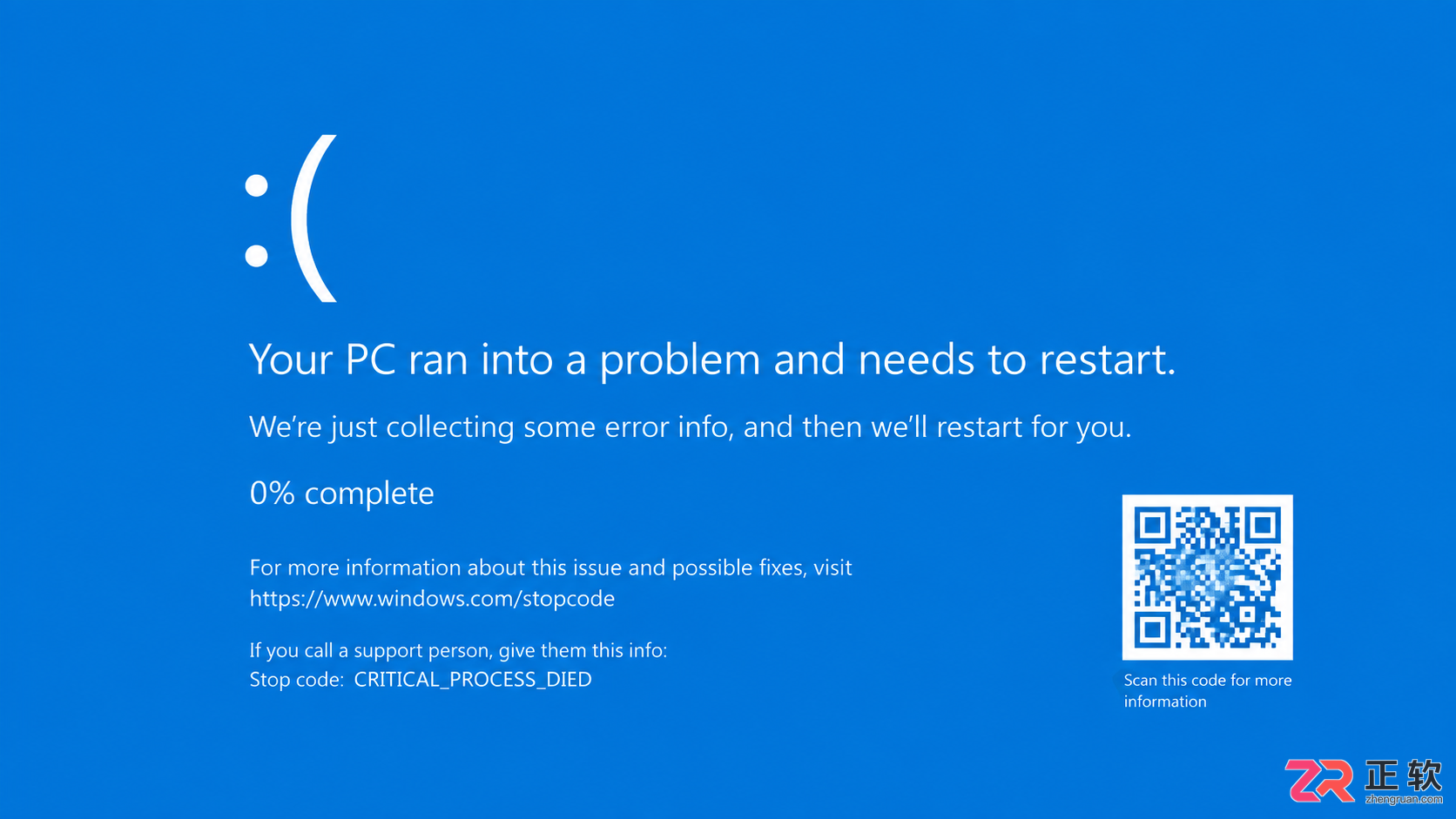
遇到电脑蓝屏不知所措?本文整理常见蓝屏代码对照表,详解CRITICAL_PROCESS_DIED、MEMORY_MANAGEMENT等错误含义,提供驱动更新、内存检测等实用解决方法。
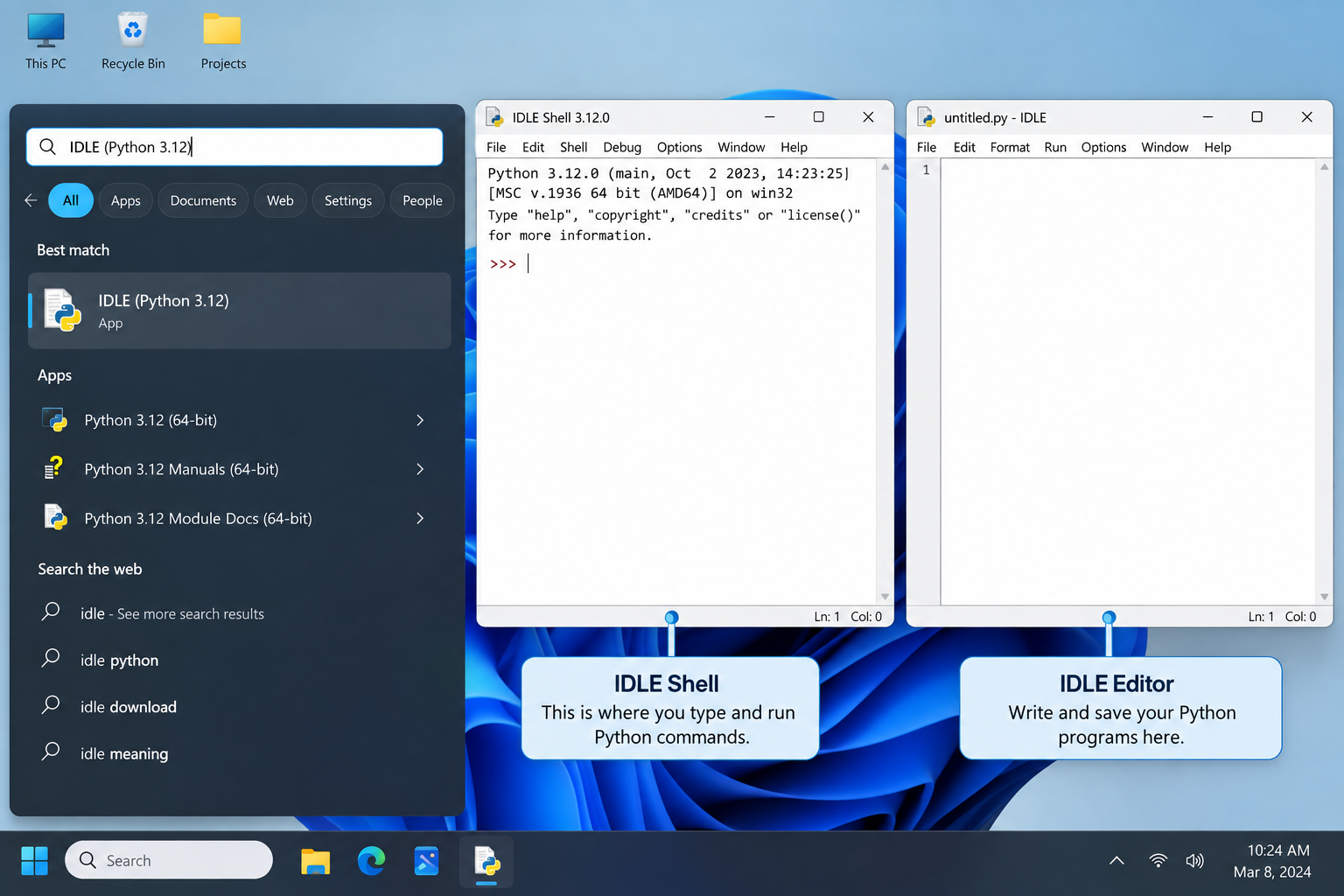
刚在Windows安装好Python却不知道如何启动?本文详细演示如何通过开始菜单找到并打开IDLE集成开发环境,以及如何在PowerShell或命令提示符中使用python和py命令启动交互式解释器、运行.py脚本文件。包含退出解释器的方法及常见启动问题排查,帮助初学者快速验证安装成功并开始编写代码。
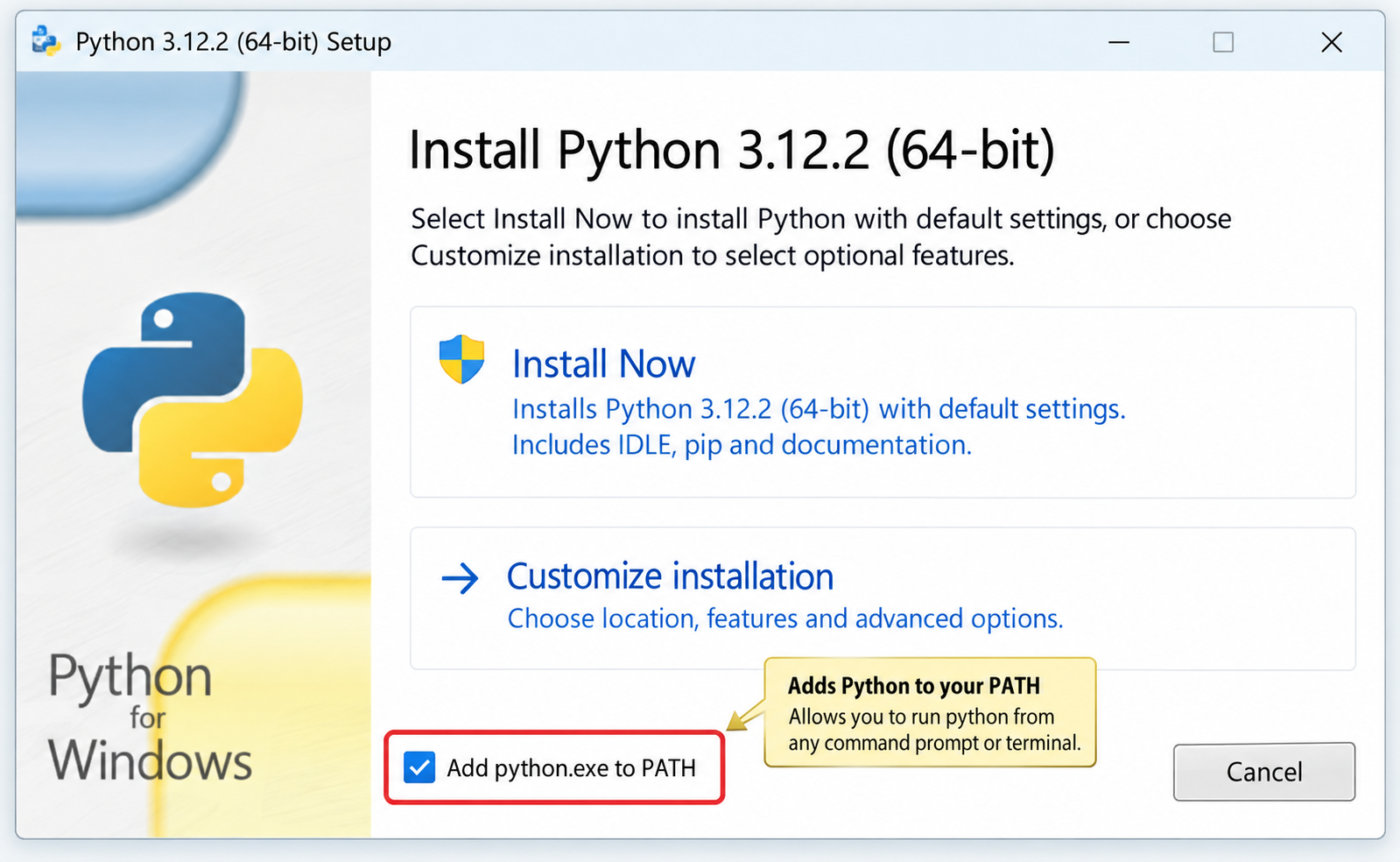
针对Windows初学者的Python安装实战指南。详细讲解如何从Python官网下载匹配架构的安装包,重点演示安装首屏勾选“Add python.exe to PATH”的关键操作,并提供使用python --version和py命令验证环境变量的具体步骤,帮助新手快速搭建开发环境并排查路径问题。
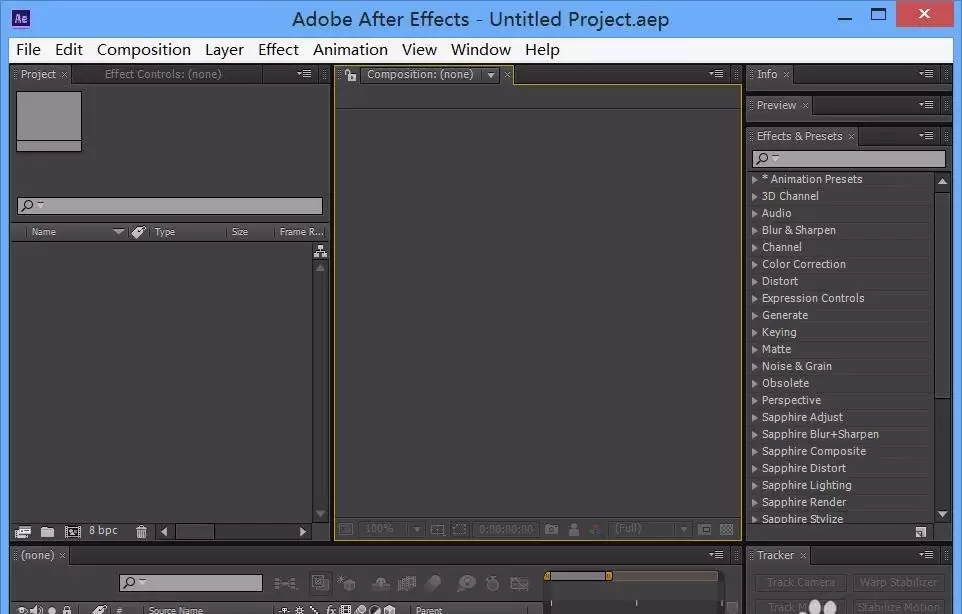
本文指导After Effects新手完成从打开软件到制作简单动画的完整流程。内容涵盖新建合成、导入素材、添加关键帧及预览验证,适用于AE基础学习。读者可依据步骤快速完成首个可播放的动效项目。
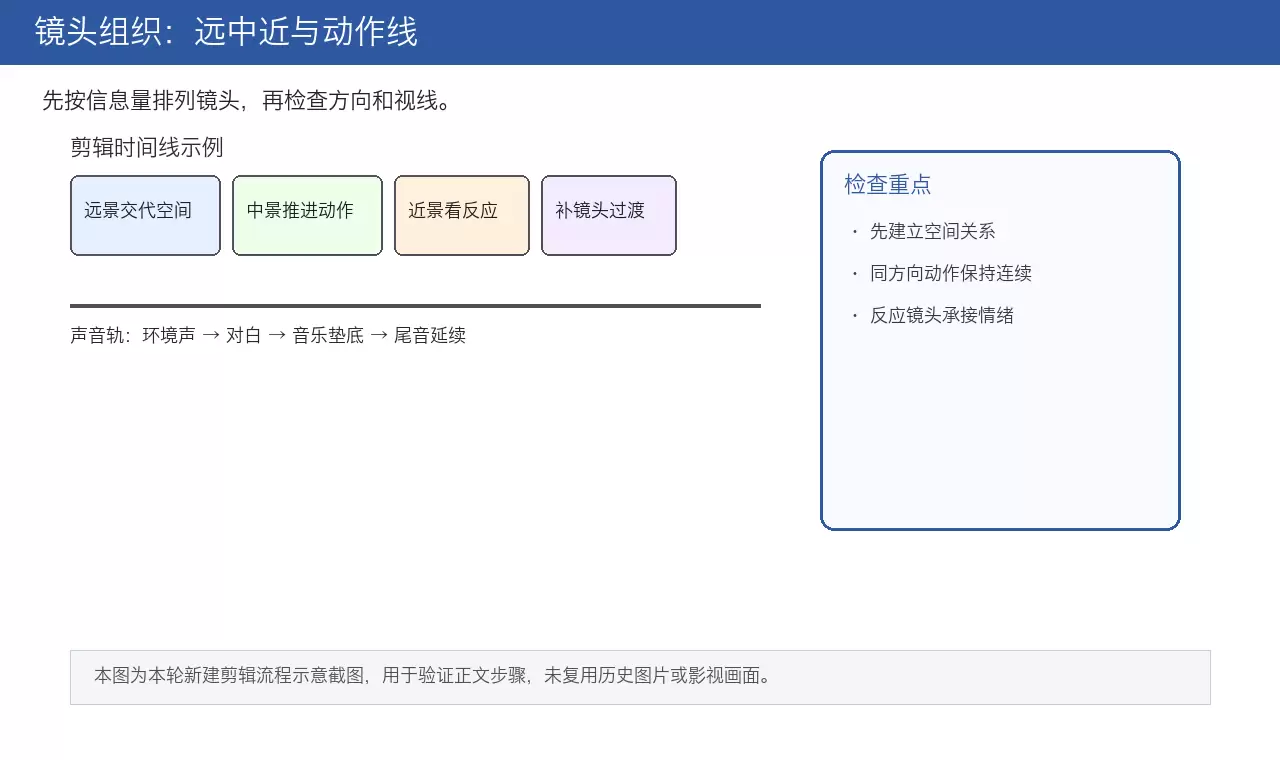
本文详解电影剪辑核心流程,从素材整理、镜头空间组织到叙事节奏压缩,再到J-cut/L-cut声音衔接技巧。通过粗剪保逻辑、精剪压停顿、反应镜头缓冲及电平统一检查,帮助创作者打造空间清晰、情绪连贯且听感自然的成片。
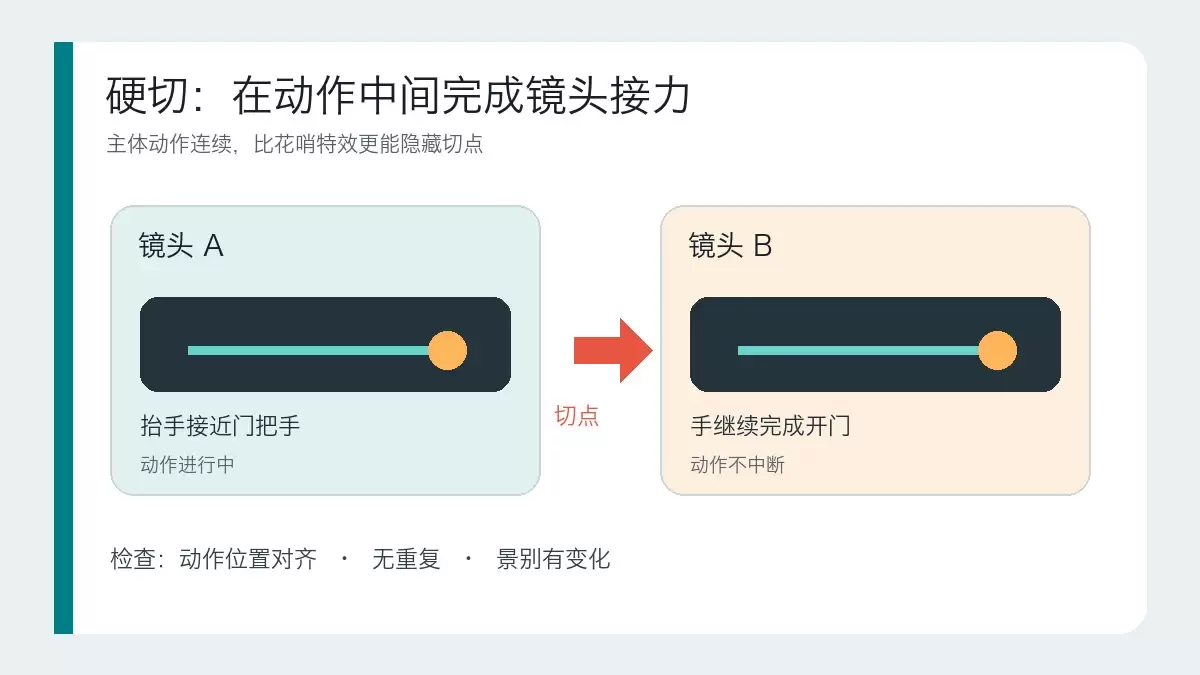
本文详解硬切、遮挡转场和运镜转场的适用场景与操作逻辑。通过对比三种转场的核心区别,提供基于素材条件和叙事目的的判断标准,帮助剪辑师避免滥用特效,掌握自然衔接画面的实战技巧。
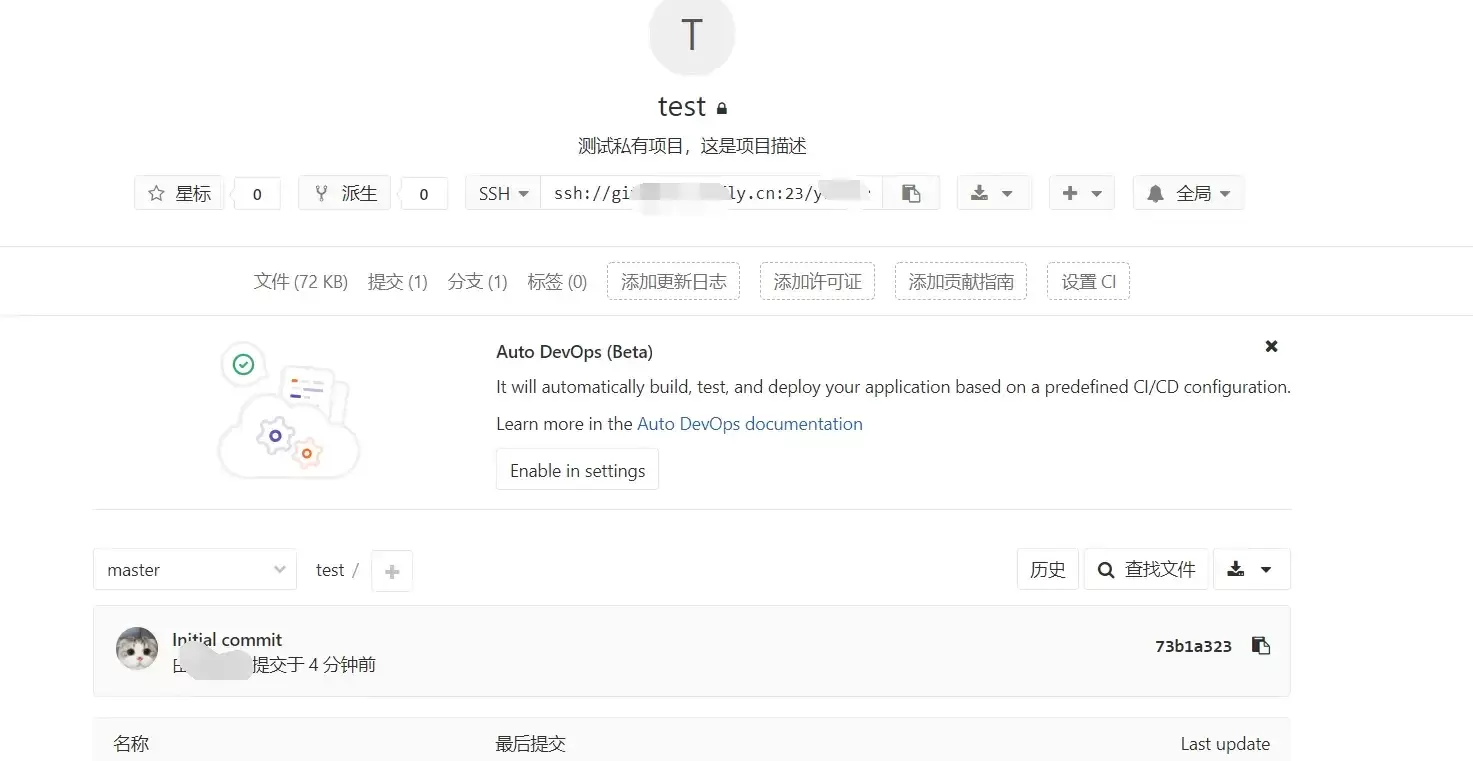
本文指导GitLab新手完成创建项目并推送第一次提交的最小闭环。涵盖远程项目创建、本地仓库初始化、添加远程地址及执行git push。重点说明HTTPS与SSH认证差异、分支名(master/main)核对及提交验证标准,确保远程仓库真正建立。
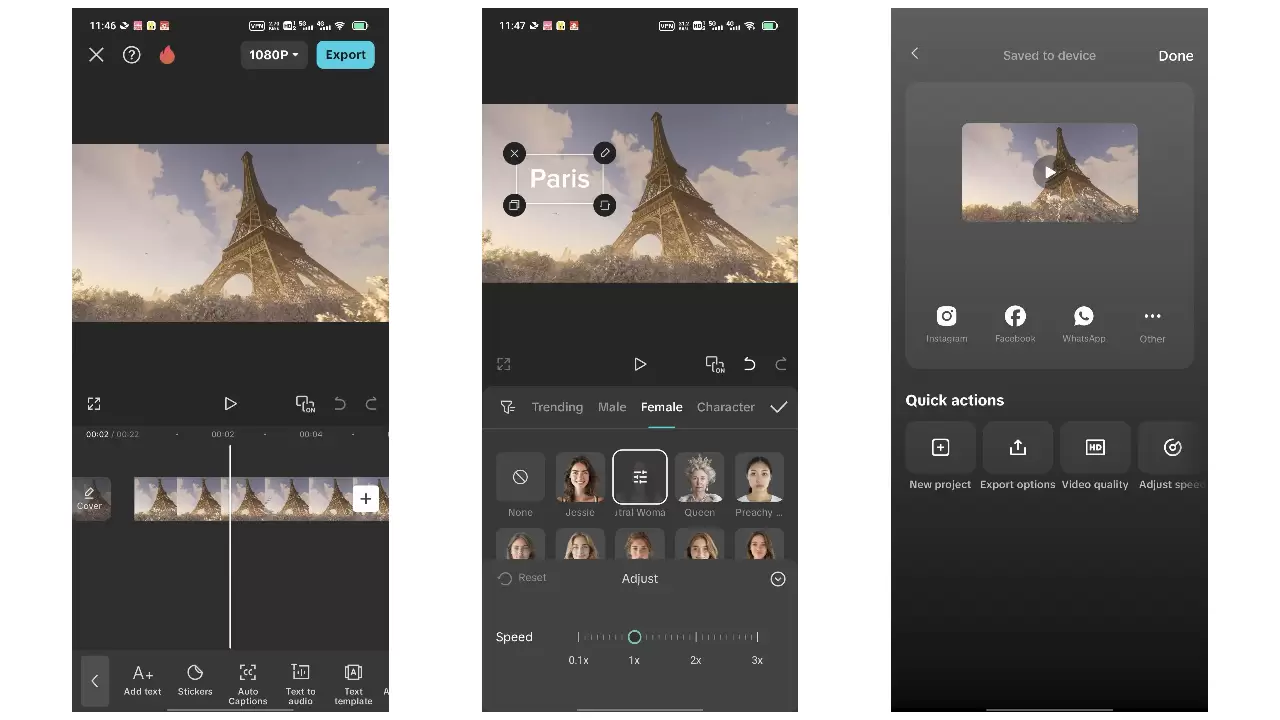
本教程针对抖音竖屏视频制作,涵盖拍摄前构思、稳定运镜、粗剪筛选、音乐卡点及导出检查全流程。重点在于拍摄时预留字幕空间、利用动作节点辅助剪辑,以及通过鼓点对齐画面。适用于新手快速完成第一条完整成片,强调素材质量与节奏自然,避免过度特效与版权风险。






Windows 10 是一款微软推出的经典操作系统,拥有硬件兼容性与多任务处理能力。它更偏向把系统状态查看和常用调节动作放在一起,适合需要持续观察和微调设备状态的场景。

极度公式是一款跨平台专业LaTeX公式识别编辑软件,支持OCR公式识别和多平台编辑。和使用说明,避免使用,享受完整功能与稳定支持。做扫描整理、文字提取和表格转换时,它能把识别后的处理步骤接得更顺,资料录入这类场景会省下不少时间。
