

CorelDRAW 2017 简体中文
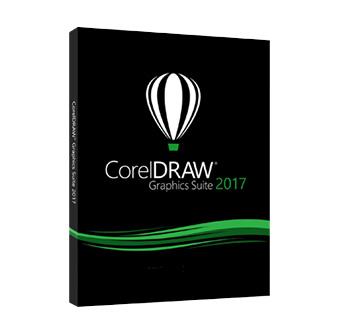
目前行业公认最具创意的图形设计工具,拥有功能齐全的图形、版面和照片编辑工具,并增加了多项新功能,比如支持Windows 10和4K显示屏,支持导入原有工作区,增加了最先进的LiveSketch工具,支持更加高级的触摸笔,支持自定义节点形状,还能够支持触控笔,还可
目前行业公认最具创意的图形设计工具,拥有功能齐全的图形、版面和照片编辑工具,并增加了多项新功能,比如支持Windows 10和4K显示屏,支持导入原有工作区,增加了最先进的LiveSketch工具,支持更加高级的触摸笔,支持自定义节点形状,还能够支持触控笔,还可
软件特色
1、矢量和位图图样填充
通过使用“对象属性”泊坞窗中的增强控件,可以预览、应用和交互式变换矢量图样填充和位图图样填充。还可以使用新增的 .FILL 格式保存已创建或修改的填充。
2、增强的刻刀工具功能
借助高级刻刀工具,您可以拆分矢量对象、文本和位图。您可以沿任何路径分割单个对象或对象组。
3、编辑填充对话框
其中的“编辑填充”对话框可让您更高效地访问所有可用填充控件,并在调整时提供实时预览。
4、自定义窗口边框的颜色
您可以自定义 CorelDRAW 和 Corel PHOTO-PAINT 中的窗口边框颜色,以满足您个人的喜好。
5、欢迎屏幕
欢迎界面中的新“产品详细信息”页面是套件和用户帐户的最新一站式资源。了解更多有关产品或订阅、帐户状态、产品更新、可用资源、工作空间选择和全新升级计划的信息。
6、工作区
可选择针对不同熟练程度的用户和特定任务而设计的各种工作区:“页面布局”和“插图”工作区、针对老用户的“经典”选项、针对新用户的 Lite 选项,以及具有 Adobe Photoshop 和 Adobe Illustrator 外观效果的工作区。
7、特殊字符、符号和字形
重新设计的“插入字符”泊坞窗可显示与所选字体关联的所有字符、符号和字形,使得查找这些项目并将其插入到文档中变得比以往更加容易。
8、颜色样式泊坞窗
使用增强的“颜色样式”泊坞窗查看、排列和编辑颜色样式及颜色和谐。可以将文档中使用的颜色添加为颜色样式,从而更轻松地将颜色更改实施到整个项目。
9、上下文相关对象属性泊坞窗
重新设计的“对象属性”泊坞窗新增了一个选项卡选项,一次仅显示一组格式控件,使用户更容易专注于手头的任务。使用依赖对象的格式选项微调设计。
10、透明度
新增的透明度设置可更快更轻松地应用和调整对象透明度。
11、样式引擎和泊坞窗
可以轻松创建轮廓、填充、字符和段落样式,并引入了“样式集”(即一组样式),您只需稍后编辑一次,就能将更改立即应用于整个项目。
12、颜色管理
可以通过“默认颜色管理设置”对话框设置应用程序颜色策略,以实现更准确的颜色显示,从而让高级用户拥有更强的掌控感。
13、PANTONE 专色调色板
能够支持最新的专色调色板以及来自 PANTONE 的新调色板。
14、提示泊坞窗
增强提示泊坞窗可让您快速访问其他资源,例如视频提示、长篇视频和书面教程,因此您可以了解更多有关工具或功能的信息,而无需进行搜索。


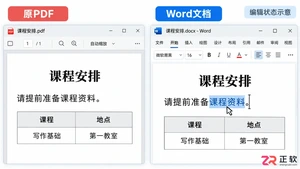
想把PDF变成可编辑的Word文档?本文详解Adobe Acrobat在线导出和Windows Word直接打开两种方法,附带排版校对技巧,助你快速获得准确的DOCX文件。

需要用PixPix调整出图,可访问https://pixpix.cgref.cn/yh2080。把商品外形等固定条件与背景、光线分开,说明参考图的用途,保留有效画面,只修改最明显的偏差。

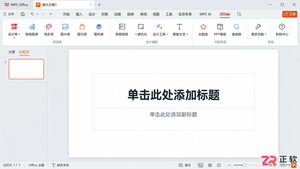
详解 Windows 版 WPS 安装 iSlide 插件步骤:下载官方安装包、保持 WPS 开启、确认信任加载项提示,解决 iSlide 选项卡不显示问题,快速启用 PPT 设计辅助功能。
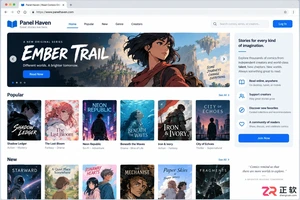
找不到漫蛙官方入口?担心误入钓鱼网站?本文详解如何通过域名后缀、HTTPS加密标识及页面UI细节,准确辨别漫蛙正版官网,保障您的浏览安全与账号隐私。
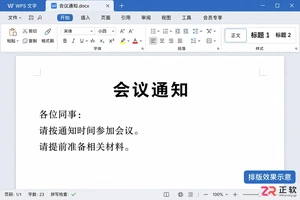
在 WPS 文字中如何让标题水平居中?本文详解 Windows 版操作步骤:选中段落、点击居中对齐或使用 Ctrl+E 快捷键。同时提供缩进检查、正文格式恢复及打印预览验收技巧,解决标题看似未居中的常见问题。
扫描PDF要变成可搜索文字,可以用PDF.cn在线OCR、极轻PDF在线编辑器,或按文档类型选择专用OCR工具。本文结合九张真实界面图,说明上传、识别、下载与结果核对步骤,并比较三种路线的适用场景、限制及常见问题排查方法,帮助处理合同、票据和归档扫描件,避免把图片型PDF误当成可编辑文本。
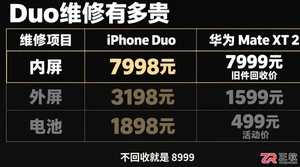
通过视频实测数据,对比iPhone Duo与华为Mate XT 2的屏幕及电池维修报价。解析内屏价格接近背后的旧件回收条件,以及外屏和电池费用的显著差异,帮助用户理解折叠屏售后成本结构。
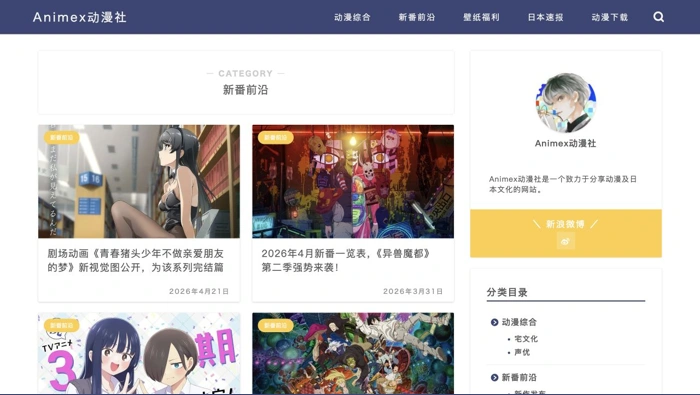
此地址为用户指定的Animex动漫社入口。下文章节与截图介绍的是Animetox资讯站(https://www.animetox.com/)的栏目和搜索;尚未确认两者属于同一运营方,不能把这些界面当作指定入口的实际页面。
学习使用 CorelDRAW 绘制矢量生日蛋糕背景。教程涵盖新建文件、绘制双层奶油蛋糕、添加蜡烛与彩纸装饰,以及左侧文字排版。所有图形均可独立编辑,适合制作贺卡或海报底图。





火山引擎是字节跳动旗下企业级云与AI服务平台。聚焦大模型核心能力,依托字节自研豆包多模态大模型,凭借火山方舟一站式平台,提供模型精调、推理部署、智能应用搭建等全链路服务,结合高性能AI算力,助力各行业快速落地大模型数字化与智能化应用。



