

Windows 11 Copilot 启用指南:简单教程
Microsoft发布了具有许多以AI为中心的功能的Windows112023更新。您可以立即在稳定频道上下载并安装Windows112023更新,而无需等待全面推出。新的更新带来了原生的人工智能驱动的Copilot等。但是,默认情况下不启用它。因此,您需要调整一些系统值才能访问Windows11PC上新的统一Copilot。继续按照我们的教程立即在Windows11上启用Copilot。1.继续从此处的链接下载ViveTool。2.接下来,将ZIP文件解压缩到文件夹中。3.右键单击提取的文件夹,然后从上
Microsoft发布了具有许多以 AI 为中心的功能的 Windows 11 2023 更新。您可以立即在稳定频道上下载并安装 Windows 11 2023 更新,而无需等待全面推出。新的更新带来了原生的人工智能驱动的Copilot等。但是,默认情况下不启用它。因此,您需要调整一些系统值才能访问Windows 11 PC上新的统一Copilot。继续按照我们的教程立即在 Windows 11 上启用 Copilot。
1. 继续从此处的链接下载 ViveTool。
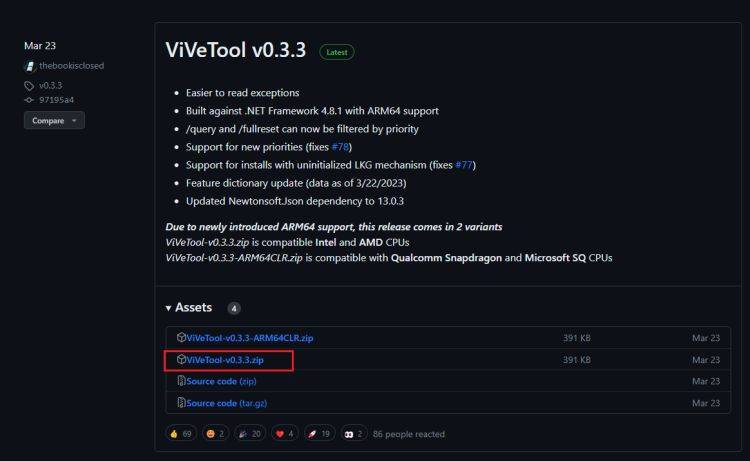
2.接下来,将ZIP文件解压缩到文件夹中。
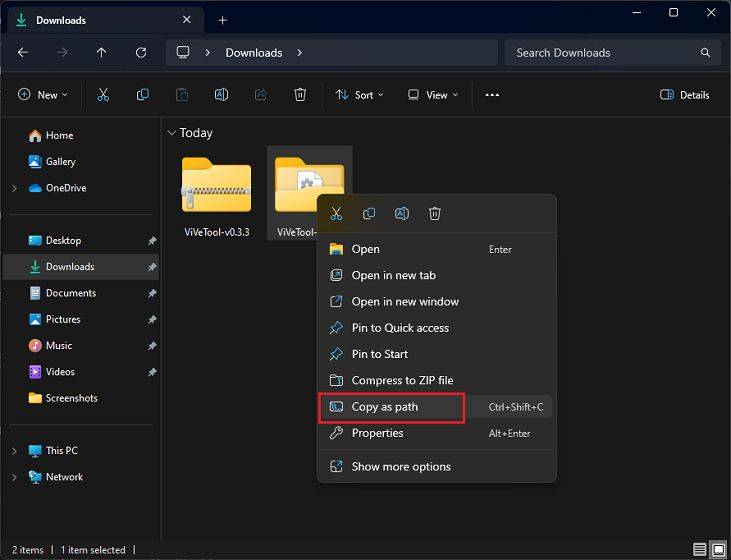
3.右键单击提取的文件夹,然后从上下文菜单中选择“复制为路径”。
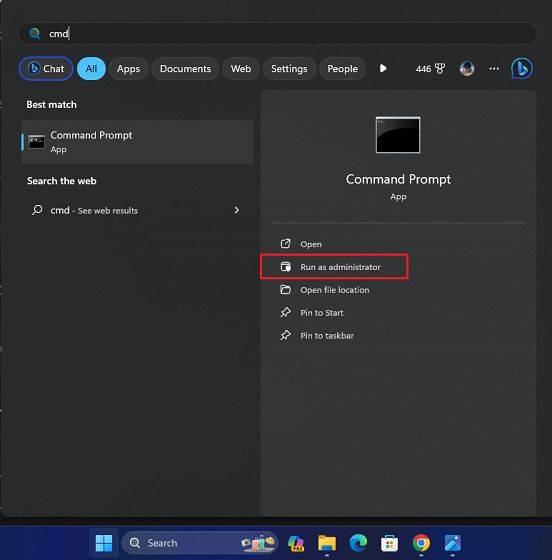
4.之后,按 视窗 键并搜索cmd。现在,单击以管理员身份运行。
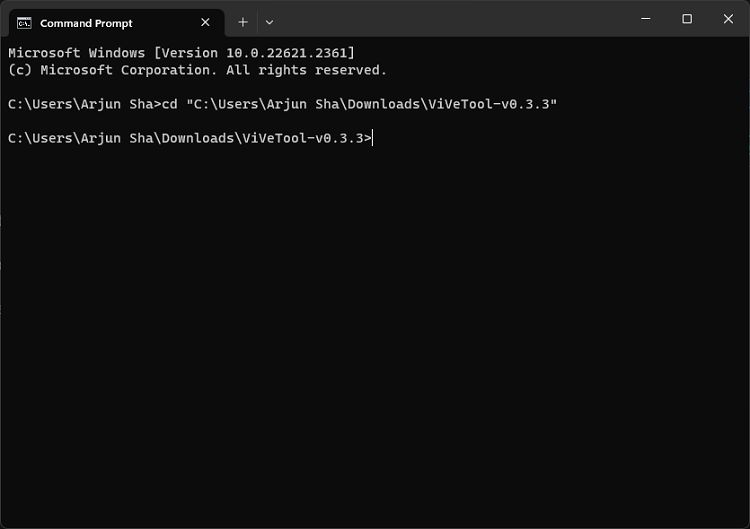
5. 在命令行窗口中,键入 ,添加一个空格,然后粘贴下面的路径。只需复制路径并在CMD中右键单击即可粘贴文件夹路径。cd
cd "C:\Users\Arjun Sha\Downloads\ViVeTool-v0.3.3"
6.现在,运行以下命令以在Windows 11上启用Copilot。
vivetool /enable /id:44774629,44776738,44850061,42105254,41655236
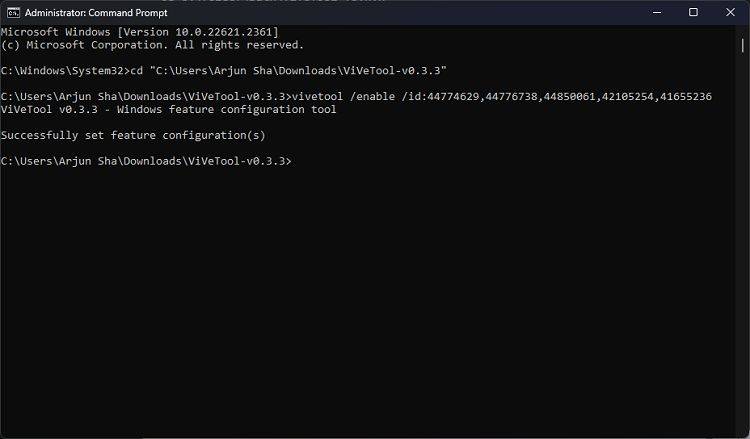
7.接下来,重新启动Windows 11 PC。一个新的 Copilot 图标现在应该出现在任务栏上,就在搜索栏旁边。确保在电脑上使用Microsoft帐户登录。
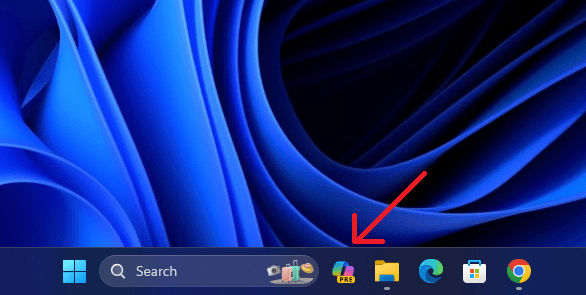
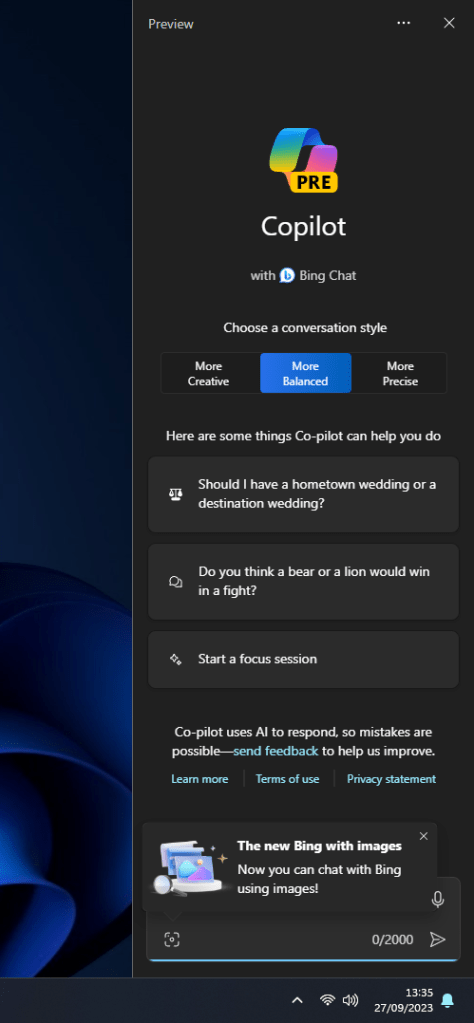
8.如果未出现该图标,请右键单击任务栏并打开“任务栏设置”。
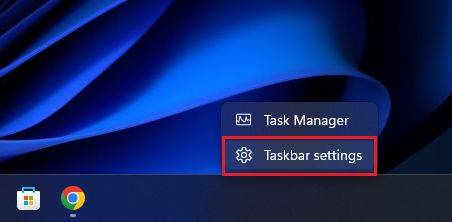
9.在这里,启用“副驾驶(预览)”切换以查看任务栏中的AI助手。
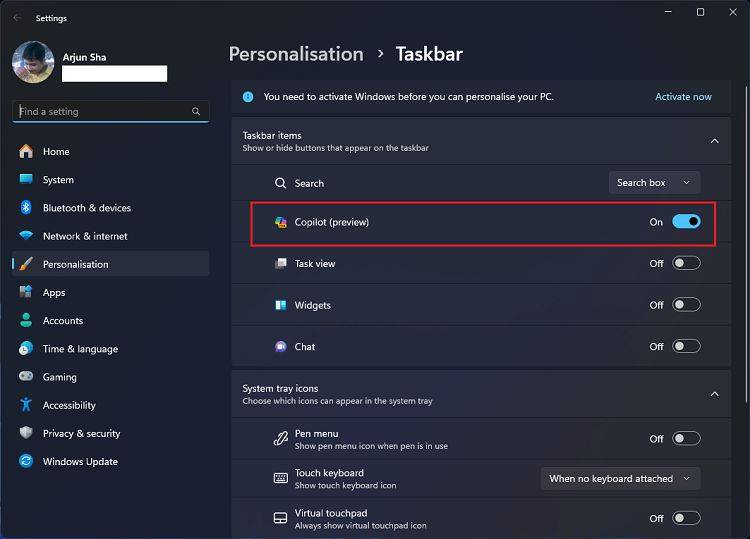
这就是您可以在最新版本的Windows 11上打开新Copilot的方法。如果您不喜欢AI Copilot,则可以选择在Windows 11上完全禁用Copilot。
WebStorm2026.2原生集成GitHubCopilot并支持TypeScript7,新增AgentSkillsManager大幅提升AI上下文复用效率,针对大型TypeScript项目、AI编程辅助及前端生态进行深度升级,显著降低接入成本且保持渐进式迁移支持,同时优化开发体验与协作效率,助力团队高效交付。

微软Copilot应用将于8月18日移除深度研究与播客两个AI智能体,二者生命周期约16个月。深度研究能力整合至Researcher智能体,历史报告仍可访问;播客功能彻底下线,已生成内容无法导出或保存。

微软在Windows11预览版文件资源管理器主页新增Copilot快捷按钮,但点击后仅打开应用而未传递文件信息,实用性存疑。此举与微软声称减少AI推送的说法相矛盾,引发用户质疑其设计意图。
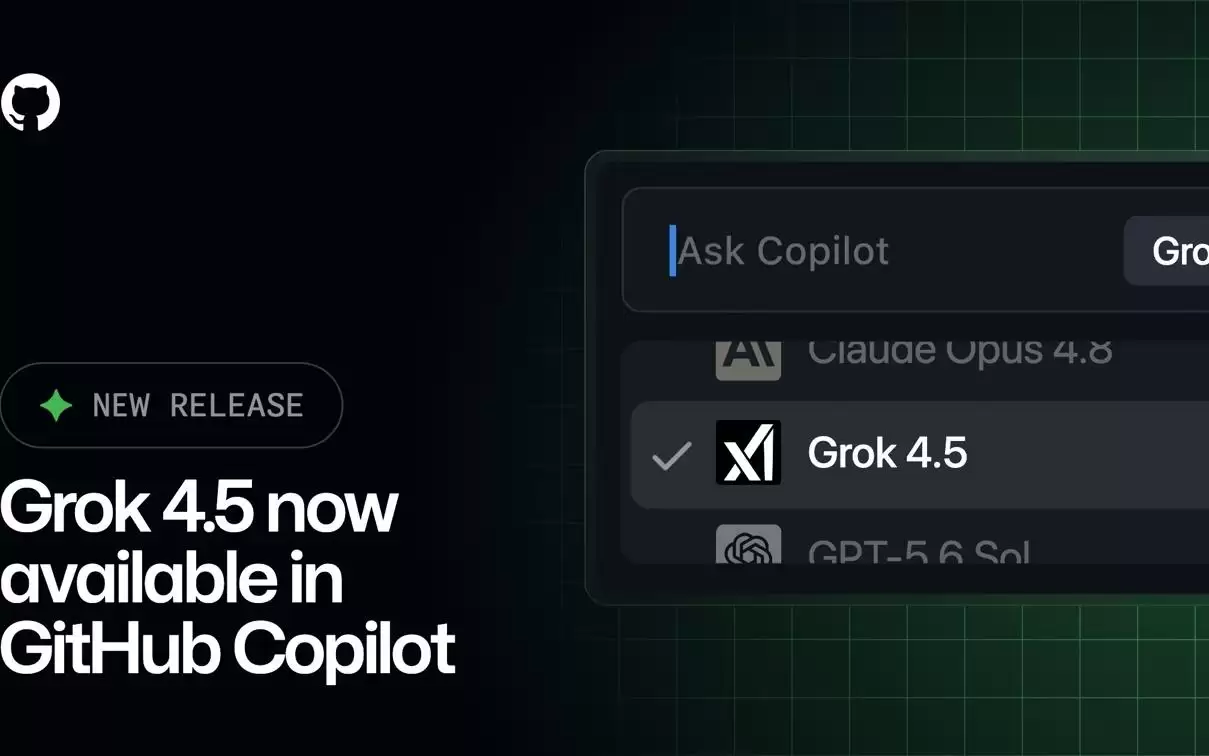
马斯克旗下Grok4.5模型入驻GitHubCopilot,覆盖云智能体、CLI及VSCodeIDE。模型支持50万标记上下文、文本与图像输入及三种推理难度,定价每百万输入2美元、输出6美元,在并行调度与直接操作任务中表现突出,适用于探索性开发、复杂任务及时间敏感编码工作流。
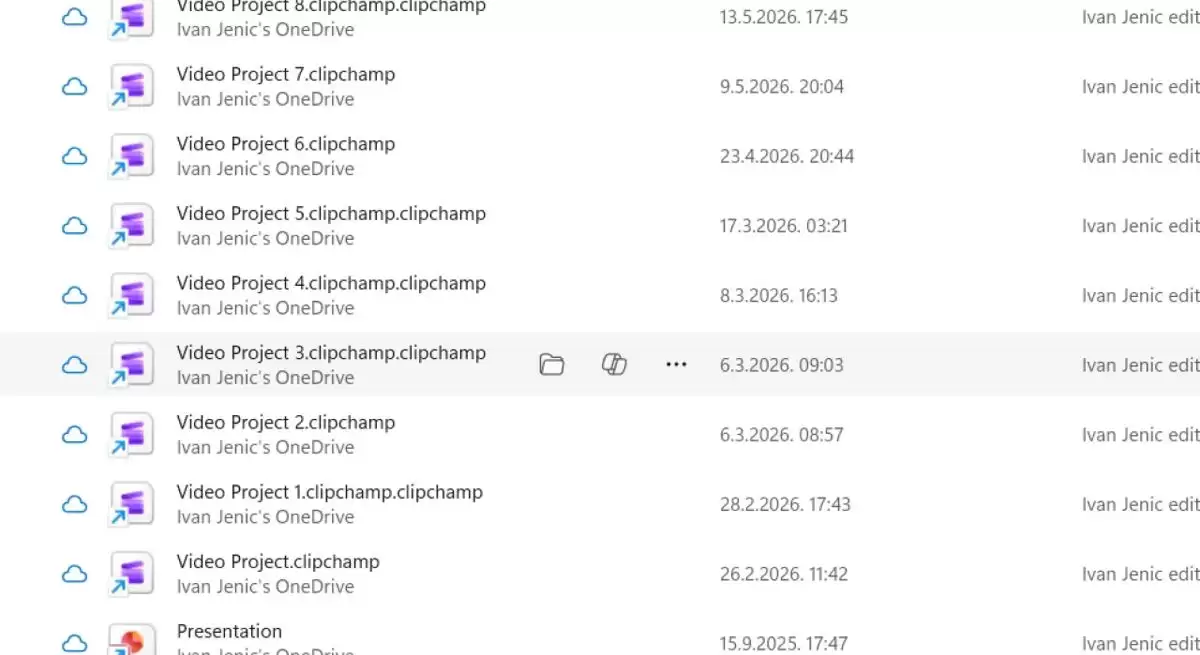
科技媒体 NeoWin 昨天(7 月 21 日)发了篇博文,说在 Release Preview 频道最新 Windows 11 预览版 里,文件管理器的 Home 主页上,微软悄悄加了个专属的 Copilot AI 按钮。具体来说,在 Windows 11 预览版的文件管理器主界面中,把鼠标悬停在
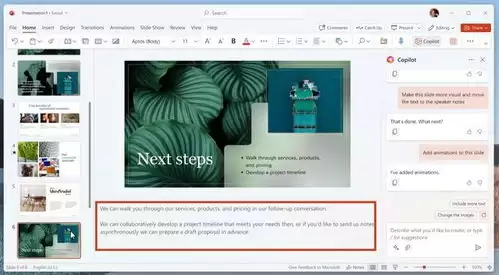
会议结束后整理行动项,大概是职场人最头疼的日常之一。随着Microsoft Copilot接入办公流程,越来越多的人开始用AI提速,但不少人会遇到同一个尴尬:扔给Copilot一段会议记录,出来的行动项东一块西一块,要么缺负责人,要么漏截止时间,还得自己重新调整框架,反而更耽误时间。最近网上热传的“
Windsurf免费且无用量限制,接近Copilot体验但默认不跨文件;Tabnine本地模型保障代码安全;通义灵码擅长中文语义理解;Continue.dev完全可控但需手动配置。上下文管理策略各有侧重,项目级理解需主动配置。
VSCode汉化后,GitHubCopilot默认输出英文,需手动修改settings.json,设置localeOverride为zh-CN并添加commitmessage指令。中文注释可触发补全但变量名仍为英文,Chat中提问需加中文指令。注意内联建议需开启,且中文能力受模型上下文限制。

微软在Microsoft365办公套件中重新强制安装Copilot组件,即使用户未主动使用,也会自动出现并占用资源。管理员必须手动选择退出,默认策略针对企业和专业用户,且无法轻松关闭或卸载,引发用户强烈反弹与不满。
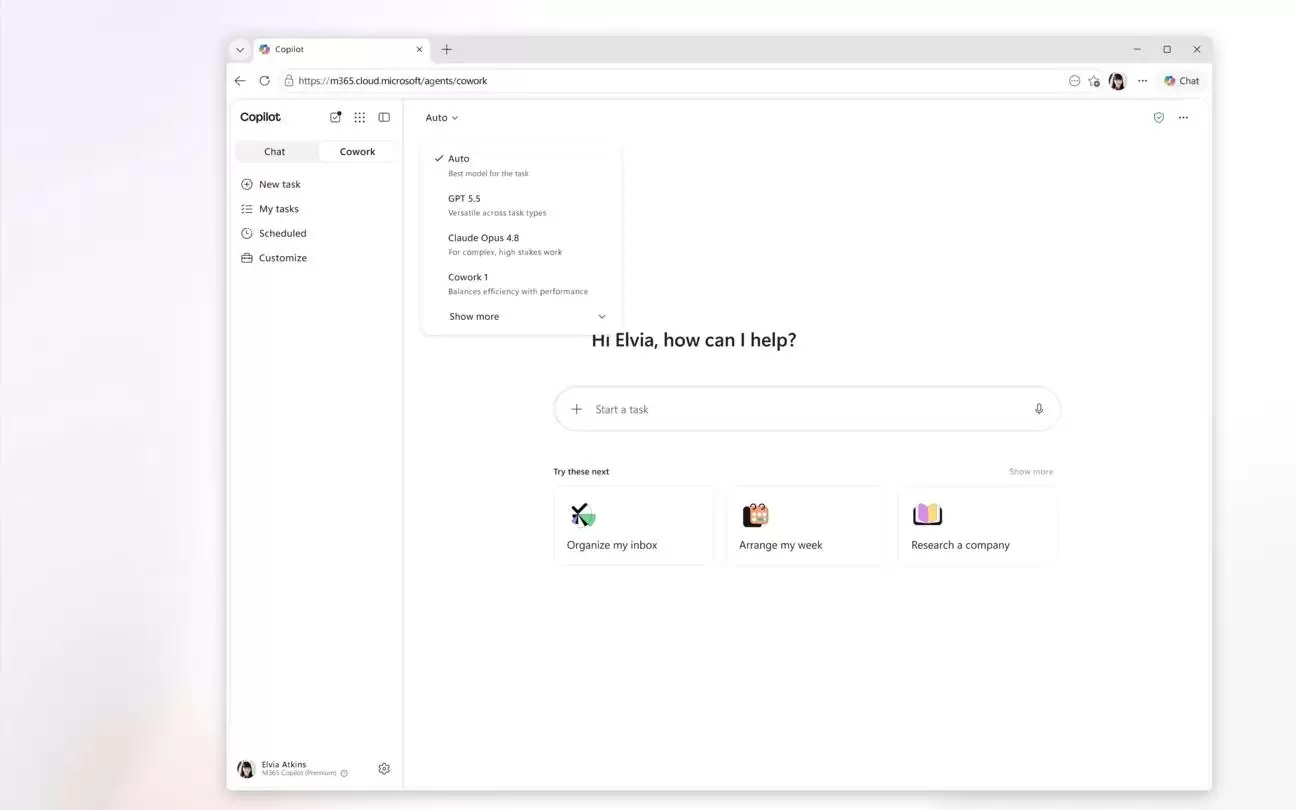
微软推出面向企业的AI智能体CopilotCowork,可跨工具自动处理复杂任务。该产品每次提示成本比竞品低30%至40%,已获超半数财富500强企业采用。核心优势包括云托管执行、企业上下文理解、安全合规及用量付费模式。





火山引擎是字节跳动旗下企业级云与AI服务平台。聚焦大模型核心能力,依托字节自研豆包多模态大模型,凭借火山方舟一站式平台,提供模型精调、推理部署、智能应用搭建等全链路服务,结合高性能AI算力,助力各行业快速落地大模型数字化与智能化应用。



