

学习如何在Microsoft中查找使用PowerToys的文件
如果文件正由其他程序和进程使用,Windows将阻止您对其进行更改。但是,它并不总是告诉您它们是哪些过程,这可能是一件令人沮丧的事情,尤其是当您被阻止继续工作时。尽管有一些方法可以解决此问题,但没有一种方法像PowerToys实用程序那样简单易行。以下是您需要了解的所有信息,以查找使用PowerToys的文件。通过PowerToys的文件锁匠找出哪些进程正在使用文件PowerToys是一个免费的实用程序,Microsoft其中包含许多不同的工具。其中之一是文件锁匠工具,它可以让您了解文件是否被其他进程和程
如果文件正由其他程序和进程使用,Windows 将阻止您对其进行更改。但是,它并不总是告诉您它们是哪些过程,这可能是一件令人沮丧的事情,尤其是当您被阻止继续工作时。尽管有一些方法可以解决此问题,但没有一种方法像PowerToys实用程序那样简单易行。以下是您需要了解的所有信息,以查找使用PowerToys的文件。
通过PowerToys的文件锁匠找出哪些进程正在使用文件
PowerToys是一个免费的实用程序,Microsoft其中包含许多不同的工具。其中之一是文件锁匠工具,它可以让您了解文件是否被其他进程和程序使用。无论是程序,文件夹,DLL文件还是任何其他普通文件,File Locksmith都可以轻松地让您从上下文菜单中找到正在使用它的内容。具体操作方法如下:
安装动力玩具
首先,从Microsoft网站安装PowerToys。要了解如何执行此操作,请参阅我们的指南如何在Windows PC上安装PowerToys。安装PowerToys后,启动它。
启用文件锁匠
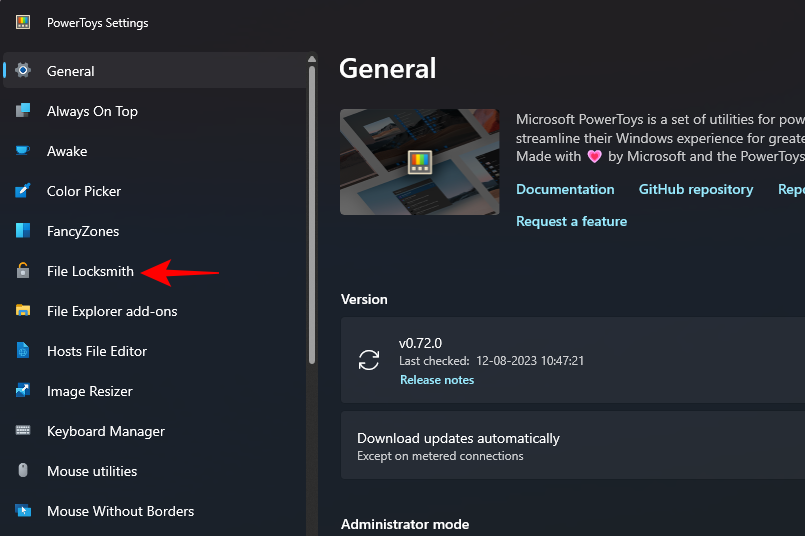
要在上下文菜单中获取文件锁匠,请单击PowerToys中左窗格中的文件锁匠。
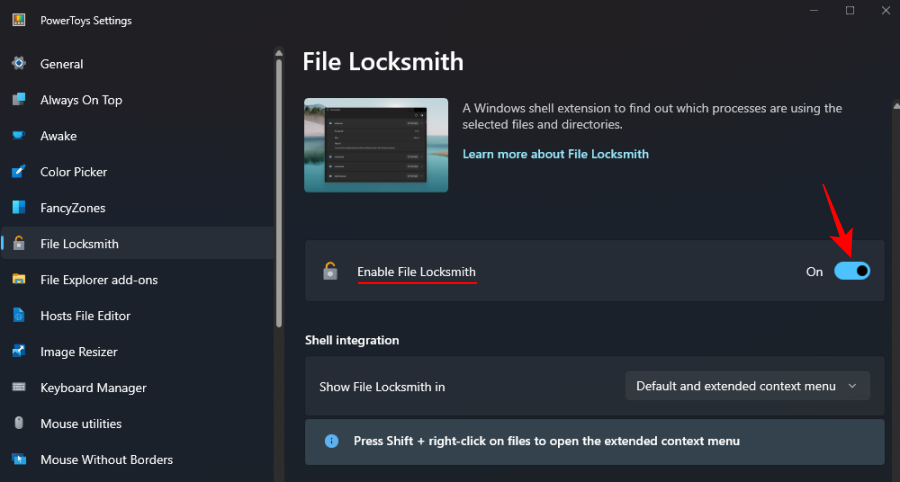
然后,在右侧,确保选项“启用文件锁匠”已打开。
查找哪些进程正在使用文件
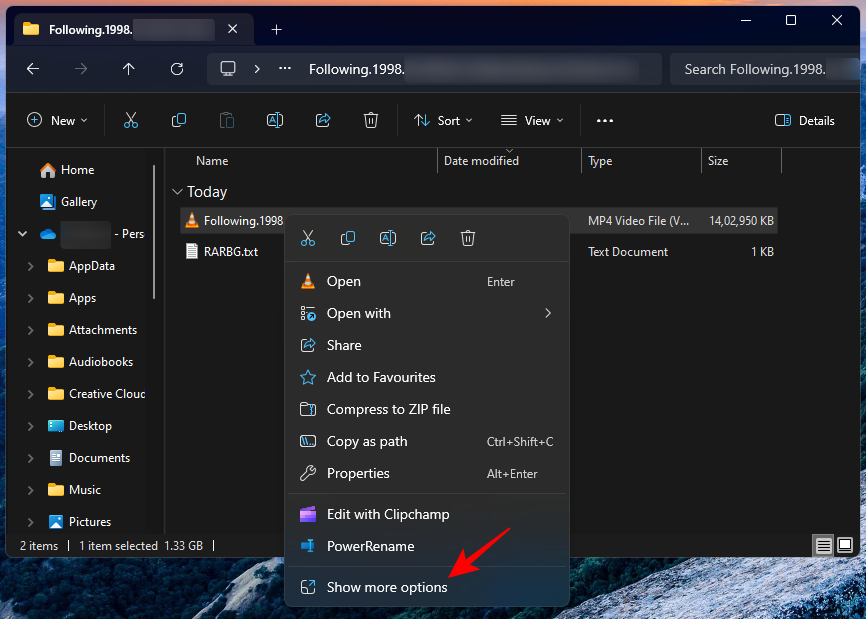
接下来,右键单击有问题的文件或文件夹,然后选择显示更多选项。
并选择“此文件正在使用什么?”
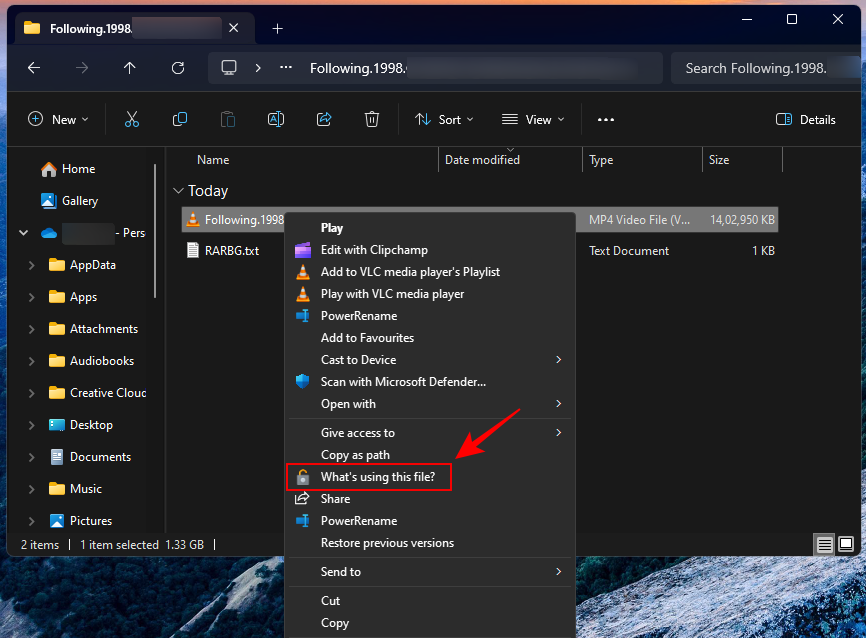
文件锁匠将向您显示使用此文件的进程。
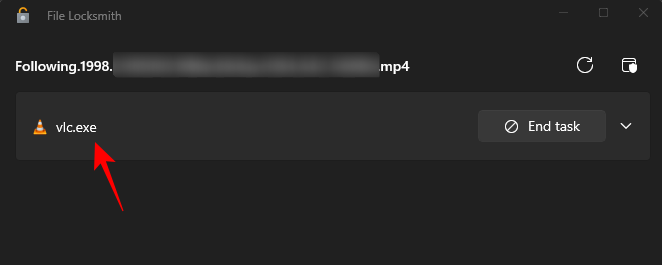
如果您在这里没有看到任何进程,但知道它正在某处使用,则可能需要以管理员身份重新启动文件锁匠。为此,请单击右上角的“以管理员身份重新启动”选项。
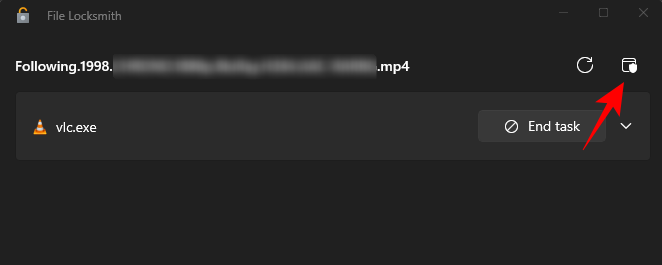
使用任务管理器确认进程ID
您可以选择通过单击“结束任务”选项来关闭文件锁匠本身的进程。
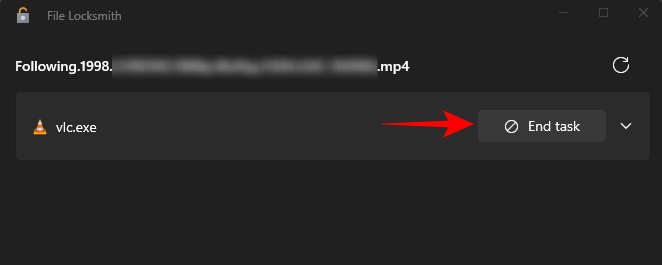
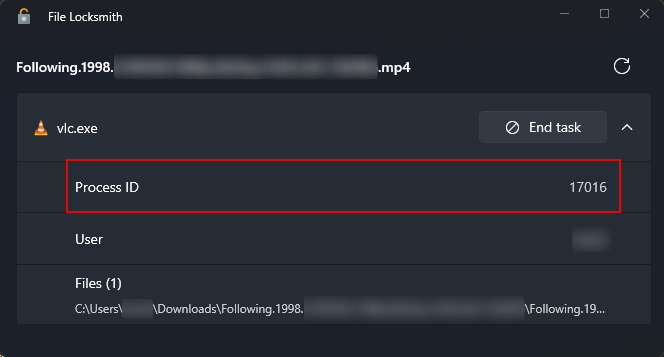
但是,如果您首先要查找并确认该过程,则可以在文件锁匠中找到ProcessID。为此,请单击该过程以将其展开。
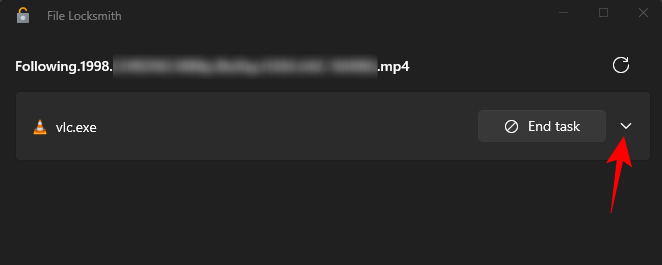
并记下进程 ID。
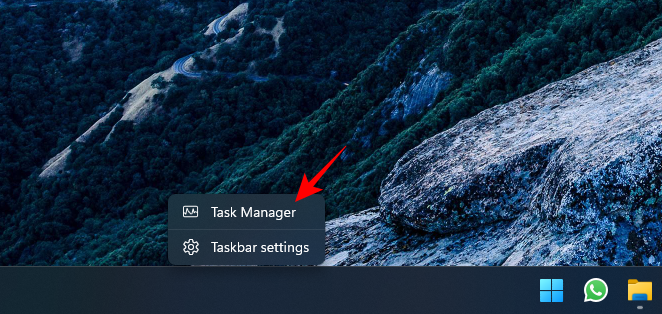
然后通过右键单击任务栏并选择任务管理器(或按)打开任务管理器。Ctrl+Shift+Esc
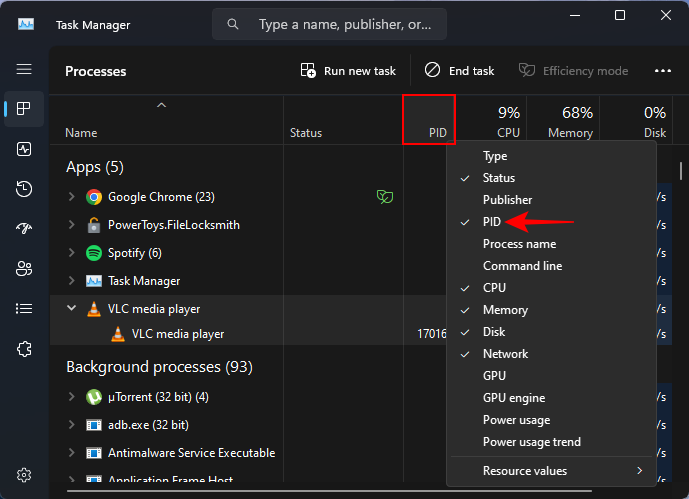
确保已启用 PID 列(在列区域内单击鼠标右键,然后选择 PID)。
并确认进程 ID。
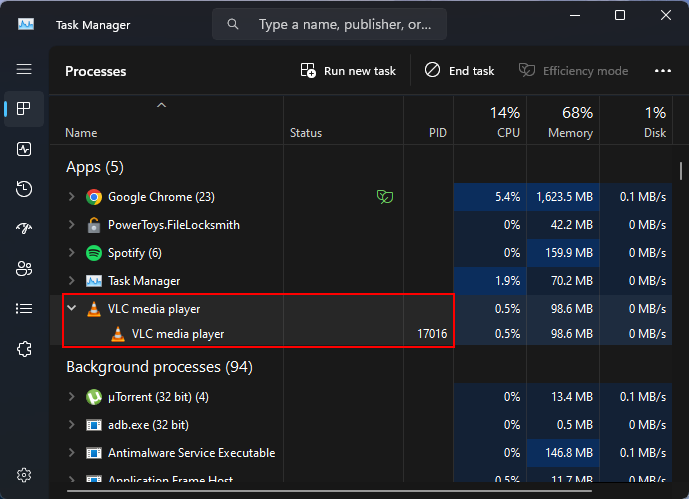
如果两个进程 ID 匹配,则确定它是使用该文件的同一进程。您现在可以继续关闭进程或从任务管理器或文件锁匠结束任务,如前所示。
常见问题
让我们考虑一些有关使用 PowerToy 的文件锁匠来查找文件被使用位置的常见问题。
如何查找文件的打开位置?
可以使用一些工具来查找文件的使用位置,例如资源监视器和进程资源管理器。但是,使用PowerToys,您需要做的就是右键单击并选择“使用此文件的内容”以查找文件的打开位置。
PowerToys的文件锁匠在上下文菜单中在哪里?
如果您在上下文菜单中没有看到File Locksmith的“使用此文件的内容”选项,请单击“显示更多选项”。
如何阻止进程使用文件?
要阻止进程使用文件,首先,找出哪个进程正在使用该文件与文件锁匠,然后只需选择“结束任务”。
QQPCTray.exe 这个进程,相信不少用过QQ的朋友都见过。它其实是腾讯QQ电脑管家在后台运行的一个管理程序,主要负责系统安全检测、漏洞修复和木马查杀这些活。简单说,当你开着QQ电脑管家,它就会默默在任务管理器里占一个位置。 那么问题来了,这个QQPCTray.exe进程到底能不能结束?从安全

Windows任务管理器里那个叫MMC.exe的进程,到底是干什么用的?偶尔还会弹出应用程序错误,让人心里一紧——这玩意儿是病毒吗?别急,今天就来彻底聊聊MMC.exe是什么进程。 MMC.exe进程基本信息: 程序厂商:Microsoft®微软公司 进程描述:Microsoft管理控制台 进程属性
进程是程序在计算机上的一次执行活动。运行一个程序,就意味着启动了一个进程。说白了,程序是“死”的(静态的),而进程是“活”的(动态的)。进程可以分成系统进程和用户进程:系统进程负责完成操作系统的各种功能,本质上是正在运行的操作系统本身;用户进程则是你启动的所有程序。进程是操作系统分配资源的基本单位。
在配置Solaris主机的网络连接时,有几个关键文件需要逐一检查并修改。它们分别是 /etc/hosts、/etc/resolv.conf、/etc/defaultrouter 和 /etc/nsswitch.conf。这几个文件协同工作,决定了主机能否正常访问互联网。下面挨个说清楚。 第一个是 /

生产系统不能中断,ufsdump又需要单用户模式才能运行,所以fssnap就成了在线备份的首选方案。这次需要备份两个服务器上的四个分区,同时又想节约磁带,自然有了“把多个分区塞进一盘磁带”的想法。目标很明确:在多用户模式下,不中断应用,把APP和Oracle的系统分区完整备份下来,并且全部写入同一盘

在系统运维中,下面这些配置文件的用途值得逐一了解,每个文件都有自己明确的职责。 /etc/bootparams 用来指定网络客户机启动时所需的配置文件信息。 /etc/cron.d/cron.allow 和 /etc/cron.d/cron.deny 这一对组合,专门用于对 crontab 做访问控
在Solaris系统上配置Ja va和Tomcat环境,说起来不算复杂,但一些细节如果不注意,很容易卡壳。下面以Solaris10为例,把整个流程拆开讲清楚,跟着步骤走就能搞定。 1. Ja va安装 先把安装文件 j2re-1_4_2_05-solaris-i586.sh 上传到 /export/

先交代一个细节:在Solaris系统中,网络接口的配置信息由一组核心文件来定义。其中有一个不太起眼的文件——/etc/hostname.interface,命名方式简单直接:这个Interface代表网卡的型号。 比如le是十兆网卡,hme是百兆网卡。型号后面跟一个数字,第一个十兆网卡是le0,第二
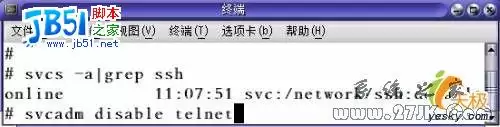
SSH(Secure Shell)最初是由芬兰的一家公司开发的,但受限于版权和加密算法,很多人转而选择了免费的替代品——OpenSSH。SSH本身由客户端和服务端两部分组成,有两个不兼容的版本:1.x 和 2.x。这里要特别留意:如果你用SSH 2.x的客户端,是没法连接到SSH 1.x的服务端上的
第一步嘛,自然是要先把需要的包都给备好。OpenBSD官方光盘上就有源代码,当然从网上下载src.tar.gz、sys.tar.gz、ports.tar.gz这几个压缩包也可以。 cp /home/jjp/src.tar.gz /usr/src/ tar zxvf src.tar.gz cp /ho





火山引擎是字节跳动旗下企业级云与AI服务平台。聚焦大模型核心能力,依托字节自研豆包多模态大模型,凭借火山方舟一站式平台,提供模型精调、推理部署、智能应用搭建等全链路服务,结合高性能AI算力,助力各行业快速落地大模型数字化与智能化应用。



