

在 Windows 11上检查 SSD 运行状况的 4 种方法
由于其快速的读取、写入和访问速度,SSD正在迅速取代HDD,但即使它们更可靠,您仍然需要在Windows11中检查SSD的运行状况。我可以检查固态硬盘的运行状况吗?当然,您可以,而且应该这样做,因为它们的读/写周期有限。SLCNAND闪存SSD是目前最流行的,可以处理大约50,000到100,000个写入周期。尽管如此,在本文中,您将学习如何在Windows11上检查SSD的运行状况并延长其生命周期。如何检查Windows11上的SSD运行状况?首先,以下是识别即将发生故障的SSD的方法:您开始频繁出现系
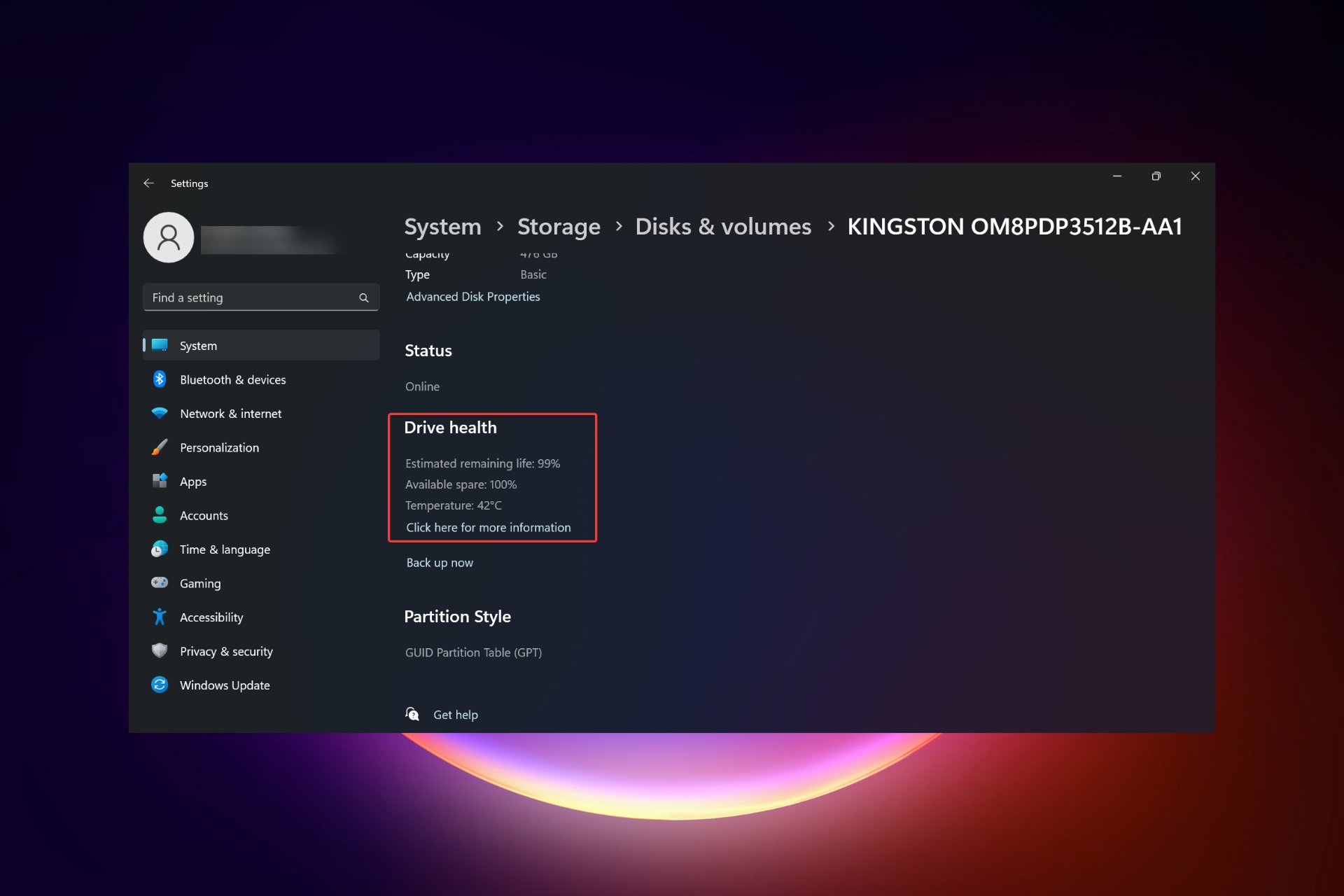
由于其快速的读取、写入和访问速度,SSD 正在迅速取代 HDD,但即使它们更可靠,您仍然需要在 Windows 11 中检查 SSD 的运行状况。
我可以检查固态硬盘的运行状况吗?当然,您可以,而且应该这样做,因为它们的读/写周期有限。SLC NAND闪存SSD是目前最流行的,可以处理大约50,000到100,000个写入周期。
尽管如此,在本文中,您将学习如何在 Windows 11 上检查 SSD 的运行状况并延长其生命周期。
如何检查 Windows 11 上的 SSD 运行状况?
首先,以下是识别即将发生故障的SSD的方法:
- 您开始频繁出现系统故障和BSoD错误。
- 电脑开始莫名其妙地崩溃。
- 您只能读取数据,并且当您要写入数据时会发生错误。
- 坏块错误开始出现。
- 写作过程开始放慢。
1. 使用 WMIC
- 按 + 组合键启动运行控制台。WinR
- 键入 wmic,然后按或单击“确定”。Enter
- 现在,键入或粘贴以下命令以检查 SSD 运行状况:
diskdrive get status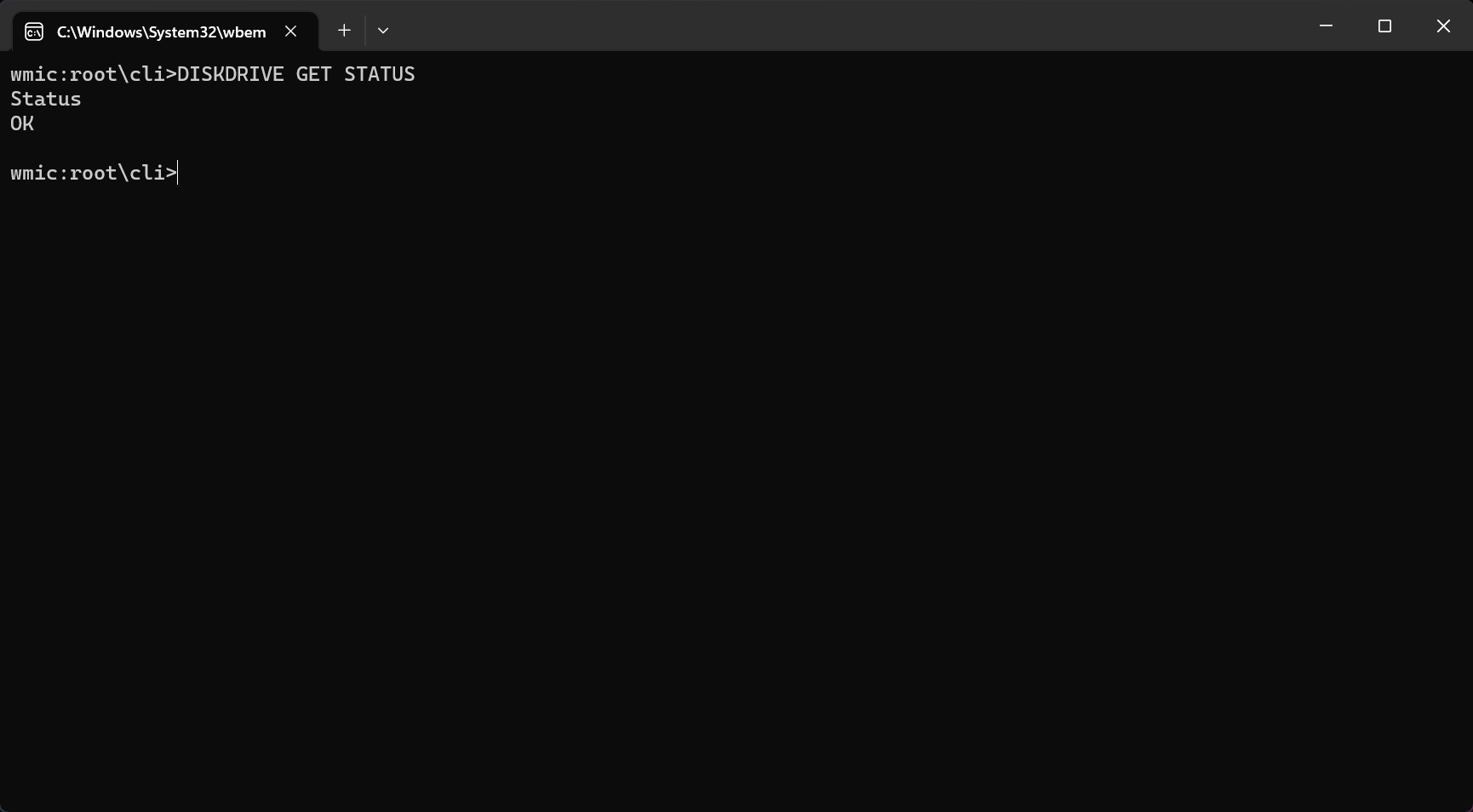
- 如果您收到“状态: 正常”消息,则您的 SSD 驱动器运行正常。如果收到“状态: Pred 失败”消息,请开始从 SSD 备份数据,因为它存在严重问题并且即将失败。
如果您的SSD已死,我们有一个关于如何恢复SSD并使其工作的综合指南。
2. 使用“设置”检查 SSD 驱动器运行状况
- 单击“开始”按钮,然后选择“设置”。
- 从“系统”选项卡中,转到“存储”。
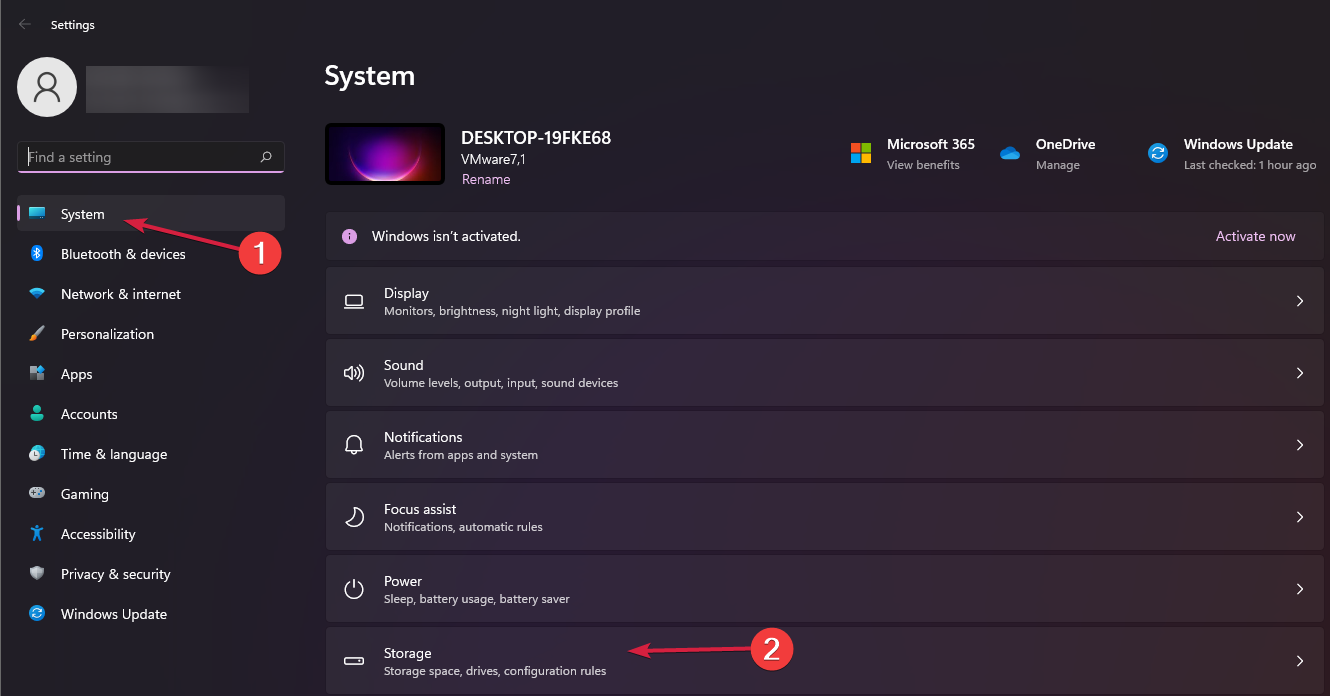
- 现在,在右侧窗格中向下滚动,选择高级存储设置,然后从菜单中选择磁盘和卷。
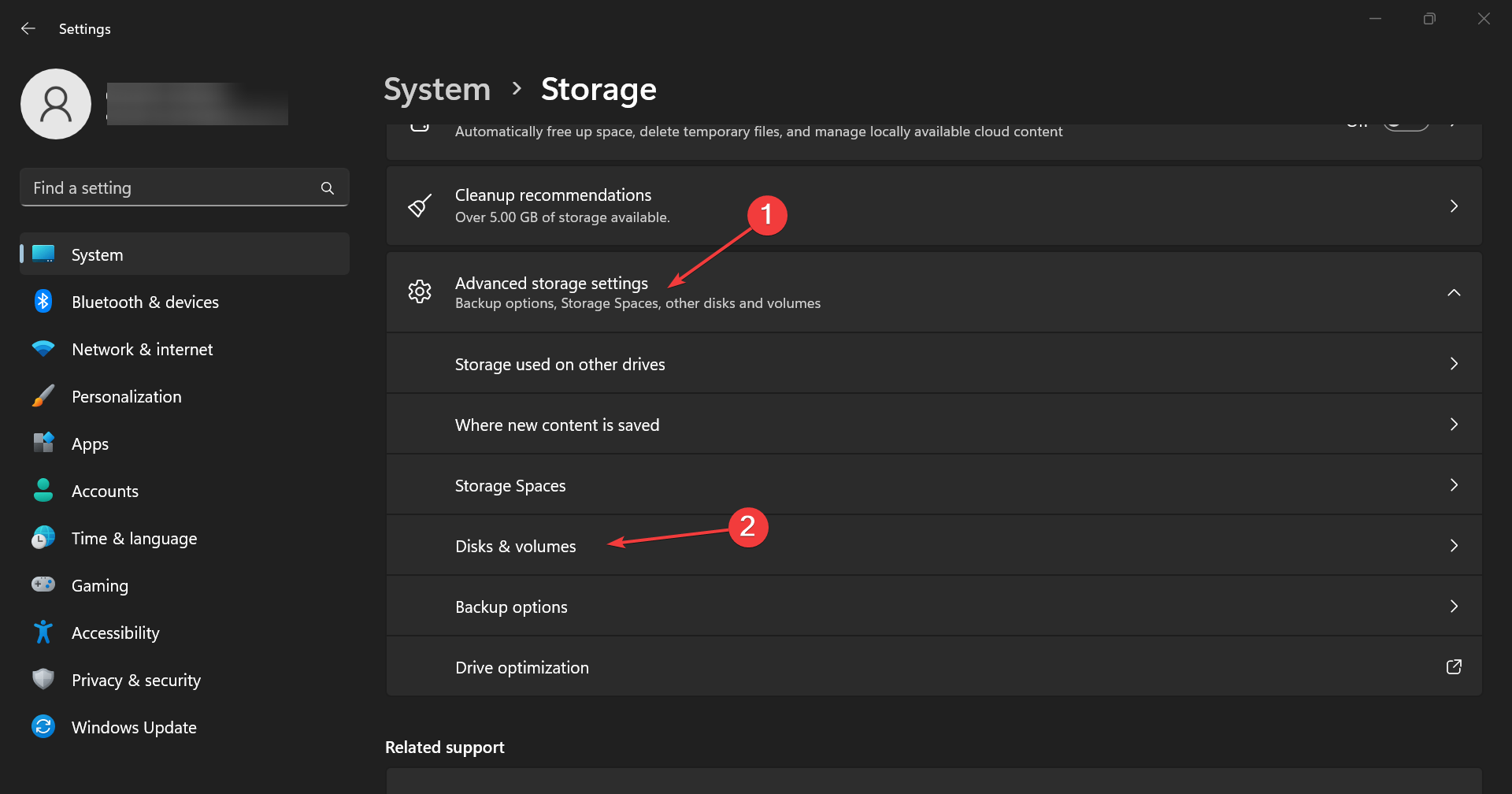
- 单击固态硬盘上的属性按钮。
- 如果向下滚动,您将看到驱动器运行状况信息,其中包含有关估计剩余寿命和温度的其他数据。
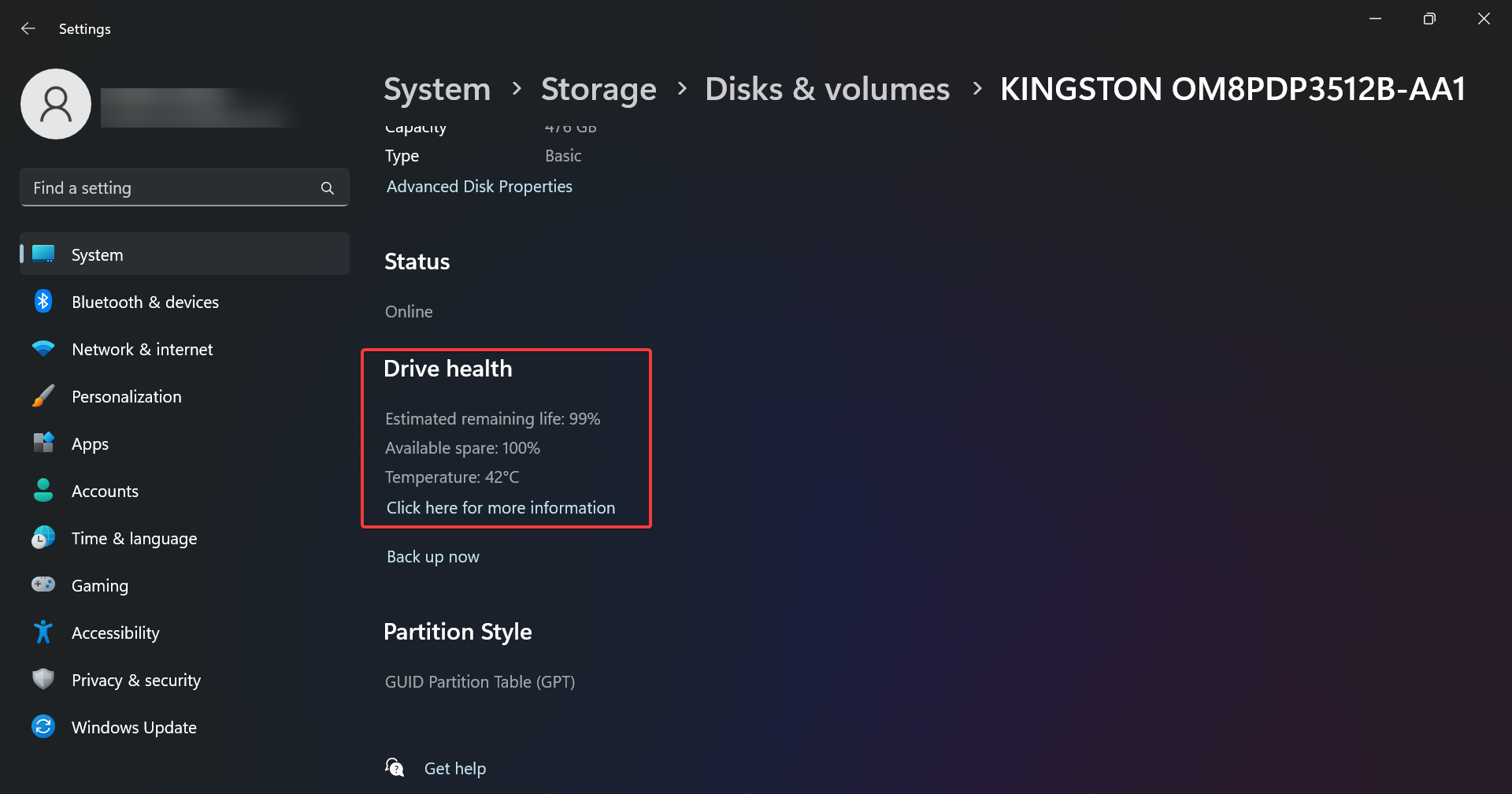
- 在我们的示例中,驱动器运行正常,但您可能会收到一条消息,指出警告:可靠性已降低和/或估计剩余寿命较低。这应该表明您开始从中备份数据并尽快替换它。
您已经注意到,该信息还包括驱动器的温度,但仅适用于具有专用控制器的驱动器。因此,如果您找不到该信息,则不是问题。
但是,如果您确实收到异常高的温度信息(超过 70-80 度),则应检查您的 PC 是否已正确冷却或在不同的环境中测试驱动器以监视其行为。
3. 检查固态硬盘是否有错误
- 按 + 组合键启动文件资源管理器。WinE
- 转到“这台电脑”,然后右键单击 SSD 并选择“属性”。
- 现在,转到“工具”选项卡并点击“检查”按钮以检查SSD是否有错误。
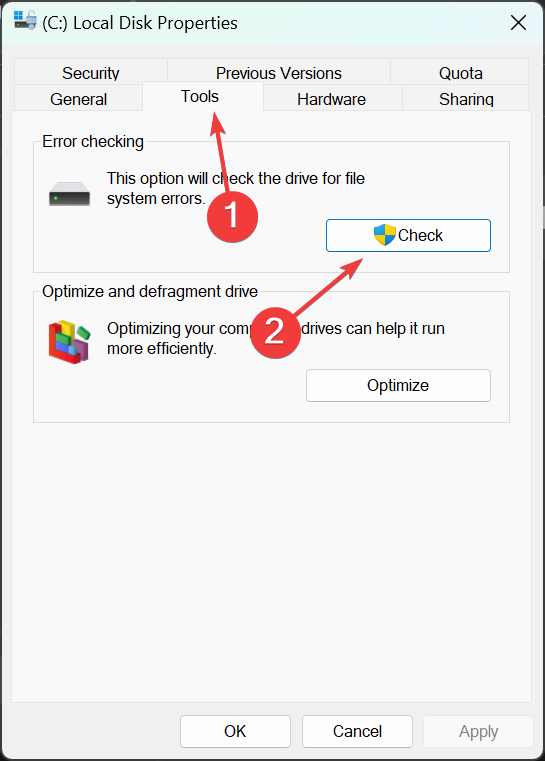
- 在下一个弹出窗口中,您将看到是否需要扫描驱动器以查找错误,但无论如何您都可以选择扫描它,因此您也可以这样做。
4. 使用专用的健康检查软件
如您所见,有一些手动方法可以检查 Windows 11 中的 SSD 运行状况,但它们没有提供太多信息。
您还可以选择使用运行状况检查第三方应用程序,这些应用程序将提供更多数据且更易于使用。
如何优化我的 SSD 以获得最佳性能?
您可能知道SSD不能像旧HDD那样进行碎片整理。SSD 的模拟过程称为修整,它包含在驱动器的优化过程中。
默认情况下,系统会检测您的驱动器是否为 SSD 并打开常规优化,但您也可以手动执行此操作。以下是您执行此操作的方法:
- 单击 Windows 11 上的搜索栏,键入优化,然后从结果中选择碎片整理和优化驱动器。
- 从列表中选择您的 SSD,然后单击优化按钮。
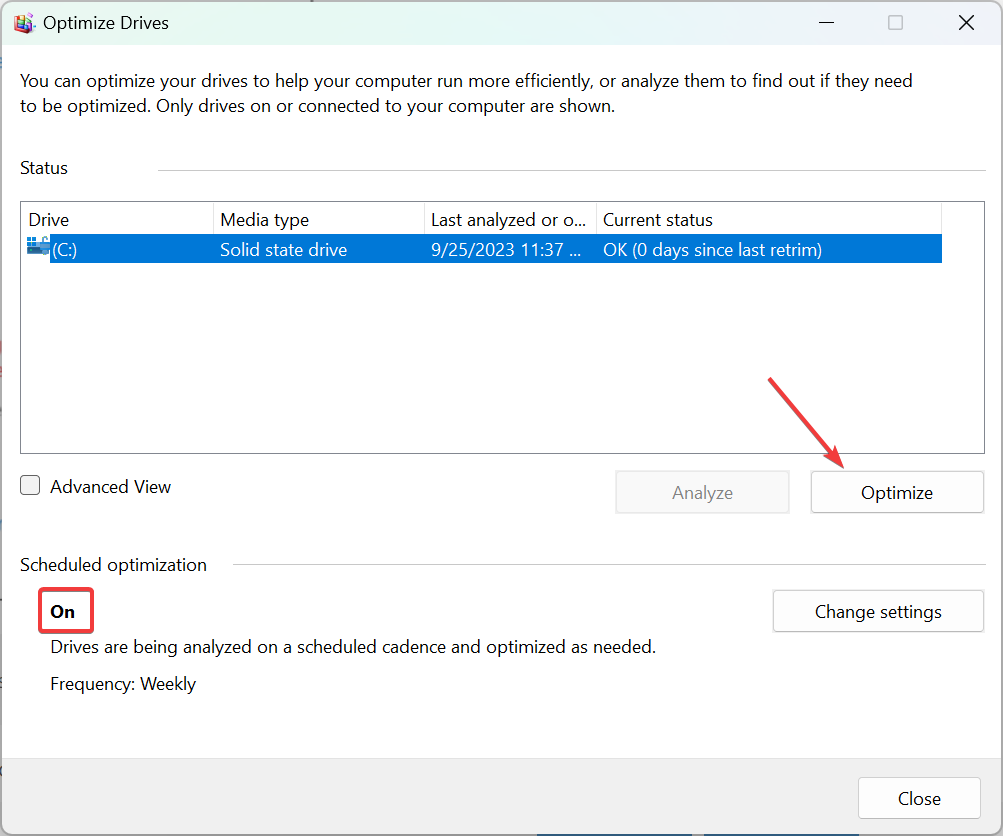
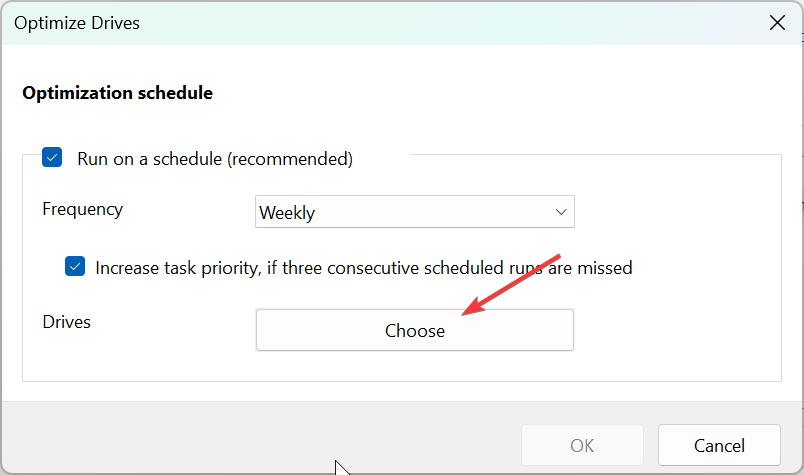
- 您会注意到,在我们的示例中,计划优化处于打开状态。如果您的计算机上处于关闭状态,请单击右侧的“更改设置”以将其打开并设置其频率。
- 您还可以选择要在其上执行优化的驱动器。
修剪过程会删除已删除的页面和块,从而延长SSD的使用寿命并提高其性能。它还删除未使用的数据块,帮助驱动器控制器删除无效的数据页,从而实现更好的驱动器管理。
我该怎么做才能延长固态硬盘的使用寿命?
- 现在您知道如何检查驱动器温度,请确保您的 PC 不会过热,因为 SSD 在极端温度下不能很好地工作。
- 避免将 SSD 填满至 100%。监控存储容量,并在必要时删除旧的或未使用的程序或文件。
- 尽可能频繁地更新 SSD 的固件以保持其最佳性能。
- 您应该在Windows中启用AHCI选项。这将优化驱动器和主板之间的数据通信。
- 避免对电脑造成物理损坏。尽管 SSD 比 HDD 更坚固,但跌落或突然冲击可能会给您的所有组件带来严重问题。
就是这样!我们希望我们关于如何在 Windows 11 上检查 SSD 运行状况的指南为您提供了所有必要的信息。
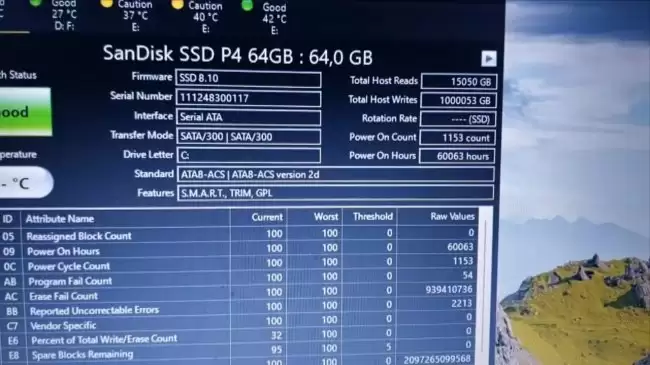
一块16年前发布的64GB固态硬盘被写入100万GB数据后仍正常运行,实际写入量达标称40TBW的25倍。原因是老制程MLC闪存单元尺寸大、电压稳定,比现代3DTLC更耐用。TBW仅为保修参考值,并非寿命硬性上限。

三星第五代PCIe5.0固态硬盘9100PRO在促销活动期间售价低于第四代PCIe4.0的990PRO,其4TB版本便宜一百美元。性能方面,顺序读取速度达一万四千七百MB/s,是990PRO的两倍,能效提升49%。这种价格倒挂现象在存储市场较为罕见,凸显新一代产品竞争力。
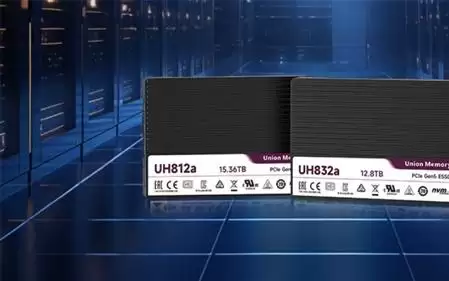
过去一年多,AI数据中心对HBM和通用DRAM的采购简直可以用“疯狂”来形容,供应紧张、价格飙升,现在这股涨价潮终于蔓延到了企业级固态硬盘(eSSD)。 根据TrendForce等多家机构的统计,2026年第一季度企业级SSD合约价环比大涨80%到100%,部分热门型号的价格几乎比2025年底翻了一
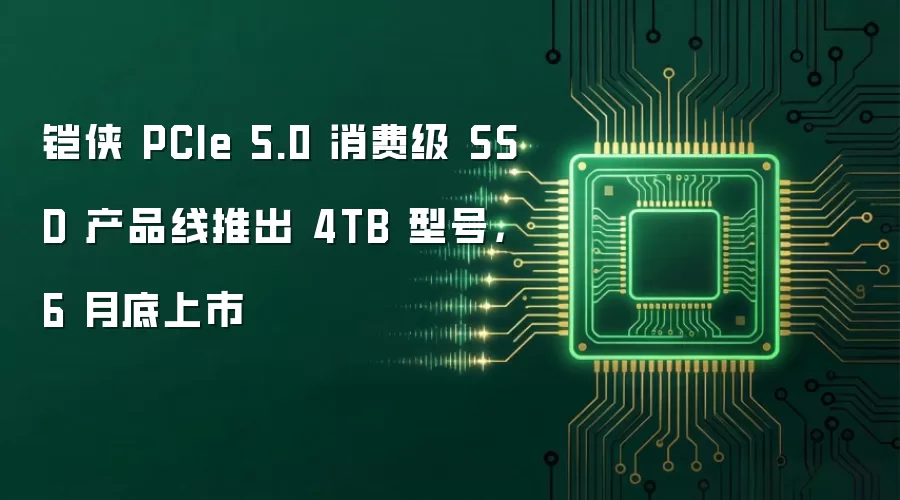
铠侠EXCERIAG3SSD系列新增4TB型号,基于第八代BiCSFLASH3D闪存技术,采用2TbQLC存储器,顺序读写达10000/9600MB/s,提供1TB/2TB/4TB容量,6月底上市。
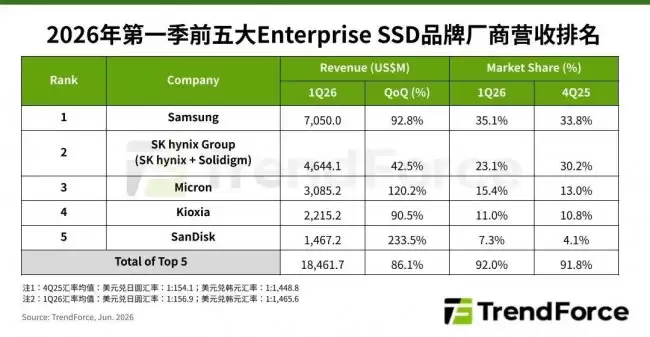
2026年第一季度,全球前五大企业级SSD品牌合计营收184.6亿美元,环比增长86.1%。AIAgent普及与CSP强劲订单推动需求爆发,合约价飙升80%,厂商库存降至低点。三星、SK海力士、美光、铠侠、闪迪营收均显著增长。
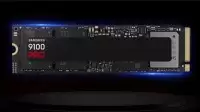
全球存储芯片短缺引发固态硬盘价格大幅上涨,日本市场尤为严重。三星部分SSD型号涨幅高达300%,8TB旗舰款售价超2.3万元,约为国内两倍。其他品牌也纷纷提价,虽有少数降价,但存储产品整体涨势持续,并蔓延至更多电脑零部件,消费者面临高价购买或长期等待的困境。
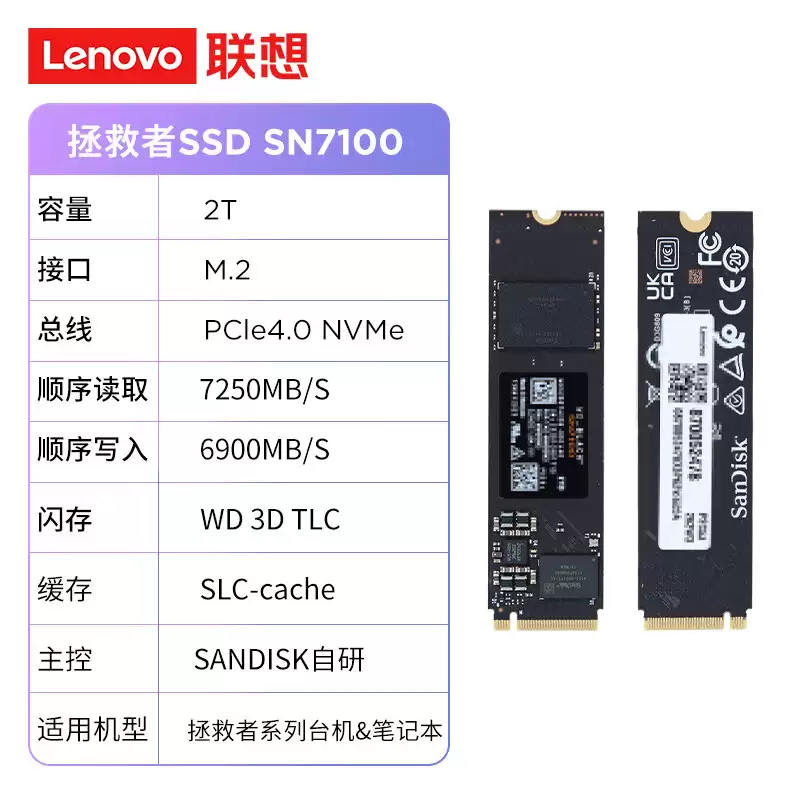
联想为拯救者笔记本推出SN70002T固态硬盘升级服务,售价2249元并提供三年保修。该硬盘采用WD闪存与自研主控,读取速度达7250MB/s,性能属PCIe4.0高端水准。用户可选择自行前往授权点安装或付费享受工程师上门服务。
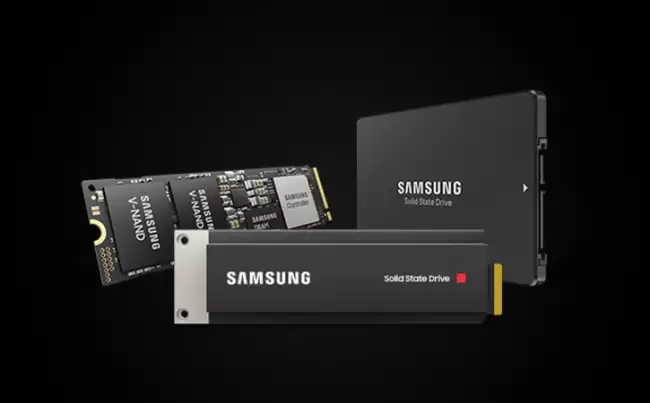
最近,存储圈里有个动向值得关注。对象存储解决方案提供商Scality在与外媒Blocks & Files交流时透露,他们正计划在“热数据”和“温数据”的存储架构里,引入一种新的角色——“NL-SSD”(近线固态硬盘),作为对现有存储介质的有力补充。 Scality的高管进一步解释,他们已经在实验室里

跨越20年的技术握手:当现代SSD遇上古董PCI插槽 说来你可能不信,就在前几天,Reddit社区一位名叫O_MORES的硬核玩家完成了一项让我这个老DIYer都惊叹的实验。他在2月4日发的那个帖子,简直像在技术博物馆里上演了一场时空穿越——把我们现在用的M.2 PCIe 3.0固态硬盘,硬是接上了

天上掉的“固态盘”,该不该接? 最近硬件价格高企,攒机升级让不少人钱&包吃紧。但就在这个节骨眼上,总有些“天选之子”能遇上想都不敢想的好事。这不,Reddit网友Bat-Dragon-666最近就经历了一出:他原本只是在网上下单订购了一块1TB的西数Black SN7100 SSD,结果快递到手,拆





火山引擎是字节跳动旗下企业级云与AI服务平台。聚焦大模型核心能力,依托字节自研豆包多模态大模型,凭借火山方舟一站式平台,提供模型精调、推理部署、智能应用搭建等全链路服务,结合高性能AI算力,助力各行业快速落地大模型数字化与智能化应用。



