

如何在 Windows 11 上隐藏和取消隐藏文件夹 [3 种方式]
隐藏文件夹是保持桌面井井有条的好方法。也许您想让您的个人文件或一些客户详细信息远离窥探。不管是什么,在必要时将它们收起来并取消隐藏的能力是一个很大的节省。简而言之,这些隐藏文件不会显示在主菜单中,但它们仍然可以访问。这非常简单,不应该花费您太多时间。如何在Windows11中隐藏文件夹?1.使用文件资源管理器打+键打开文件资源管理器。WindowsE找到要隐藏的文件夹,右键单击它,然后选择属性。导航到常规选项卡,选中隐藏框,单击应用,然后单击确定。在下一个对话框中,选中将更改应用于此文件夹,子文件夹和文件
![如何在 Windows 11 上隐藏和取消隐藏文件夹 [3 种方式]](https://img.zhengruan.com/uploads/20231003/169631160152748.jpg)
隐藏文件夹是保持桌面井井有条的好方法。也许您想让您的个人文件或一些客户详细信息远离窥探。不管是什么,在必要时将它们收起来并取消隐藏的能力是一个很大的节省。
简而言之,这些隐藏文件不会显示在主菜单中,但它们仍然可以访问。这非常简单,不应该花费您太多时间。
如何在 Windows 11 中隐藏文件夹?
1. 使用文件资源管理器
- 打 + 键打开文件资源管理器。WindowsE
- 找到要隐藏的文件夹,右键单击它,然后选择属性。
![如何在 Windows 11 上隐藏和取消隐藏文件夹 [3 种方式]](https://img.zhengruan.com/uploads/20231003/169631160154511.png)
- 导航到常规选项卡,选中隐藏框,单击应用,然后单击确定。
![如何在 Windows 11 上隐藏和取消隐藏文件夹 [3 种方式]](https://img.zhengruan.com/uploads/20231003/169631160150370.png)
- 在下一个对话框中,选中 将更改应用于此文件夹,子文件夹和文件 选项框,然后点击 OK。
![如何在 Windows 11 上隐藏和取消隐藏文件夹 [3 种方式]](https://img.zhengruan.com/uploads/20231003/169631160197748.png)
- 返回文件资源管理器,单击“查看>显示>隐藏”,并确保勾号不存在。
![如何在 Windows 11 上隐藏和取消隐藏文件夹 [3 种方式]](https://img.zhengruan.com/uploads/20231003/169631160170905.png)
2.通过使用命令提示符(CMD)
- 按键,在搜索栏中键入cmd,然后单击以管理员身份运行。Windows
![如何在 Windows 11 上隐藏和取消隐藏文件夹 [3 种方式]](https://img.zhengruan.com/uploads/20231003/169631160168321.png)
- 键入以下命令并按 。请记住将文件夹名称替换为您希望的文件夹的实际名称Enter
hide: attrib +h "folder name"
3. 通过使用 PowerShell 命令
- 单击“开始”菜单,在搜索栏中键入 PowerShell,然后单击“以管理员身份运行”。
![如何在 Windows 11 上隐藏和取消隐藏文件夹 [3 种方式]](https://img.zhengruan.com/uploads/20231003/169631160136206.png)
- 键入以下命令并按 。请记住将 C:\Users\Folder 替换为要隐藏的文件夹目录的实际路径:Enter
$FILE=Get-Item ”C:\Users\Folder” -Force - 接下来,下一个要隐藏的命令:Enter
$FILE.Attributes=”Hidden”
如何使用密码隐藏 Windows 11 中的文件夹?
虽然您可以使用Windows资源管理器隐藏文件夹中的文件,但这不是一种非常安全的方法。虽然它使文件夹不可见,但如果有人可以访问您的计算机,他们可以轻松地取消隐藏文件夹并访问其内容。
建议使用密码保护您的文件夹作为额外的安全层。即使使用Windows中的内置功能,它也只能在用户使用其他帐户登录时提供保护。使用您的用户配置文件登录的任何人都可以访问您的隐藏项目。
这就是第三方工具的用武之地。隐藏文件夹的一些顶级程序包括:
- Wise 文件夹隐藏者 – 该程序允许您隐藏硬盘驱动器或可移动媒体(例如USB驱动器)上的任何文件夹,而不会牺牲可访问性。
- 文件夹锁定 – 这是一款功能丰富的文件安全软件,具有在线备份和端到端数据加密功能。
- IObit保护文件夹 – 这是一个为您的敏感文件和其他高级功能提供多层安全性的程序。
- Gilisoft文件锁定专业版 – 该程序带有自我保护模式,可在一段时间不活动后锁定您的文件夹。
- 简易文件夹保护 – 易于使用的程序,具有文件伪装等高级设置,以防止检测。
如何访问 Windows 11 上的隐藏文件夹?
隐藏文件夹后,它们在 Windows 资源管理器中不再可见,也不会显示在搜索结果中。大多数用户不需要知道这些文件夹的位置或如何访问它们。如果您启用了查看它们的选项,则该文件夹将是透明的。
但是,如果您已将它们从文件资源管理器的视图中隐藏,则当您想要访问您保留的文件夹时,您将需要显示隐藏的文件夹。
如何在 Windows 11 上取消隐藏文件夹?
取消隐藏文件夹的步骤类似于隐藏,只是您必须对文件资源管理器进行反向工程。对于命令提示符:attrib -h“文件夹名称”是要输入的命令,而对于PowerShell,它是$FILE。属性 – 匹配“隐藏”
使用这些方法,无论您是需要摆脱桌面上那些讨厌的文件夹还是想要保护您的文件,您都可以安全地保持文件夹的私密性,而不会泄露敏感信息,同时保持直观的系统。
如果您正在寻找更多方法来组织文件,我们可以尝试一些文件夹设置,以确保您获得最佳用户体验。
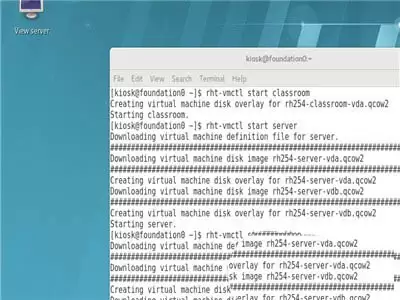
说起Linux下的文件同步,很多人的第一反应就是rsync。没错,这款工具堪称经典——轻量、高效、支持远程增量传输,几乎是服务器运维的标配。今天我们就来拆解一下,如何用rsync把本地文件夹与远程系统保持同步,整个过程其实相当直观。 第一步,先打开Linux系统,用su -命令切换到root模式。这

在 macOS 系统中,「资源库」文件夹是存放操作系统和 App 设置的核心位置。平时我们很少直接跟它打交道,但了解它的作用以及里面存放的内容,绝对能帮你加深对 macOS 运作机制的认识。「资源库」文件夹是什么?怎么访问?macOS 系统中有 3 大「资源库」文件夹,每个都有不同的职责。它们存储着
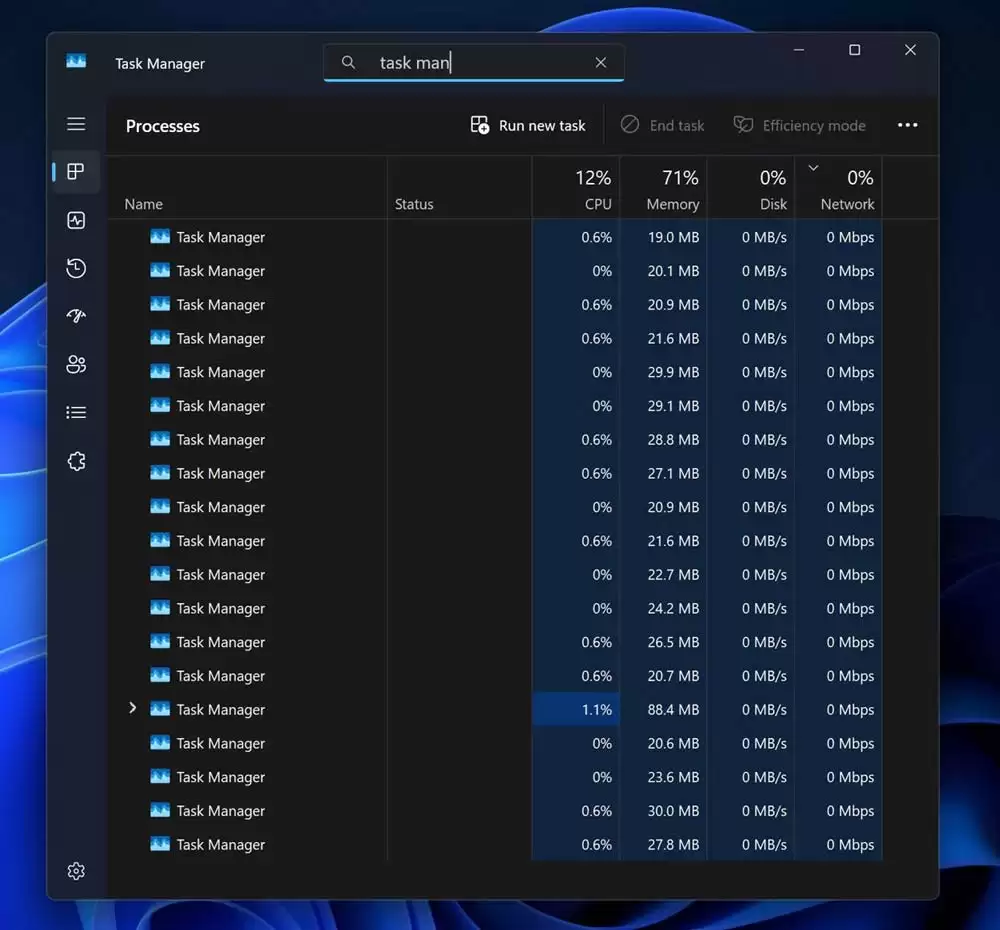
Windows 11任务管理器的“幽灵进程”:两招帮你彻底清场 最近,Windows 11 24H2和25H2版本的用户遇到了一个颇为离奇的系统错误。简单来说,就是任务管理器在关闭后,其进程并未真正退出,于是每次重新打开它,系统后台就会悄悄生成一个重复的进程。时间一长,这些“幽灵”分身会持续占用系统
微软发布Win11关键更新,附带两项已知问题说明 微软在今天推送了面向Windows 11两个版本的重要更新。具体来说,面向25H2版本的系统更新到了26200.7309,而24H2版本则更新至26100.7309,这个更新包的编号是KB5070311。与此同时,服务堆栈也获得了代号为KB50711

没有原生文件夹密码功能,因操作系统侧重账户权限与全盘加密。Windows和macOS通过BitLocker、FileVault等机制保障安全,避免简单密码带来的漏洞。常用替代方案是用7-Zip等压缩软件加密文件夹,选择AES-256并勾选“加密文件名”,生成后删除原始文件。更高安全需求可选BitLocker加密VHD、macOS创建加密.dmg镜像,或使用VeraCrypt创建加密容器。EFS可绑定用户加密文件,但便携性差。日常推荐压缩加密,敏感数据选用系统级或专业工具。

1、通过文件夹选项设置在同一窗口打开每个文件夹;2、启用独立进程运行文件夹窗口以提升稳定性;3、修改注册表重置文件夹行为,解决双击文件夹总在新窗口打开的问题。

手机上创建文件夹,无论是为了整理桌面上的应用,还是为了分类文件管理器中的文档和照片,其实都非常直接。核心思路就是“分组”——将相关联的元素放到一起,让你的数字生活更有序。解决方案在手机上创建文件夹主要有两种场景:桌面应用文件夹和文件管理器中的文件文件夹。桌面应用文件夹的创建:这通常是最常见的需求,用来整理满屏的应用图标。操作起来非常直观:拖拽合并:找到你想要放入同一个文件夹的两个应用图标。长按其中一个应用图标,当它浮起并允许移动时,将其拖动到另一个应用图标的上方。松手后,这两个应用会自动合并成一个新文件
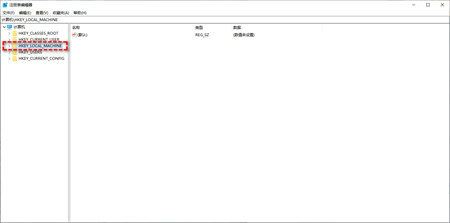
文件夹中保存了很重要的内容,想要将文件夹设置为加密的状态,win11电脑中尝试了多次都是无法勾选加密的,一直是显示灰色,Win11加密内容以便保护数据无法勾选怎么办?win11文件夹属性中,我们可以去进行文件夹密码的设置,加密之后访问文件就需要去输入密码了。但是在添加密码的时候,有用户发现加密项无法勾选了,接下来我们一起来看看如何解决问题的方法吧。win11文件夹加密无法勾选怎么办1、首先需要使用Win+R快捷键调出运行界面,在输入框中输入regedit进入注册表编辑器。2、在注册表编辑器界面中,进入HK
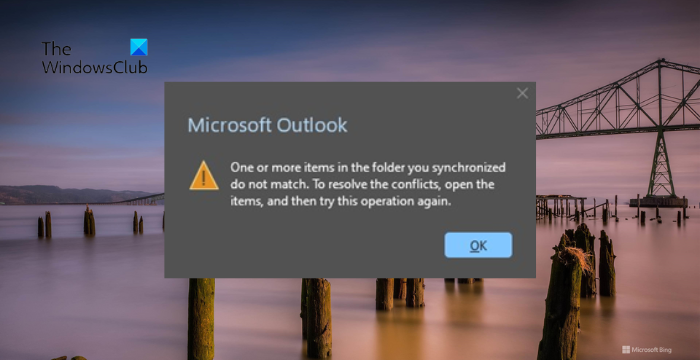
当您在您的同步文件夹中发现一个或多个项目与Outlook中的错误消息不匹配时,这可能是因为您更新或取消了会议项目。这种情况下,您会看到一条错误消息,提示您的本地数据版本与远程副本存在冲突。这种情况通常发生在Outlook桌面应用程序中。您同步的文件夹中的一个或多个项目不匹配。若要解决冲突,请打开这些项目,然后重试此操作。修复同步的文件夹中的一个或多个项目不匹配Outlook错误在Outlook桌面版中,当本地日历项与服务器副本发生冲突时,可能会遇到问题。不过,幸运的是,有一些简单的方法可以帮助您解决这个问

NPU是神经处理单元的缩写,是一种专门用于执行机器学习算法等计算的处理器。简单来说,它是专门设计用于加速与人工智能相关任务的处理器。本文将介绍如何检查Windows11PC是否配备有神经处理单元(NPU)。了解您的电脑是否有Windows11中的神经处理单元(NPU)以下方法将帮助您确定您的PC是否在Windows11中安装了神经处理单元(NPU)。通过任务管理器通过设备管理器通过访问官方网站下面,我们已经详细解释了所有这些方法。1]使用任务管理器检查您的PC是否有NPUWindows11PC上的任务管理





火山引擎是字节跳动旗下企业级云与AI服务平台。聚焦大模型核心能力,依托字节自研豆包多模态大模型,凭借火山方舟一站式平台,提供模型精调、推理部署、智能应用搭建等全链路服务,结合高性能AI算力,助力各行业快速落地大模型数字化与智能化应用。



