

Steam 未检测到 Windows 11/10 中已安装的游戏,如何修复
Steam客户端无法识别您计算机上的任何游戏吗?当您从计算机上卸载Steam客户端时,会发生这种情况。但是,当您重新安装Steam应用程序时,它会自动识别已安装文件夹中的游戏。但是,别担心。不,您不必重新下载计算机上的所有游戏。有一些基本和一些高级解决方案可用。修复1–尝试在同一位置安装游戏这是解决这个问题的最简单方法。只需打开Steam应用程序并尝试在同一位置安装游戏即可。步骤1–在您的系统上打开Steam客户端。步骤2–直接进入“库”以查找您拥有的所有游戏。第3步–选择游戏。它将列在“未分类”部分中。
Steam 客户端无法识别您计算机上的任何游戏吗?当您从计算机上卸载 Steam 客户端时,会发生这种情况。但是,当您重新安装 Steam 应用程序时,它会自动识别已安装文件夹中的游戏。但是,别担心。不,您不必重新下载计算机上的所有游戏。有一些基本和一些高级解决方案可用。
修复1 –尝试在同一位置安装游戏
这是解决这个问题的最简单方法。只需打开 Steam 应用程序并尝试在同一位置安装游戏即可。
步骤 1 –在您的系统上打开 Steam 客户端。
步骤 2 –直接进入“库”以查找您拥有的所有游戏。
第 3 步 – 选择游戏。它将列在“未分类”部分中。不用担心。
第 4 步 –只需右键单击游戏并点击“安装”即可尝试全新安装。

步骤 5 –这一点非常重要。确保为已安装该驱动器的游戏选择相同的安装驱动器。[例如,如果游戏安装在 E: 驱动器中,请尝试在该驱动器中安装游戏。
步骤 6 –最后,单击“安装”。
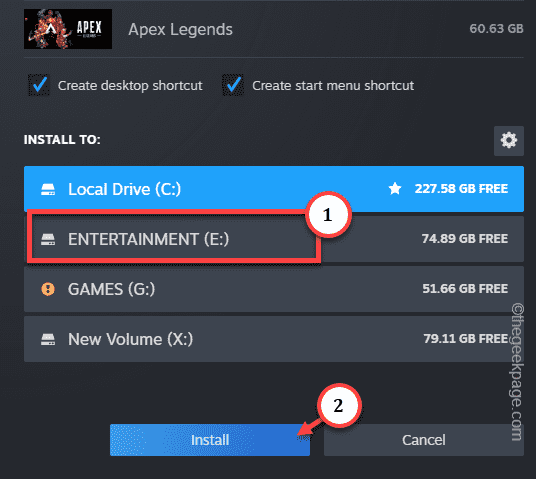
当 Steam 扫描驱动器时,它会找到您尝试安装的游戏文件。因此,Steam 将对所有已安装的游戏文件运行组件检查。
您将再次在 Steam 库中看到您的游戏突出显示(就像所有已安装的游戏一样)
修复2 –更改.acf文件位置
这是一个巧妙的技巧,可用于解决Steam文件夹问题。
阶段 1
步骤 1 –在您的系统上打开 Steam 客户端。
步骤 2 –打开“库”选项卡以查找您的所有游戏。
第 3 步 –现在,单击似乎已卸载的游戏以立即选择该游戏。然后,右键单击该应用程序并单击“安装”。
请记住该应用程序的驱动器或安装目录。
第 4 步 –之后,将鼠标指针放在“库”选项卡上,您应该找到“下载”以打开下载页面。

步骤 5 –点击暂停图标以暂停下载过程。
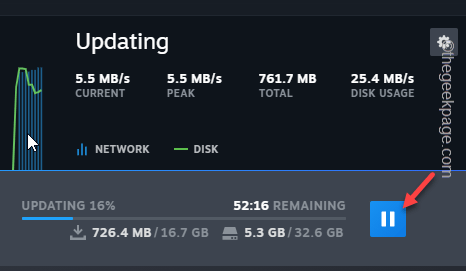
退出 Steam 应用程序。但是,如您所知,Steam 继续在后台运行。
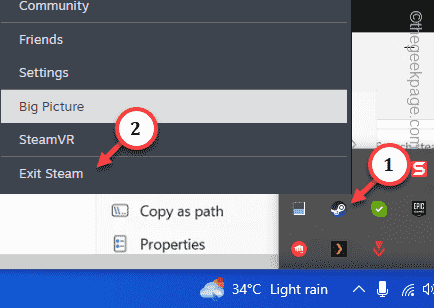
步骤 6 –因此,单击箭头图标以找到 Steam 应用程序。接下来,右键单击“Steam”应用程序并点击“退出Steam”退出Steam应用程序。
阶段 2
步骤 1 –之后,打开“文件资源管理器”页面。
步骤 2 –导航到游戏安装目录。
示例 – 就像您尝试在 C 盘中安装游戏一样,默认安装路径将是 –
C:\Program Files (x86)\Steam\steamapps\
第 3 步 –进入 steamapps 文件夹后,您将在此处看到许多 .acf 文件。
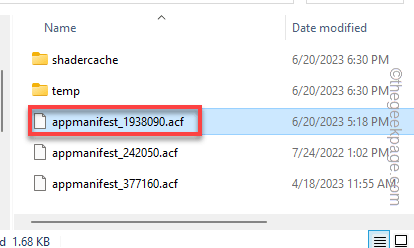
您在此驱动器中安装的每个游戏都包含此文件夹中的 .acf 文件。您可以从名称中的 APPID 中标识单个 .acf 文件。
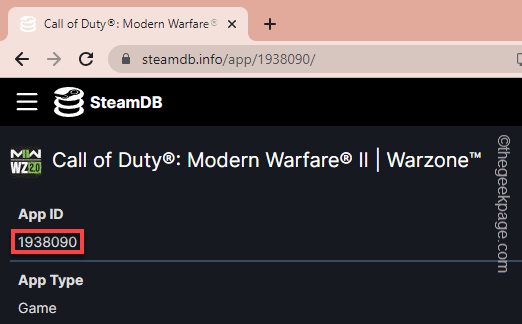
您可以从主 Steam 数据库获取任何 Steam 游戏的 APPID。只需搜索游戏标题并打开游戏标题即可知道其 APPID。
喜欢 – “appmanifest_1938090.acf”文件与使命®召唤:现代战争® II |战区™。
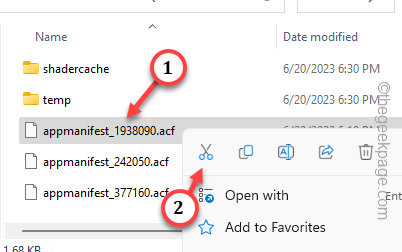
第 4 步 –只需小心地将关联的 .acf 文件剪切粘贴到桌面即可。不要删除或丢失它,因为您很快就会需要它。
阶段 3
步骤 1 –之后,从桌面启动 Steam 应用程序。
步骤 2 –转到“库”,然后在左侧窗格中检查游戏的状态。
它将灰显或显示为已卸载。
退出 Steam 客户端。
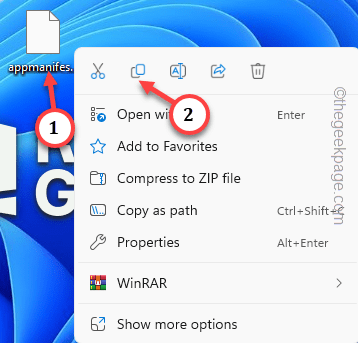
第 3 步 –转到您的桌面。将 .acf 文件从桌面移动到您拥有此游戏的目录。
第 4 步 –启动 Steam 客户端并走这条路——
LIBRARY > Downloads
步骤5 - 恢复游戏下载过程。
等到 Steam 下载并在您的系统上安装游戏。您可以再次轻松地从 Steam 库中播放它。
修复 3 – 在 Steam 中使用备用安装位置
第一个解决方案应该可以解决 Steam 中的问题。但是,如果您已将已安装的游戏文件夹移动到另一个驱动器,则可以选择在该驱动器中创建新的 Steam 文件夹。
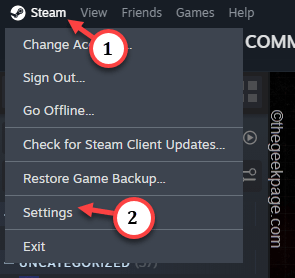
步骤 1 –启动Steam应用程序后,转到“ Steam”应用程序并打开“设置”。
步骤 2 –转到左窗格中的“存储”。
第 3 步 –单击箭头按钮可在存储选项之间横向滚动。然后,点击添加按钮 (⊕) 以添加存储按钮。
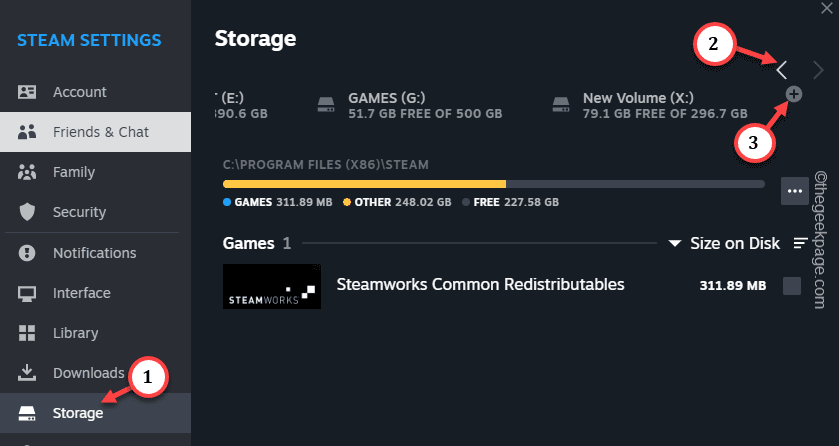
第 4 步 –现在,添加已移动游戏文件的新驱动器。
步骤5 –选择驱动器,然后使用“添加”添加驱动器。
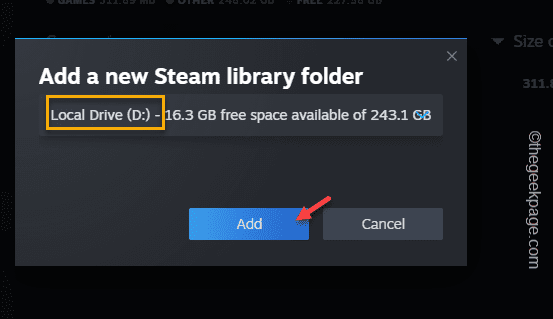
当 Steam 在该目录中创建 SteamLibrary 时,游戏将显示为已安装。
提示 –
如果没有任何帮助,只需卸载游戏并将其重新安装到首选驱动器上即可。由于所有进度都存储在 Steam 云中,因此您可以无风险地执行此操作。这样您将节省大量时间。
相关文章
修复:在 Xbox 应用上的 Halo Infinite(Campaign)安装错误代码 0X80070032、0X80070424 或 0X80070005
Halo Infinite (Campaign)是一款第一人称射击视频游戏,于 2021 年 11 月推出,可供单人和多用户使用。该游戏是 Halo 系列的延续,适用于 Windows、Xbox One 和 Xbox 系列的用户X|S。最近,它还在 PC 版 Xbox Gam...
如何在 Windows 11 中重新安装邮件应用程序
邮件应用程序是 Windows 11 内置的一个非常有用的电子邮件客户端。它允许您从一个位置管理所有邮件帐户。虽然 Mail 应用程序非常有用,但有时可能需要重置,有时也需要重新安装,原因有多种。在本文中,我们将通...
网易2026年Q2总营收301亿元,游戏及相关增值服务净收入250亿元,同比增长10%。管理层在财报电话会上披露:《遗忘之海》经优化后口碑改善,正筹备全球发行;《无限大》研发顺利,将在科隆游戏展公开进展;《雾海之下》与《诡影藏锋》处于体验打磨阶段。未来战略聚焦精品内容投入与AI技术应用。
德国集装箱船运载Valve约13吨净重虚拟现实设备,推断为SteamFrame头显首批量产成品。同期SteamMachine游戏主机备货累计约141吨,SteamDeck掌机亦有到港记录。两款新品计划今夏上市,但定价或受RAMageddon事件影响调整。
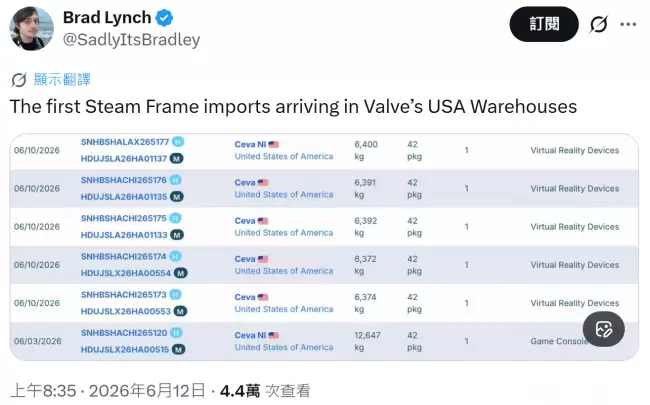
V社美国仓库已收到一批SteamFrame头显设备与游戏主机,确认将于夏季发售。传闻称SteamMachine或于6月29日上市,但官方仅给出“夏季发售”模糊时间,定价及具体配置尚无消息。目前V社尚未公布更多细节,有待后续更新。
V社下一代VR头显SteamFrame已通过美国FCC认证,手柄使用两节5号电池,支持蓝牙连接并附赠手绳,可能单独售卖。另提供含热插拔锂离子电池的发烧友套件,用于延长头显续航。
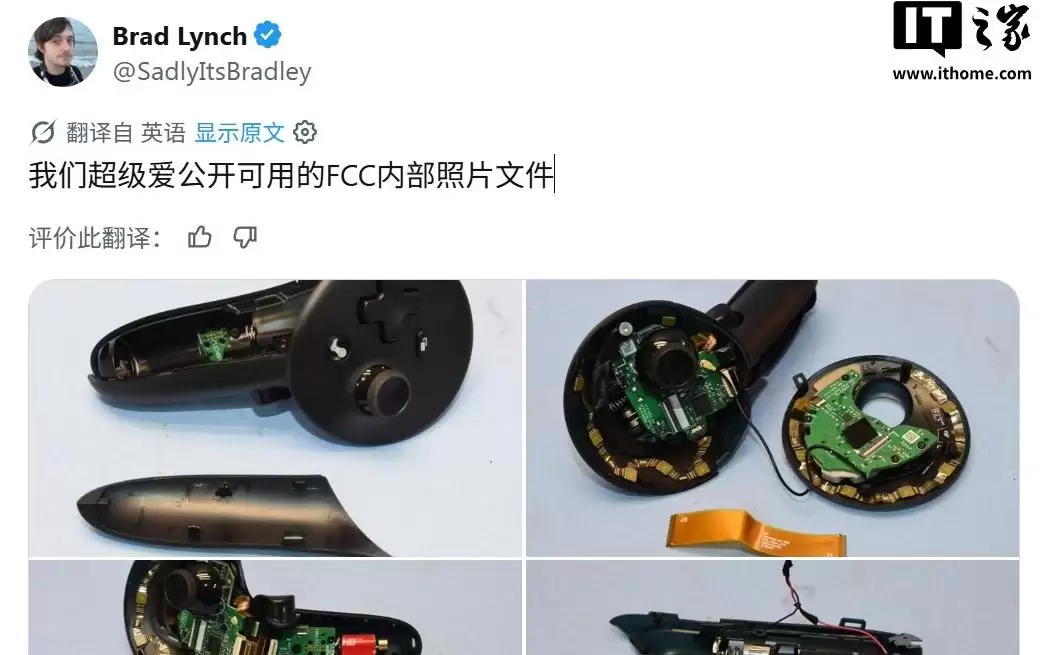
近日,Valve代号SteamFrame的虚拟现实头显新线索浮现。FCC文件显示配备了可更换电池的‘爱好者套件’以及附件,手柄内部结构十分紧凑。可选头带集成BMR扬声器,默认配件含两个控制器、个人电脑无线适配器和电源适配器。
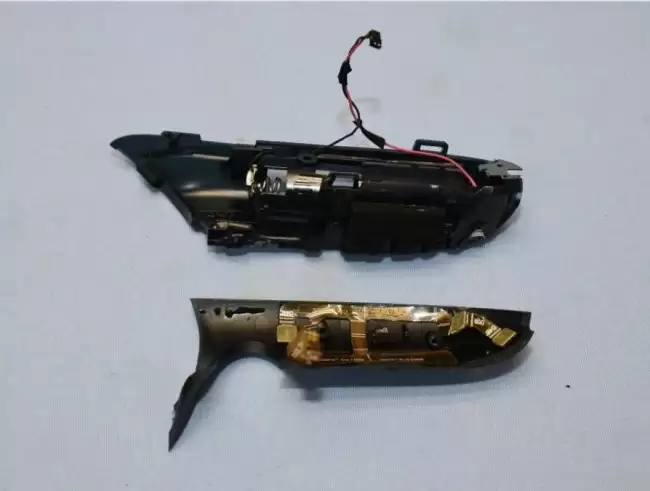
根据美国FCC认证信息,Valve旗下VR头显SteamFrame已通过认证,其手柄采用2节5号电池供电,支持蓝牙协议,包装内附赠手绳。未来该手柄可单独发售,另外还有含热插拔锂离子电池的发烧友套件,旨在提升续航与扩展性。
6月20日,SteamDeck掌机推送客户端Beta通道更新,修复好友聊天和Steam输入多项问题,包括点击“全部忽略”后手柄导航无响应、删除动作集后配置文件加载失败等。仅限测试通道用户,稳定版后续整合。
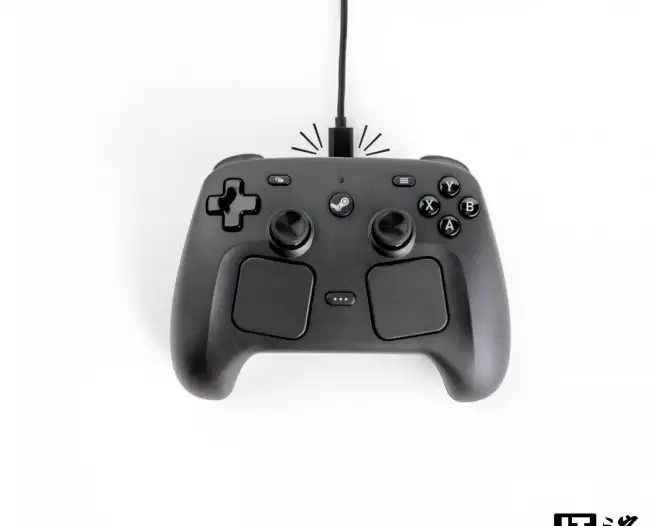
V社新款Steam手柄开售30分钟售罄,支付系统瘫痪,黄牛炒价至300美元以上。官方推出预约排队机制,每账号限购一台,新订单需等至2027年。需求远超预期,产能不足,引发对后续硬件供货的担忧。
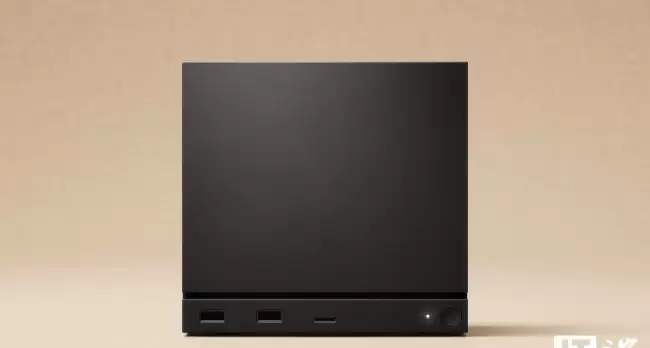
Valve确认SteamMachine内存配置为单条16GB或双通道两条8GB,因DRAM供应链紧张导致8GB条短缺。双通道在CPU密集游戏中性能提升15-25%,更换需拆解,官方与iFixit提供维修指南。
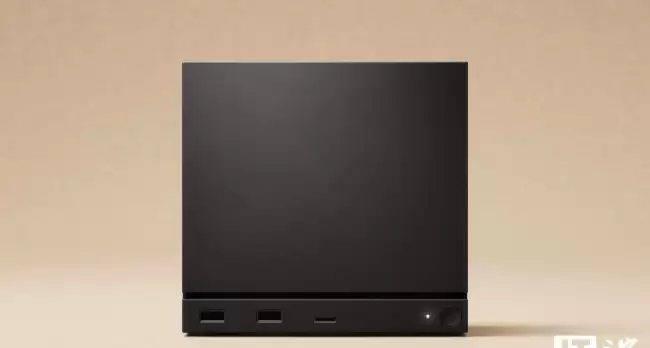
Valve工程师回应SteamMachine定价偏高,称已尽力贴近硬件成本,不靠游戏收入补贴。内存与存储成本上涨导致定价超出预期。8GB显存虽为痛点,但可支撑多数目标游戏体验。4K指兼容电视,1080p和1440p为合理分辨率。





火山引擎是字节跳动旗下企业级云与AI服务平台。聚焦大模型核心能力,依托字节自研豆包多模态大模型,凭借火山方舟一站式平台,提供模型精调、推理部署、智能应用搭建等全链路服务,结合高性能AI算力,助力各行业快速落地大模型数字化与智能化应用。



