

如何在 Windows 11 上显示文件夹大小?
默认情况下,Windows11不会在文件资源管理器中显示文件夹大小,但是,您可以在资源管理器设置中进行某些更改以使其可见。在本指南中,我们将讨论一些显示文件夹大小的最简单方法,以便您可以有效地管理PC上的磁盘空间。如何在Windows11上查看文件夹的大小?1.使用文件夹的“属性”窗口按+打开Windows资源管理器窗口。WindowsE转到要检查其大小的文件夹,右键单击它,然后从上下文菜单中选择“属性”。在文件夹属性窗口中,转到“常规”选项卡并找到“大小”部分以了解文件夹占用的空间。2.启用“项目”复选
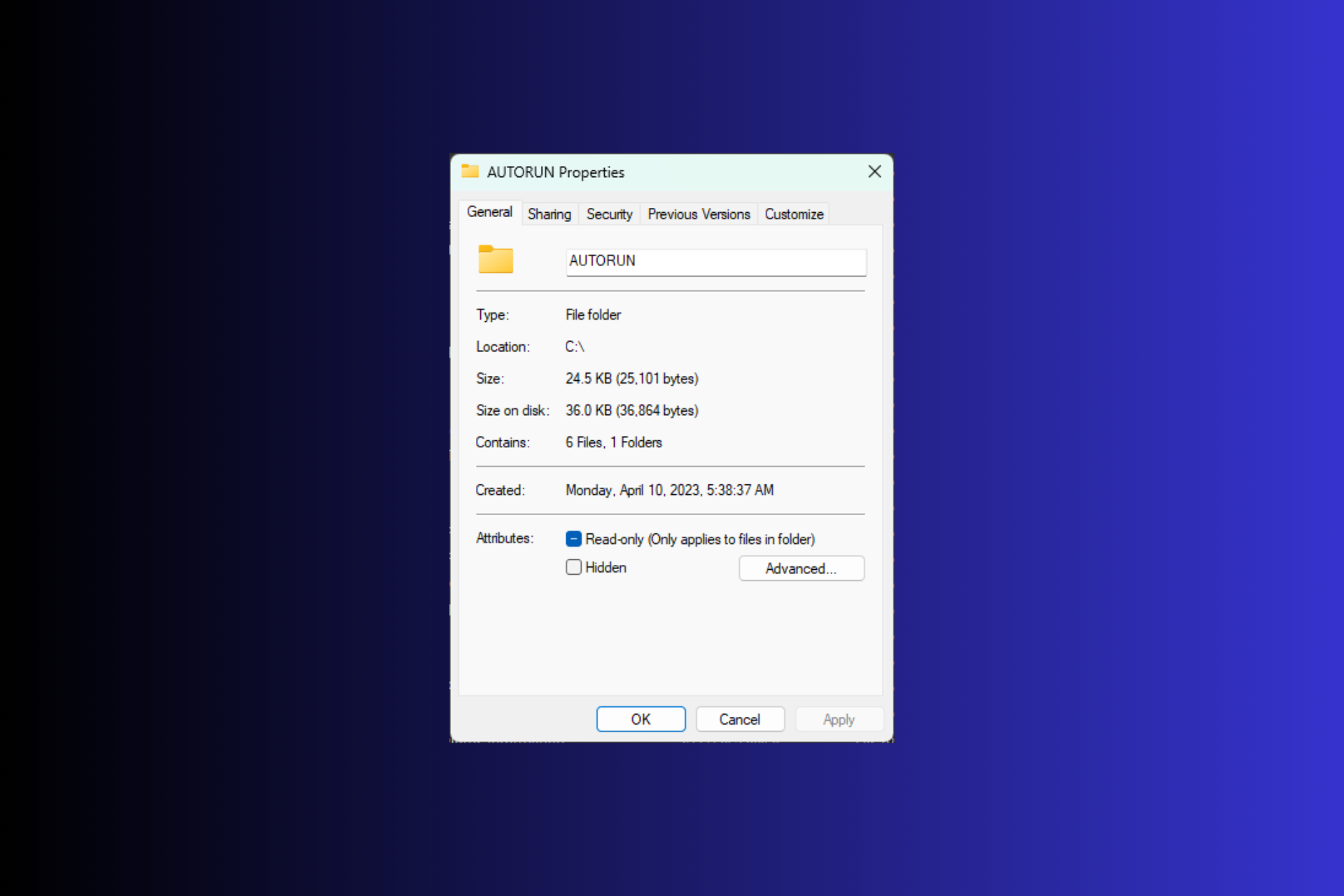
默认情况下,Windows 11 不会在文件资源管理器中显示文件夹大小,但是,您可以在资源管理器设置中进行某些更改以使其可见。
在本指南中,我们将讨论一些显示文件夹大小的最简单方法,以便您可以有效地管理PC上的磁盘空间。
如何在 Windows 11 上查看文件夹的大小?
1. 使用文件夹的“属性”窗口
- 按 + 打开 Windows 资源管理器窗口。WindowsE
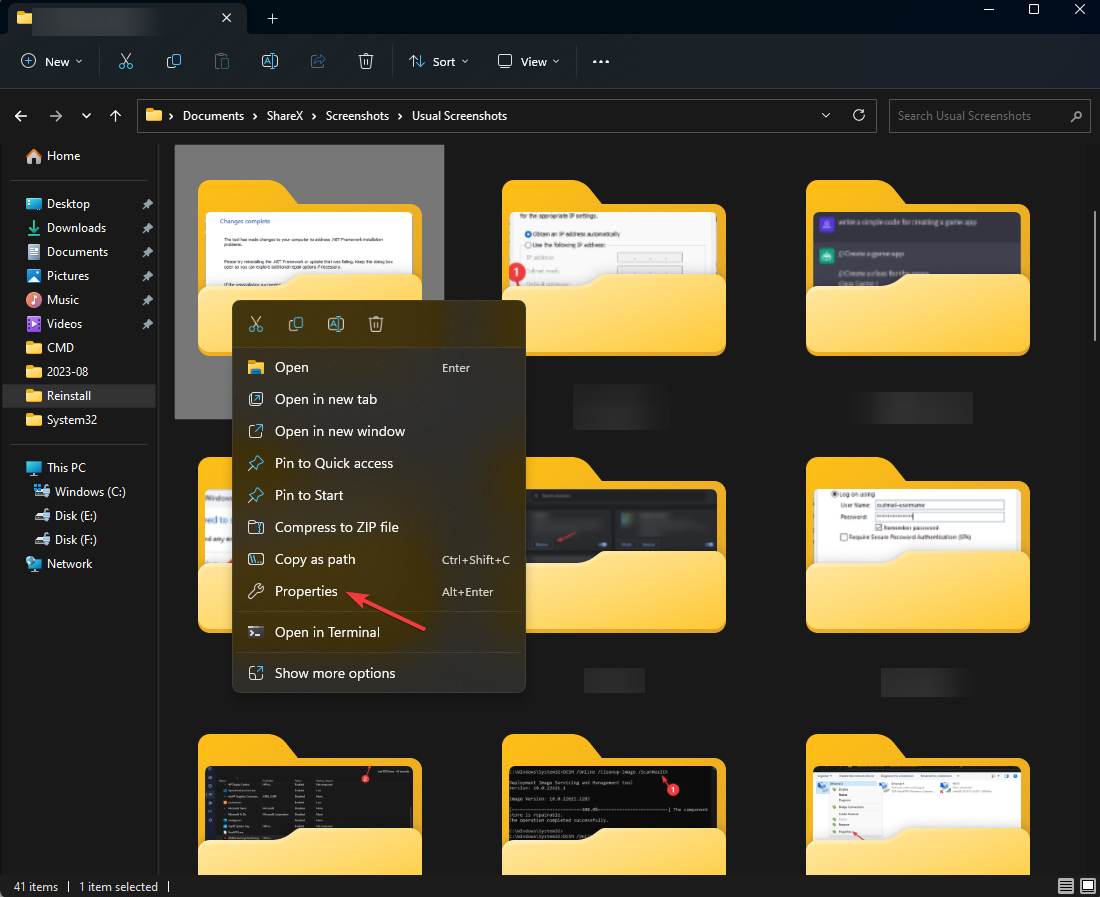
- 转到要检查其大小的文件夹,右键单击它,然后从上下文菜单中选择“属性”。
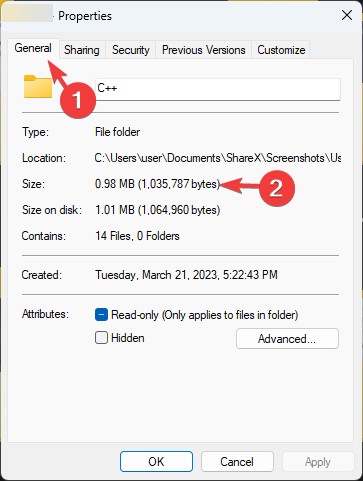
- 在文件夹属性窗口中,转到“常规”选项卡并找到“大小”部分以了解文件夹占用的空间。
2.启用“项目”复选框或“详细信息”选项
- 按 + 打开 Windows 资源管理器窗口。WindowsE
- 在顶部菜单栏中,单击查看旁边的下拉菜单。
- 接下来,单击“显示”并选中“项目”复选框。
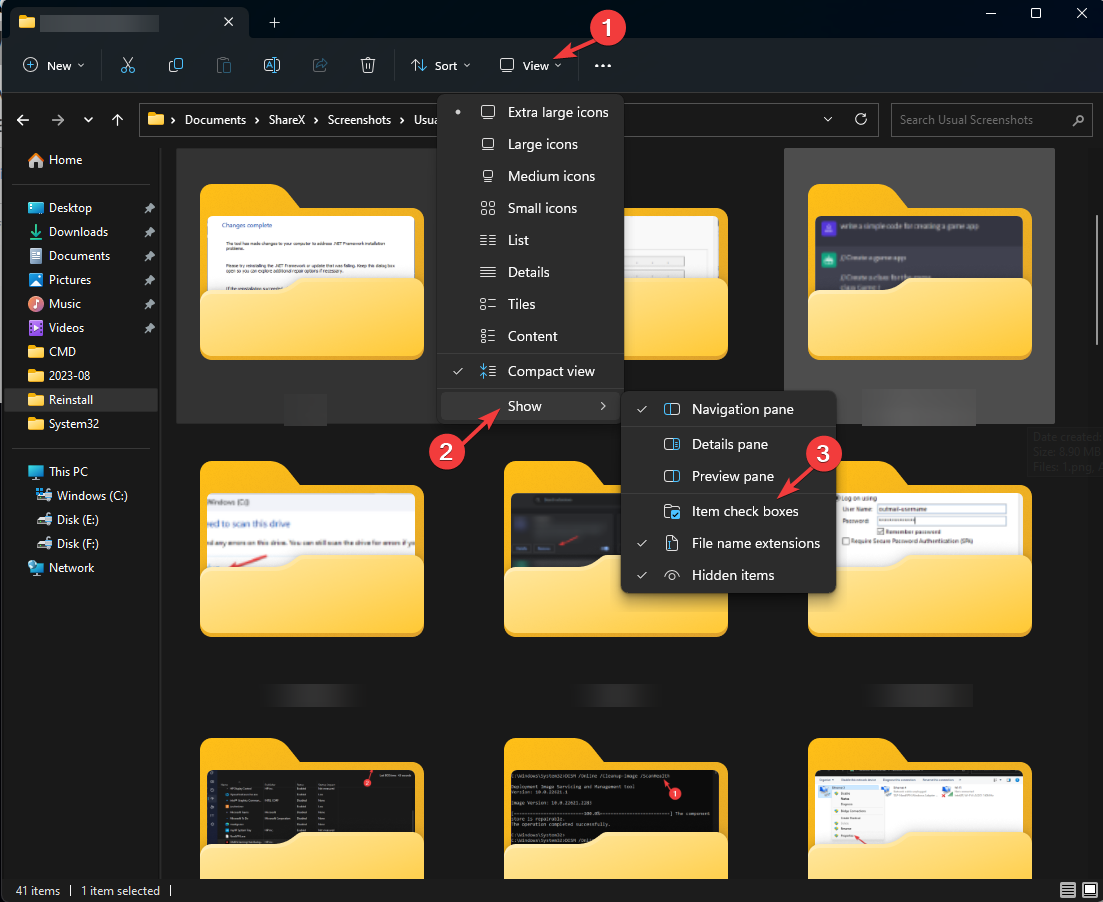
- 现在,要检查文件夹的大小,请选择文件夹,大小将显示在窗口的左侧。
3.启用 在文件夹提示中显示文件大小信息 选项
- 按 + 打开 Windows 资源管理器窗口。WindowsE
- 单击三点图标并选择选项。
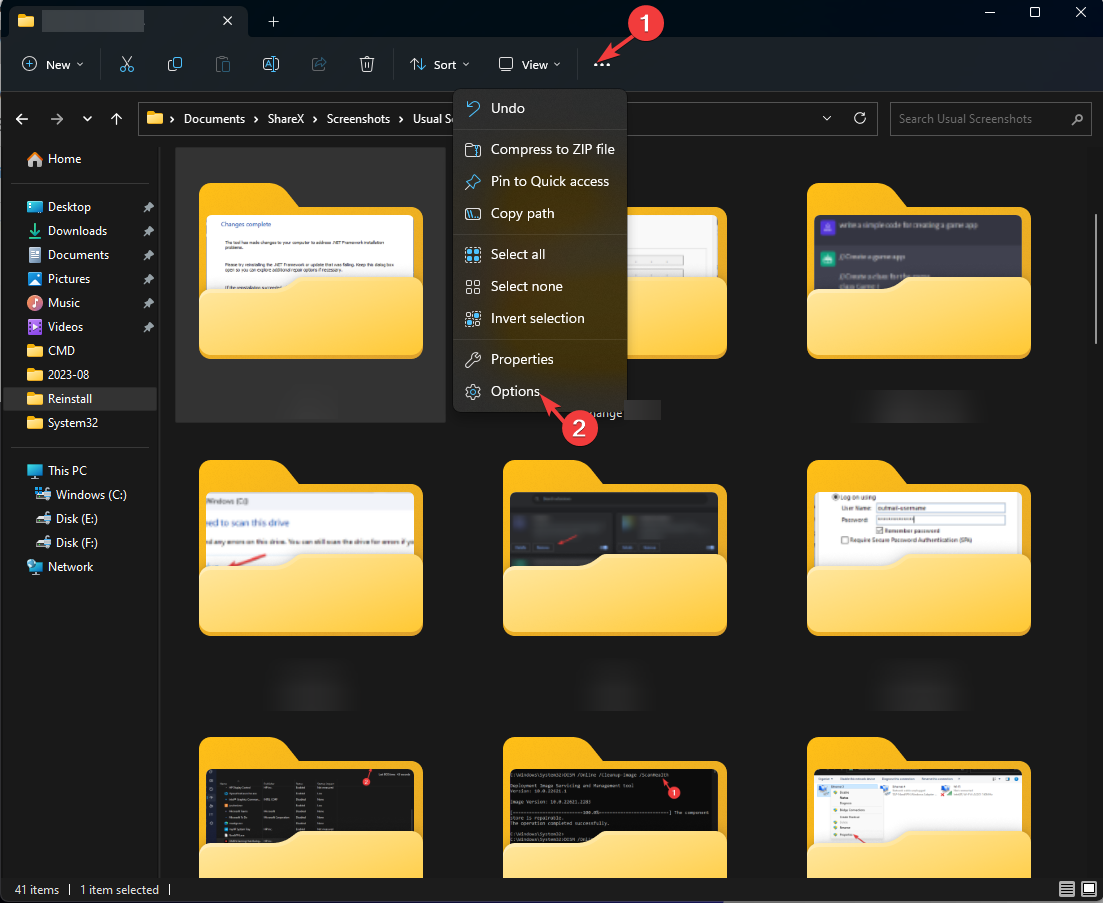
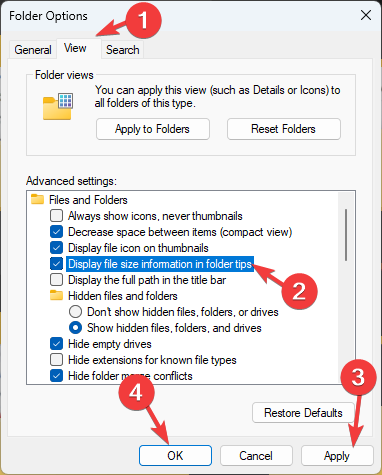
- 在“文件夹选项”窗口中,转到“视图”选项卡,选择“在文件夹提示中显示文件大小信息”,然后单击“应用”,然后单击“确定”。
4. 使用命令提示符
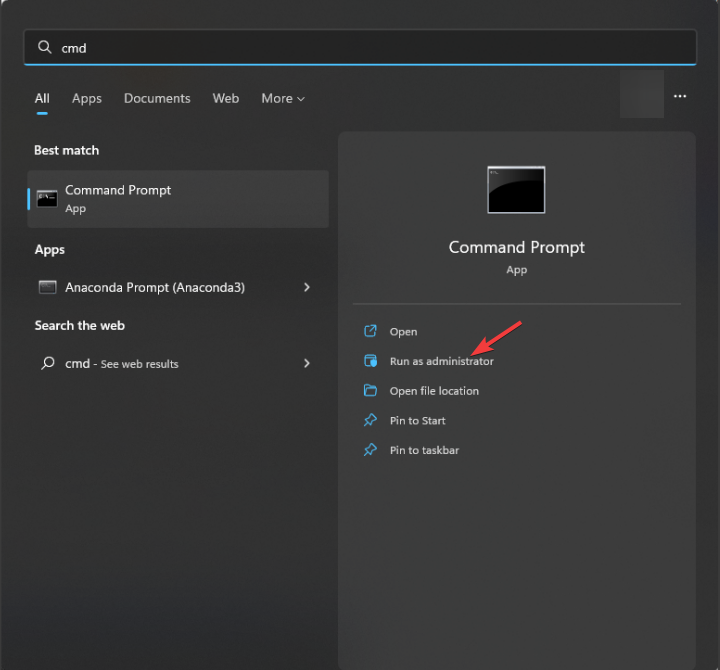
- 按键,键入 cmd,然后单击以管理员身份运行。Windows
- 键入以下命令,通过将文件夹路径替换为文件夹路径来输入您想知道的大小的目录,然后点击:Enter
cd folder-path - 复制并粘贴以下命令以获取文件夹的详细信息并点击:Enter
dir/s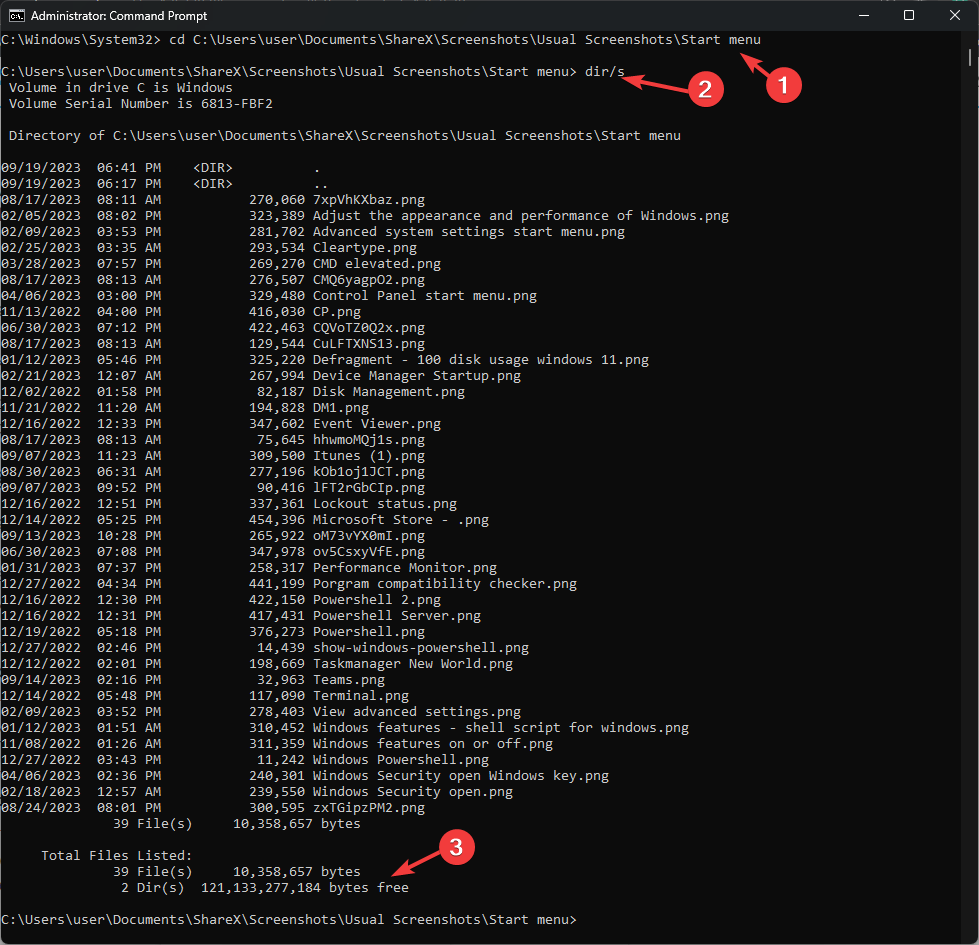
- 如果文件夹有子文件夹,则将扫描所有子文件夹,您将获得整个文件夹的大小(以字节为单位)。
5. 使用 Windows PowerShell
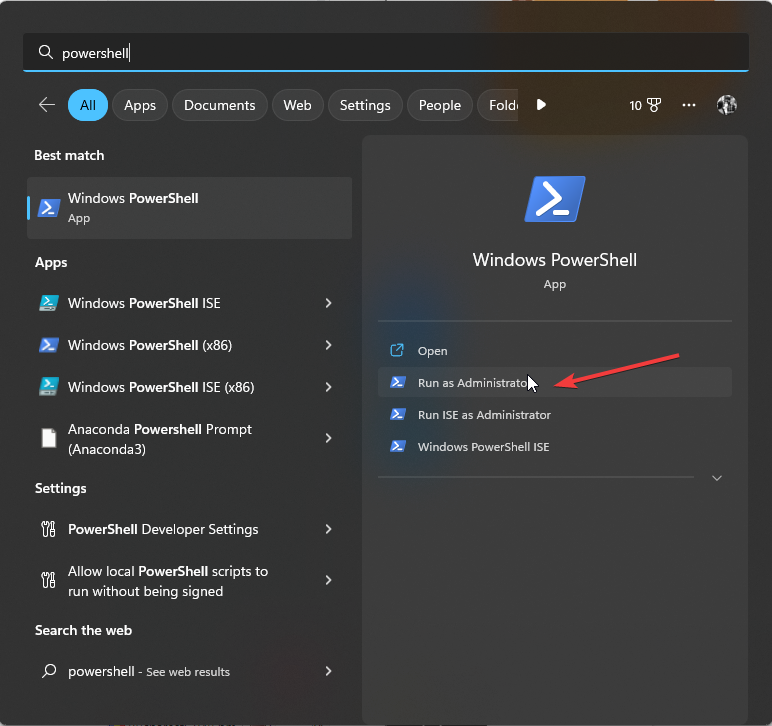
- 按键,键入电源外壳,然后单击以管理员身份运行。Windows
- 将 C:\YourFolderPath 替换为文件夹路径后复制并粘贴以下命令并点击:Enter
Get-ChildItem -Path "C:\YourFolderPath" -Recurse | Measure-Object -Property Length -Sum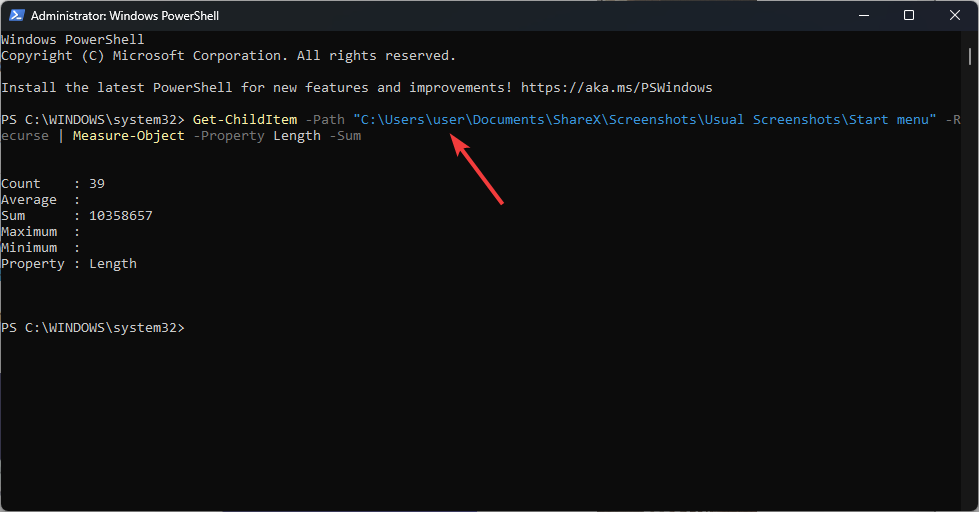
- PowerShell将显示整个文件夹的大小。
6. 使用视窗设置应用程序
- 按 + 打开“设置”应用。WindowsI
- 转到“系统”,然后单击“存储”。
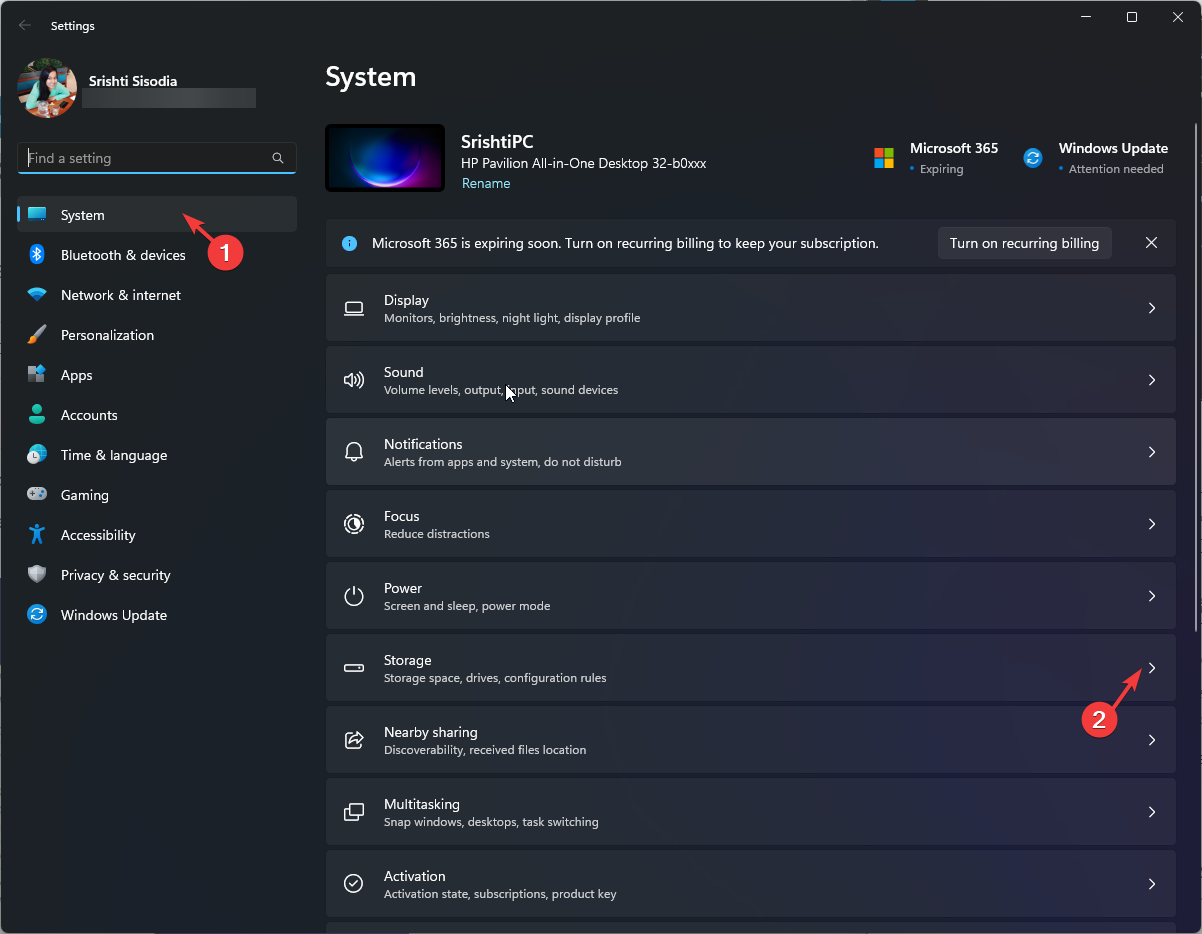
- 单击“显示更多类别”超链接。
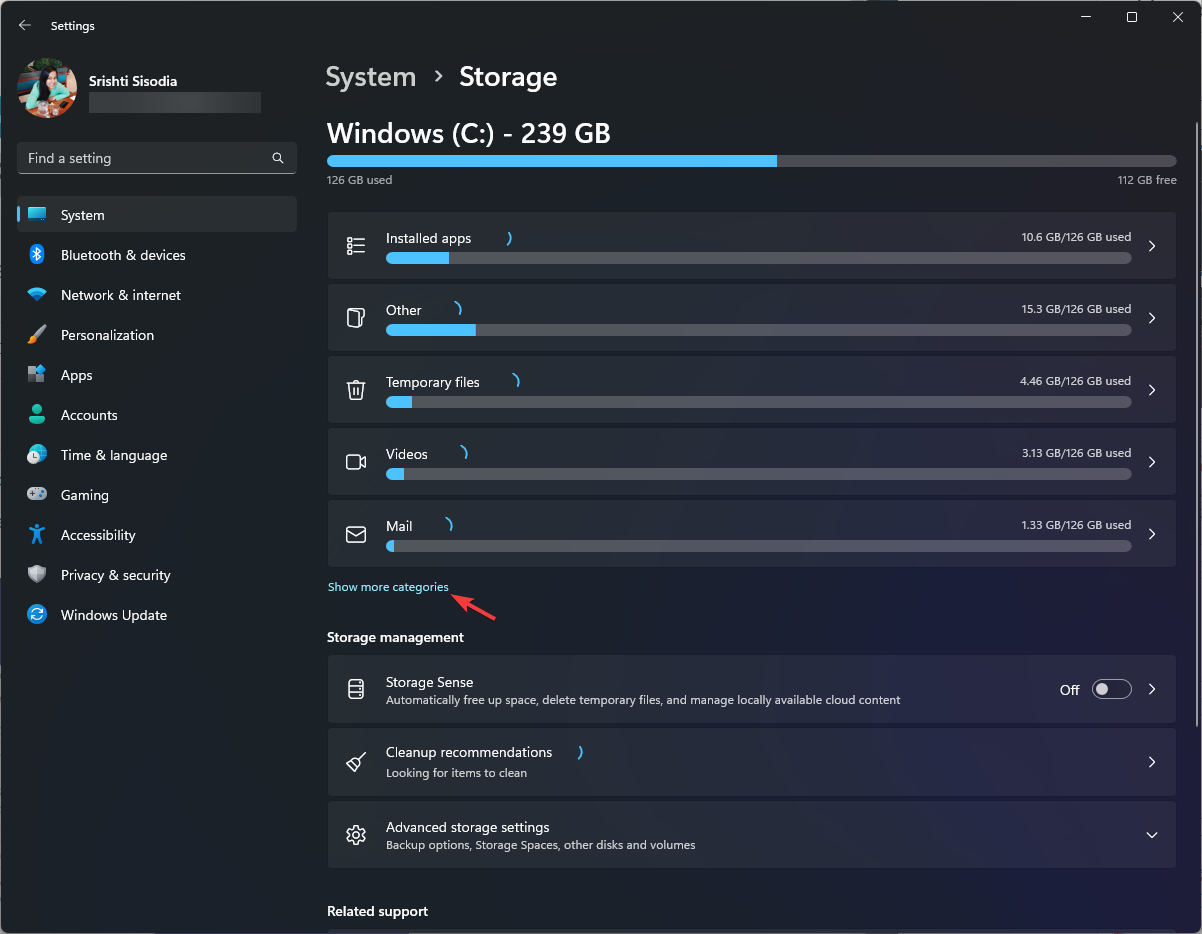
- 现在找到并单击 其他;系统驱动器上的每个文件夹都将列在那里,您可以检查详细信息,包括文件夹大小。
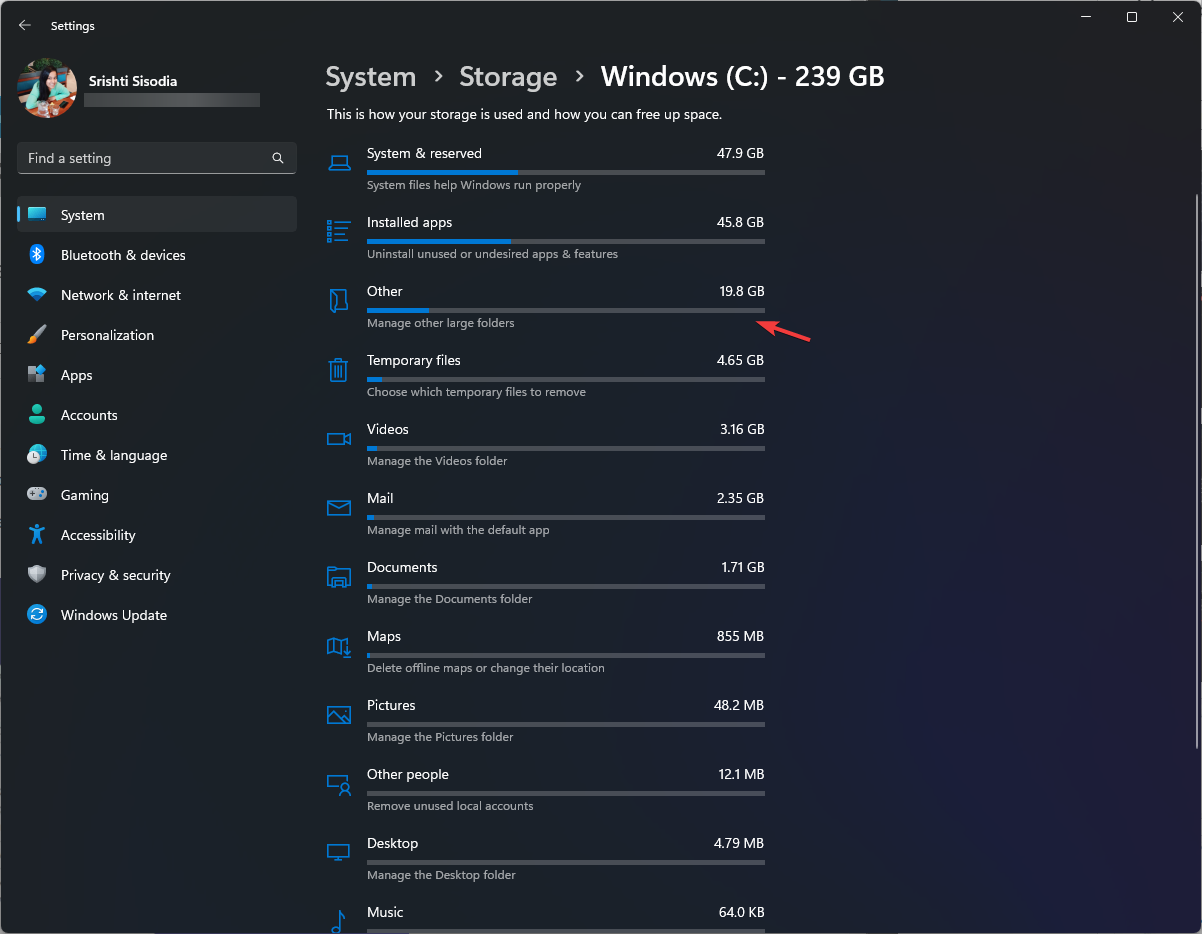
此方法仅适用于系统驱动器,因此如果要检查位于其他驱动器中的文件夹大小,请使用列出的其他方法。
如何查看多个文件夹的总大小?
要查看多个文件夹的总大小,请选择它们,右键单击,然后从上下文菜单中选择“属性”选项。在“属性”窗口中,可以看到所选文件夹的组合大小。
或者,您也可以选择 详细信息 查看下的选项,它将在每个文件夹的“日期”、“类型”、“标签”和“大小”列下显示所有详细信息。
如何在 Windows 11 的文件资源管理器中更改文件夹显示?
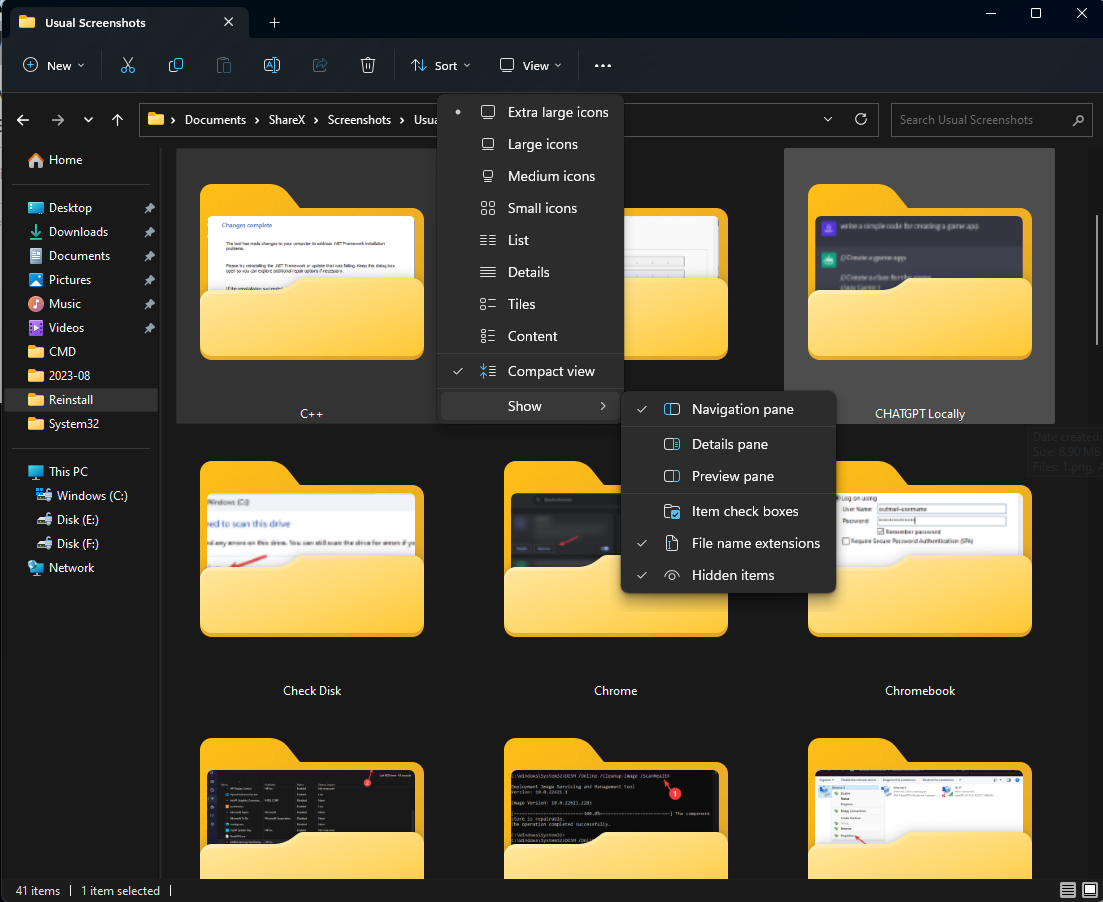
- 按 + 打开文件资源管理器,选择一个文件夹,单击查看>选择任何布局选项:超大图标、大图标、中图标、小图标、列表、详细信息、磁贴和内容。WindowsE
- 您也可以单击“排序依据”或“分组依据”,根据名称,大小或修改日期,创建日期等对文件和文件夹进行排序。
- 要了解文件扩展名,您可以单击查看>显示>文件扩展名。
在 Windows 11 中管理磁盘空间和文件夹的提示
- 使用磁盘清理或存储感知在更新或升级 Windows 时清理 Windows 更新文件夹。
- 更改保存新文件和文件夹的默认位置。
- 删除不需要的应用程序及其文件夹。
- 每周从回收站中删除内容。
- 查找大文件或文件夹并将其移动到另一个驱动器、云存储或外部源。
- 删除不必要的图像、文件、文件夹和视频
- 将大文件和文件夹压缩为 RAR 或 ZIP 以减少空间。
- 为避免错误的文件夹/文件大小计算,请确保文件名限制为 255 个字符。
了解文件或文件夹对于管理和组织计算机上的磁盘空间至关重要,这反过来又有助于PC的平稳运行。
如果即使使用上述方法也看不到文件夹的大小,则可能是您的Windows已过时,或者文件资源管理器已损坏;阅读本指南以了解修复它的详细解决方案。
说起Linux下的文件同步,很多人的第一反应就是rsync。没错,这款工具堪称经典——轻量、高效、支持远程增量传输,几乎是服务器运维的标配。今天我们就来拆解一下,如何用rsync把本地文件夹与远程系统保持同步,整个过程其实相当直观。 第一步,先打开Linux系统,用su -命令切换到root模式。这

在 macOS 系统中,「资源库」文件夹是存放操作系统和 App 设置的核心位置。平时我们很少直接跟它打交道,但了解它的作用以及里面存放的内容,绝对能帮你加深对 macOS 运作机制的认识。「资源库」文件夹是什么?怎么访问?macOS 系统中有 3 大「资源库」文件夹,每个都有不同的职责。它们存储着
Windows11中可设文件夹默认为“详细信息”视图:一、用“应用到文件夹”统一同类型文件夹;二、需对图片、音乐等不同模板分别设置;三、通过注册表修改Bags下各Shell的Mode值为4;四、用PowerShell清除Bags与BagMRU缓存后重新应用。

没有原生文件夹密码功能,因操作系统侧重账户权限与全盘加密。Windows和macOS通过BitLocker、FileVault等机制保障安全,避免简单密码带来的漏洞。常用替代方案是用7-Zip等压缩软件加密文件夹,选择AES-256并勾选“加密文件名”,生成后删除原始文件。更高安全需求可选BitLocker加密VHD、macOS创建加密.dmg镜像,或使用VeraCrypt创建加密容器。EFS可绑定用户加密文件,但便携性差。日常推荐压缩加密,敏感数据选用系统级或专业工具。

1、通过文件夹选项设置在同一窗口打开每个文件夹;2、启用独立进程运行文件夹窗口以提升稳定性;3、修改注册表重置文件夹行为,解决双击文件夹总在新窗口打开的问题。

手机上创建文件夹,无论是为了整理桌面上的应用,还是为了分类文件管理器中的文档和照片,其实都非常直接。核心思路就是“分组”——将相关联的元素放到一起,让你的数字生活更有序。解决方案在手机上创建文件夹主要有两种场景:桌面应用文件夹和文件管理器中的文件文件夹。桌面应用文件夹的创建:这通常是最常见的需求,用来整理满屏的应用图标。操作起来非常直观:拖拽合并:找到你想要放入同一个文件夹的两个应用图标。长按其中一个应用图标,当它浮起并允许移动时,将其拖动到另一个应用图标的上方。松手后,这两个应用会自动合并成一个新文件
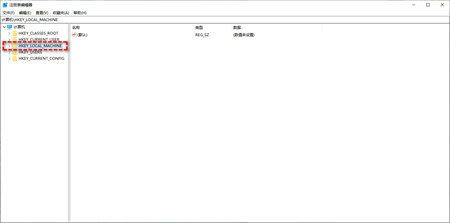
文件夹中保存了很重要的内容,想要将文件夹设置为加密的状态,win11电脑中尝试了多次都是无法勾选加密的,一直是显示灰色,Win11加密内容以便保护数据无法勾选怎么办?win11文件夹属性中,我们可以去进行文件夹密码的设置,加密之后访问文件就需要去输入密码了。但是在添加密码的时候,有用户发现加密项无法勾选了,接下来我们一起来看看如何解决问题的方法吧。win11文件夹加密无法勾选怎么办1、首先需要使用Win+R快捷键调出运行界面,在输入框中输入regedit进入注册表编辑器。2、在注册表编辑器界面中,进入HK
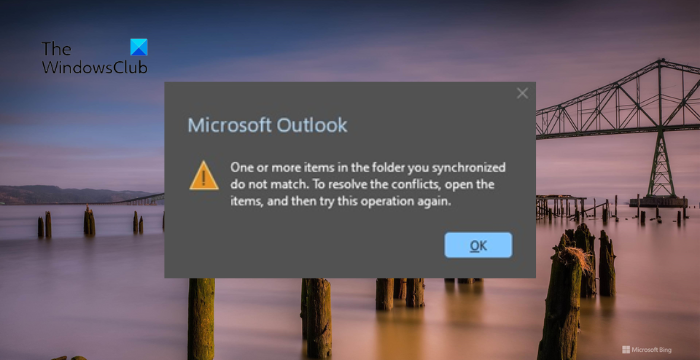
当您在您的同步文件夹中发现一个或多个项目与Outlook中的错误消息不匹配时,这可能是因为您更新或取消了会议项目。这种情况下,您会看到一条错误消息,提示您的本地数据版本与远程副本存在冲突。这种情况通常发生在Outlook桌面应用程序中。您同步的文件夹中的一个或多个项目不匹配。若要解决冲突,请打开这些项目,然后重试此操作。修复同步的文件夹中的一个或多个项目不匹配Outlook错误在Outlook桌面版中,当本地日历项与服务器副本发生冲突时,可能会遇到问题。不过,幸运的是,有一些简单的方法可以帮助您解决这个问

在日常生活和工作中,我们经常需要在不同设备之间共享文件和文件夹。Windows11系统提供了方便的内建文件夹共享功能,让我们可以轻松地在同一网络内安全地与他人分享所需内容,同时保护个人文件的隐私。这项功能使文件共享变得简单而高效,不必担心泄露私人信息。通过Windows11系统的文件夹共享功能,我们可以更加便捷地进行合作、交流和协作,提高工作效率和生活便利性。为了顺利配置共享文件夹,我们首先需要满足以下条件:所有(参与共享的)设备都连接到同一个网络。启用「网络发现」并配置好共享。知道目标设备中的用户名和密
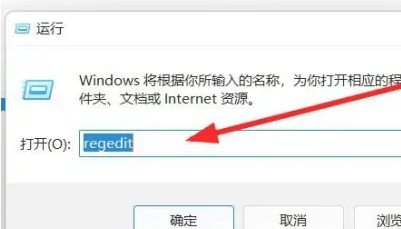
不少的win11用户们在使用电脑双击文件夹的时候发现文件夹打不开,双击后一直在转圈圈,那么这是怎么回事?用户们可以直接的打开注册表编辑器下的ShellExtensions点击新建选项来进行操作就可以了。下面就让本站来为用户们来仔细的介绍一下win11双击文件夹转圈圈卡死问题解析吧。win11双击文件夹转圈圈卡死问题解析1、win+r打开运行窗口,在窗口栏中点击输入regedit命令。3、在下拉的设置界面中,点击选择项设置选项。5、右键点击设置选项,点击选择新建字符串值选项。6、在跳转窗口中,点击输入{e2





火山引擎是字节跳动旗下企业级云与AI服务平台。聚焦大模型核心能力,依托字节自研豆包多模态大模型,凭借火山方舟一站式平台,提供模型精调、推理部署、智能应用搭建等全链路服务,结合高性能AI算力,助力各行业快速落地大模型数字化与智能化应用。



