

简明教程: 如何使用NGINX和PM2优化VPS服务器的资源管理
简明教程:如何使用NGINX和PM2优化VPS服务器的资源管理前言:在现代互联网的时代,随着网站和应用程序的流量越来越大,服务器资源管理变得至关重要。为了提高服务器的性能和可靠性,合理地配置和优化服务器资源是非常必要的。本文将介绍如何使用NGINX和PM2来优化VPS服务器的资源管理,从而提升服务器的性能和可靠性。一、NGINX的安装和配置安装NGINX在
简明教程: 如何使用NGINX和PM2优化VPS服务器的资源管理
前言:
在现代互联网的时代,随着网站和应用程序的流量越来越大,服务器资源管理变得至关重要。为了提高服务器的性能和可靠性,合理地配置和优化服务器资源是非常必要的。本文将介绍如何使用NGINX和PM2来优化VPS服务器的资源管理,从而提升服务器的性能和可靠性。
一、NGINX的安装和配置
安装NGINX
在Ubuntu上,可以通过下面的命令来安装NGINX:$sudo apt-get update $sudo apt-get install nginx
- 配置NGINX
默认情况下,NGINX的配置文件是存放在/etc/nginx目录下的nginx.conf文件。在这个配置文件中,你可以配置监听的端口,虚拟主机等。具体可以参考NGINX的官方文档。
二、PM2的安装和配置
安装PM2
可以通过npm来全局安装PM2:$sudo npm install -g pm2
配置PM2
在使用PM2管理应用程序之前,需要先创建一个启动脚本。在项目的根目录下创建一个ecosystem.config.js文件,并将以下内容复制到文件中:module.exports = { apps: [ { name: "app", script: "app.js", instances: "max", autorestart: true, watch: true, ignore_watch: ["node_modules", "logs"], exec_mode: "cluster" } ] };以上配置文件中,
name是应用程序的名称,script是启动脚本的路径,instances是进程的数量,autorestart是是否自动重启,watch是是否监听文件的变化自动重启,ignore_watch是忽略监听的目录,exec_mode是进程的执行模式。
三、NGINX和PM2的结合使用
- 配置反向代理
可以通过配置反向代理来优化请求的负载均衡和流量管理。我们可以在NGINX的配置文件中配置反向代理,将请求转发给PM2管理的应用程序。
在NGINX的配置文件中添加以下代码,将请求转发给本地的3000端口:
server {
  listen 80;
  server_name your_domain.com;

  location / {
    proxy_pass http://localhost:3000;
    proxy_set_header Host $host;
    proxy_set_header X-Real-IP $remote_addr;
  }
}
启动PM2应用程序
在项目的根目录下,运行以下命令启动PM2管理的应用程序:$pm2 start ecosystem.config.js
重新加载NGINX配置
在修改完NGINX的配置文件后,使用以下命令重新加载配置文件:$sudo service nginx reload
结语:
通过合理的配置和优化NGINX和PM2,我们可以优化VPS服务器的资源管理,提升服务器的性能和可靠性。本文介绍了如何安装和配置NGINX和PM2,并简单介绍了如何结合使用它们来优化VPS服务器的资源管理。希望这篇简明教程对于你优化服务器资源管理有所帮助。
代码示例:
以下是一个简单的Express应用程序的启动脚本app.js:
const express = require("express");
const app = express();

app.get("/", (req, res) => {
  res.send("Hello, World!");
});

app.listen(3000, () => {
  console.log("Server is listening on port 3000");
});
注意:以上代码只是一个示例,实际上你可能需要根据你自己的项目和需求进行相应的修改和配置。
参考链接:
- NGINX官方文档: https://nginx.org/en/docs/
- PM2官方文档: https://pm2.keymetrics.io/docs/
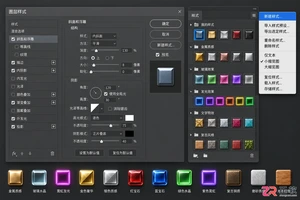
学习如何在Photoshop中高效管理自定义图层样式,包括创建新样式、导入外部预设、整理面板顺序及备份文件,帮助设计师建立可复用的视觉资产库。
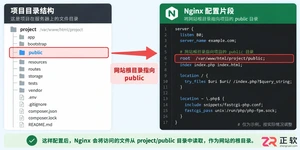
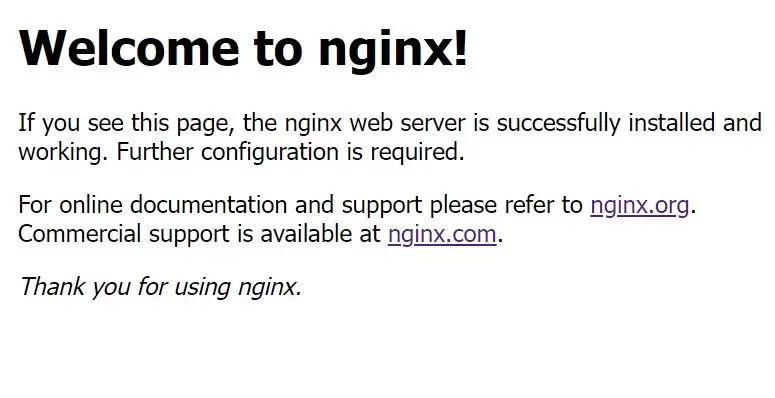
本教程针对Windows环境,详解Nginx稳定版(如1.24.0)的下载、解压、启动及验证流程。核心步骤包括:下载官方压缩包至英文目录,使用start nginx启动,通过localhost访问默认页面,并利用tasklist和nginx -t命令确认进程状态及配置语法。涵盖端口冲突排查、配置重载及停止服务的标准操作,适用于本地开发环境搭建与基础运维验证。

戴尔科技通过DAP自动化平台实现异构资源管理与零接触上线,DellAIOps推动主动式智能运维。以智能数据平台、现代化解耦架构和端到端网络弹性体系三大支柱,构建面向未来的数据基础架构,加速企业智能原生落地。
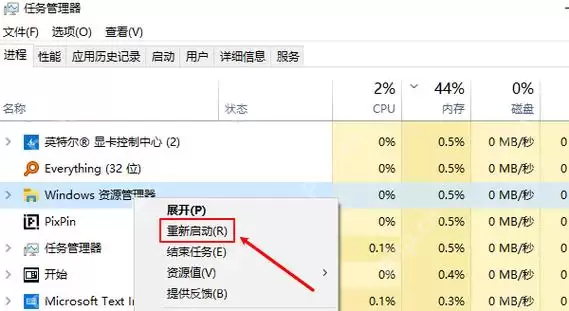
刚安装好Win11,发现任务栏图标看着又乱又空白,甚至显示不全?先别忙着判定系统坏了哦。多数情况下,要么是Windows资源管理器没刷新好,要么就是托盘图标和任务栏项的显示状态乱了套。按“先刷新进程,再回设置页校准”这个顺序来操作,通常就没问题啦。 先在任务管理器里定位 Windows 资源管理器
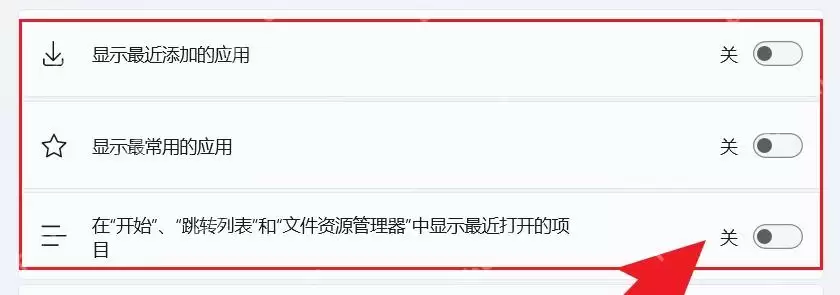
Win11重装后,开始菜单“不好用”的情况,常见的其实就三类:推荐区空白、固定区丢了一半、开始菜单布局没刷新。遇到这些问题,先别急着重装组件,优先从开始菜单自身的设置页和固定区恢复链路去排查,很多电脑在这一步就能恢复正常。 先进入“个性化 > 开始”,确认你站在开始菜单自己的设置页 按 Win +
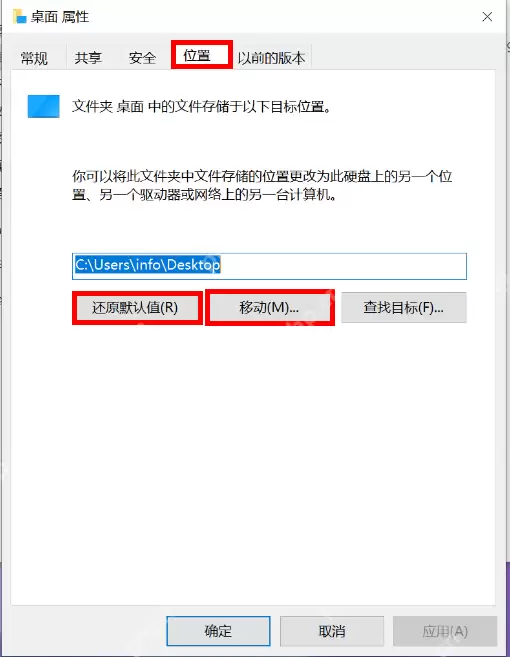
在Win11重装前导出常用数据,最让人担心的可不是少拷一两个文件,而是把桌面、下载、文档这些“显眼的东西”遗留在系统盘里,等重装完才想起来。最稳妥的办法不是手动一层一层地剪切文件,而是先按照“属性 > 位置”把系统自带的用户文件夹迁移出去,这样系统就会把原文件一起带走。 先对桌面、文档、下载这类系统

Windows 10桌面图标间距无法修改,可能是因为注册表键值缺失、权限受限或Explorer未刷新。你需要手动创建IconSpacing和IconVerticalSpacing字符串值,并将它们设置为-1125,然后使用管理员命令行写入,最后重启Windows资源管理器才能生效。Windows 1

先重启Windows资源管理器唤醒假死搜索框;若仍无响应,则启动Windows Search服务并设为自动;搜不到文件需重建索引并添加自定义路径;搜索框闪退或无反馈须用PowerShell重注册Cortana组件。Win10任务栏搜索框点击没反应、输不进字、搜不到本地文件、点开空白或直接卡死——这些





火山引擎是字节跳动旗下企业级云与AI服务平台。聚焦大模型核心能力,依托字节自研豆包多模态大模型,凭借火山方舟一站式平台,提供模型精调、推理部署、智能应用搭建等全链路服务,结合高性能AI算力,助力各行业快速落地大模型数字化与智能化应用。



