

Win11系统开机蓝屏提示找不到恢复环境的解决方法
近期有有用户在Win11系统的使用中,由于Win11系统重置出错,导致电脑开机蓝屏,并系统提示找不到恢复环境,那么遇到这一情况应该如何解决呢?下面我们来看看小编是如何操作的吧,希望以下教程对你有所帮助。 尝试重装,重启一次后提示‘Windows无法完成安装’,错误代码0x80070002-0x2009。连系统自带的一键恢复无法使用。这是什么情况?请问如何重装?文件可以不保留?” 如果这时你把电脑启动到恢复模式,你会发现“疑难解答”中没有可
近期有有用户在Win11系统的使用中,由于Win11系统重置出错,导致电脑开机蓝屏,并系统提示找不到恢复环境,那么遇到这一情况应该如何解决呢?下面我们来看看小编是如何操作的吧,希望以下教程对你有所帮助。
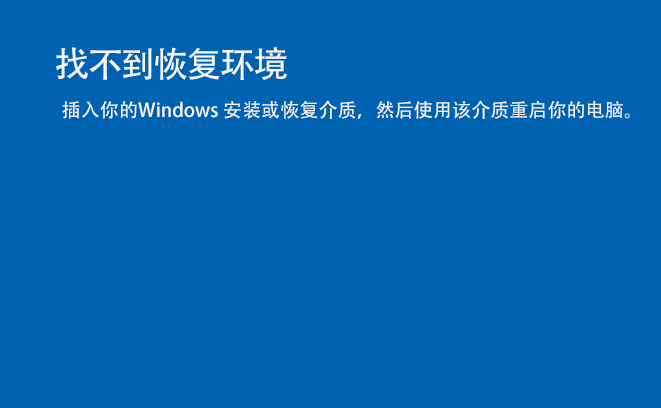
尝试重装,重启一次后提示 ‘Windows无法完成安装’ ,错误代码 0x80070002-0x2009 。连系统自带的一键恢复无法使用。这是什么情况?请问如何重装?文件可以不保留?”
如果这时你把电脑启动到恢复模式,你会发现“疑难解答”中没有可用的选项。正常情况下,在“疑难解答”中的“高级选项”下有许多可以使用的修复功能,这时你不连接Windows安装或恢复介质,不能使用这些修复功能。一般来说,找不到恢复环境的主要原因是 Windows 恢复环境被禁用或误删。
提示“找不到恢复环境”可能的原因
一般来说,主要原因是Windows 恢复环境被禁用或误删,当然也会存在其它情况原因
1、Winre.wim文件已损坏或丢失
2、BCD中没有恢复模式
3、Windows RE的配置文件ReAgent.xml出错
4、Windows注册表出现问题或损坏
解决方法
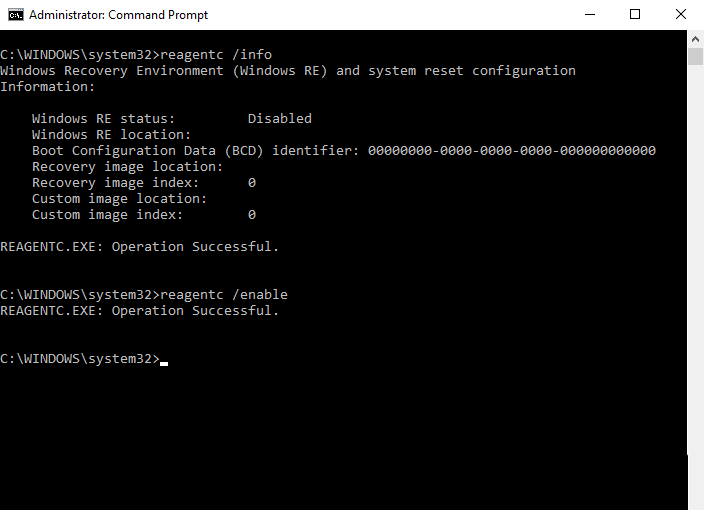
方法1:启用Windows恢复环境
命令提示符窗口,输入并按回车执行reagentc /info 命令,如果提示已禁用,则输入并按回车执行reagentc /enable命令,可以重新启用
注意:如果恢复环境的状态为启用,还是提示找不到恢复环境,则应检查Winre.wim文件是否损坏或丢失
方法2:修复损坏或丢失的Winre.wim文件
1、命令提示符中输入并按回车执行dir /a /s c:winre.wim 命令
注意:一些特殊情况下,Winre.wim文件可能不在c盘中。你需要将该命令中的c:改为对应的驱动器号
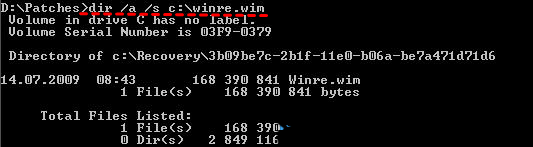
2、找到Winre.wim文件后,在命令提示符中输入以下命令,将此文件复制到默认位置
attrib -h -s c:Recovery3b09be7c-2b1f-11e0-b06a-be7a471d71d6winre.wim xcopy /h c:Recovery3b09be7c-2b1f-11e0-b06a-be7a471d71d6winre.wim c:WindowsSystem32Recovery
3、将Winre.wim文件路径替换为默认配置的路径。请输入以下命令:
reagentc /setreimage /path C:windowssystem32recovery
4、启用恢复环境并检查其状态。请输入以下命令:
reagentc /enable reagentc /info
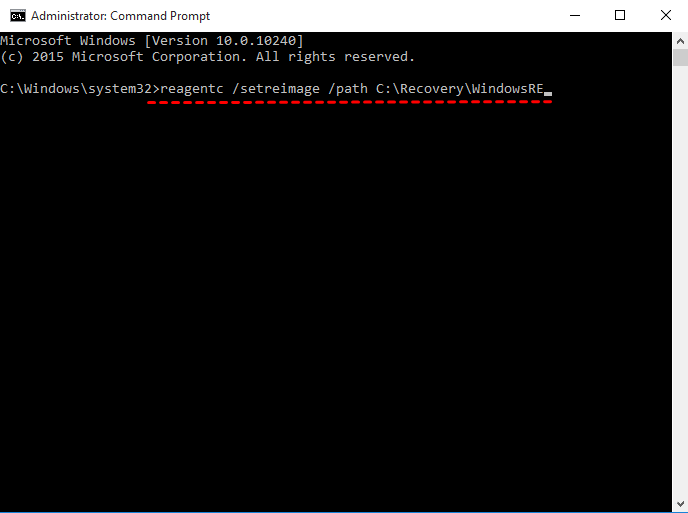
如果Winre.wim文件已损坏,可以从其他电脑中提取Winre.wim文件,然后复制到你电脑上的正确位置。或者你的电脑上有Install.esd文件,则可以解压该文件,然后将里面的Winre.wim文件放到正确位置。然后再使用 reagentc /setreimage /path C:RecoveryWindowsRE 命令,将WinRE.wim配置为系统默认恢复环境启动映像。
方法3:使用安装或恢复介质
如果你重置电脑时,操作不当,也可能导致电脑找不到恢复环境,那么电脑恢复出厂设置找不到恢复环境怎么办呢?如果你有 Windows 10/11 安装光盘或恢复介质,可以不修复此错误,直接使用它来重置或恢复 Windows 10/11 。
在能正常运行相同版本的 Windows 10/11电脑上创建安装光盘。
将光盘连接到出现问题的电脑上,并将其设置为优先启动项。
在弹出的窗口中选择“下一步”。
点击“修复计算机”,然后选择“疑难解答”。
点击“高级选项”然后选择恢复工具来修复“找不到恢复环境”的问题。
来到最后,如果问题都无法解决,那只能重装系统了!
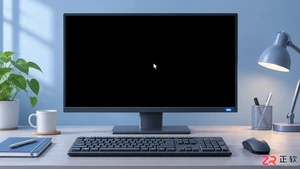
电脑开机黑屏但鼠标能动且任务管理器无效时,可通过检查视频线、使用Win+Ctrl+Shift+B重置驱动、进入恢复环境卸载更新或回退显卡驱动来修复。本文详解具体操作步骤及注意事项。
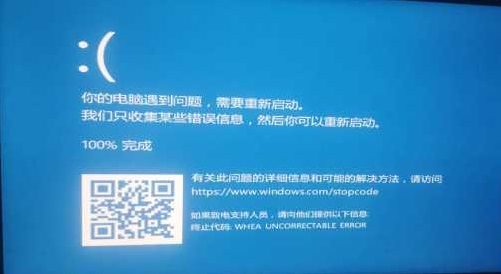
win10操作系统下运行3DMAX总是出现自动重启电脑的问题要怎么办,一般就是检测电源供电、硬件等问题即可,那么下面我们一起看看win10运行3DMAX自动重启解决方法。win10系统运行3DMAX自动重启:1、检测电源供电稳定,是否使用了电脑合适的电源大小。2、如果是新升级、添加硬件后出问题,拆除后试试。3、将电脑设置为——干净启动模式,启动电脑——全盘杀毒再尝试。4、如果以上调试无效,您可以报修或者联系就近服务站调试检修。5、如果你的CUP有16个线程将它变为14个线程尝试打开3DMAX。

网络不稳、缓存堆积或是账号安全机制触发,都可能是夸克登录异常的“元凶”。别急,顺着网络、缓存和权限这几条线排查下来,绝大多数情况都能快速搞定。 当夸克浏览器突然“拒签”,登录按钮怎么点都没反应时,别先怪手速。这事儿多半出在几个最常见的环节上。咱们按顺序来,从外到内捋一遍,问题往往就迎刃而解了。 检查
若学习通作业附件无法上传,可依次检查网络、确认格式大小、清除缓存、改用云盘链接、切换网页端或拍照上传。 作业做完了,附件却死活传不上去?别急,这种事儿在学习通上并不少见。问题根源往往就出在网络、文件、App缓存或者平台自身这几个环节。下面这六招,几乎能应对绝大多数上传失败的情况,咱们一个一个来。 一

在MATLAB中找回消失的命令窗口 用过MATLAB的朋友可能都遇到过这种情况:一个不小心,界面里那个至关重要的命令窗口不见了。别着急,这通常只是窗口被意外关闭或隐藏了,通过顶部菜单栏就能轻松找回来。 第一步:启动MATLAB 首先,照常启动你的MATLAB程序。 第二步:确认窗口状态 进入主界面后

CAD工具栏或菜单栏消失?别慌,五分钟内帮你找回 正画图呢,一抬头,发现CAD顶上的菜单栏或者旁边的工具栏“凭空消失”了?这简直是设计师和工程师的“经典噩梦”。别急着重启软件甚至重装,这通常不是什么大毛病,多半是工作空间切换不当或者手误碰到了某个设置。下面这五个方法,从最快捷的到最彻底的,一步步帮你

全国会计资格评价网报名系统无法访问时,应依次调整浏览器兼容性视图、启用javascript等权限、修改user-agent标识、重置安全策略缓存,并优先使用官方配置包。 访问全国会计资格评价网的报名系统,结果页面卡住不动,或者干脆报错?这事儿确实让人头疼。别急着归结为网络问题或网站崩溃,更常见的原因
登录宝塔面板后台,如果发现页面加载异常缓慢,响应迟滞,确实挺影响效率的。这通常不是什么大问题,根源往往在于日志积压、插件冗余、数据库未优化或服务器资源不足。别担心,按照下面这几个步骤排查和优化,通常都能让面板恢复流畅。 一、清理数据库与系统日志 首先得看看日志。MySQL的日志和系统运行日志会持续增

电脑上微信登录得好好的,消息却迟迟不来,或者干脆一声不吭——这大概是不少朋友都遇到过的烦心事儿。别急,这通常不是软件坏了,问题多半出在通知设置、网络同步或者系统权限上。下面这几个步骤,能帮你系统地排查和解决这个问题。 一、检查手机端新消息提醒设置 很多人可能不知道,电脑版微信的通知,其实很大程度上是





火山引擎是字节跳动旗下企业级云与AI服务平台。聚焦大模型核心能力,依托字节自研豆包多模态大模型,凭借火山方舟一站式平台,提供模型精调、推理部署、智能应用搭建等全链路服务,结合高性能AI算力,助力各行业快速落地大模型数字化与智能化应用。



