

win7系统修改文件夹背景颜色怎么改
win7系统修改文件夹背景颜色怎么改?我们在开启了电脑里面的文件夹的时候,它里面的背景颜色都是白色的,有的用户想要将这个颜色替换成为更加护眼的绿色,那么如何进行背景色的替换,很多小伙伴不知道怎么详细操作,小编下面整理了win7系统修改文件夹背景颜色的方法,如果你感兴趣的话,跟着小编一起往下看看吧! win7系统修改文件夹背景颜色的方法 1、首先我们进入windows文件夹。 2、然后进入以下路径C:WindowsResourcesThemesAeroShellNormalColor,找到shel
win7系统修改文件夹背景颜色怎么改?我们在开启了电脑里面的文件夹的时候,它里面的背景颜色都是白色的,有的用户想要将这个颜色替换成为更加护眼的绿色,那么如何进行背景色的替换,很多小伙伴不知道怎么详细操作,小编下面整理了win7系统修改文件夹背景颜色的方法,如果你感兴趣的话,跟着小编一起往下看看吧!
win7系统修改文件夹背景颜色的方法
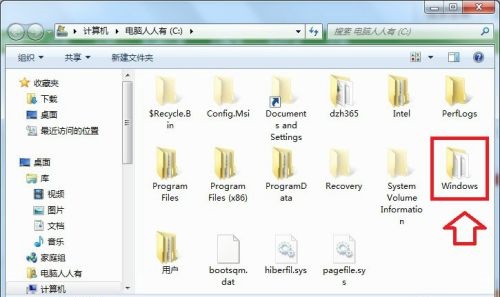
1、首先我们进入windows文件夹。
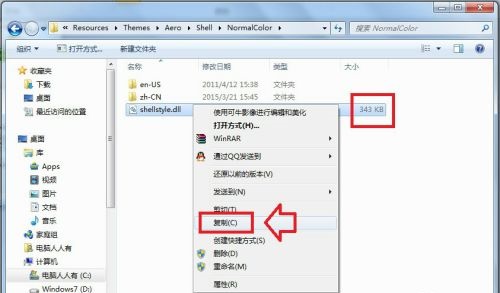
2、然后进入以下路径C:WindowsResourcesThemesAeroShellNormalColor,找到shellstyle.dll文件,复制他,然后关注一下它的大小。
3、接着新建一个文件夹,将它粘贴进去,备份好。
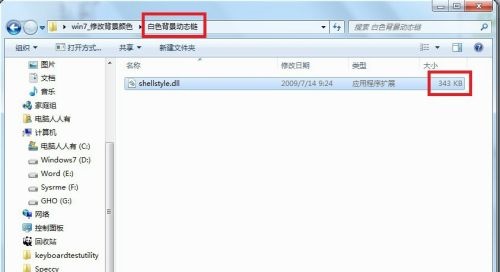
4、接着在网上下载一个想要颜色的动态库文件。查看它的大小。
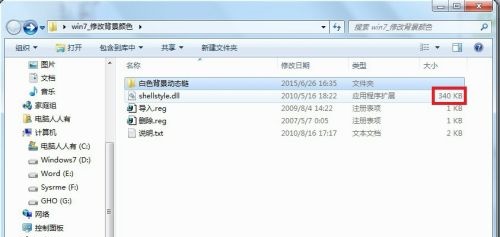
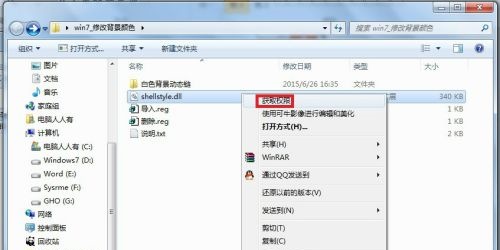
5、然后我们右键选中它,点击获取权限。
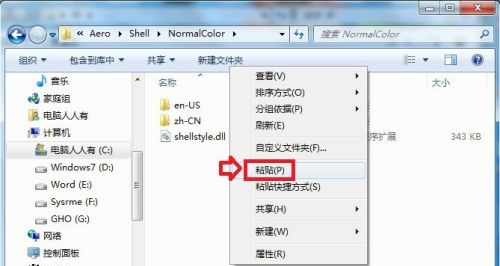
6、接着回到上文C:WindowsResourcesThemesAeroShellNormalColor这个位置,将文件粘贴进去。
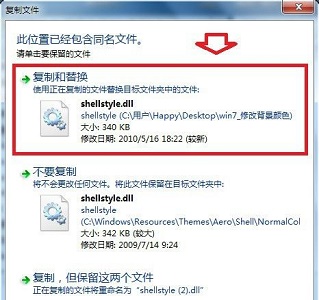
7、然后在这个提示框中选择复制和替换。
8、如果弹出这个提示框,点击继续。
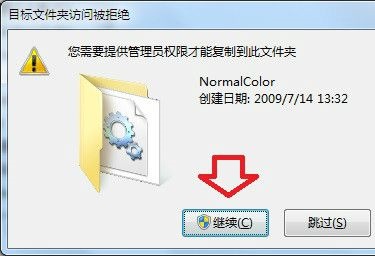
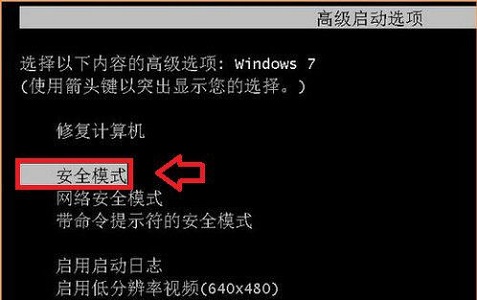
9、如果还是不让粘贴进去,就进入安全模式再进行上述操作就可以了。
以上就是【win7系统修改文件夹背景颜色怎么改-win7系统修改文件夹背景颜色的方法】全部内容了,更多精彩教程尽在本站!
一、重新启用防火墙以消除警告 说实话,这个方案虽然听起来有点"走回头路",但确实是最省心的选择。你想啊,系统之所以不停弹窗提醒,本质上是担心你的电脑"裸奔"上网。只要把防火墙重新打开,它确认防护到位了,自然就安静了。我建议需要基础网络防护的用户优先考虑这个方法。 操作起来就像搭积木一样简单:先用Wi

《手把手教你在Win7上安装Go语言,需要具体代码示例》在当今信息化的时代,计算机编程已经成为一项越来越重要的技能。而在众多的编程语言中,Go语言因其简洁、高效和并发性能优秀而受到广泛关注。本文将手把手地教您如何在Windows7操作系统上安装Go语言,并提供具体的代码示例,帮助您快速上手Go编程。第一步:下载Go语言安装包首先,我们需要下载Go语言的安装
标题:如何处理Win11系统无法安装中文包的问题随着Windows11操作系统的推出,许多用户纷纷升级到了这个全新的系统版本。然而,在使用过程中,一些用户可能会遇到Win11系统无法安装中文包的问题,导致系统界面无法显示正确的中文字符,给用户的日常使用带来了困扰。那么,如何解决Win11系统无法安装中文包的问题呢?本文将为大家详细介绍解决方法。首先,出现无
Win11系统下如何显示文件后缀?详细解读在Windows11操作系统中,文件后缀是指文件名后面的点及其后面的字符,用来表示文件的类型。在默认情况下,Windows11系统会隐藏文件的后缀,这样在文件资源管理器中只能看到文件的名称而无法直观地了解文件的类型。然而,对于一些用户来说,显示文件后缀是非常必要的,因为它能帮助他们更好地辨识文件类型以及进行相关操
Windows11作为微软最新推出的操作系统,深受广大用户喜爱。在使用Windows11的过程中,有时候我们需要获取系统管理员权限,以便进行一些需要权限的操作。接下来将详细介绍在Windows11中获取系统管理员权限的步骤。第一步,点击“开始菜单”,在左下角可以看到Windows图标,点击该图标便可打开“开始菜单”。第二步,在“开始菜单”中寻找并点击“
win10系统什么叫做副本副本(Replica)是指在计算机系统中,将原来的数据或文件复制多份以备份或分散存储的过程。在Win10系统中,副本也是一个常见的术语,用来描述对系统文件或文件夹的复制操作。在Win10系统中,副本的作用主要体现在以下几个方面:备份和还原:副本可以作为数据的备份,确保数据在意外丢失或损坏的情况下能够快速恢复。在Win10系统中,可以
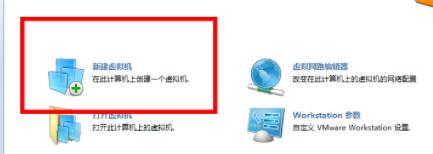
除了手动安装win11系统外,我们还可以通过开启虚拟机的方式来安装win11系统,这种方法可以有效避开系统自带一些硬件方面检测,不过操作起来比较麻烦,下面就一起来看一下吧。虚拟机win11系统怎么安装1、首先我们需要准备一个win11镜像系统文件,点击右侧链接进行下载。2、然后打开系统的虚拟机,如果大家不知道如何打开,可以查看右侧的链接。3、打开虚拟机之后选择“新建虚拟机”4、然后勾选“自定义”再点击“下一步”5、选择默认设置,然后勾选“我以后再安装操作系统”,点击“下一步”6、这里选择windows系统

深度技术win7的安装教程一般来说分为几种,最常见的一般是U盘和硬盘,有小伙伴发现系统安装不了,今天小编教大家如何使用光盘安装,深度技术win7是最具知名度的系统之一,非常适合新手安装使用,具体的安装教程下面一起来看看吧。深度技术win7系统安装教程
现在win7系统有越来越多的版本,其中不仅有64位的版本还有32位的版本,但是很多人都不清楚这两者有什么区别。其实这两种版本区别还是挺大的,尤其是在配置差距较大的时候。下面就一起来看看具体区别吧。win7系统32位和64位区别1、支持内存区别。32位系统最高只能支持4GB内存,但是64位系统最高可以支持到192GB内存。2、性能不同。64位系统的性能要远远优于32位系统。3、兼容性不同。32位系统的兼容性要略好于64位系统。4、占用资源不同。32位系统占用的资源(主要是内存)要略少于64位系统。5、总体来
尽管win7已经是一个很成熟的系统了,但是很多朋友有时候还是会遇到电脑win7系统坏了,需要重装系统的情况。这时候我们就需要按照下面的方法,准备好一个新系统,然后使用u盘进行系统的重装。电脑系统坏了从u盘安装win7系统教程1、首先准备好一个大于等于8GB大小的u盘。2、使用工具将u盘做成系统盘。3、在u盘中下载需要安装的win7系统。上面这两款win7系统都是专为u盘下载设计的,用户在安装系统时,只需要按照提示点击就能安装系统了,很方便。同时,这两款系统在安装时,内部智能检测系统会帮助用户判断磁盘中是否





火山引擎是字节跳动旗下企业级云与AI服务平台。聚焦大模型核心能力,依托字节自研豆包多模态大模型,凭借火山方舟一站式平台,提供模型精调、推理部署、智能应用搭建等全链路服务,结合高性能AI算力,助力各行业快速落地大模型数字化与智能化应用。



