

从win10开始,菜单切换到win7风格
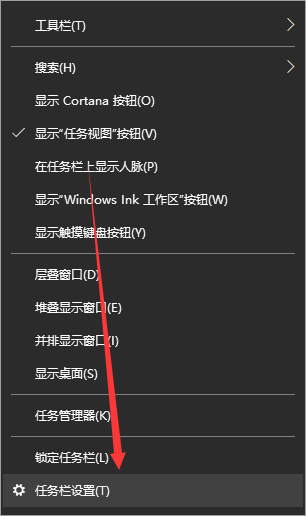
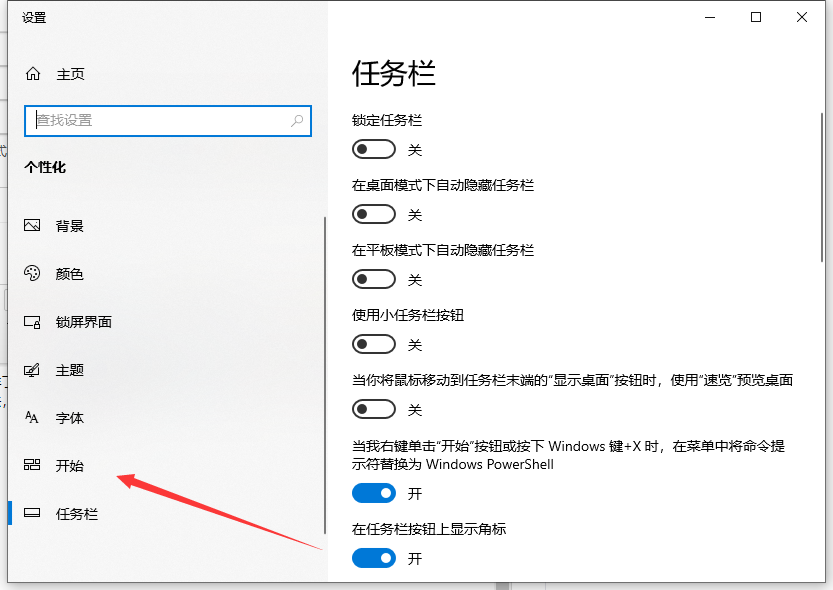
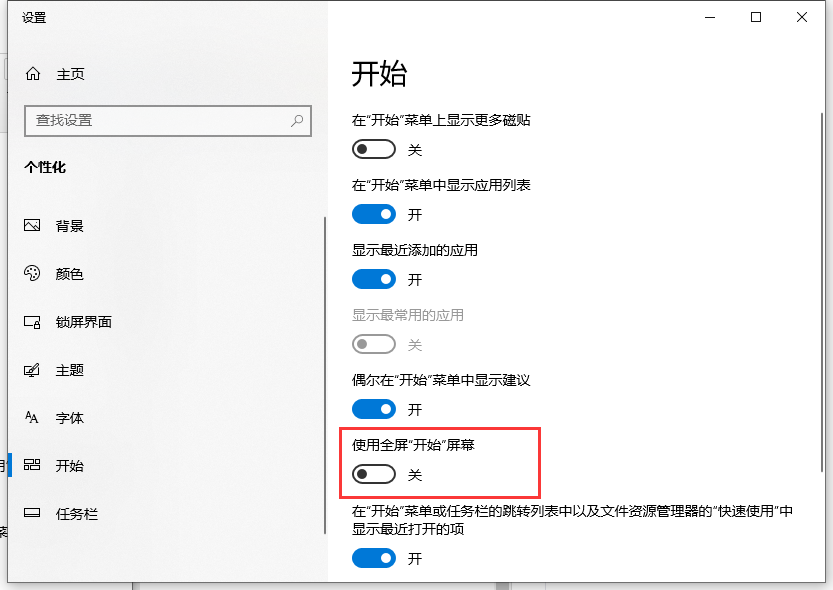
目前,微软已经停止支持Windows7系统,因此越来越多的人升级Windows10系统。升级后,操作界面变得不同,使用时不习惯开始菜单。那么如何将Win10开始菜单切换到Win7系统呢?方法当然有,需要手动设置。接下来,小编将与您分享win10开始菜单切换到win7风格的方法。过来看看。从win10开始,菜单切换到win7风格1.鼠标右键单击桌面下方的任务栏,弹出菜单选择任务栏设置;2.单击左侧的开始选项;3.弹出右窗选项,找到使用全屏‘开始’屏幕选项,关闭。以上是win10恢复开始菜单风格的介绍,希望对
目前,微软已经停止支持Windows7系统,因此越来越多的人升级Windows10系统。升级后,操作界面变得不同,使用时不习惯开始菜单。那么如何将Win10开始菜单切换到Win7系统呢?方法当然有,需要手动设置。接下来,小编将与您分享win10开始菜单切换到win7风格的方法。过来看看。
从win10开始,菜单切换到win7风格
1.鼠标右键单击桌面下方的任务栏,弹出菜单选择任务栏设置;
2.单击左侧的开始选项;
3.弹出右窗选项,找到使用全屏‘开始’屏幕选项,关闭。
以上是win10恢复开始菜单风格的介绍,希望对大家有所帮助。
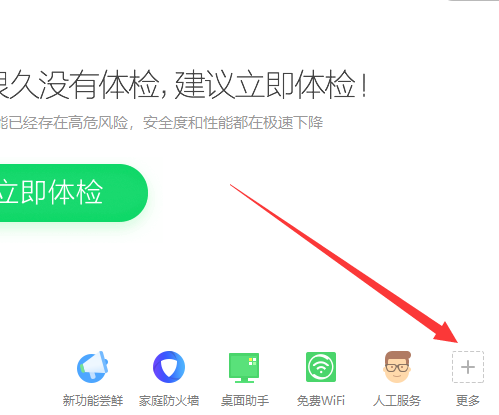
在使用习惯了win7系统以后,很多的用户们突然去使用win10系统的界面可能会突然有些不适应,这时候我们可以尝试使用360安全卫士这款软件帮大家切换桌面风格。win10如何切换桌面为win7风格:1、win10没有自带的这张功能,所以需要下载一个360安全卫士。下载安装完成后,打开360安全卫士,在下方有个,点击进入。2、然后在中找到。3、该插件安装完成后,会弹出的功能,点击。4、如果想要只讲菜单更改,就选择,然后在其设置中,勾选上。5、然后系统菜单就变成win7风格了,如果想要切换回win10可以点击旁
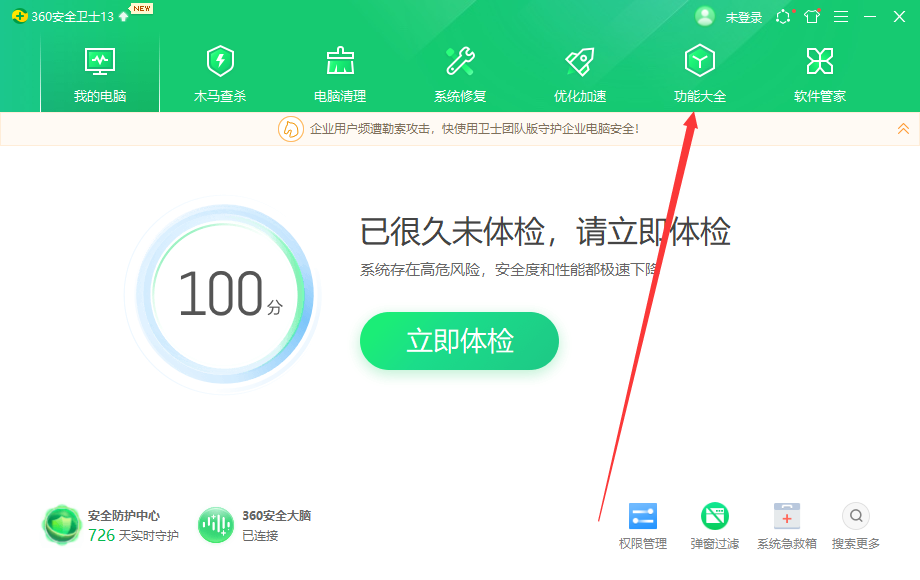
许多人喜欢win10系统的性能,但不喜欢win10系统的界面。他们想将win10界面切换到易于操作的win7界面,但是他们不知道如何操作。经过小编仔细的探索和实验,实际上可以完全实现win10界面和win7界面。下面是操作教程,大家快来看看吧。1、在win10系统上打开安全卫士,点击功能大全,如下图所示:2、进去功能大全界面之后,搜索“Win10设置”,搜索到之后,点击win10设置进去,如下图所示:3、进去win10设置界面之后,可以进行一键设置,将win10开始菜单设置成win7风格的,如下图所示:4
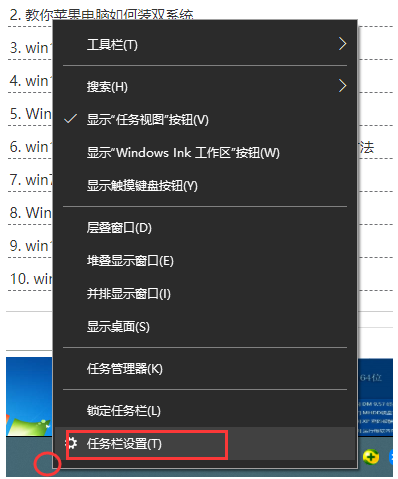
默认情况下,开始按钮位于屏幕左下角,当前版本的开始按钮是Windows标志。但是有些网友不习惯这个操作界面,所以想把win10开始菜单改回win7风格,那么win10开始菜单怎么改回win7风格呢?我们来看看win10开始菜单改回win7风格的操作步骤。1.右击任务栏空白处弹出菜单,选择任务栏设置;2.然后在设置中选择左侧的开始个性化设置;3.点击开始后,在其右侧找到使用全屏工人开始屏幕,将其滑到关闭位置。以上是小编带来的win10开始菜单如何变回win7风格的全部内容,希望能有所帮助。
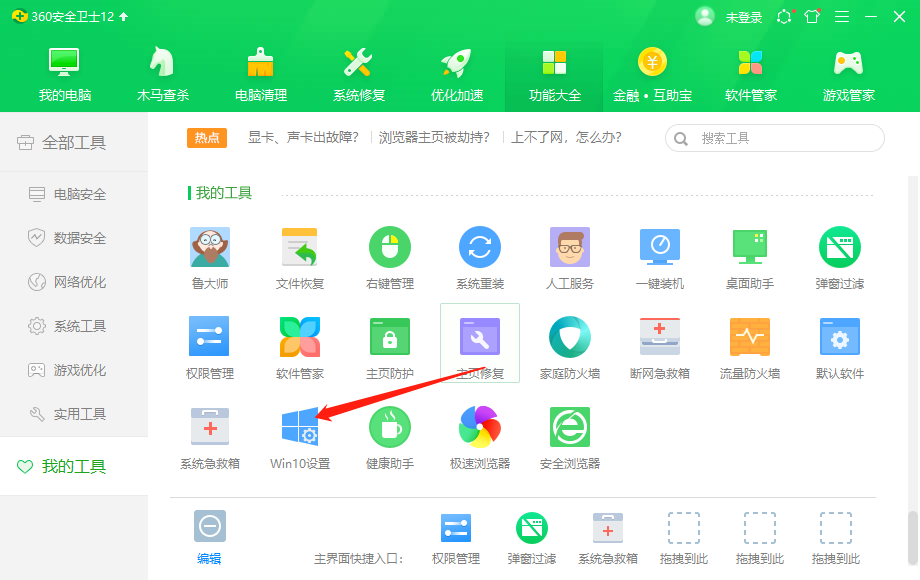
对于windows10系统用户来说,用惯了之前的win7系统win10开始菜单怎么变回win7系统风格,那么怎么才能将win10系统开始菜单变成win7的风格效果,方法其实很简单,下面我们就一起来看看win10开始菜单变成win7风格的介绍吧。1、在win10系统界面中打开安全卫士,然后单击“功能”图标。2、单击“win10设置”图标以打开。3、然后您可以看到我们当前的界面是win10界面,只需单击“一键设置”按钮即可将win10开始菜单设置为win7样式,如下所示:4、如果要切换回win10系统的开始菜

漫蛙漫画(Manwa2)网页版永久有效官网地址是https://www.manwamh.top,提供漫蛙漫画官网永久有效收藏地址及漫蛙永久发布页链接,无论主站域名如何轮换均可通过该永久网址直达最新站点。
火山引擎接入流式语音合成时,鉴权失败、数据拼接和限额异常最难排查。本文从最小请求、响应读取到错误处理逐项说明,帮助接口稳定返回完整语音音频。

如果您希望在AO3(ArchiveofOurOwn)平台上管理自己创作的作品评论权限,以控制读者是否可以发表评论或查看现有评论,可以通过作品发布或编辑页面中的互动设置进行调整。以下是具体操作步骤:本文运行环境:DellXPS13,Windows11一、通过作品编辑页面设置评论权限在AO3中,每部作品的评论功能由“AllowComments”选项控制。该设置决定读者能否对作品发表评论。关闭此选项后,新评论将无法提交,但已有评论仍会保留。1、登录您的AO3账户,进入“Works”菜单并
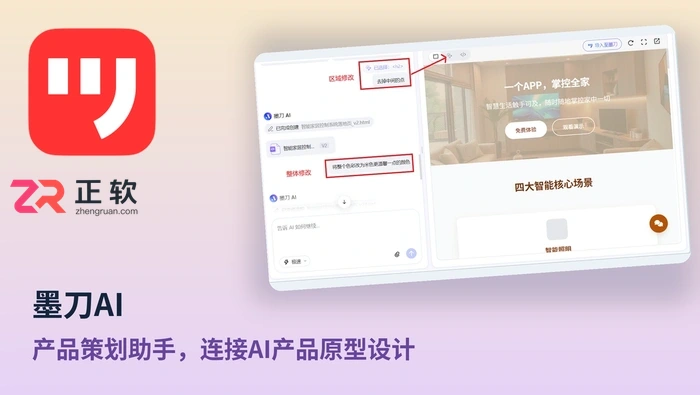
墨刀AI设计稿交付开发时,只给静态页面常会造成状态和交互理解偏差。本文讲组件状态、触发条件、间距标注与完整流程预览,让交互原型更容易验收和落地。

可通过订阅功能及时获取AO3作者更新:1.在作者主页点击“Subscribe”并选择“Works”完成订阅;2.通过个人Dashboard的“Subscriptions”管理已订阅作者及查看更新;3.在作品详情页直接点击“Subscribetoauthor'sworks”快速订阅。
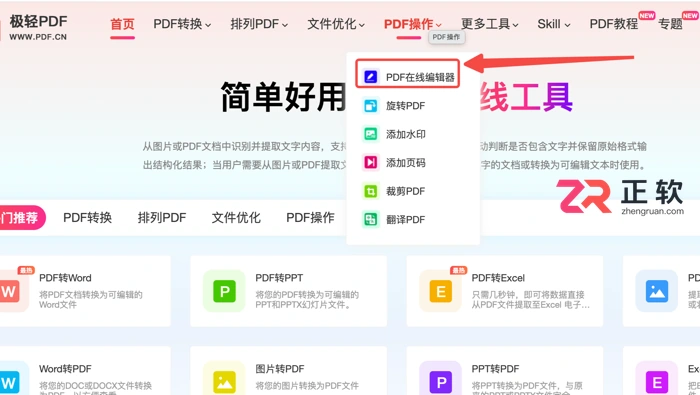
可以使用极轻PDF在线编辑器的涂黑功能框选手机号、身份证号、合同金额等敏感文字并导出新PDF。本文按上传文件、进入涂黑模式、框选内容、检查结果和保存导出的顺序说明完整操作。





火山引擎是字节跳动旗下企业级云与AI服务平台。聚焦大模型核心能力,依托字节自研豆包多模态大模型,凭借火山方舟一站式平台,提供模型精调、推理部署、智能应用搭建等全链路服务,结合高性能AI算力,助力各行业快速落地大模型数字化与智能化应用。



