

简化后的标题:Windows文件备份和还原指南
有时您需要从Windows备份还原单个文件,特别是如果快速想要还原一些您可能意外删除的文件。这是可以实现的,而且比您想象的要简单,在今天的指南中,我们将向您展示在您的PC上执行此操作的最佳方法。如何从Windows备份还原单个文件?1.使用备份和还原按键+并输入控制。WindowsR接下来,导航到备份和还原。接下来,选择选择要从中还原文件的其他备份。查找要还原的特定文件。要使此方法起作用,您需要事先手动设置备份和还原。2.使用磁盘管理按键+并选择磁盘管理。WindowsX转到“操作”,然后选择“附加VHD
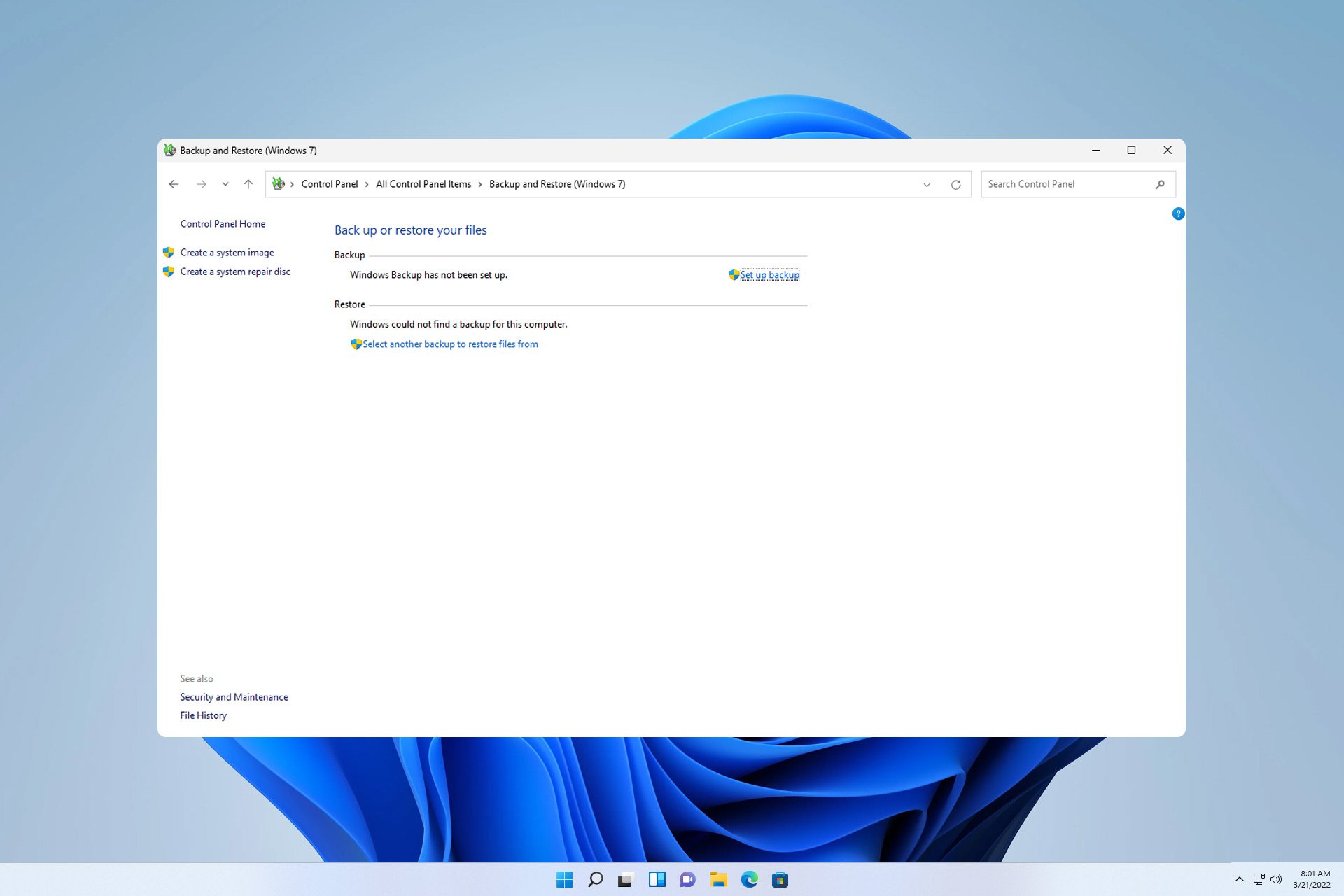
有时您需要从Windows备份还原单个文件,特别是如果快速想要还原一些您可能意外删除的文件。
这是可以实现的,而且比您想象的要简单,在今天的指南中,我们将向您展示在您的 PC 上执行此操作的最佳方法。
如何从 Windows 备份还原单个文件?
1.使用备份和还原
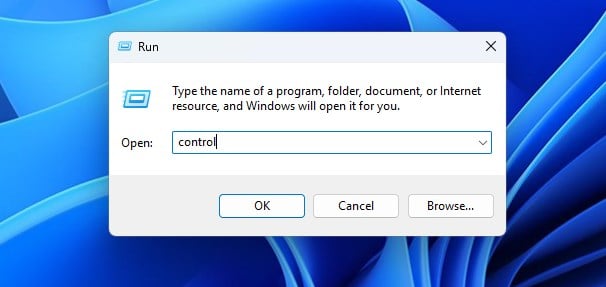
- 按键 + 并输入控制。WindowsR
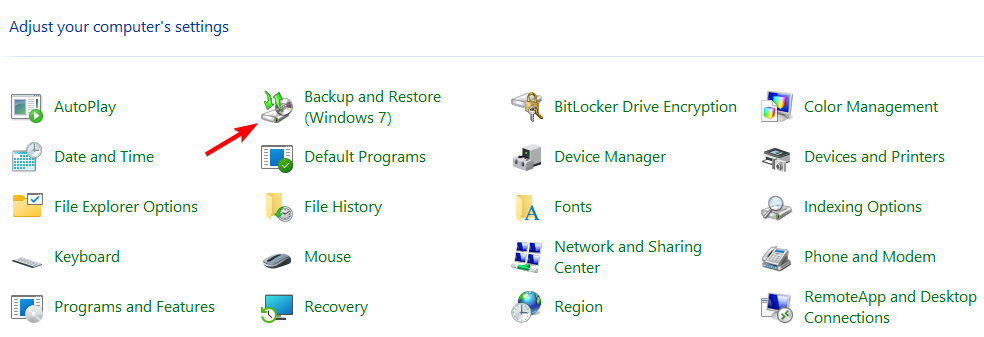
- 接下来,导航到备份和还原。
- 接下来,选择选择要从中还原文件的其他备份。
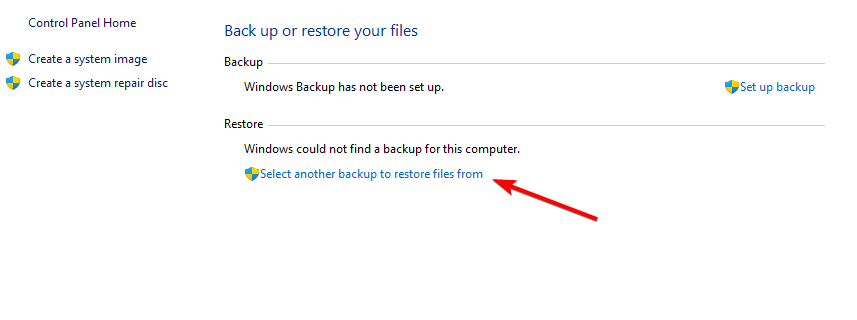
- 查找要还原的特定文件。
要使此方法起作用,您需要事先手动设置备份和还原。
2. 使用磁盘管理
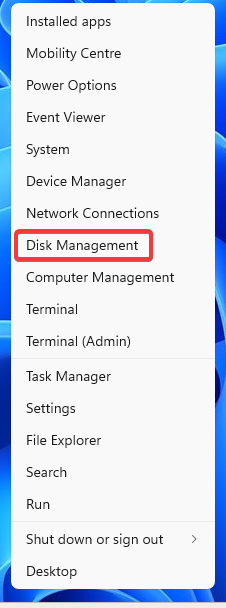
- 按键 + 并选择磁盘管理。WindowsX
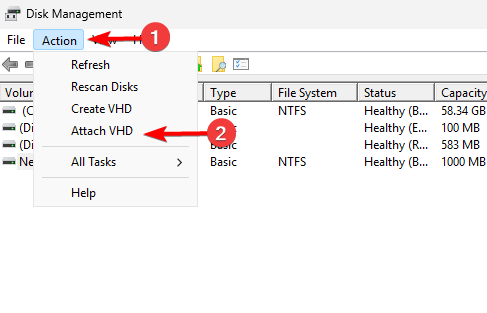
- 转到“操作”,然后选择“附加 VHD”。
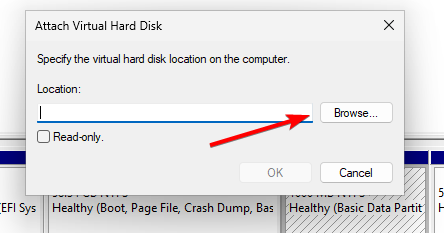
- 点击浏览。
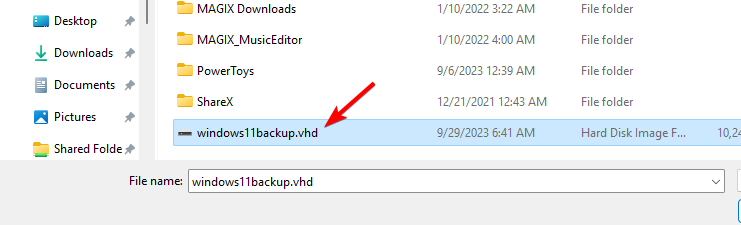
- 找到 VHD 文件并双击它。
- 单击“确定”。
- 驱动器现在将显示在文件资源管理器中。如果不可用,请右键单击它并选择“更改驱动器号和路径”。
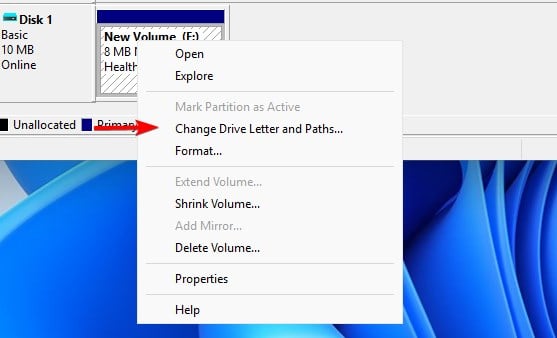
- 单击添加并分配所需的字母。
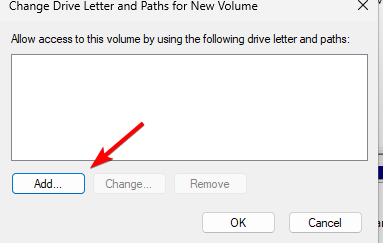
- 完成此操作后,驱动器将在文件资源管理器中可用,您可以访问它并复制单个文件。
请记住,仅当您将 Windows 备份保存为 VHD 格式时,此方法才有效。
您可以从映像备份中还原单个文件吗?
是的,可以在没有任何第三方工具的情况下执行此操作,但是,系统映像需要采用 VHD 格式。我们在本指南的解决方案 2 中详细介绍了此过程。
文件历史记录与备份相同吗?
这两个功能有很多不同之处,而且它们并不相同。
文件历史记录执行以下操作:
- 它备份几个指定的文件夹。
- 创建已删除文件的列表。
- 能够包含或排除文件夹。
- 对于长期备份不可靠。
- 不支持定时备份。
另一方面,备份功能执行以下操作:
- 创建系统映像和修复盘。
- 可用于创建选择性备份。
- 还原特定文件。
- 支持定时备份。
- 最初可能更难设置。
要了解有关这些工具的更多信息,请不要错过我们的文件历史记录与 Windows 备份指南以进行深入比较。
如您所见,从Windows备份还原单个文件非常简单,但是在执行此操作之前,您需要手动设置此功能。要了解如何操作,请查看我们的 Windows 11 备份设置指南。
如果您不喜欢Microsoft的内置解决方案,您可以随时使用第三方本地备份软件。

生产系统不能中断,ufsdump又需要单用户模式才能运行,所以fssnap就成了在线备份的首选方案。这次需要备份两个服务器上的四个分区,同时又想节约磁带,自然有了“把多个分区塞进一盘磁带”的想法。目标很明确:在多用户模式下,不中断应用,把APP和Oracle的系统分区完整备份下来,并且全部写入同一盘

在 Mac 上存放着重要的文件、照片、工作文档?说实话,数据安全这件事,再怎么强调都不为过。苹果官方推出的「时间机器」就是 macOS 上一款原生备份工具,靠谱程度没得说,而且上手门槛极低。设置好之后,它会在后台默默干活,自动备份你的数据,几乎不需要你操心。 接下来,咱们就从概念到实操,把「时间机器
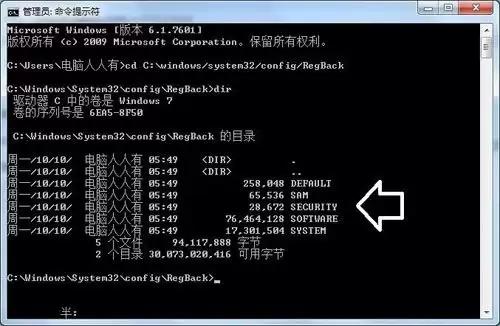
说到系统注册表的备份与还原,很多朋友第一反应就是借助第三方工具。其实Windows系统本身就内置了一套默认的备份机制,只是藏得比较深,平时容易被忽略。今天就手把手带大家走一遍这个流程,看看怎么利用系统自带的RegBack文件夹来完成注册表的还原操作。 操作前的提醒:因为权限问题,在当前运行的系统里直
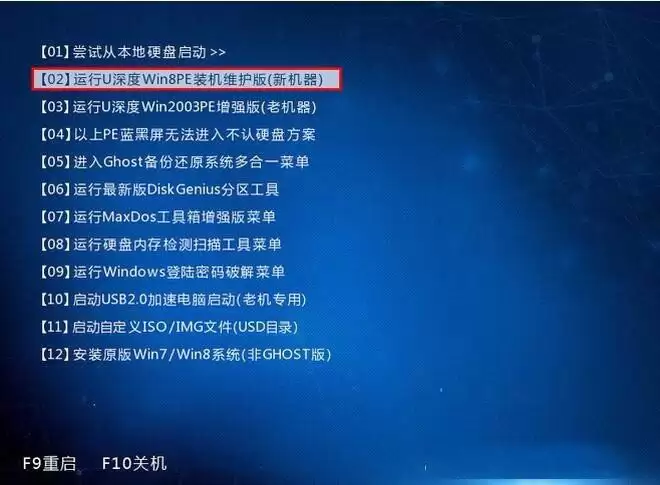
注册表是 Windows 系统的核心数据库,系统和各类应用程序的设置信息都存放在这里。一旦注册表出了问题,程序罢工、系统崩溃都是常有的事。所以,养成定期备份注册表的习惯,绝对是个好主意。那么问题来了——如果电脑进不去系统,或者想在 PE 环境下提前把注册表备一份,该怎么操作?下面就以 u 深度 PE
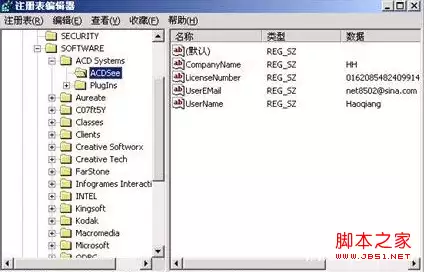
不少用户手里还留着那台老电脑,跑着Windows XP系统。配置虽然不高,但胜在稳定、顺手。可有一天开机突然进不去系统了,提示文件损坏或丢失——别急着重装系统,其实有个简单又管用的办法:通过注册表还原到上次成功启动时的状态。很多朋友对XP的注册表不太熟悉,其实它就像系统的“黑匣子”,记录着硬件信息、
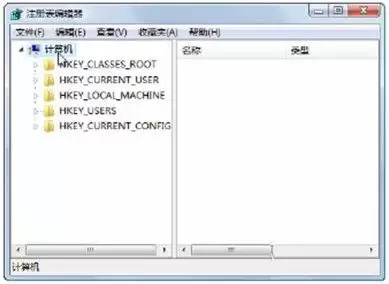
重装系统前,别忘给注册表上个“保险” 重装系统就像给电脑做一次“大扫除”,系统盘里的东西都会被清空。所以,动手之前,把系统设置、驱动信息、浏览器收藏夹这些重要资料备份好,绝对是事半功倍的操作。这不仅能帮你省去重装后大量的重复设置工作,更能有效避免宝贵数据的意外丢失。今天,咱们就来重点聊聊整个系统的“
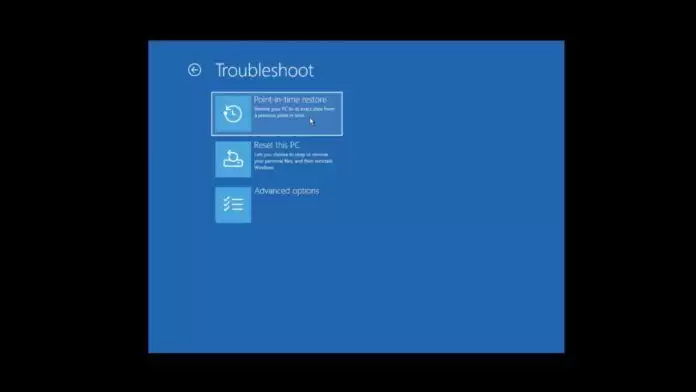
Windows 11重磅更新:“时间点还原”,微软的官方“时光机”来了 科技媒体Windows Latest日前发布了一篇报道,揭开了Windows 11预览版中一项颇具分量的新功能:“时间点还原”。这个功能,简单来说,就是给您的电脑装上了一台官方出品的“时光机”。 它的目标很明确:通过自动创建完整

首先检查QQ存储权限是否开启,依次通过手机设置-应用管理-QQ-权限管理启用存储权限;其次可使用QQ内置迁移功能,在旧设备选择“迁移到另一台设备”生成二维码,新设备扫描接收数据;若自动备份失败,可手动进入/Android/data/com.tencent.mobileqq/Tencent/MobileQQ/及/sdcard/tencent/mobileqq/路径,复制以QQ号命名的文件夹及messages.db数据库文件进行备份;也可通过电脑端QQ的消息管理器导出聊天记录为.txt或.html格式;iOS

PHP开发指南:淘宝店铺商品搜索API文档解析引言:随着电子商务的快速发展,越来越多的商家选择在淘宝开设自己的店铺。为了方便店铺管理和商品搜索,淘宝提供了一套丰富的API接口供开发者使用。本文将解析淘宝店铺商品搜索API文档,帮助PHP开发者快速上手使用该接口,实现店铺商品的搜索功能。一、API介绍淘宝店铺商品搜索API是一个基于HTTP协议的接口,通过传递
Go语言考试指南:全面了解考试内容,需要具体代码示例Go语言作为一种现代化的编程语言,越来越受到广大程序员的关注和青睐。对于那些希望通过考试来证明自己Go语言技能的人来说,了解考试内容并准备充分是非常重要的。本文将全面介绍Go语言考试的内容,并提供具体的代码示例,帮助读者更好地备战考试。1.基础知识在考试中,对于Go语言的基础知识的理解是至关重要的。包括但





火山引擎是字节跳动旗下企业级云与AI服务平台。聚焦大模型核心能力,依托字节自研豆包多模态大模型,凭借火山方舟一站式平台,提供模型精调、推理部署、智能应用搭建等全链路服务,结合高性能AI算力,助力各行业快速落地大模型数字化与智能化应用。



