

错误代码 801c03ed:如何在 Windows 11 上修复它
错误801c03ed通常附带以下消息:管理员策略不允许此用户加入设备。此错误消息将阻止你安装Windows并加入网络,从而阻止你使用电脑,因此尽快解决此问题非常重要。什么是错误代码801c03ed?这是一个Windows安装错误,由于以下原因而发生:Azure设置不允许新用户加入。Azure上未启用设备对象。Azure面板中的硬件哈希出现故障。如何修复Windows801上的错误代码03c11ed?1.检查Intune设置登录到Azure门户。导航到“设备”,然后选择“设备设置”。将“用户可以将设备加入A
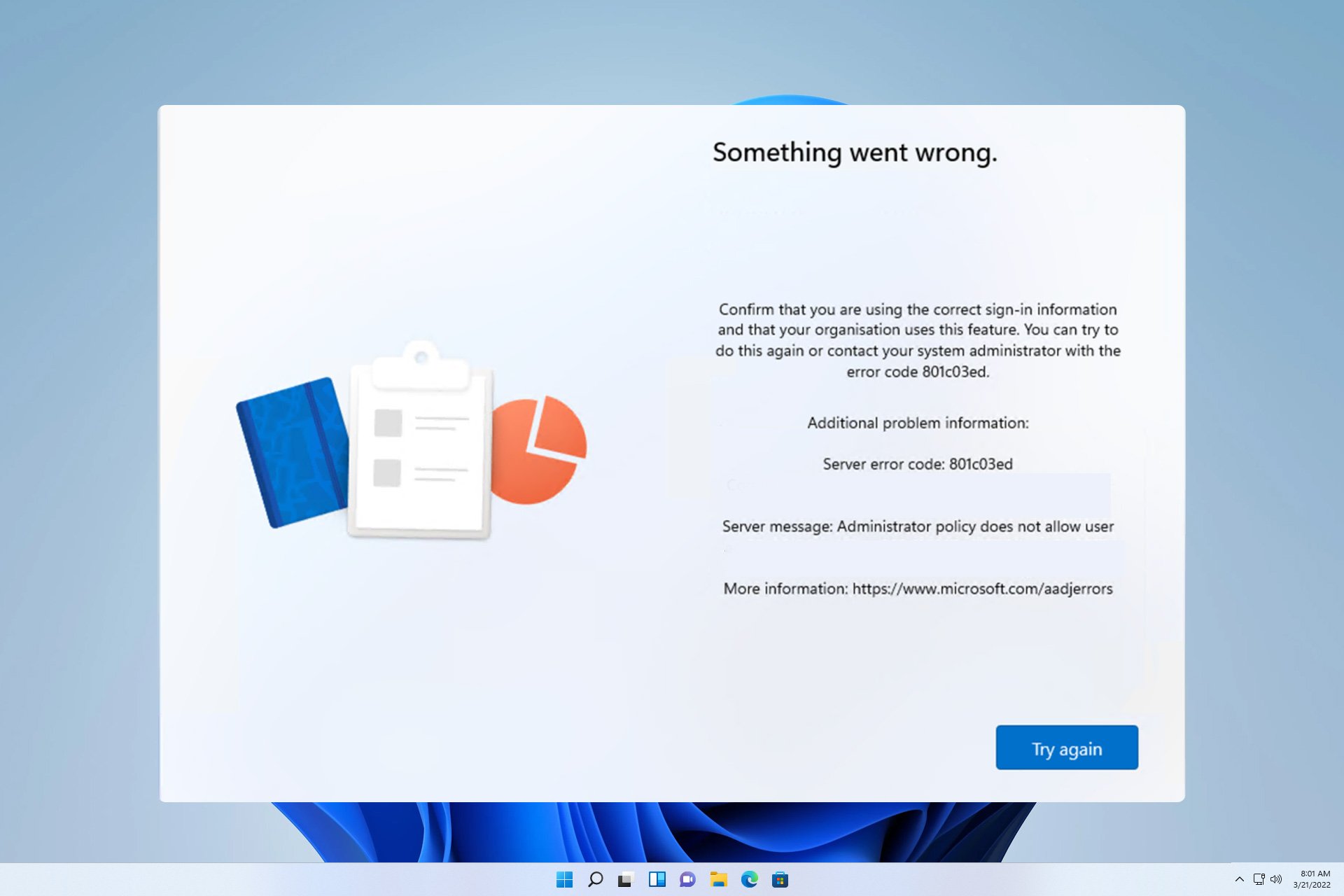
错误 801c03ed 通常附带以下消息:管理员策略不允许此用户加入设备。
此错误消息将阻止你安装 Windows 并加入网络,从而阻止你使用电脑,因此尽快解决此问题非常重要。
什么是错误代码 801c03ed?这是一个 Windows 安装错误,由于以下原因而发生:
- Azure 设置不允许新用户加入。
- Azure 上未启用设备对象。
- Azure 面板中的硬件哈希出现故障。
如何修复 Windows 801 上的错误代码 03c11ed?
1. 检查 Intune 设置
- 登录到 Azure 门户。
- 导航到“设备”,然后选择“设备设置”。
- 将“用户可以将设备加入 Azure AD ”设置为“全部”。
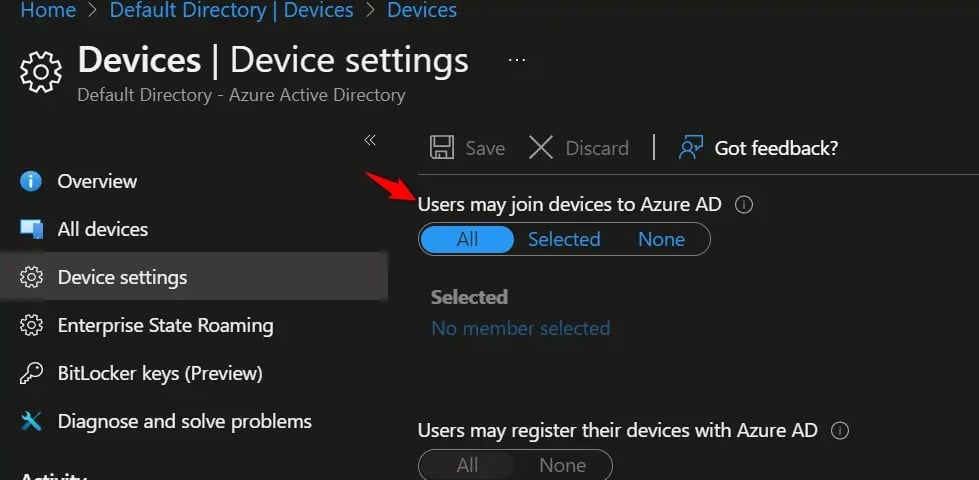
- 可选:您可能还希望将每位用户的最大设备数更改为无限制。
- 保存更改。
为了提高安全性,您还可以使用步骤 3 中的“已选择”选项,然后选择要有权访问的组。
2. 确保已启用 Azure AD 设备对象
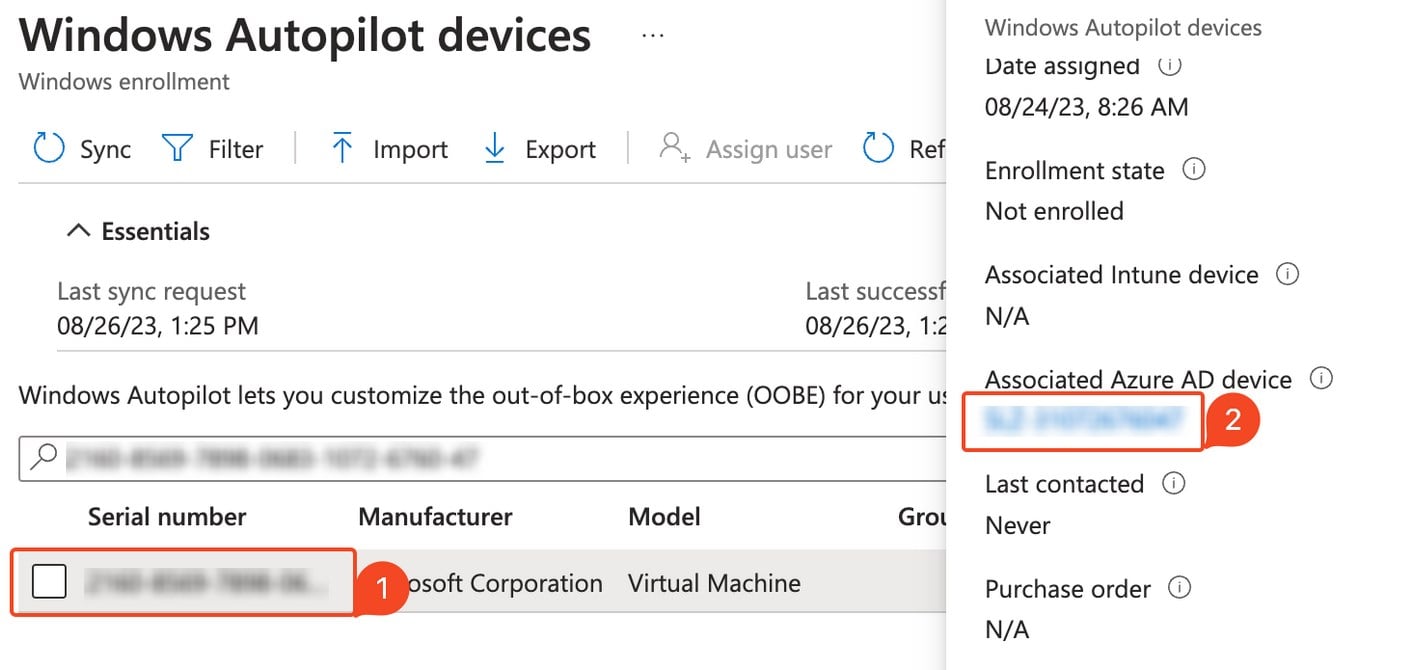
- 在 Intune 中,转到“设备”,然后选择“注册设备”。
- 选择设备并按序列号搜索设备。
- 现在单击所需的 Azure AD 设备。
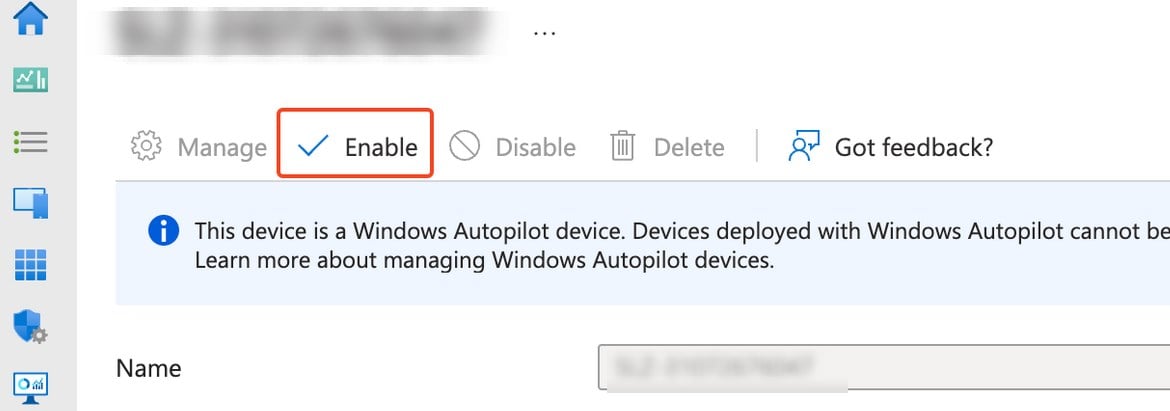
- 选择启用。
3. 删除设备硬件哈希并重新导入
- 在 Intune 中,转到“设备”并选择“Windows 注册”。接下来,选择“设备”。
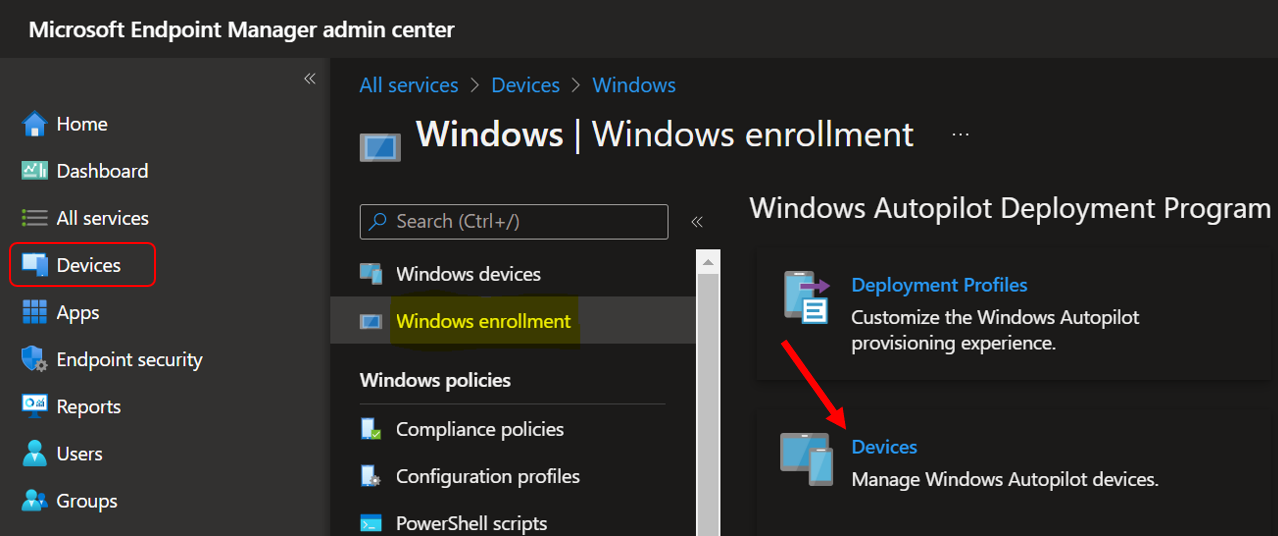
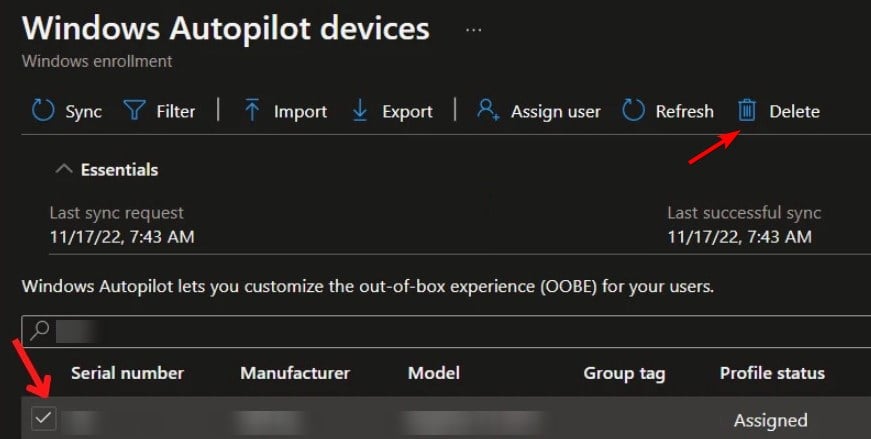
- 选择要删除的设备,然后单击删除。
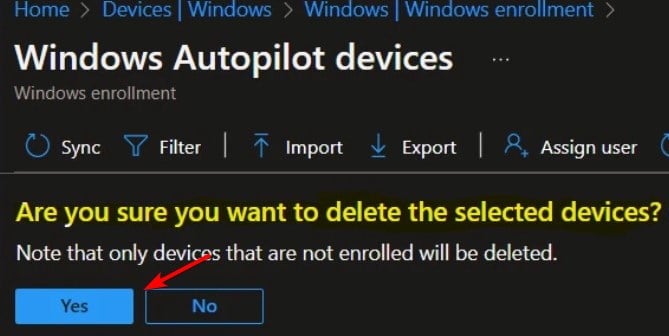
- 单击“是”进行确认。
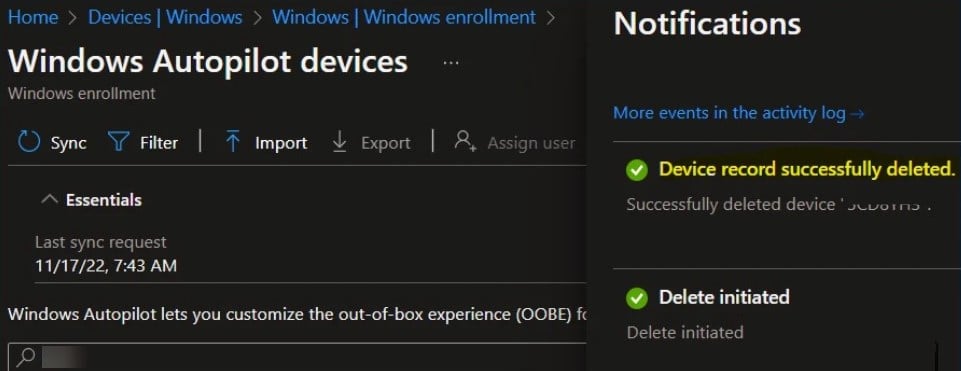
- 现在等待几分钟,让设备删除。
- 执行此操作后,需要将设备的硬件哈希导入 Intune,问题将消失。
错误 801c03ed 与 Azure 配置相关,只需由 Azure 管理员更改设备设置即可修复。但是,这不是您可能遇到的唯一问题,我们已经介绍了安装错误0x80242fff以及错误0x80070643。
许多用户还报告了他们的用户配置文件存在问题,我们在之前的一篇文章中写过如何在 Windows 11 中加载用户配置文件。

在系统运维中,下面这些配置文件的用途值得逐一了解,每个文件都有自己明确的职责。 /etc/bootparams 用来指定网络客户机启动时所需的配置文件信息。 /etc/cron.d/cron.allow 和 /etc/cron.d/cron.deny 这一对组合,专门用于对 crontab 做访问控

在Solaris系统上挂载U盘:分步操作指南 有时候,在Windows或Linux上的即插即用体验,到了Solaris这类传统Unix系统上,就需要一些更“手工”的步骤。别担心,过程其实很清晰。下面,我们就来一步步看看如何在Solaris环境下,让系统识别并读取你手中的U盘。 第一步:检查设备连接状

在编写Java程序时,数组是常用的数据结构之一。但是,如果错误地初始化数组,程序将无法正常运行。本文将介绍Java中数组初始化错误的原因、解决方法以及避免这类错误的技巧。一、数组初始化错误的原因数组初始化错误通常由以下原因引起:数组越界当尝试访问数组中不存在的位置时,将出现数组越界错误。比如:int[]arr=newint[10];System.o
苹果紧急撤回iOS18.4Beta1及watchOS11.4Beta1更新!据MacRumors报道,苹果公司已撤回上周发布的iOS18.4Beta1开发者测试版,原因是该版本存在严重问题,导致部分设备无法正常启动,陷入无限重启循环。受影响的机型包括iPhone12mini、iPhone12、iPhone12Pro、iPhone12ProMax以及部分老款iPadAir和入门级iPad。尤其是一些蜂窝网络版的iPadAir,似乎还出现了其他未知问题。苹果公

Go函数命名错误及应对策略:避免空洞名称,使用描述性名称。避免冗长名称,使用缩略语或简洁术语。使用小写字母命名函数,保持一致性。避免使用下划线,保持代码清晰。确保名称与功能一致,准确反映函数功能。
近期有小伙伴反映自己在使用Win10系统的过程中,拔出设备时经常会出现叮咚的声音,这是怎么回事呢,应该怎么关闭设备音效呢,下面小编就给大家带来Win10关闭拔出设备音效的方法,大家可以来看一看。关闭方法:1、点击左下角任务栏中的“开始”,选择选项列表中的“设置”。2、进入到新的界面后,点击其中的“个性化”选项。3、随后在“个性化”界面中,点击左侧栏中的“主题”选项。4、然后点击右侧中的声音图标。5、这时会打开一个窗口,需要点击其中的“设备中断连接”。6、最后点击“声音”选项框的下拉按钮,将其选择为“无”即
Java是目前最为流行的编程语言之一,它拥有广泛的应用场景和丰富的工具库,但是在使用Java进行开发时,出现错误是常有的事情。其中,XMLSchema错误是比较常见的错误之一,本文将研究XMLSchema错误的原因、解决方法以及避免方法。一、XMLSchema错误的原因XML(ExtensibleMarkupLanguage)是一种用于表示结构化数

PHP中异常和错误处理:异常:程序可以恢复的非致命错误,使用try-catch结构处理。错误:程序无法恢复的严重错误,使用error_handler函数处理。实战案例:捕获FileNotFoundException异常并显示友好消息,处理TypeError错误并显示错误信息。
忘记密码时为什么会显示invalidpassword?在这个信息化时代,我们几乎每天都要使用各种账号登录各种网站和应用。而在这个过程中,我们也许会遇到忘记密码的尴尬情况。当我们输入错误密码时,系统通常会提示“invalidpassword”(无效密码)。那么,为什么忘记密码时会显示这个错误提示呢?让我们一起来深入探讨一下。首先,我们需要了解密码的基本概念
Windows10作为微软公司推出的最新操作系统,可以在各种不同类型的设备上运行,如台式电脑、笔记本电脑、平板电脑和智能手机等。本文将重点介绍Windows10在不同设备上的运行特点和使用体验。首先,Windows10在台式电脑和笔记本电脑上的表现。作为传统的PC设备,台式电脑和笔记本电脑是Windows系统最常见的应用场景。Windows10在这类





火山引擎是字节跳动旗下企业级云与AI服务平台。聚焦大模型核心能力,依托字节自研豆包多模态大模型,凭借火山方舟一站式平台,提供模型精调、推理部署、智能应用搭建等全链路服务,结合高性能AI算力,助力各行业快速落地大模型数字化与智能化应用。



