

如何在装有 iOS 17 的 iPhone 上为某人创建联系人海报
联系人海报是向某人介绍自己的好方法。iOS17中的这项新功能允许您根据自己的审美偏好为自己创建海报,只要他们拥有iPhone,每次您致电其中一个联系人时都会显示该海报。但这可能会让您想知道没有iPhone或尚未创建联系人海报的联系人会发生什么。好吧,您可以为属于此类别的联系人创建自己的海报。让我们来看看如何在iPhone上为其他联系人创建联系人海报。如何为联系人创建联系人海报您需要在iPhone上安装iOS17,以便为联系人创建联系人海报。如果尚未更新,可以通过转到“设置”>“常规”>“软件更新”来执行此
联系人海报是向某人介绍自己的好方法。iOS 17中的这项新功能允许您根据自己的审美偏好为自己创建海报,只要他们拥有iPhone,每次您致电其中一个联系人时都会显示该海报。
但这可能会让您想知道没有iPhone或尚未创建联系人海报的联系人会发生什么。好吧,您可以为属于此类别的联系人创建自己的海报。让我们来看看如何在iPhone上为其他联系人创建联系人海报。
如何为联系人创建联系人海报
您需要在iPhone上安装iOS 17,以便为联系人创建联系人海报。如果尚未更新,可以通过转到“设置”>“常规”>“软件更新”来执行此操作。然后,您可以安装最新的可用更新,并在更新后按照以下指南进行操作。让我们开始吧。
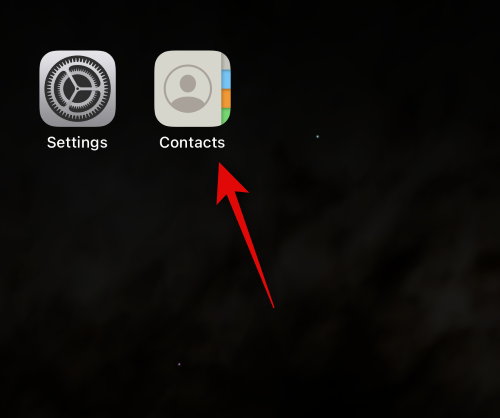
打开“通讯录”应用。
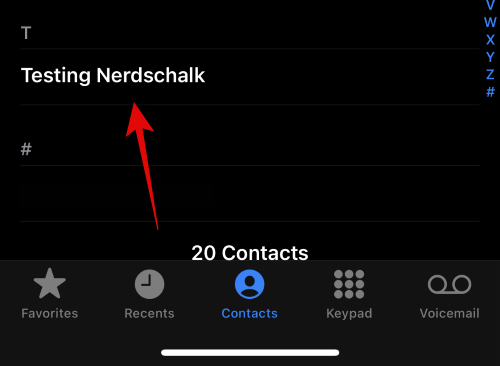
点击您要为其创建海报的联系人。
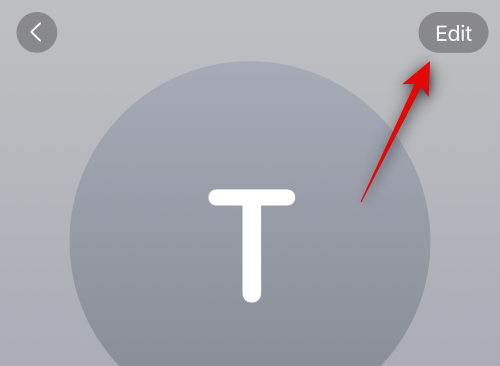
现在点击屏幕右上角的编辑。
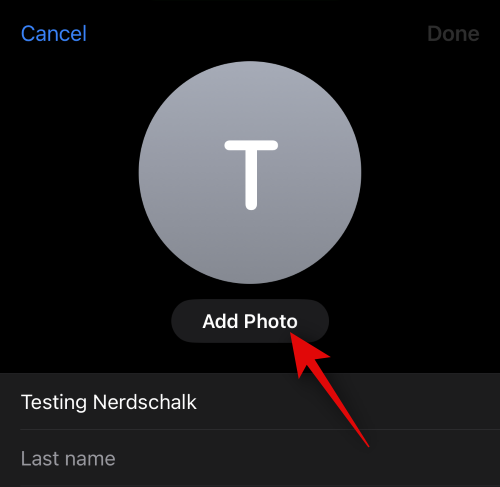
点按顶部联系人下方的添加照片。
点击并从以下选项之一中选择要创建的联系人照片类型。
- 照相机
- 照片
- 拟我表情
- 会标
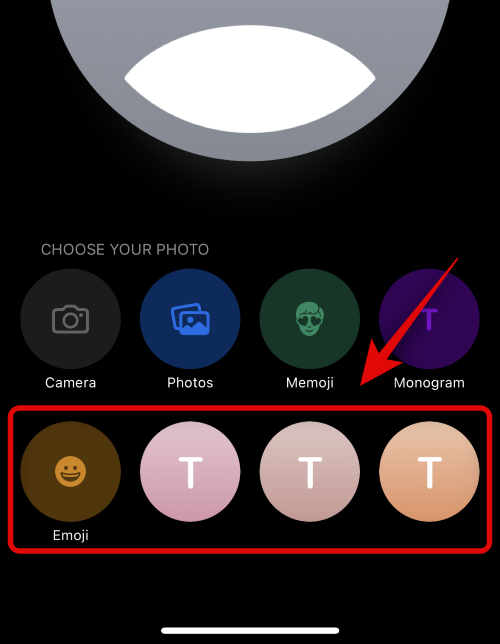
- 表情符号
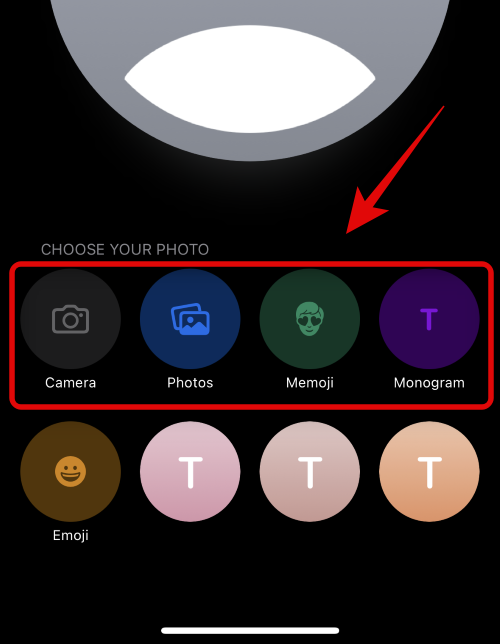
您也可以点击并选择底部的预设选项之一。除非您选择了表情符号,否则将同样用于创建您的联系人海报,在这种情况下,您将被重定向到拟我表情联系人海报。
现在,根据您在上述步骤中选择的选项,请按照以下部分之一进行操作。
创建相机联系人海报
下面介绍如何使用相机为所选联系人创建联系人海报。请按照以下步骤帮助您完成该过程。
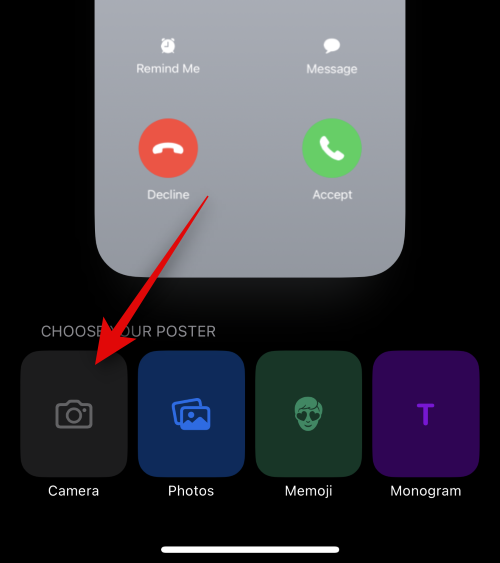
点按底部的相机以开始使用。
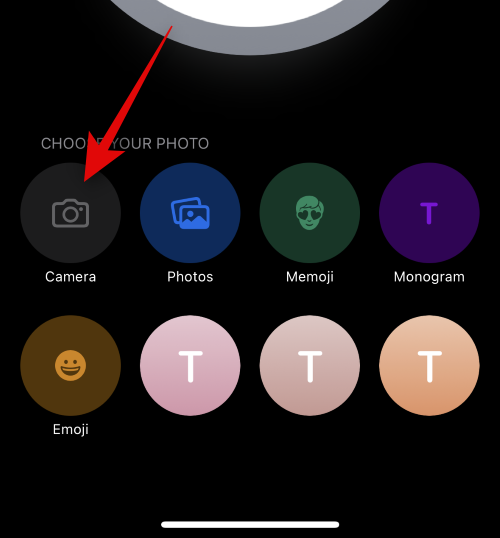
现在,使用相机选项根据需要调整和构图。
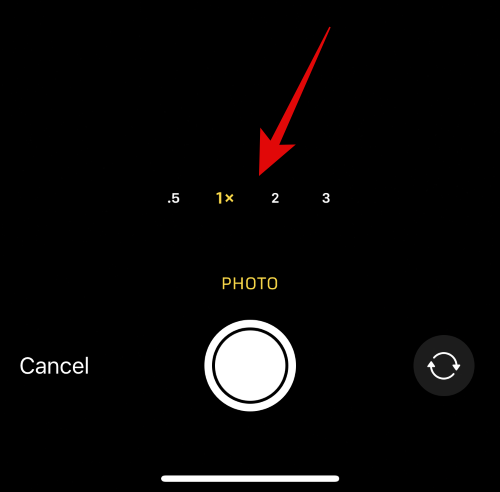
点击快门图标以捕获照片。
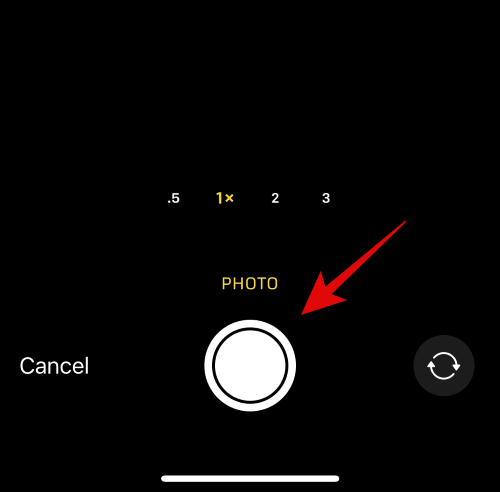
使用捏合手势调整图像大小和调整图像。
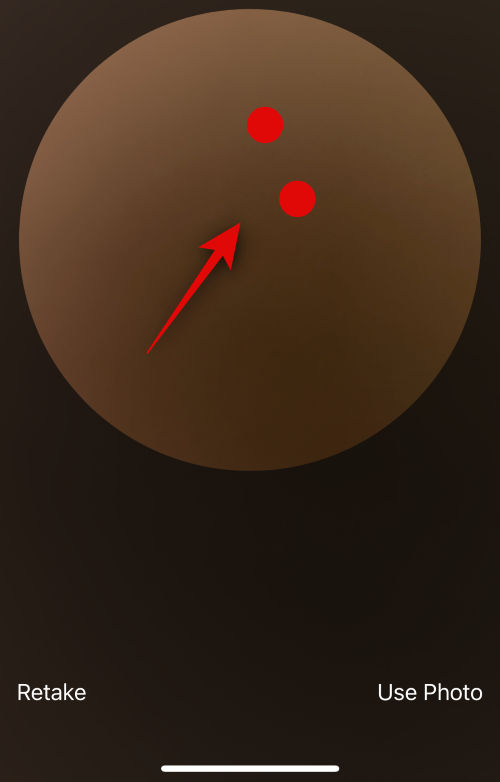
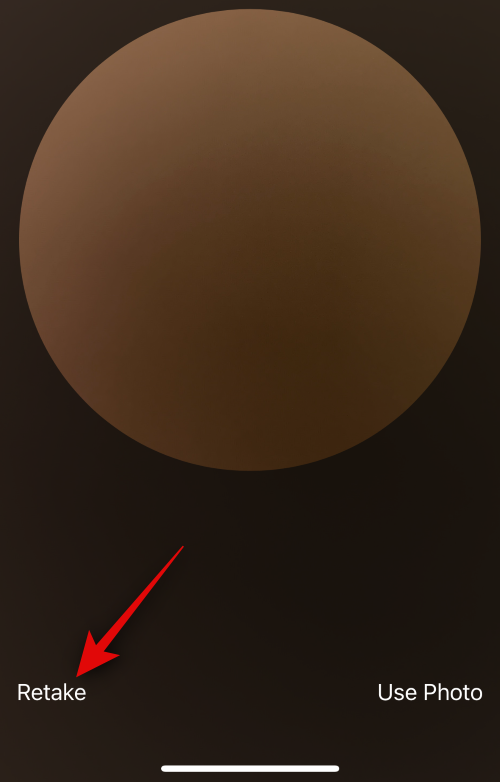
如果您想再次拍摄图像,请点按重新拍摄。
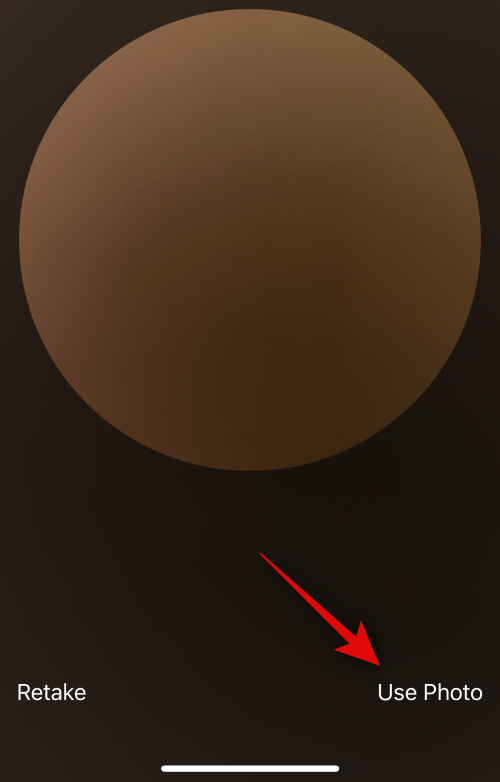
点击 使用照片 拍摄首选图像后。
现在,从屏幕底部的选项中选择您喜欢的过滤器。
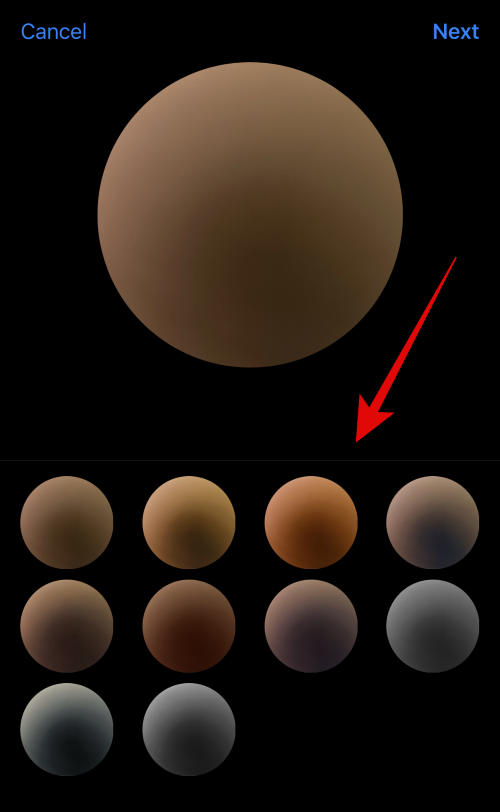
准备就绪后,点击右上角的下一步。
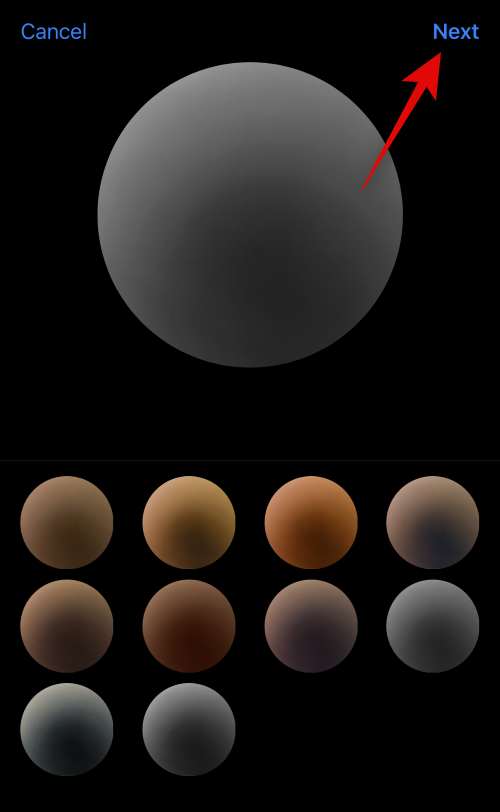
现在将要求您创建海报。再次点按底部的相机。
自定义您的相机选项并像我们之前所做的那样构图您的图像。
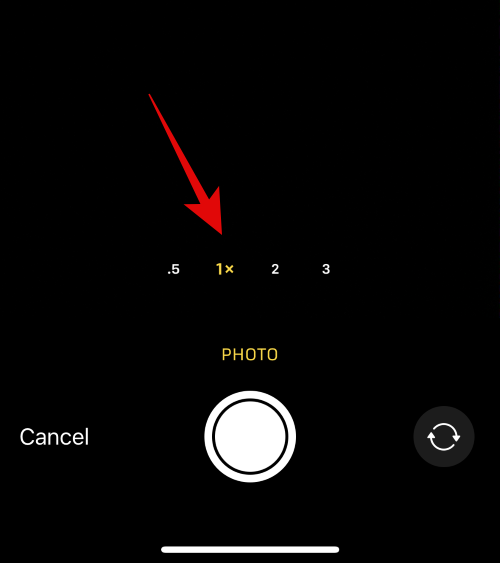
准备好后点击快门图标。
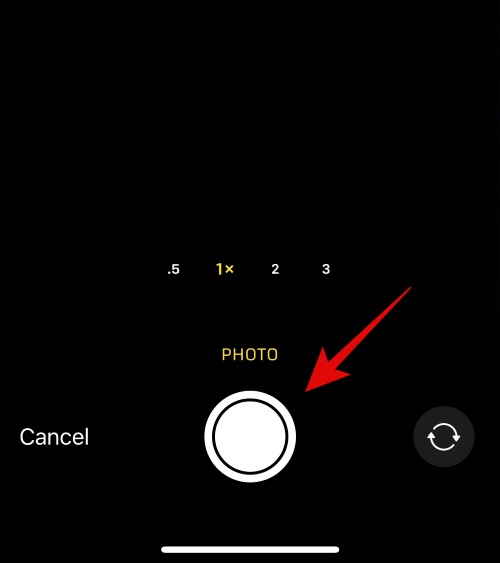
如果您想再次拍摄图像,请点击重新拍摄。
点击 使用照片 拍摄首选图像后。
现在将创建海报。使用捏合手势在画布上重新定位图像并调整其大小。
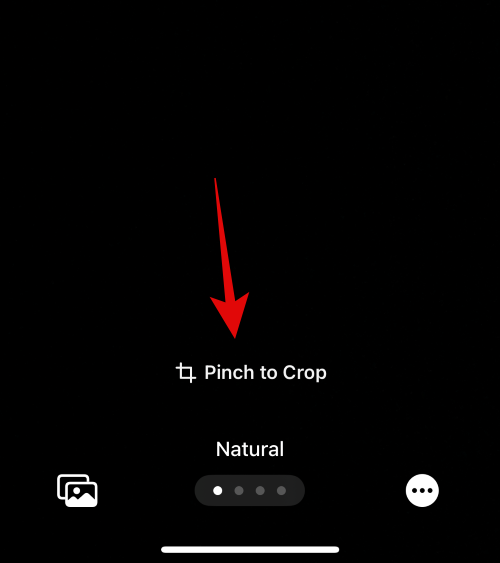
接下来,点击顶部的名称进行自定义。
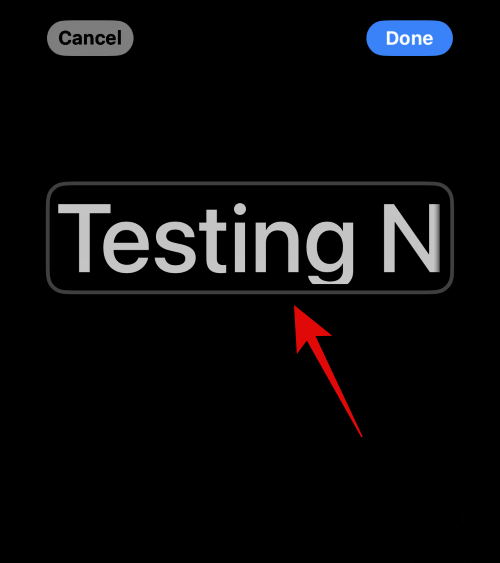
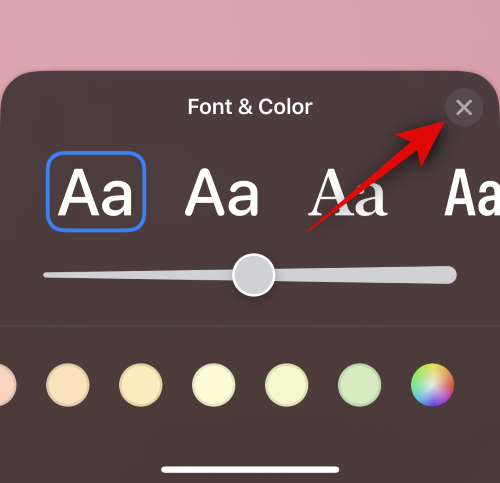
滑动顶部的选项,然后点击您喜欢的字体。
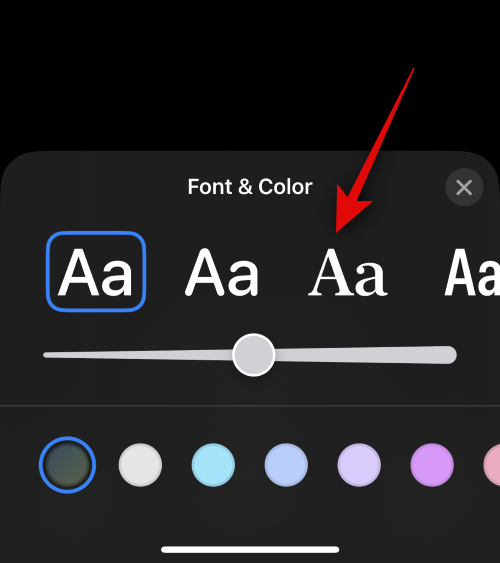
现在使用滑块调整字体粗细。
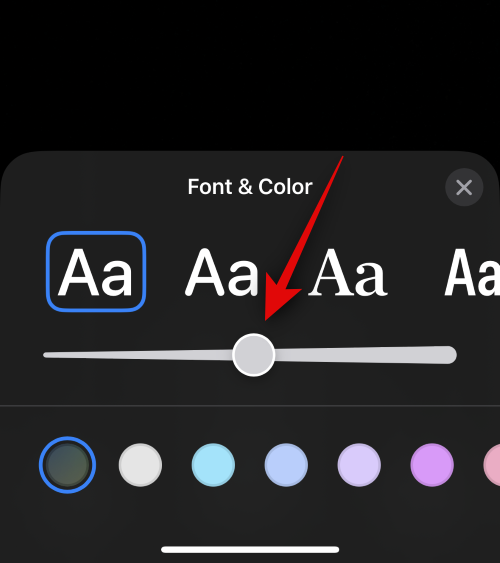
接下来,滑动底部的颜色选择并选择您喜欢的字体颜色。
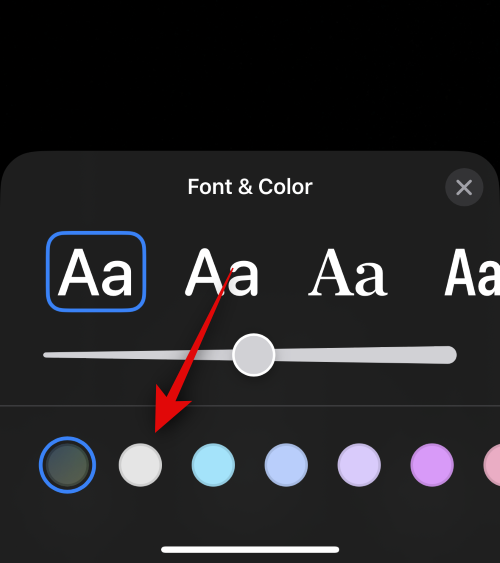
您还可以点击色轮以选择自定义颜色。
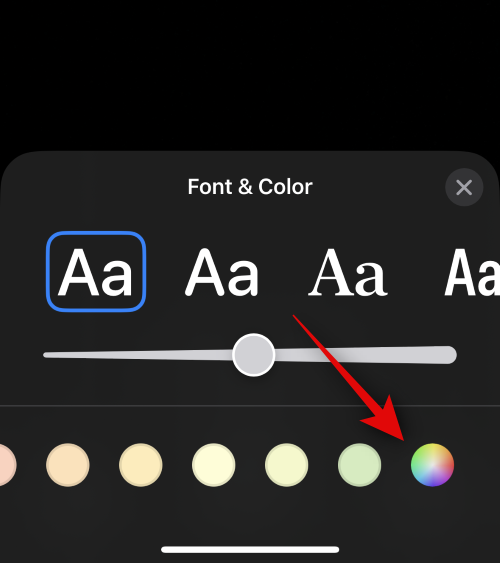
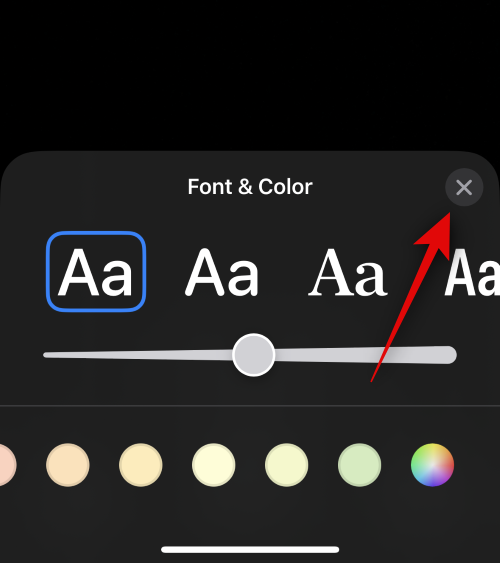
完成后点击 X 图标。
点击右下角的 3 点图标和深度效果以切换相同的效果。
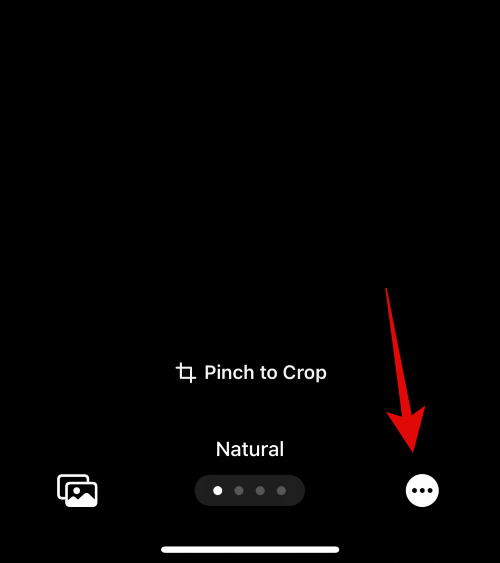
注意: 深度效果仅适用于兼容的图像。
现在滑动并为您的图像选择首选效果。您可以从以下选项中进行选择。
- 自然的
- 渐变背景
- 无缝背景
- 无缝背景单声道
- 套印
- 演播室
- 黑白
- 彩色背景
- 双色调
- 彩洗
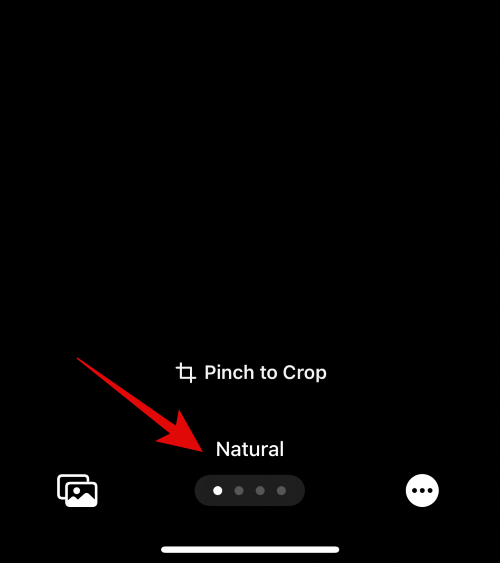
注意: 其中一些滤镜仅适用于在纵向模式下单击的图像。
如果您选择将彩色背景应用于图像的效果,则可以通过点击右下角的图标来更改相同的效果。
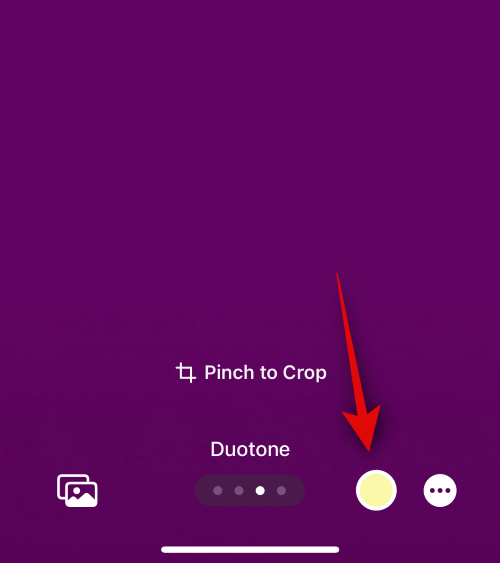
如果您愿意,可以点击色轮以选择自定义颜色。
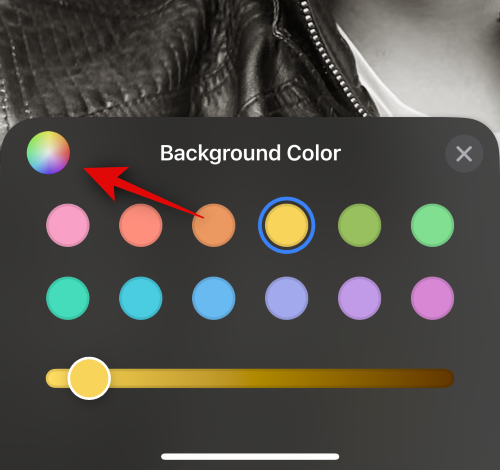
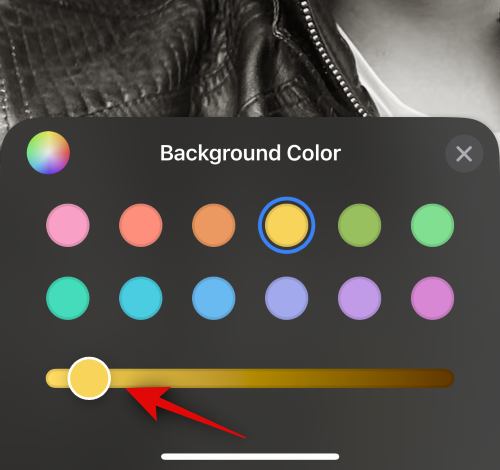
您可以使用底部的滑块来调整颜色的饱和度。
对于 Studio 等效果,此选项将被照明切换所取代。在这种情况下,您可以在高键和低键之间进行选择。
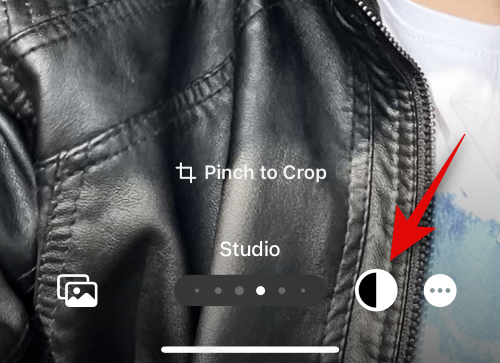
同样,黑白将允许您在黑白背景之间进行选择。
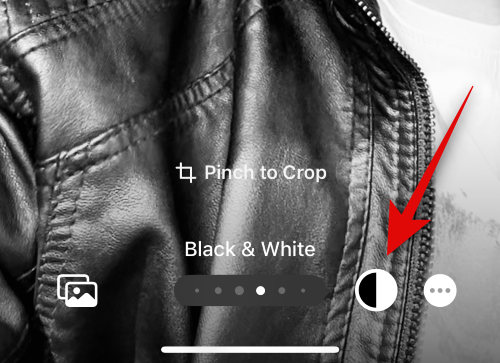
创建完海报后,点击右上角的完成。
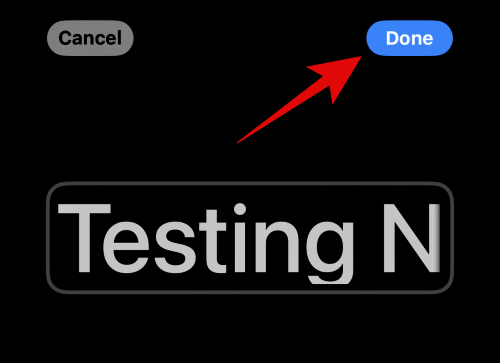
现在将显示海报预览。
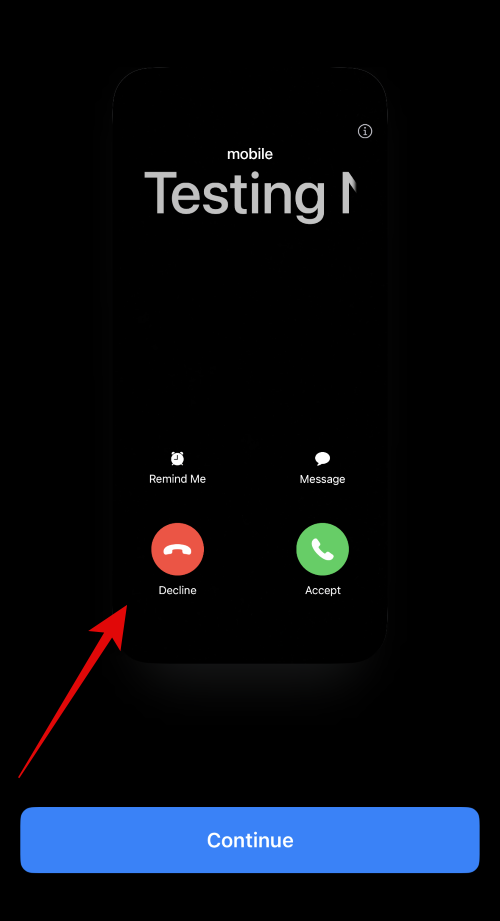
点按底部的继续。
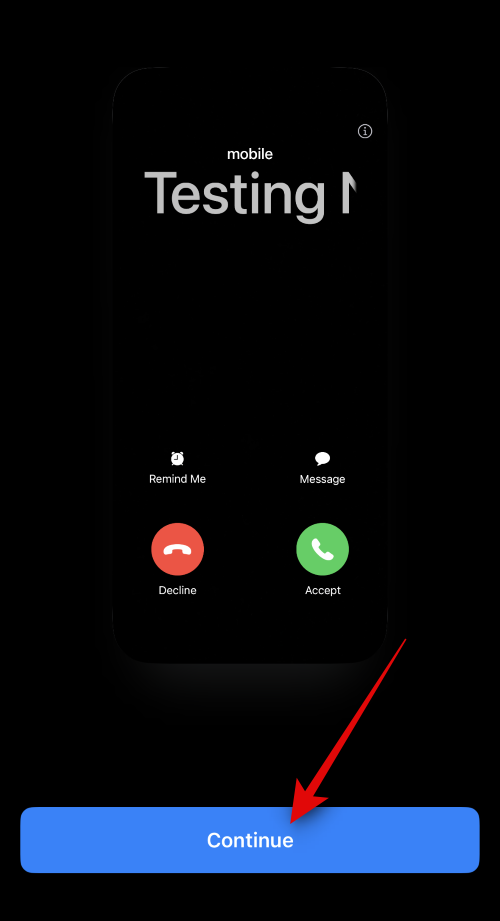
所选图像和海报现在将分配给您的联系人。点击右上角的完成以保存更改。
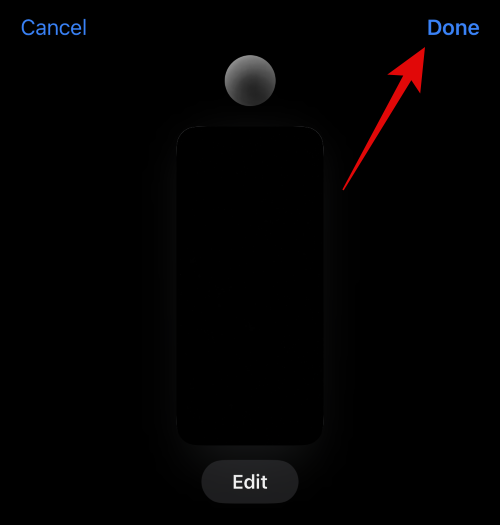
这就是使用“相机”选项创建联系人海报的方法。
创建照片联系人海报
请按照以下步骤使用“照片”选项为您的联系人创建联系人海报。让我们开始吧。
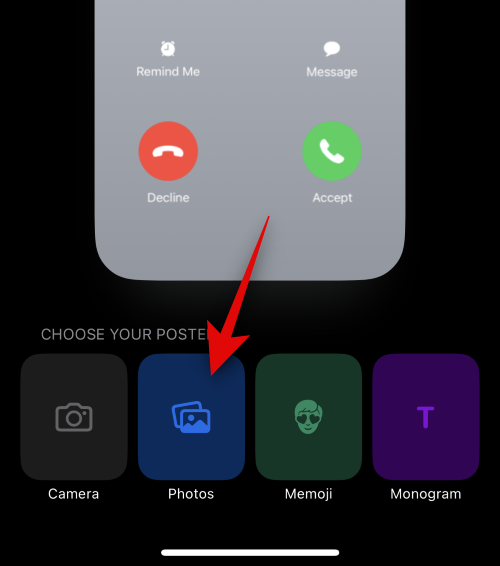
点按底部的照片。
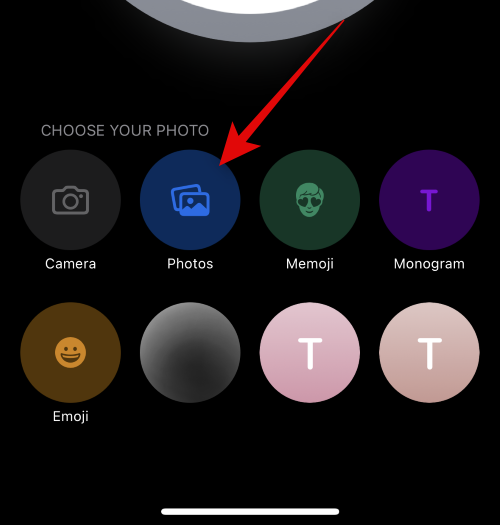
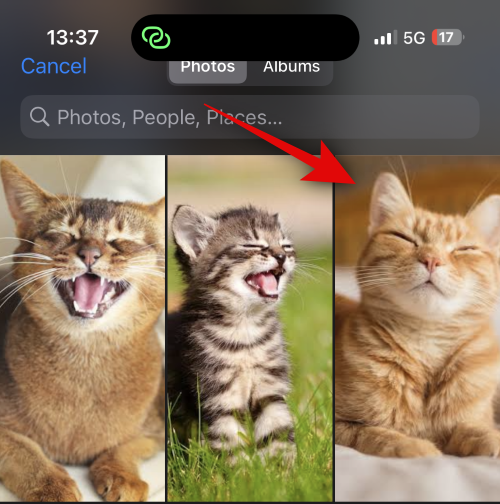
现在点击并选择要分配给联系人的首选图像。
使用捏合手势根据您的喜好调整图像大小和重新定位图像。
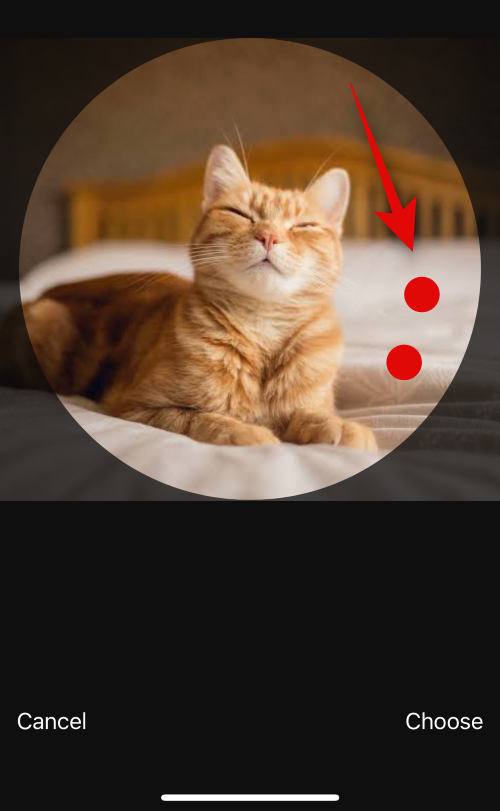
点击右下角的选择以完成您的选择。
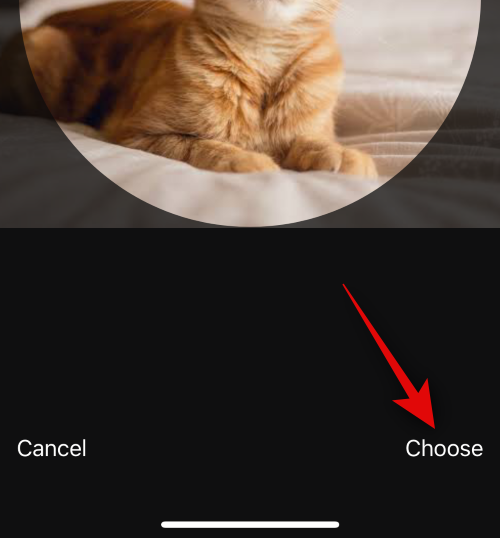
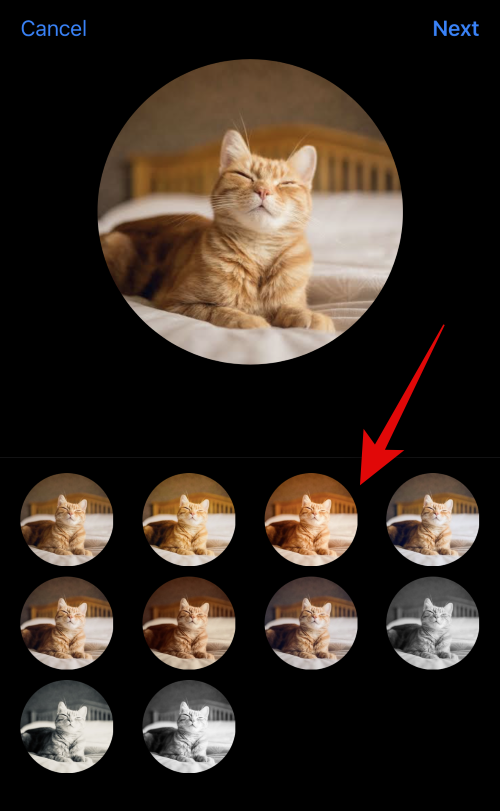
点击并从底部的选项中选择首选过滤器。
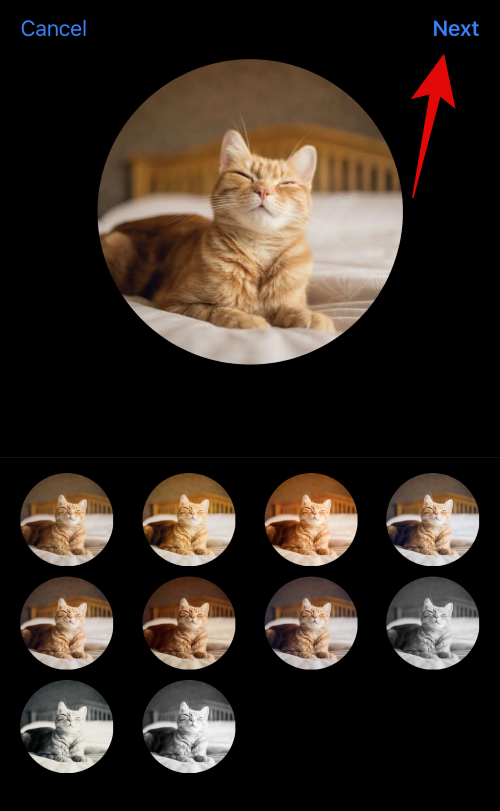
完成后点击下一步。
现在,该图像将被指定为联系人照片。再次点按底部的照片。
图像现在也会自动分配给联系人的海报。像以前一样使用捏合手势在画布上重新定位图像并调整图像大小。
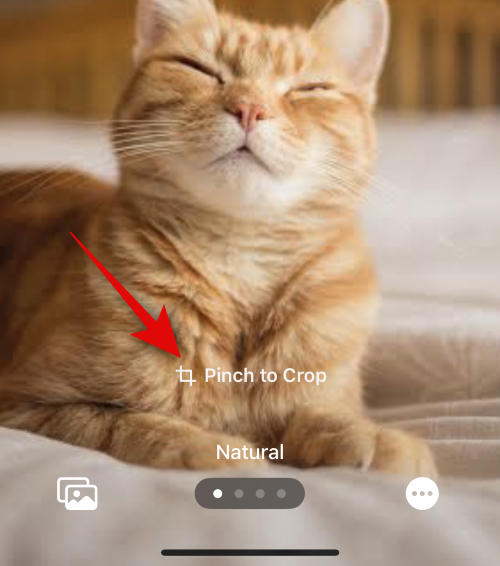
现在点击顶部的联系人姓名。
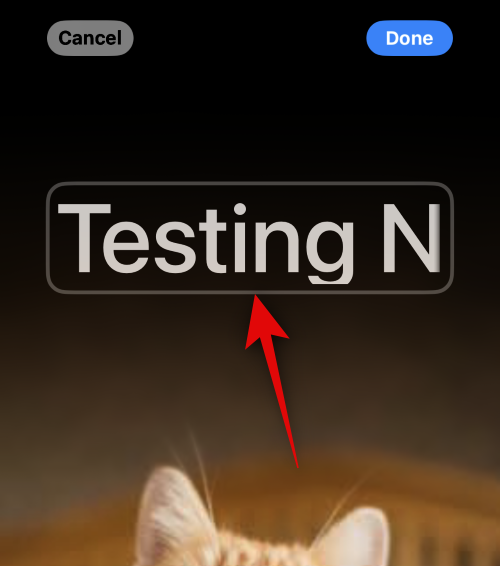
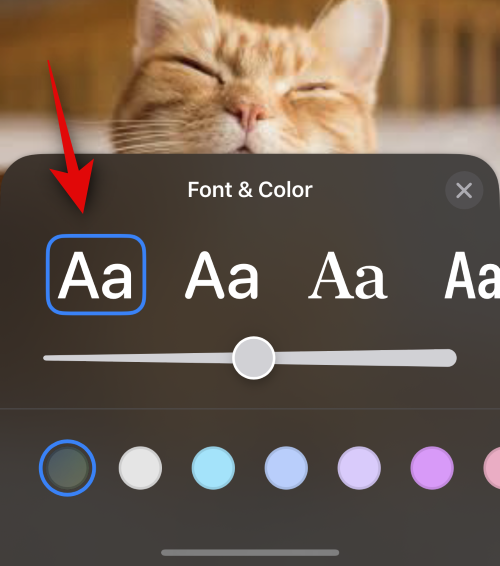
滑动顶部的选项并选择您喜欢的字体。
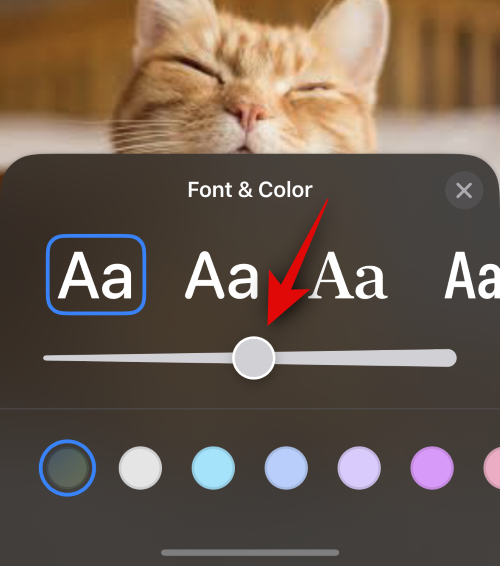
使用滑块调整字体粗细。
接下来,滑动底部的选项以选择您喜欢的字体颜色。
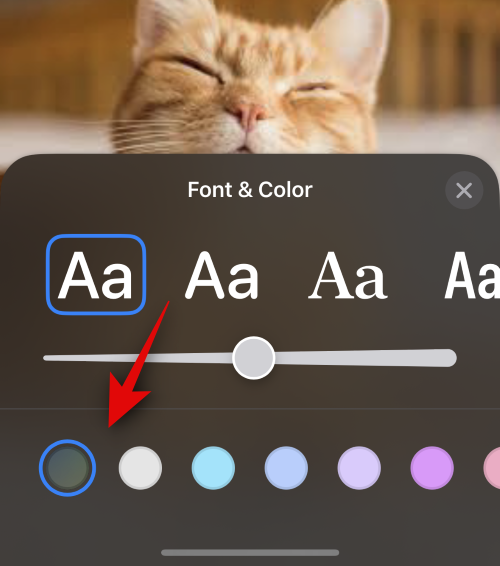
您还可以点击色轮以选择自定义颜色。
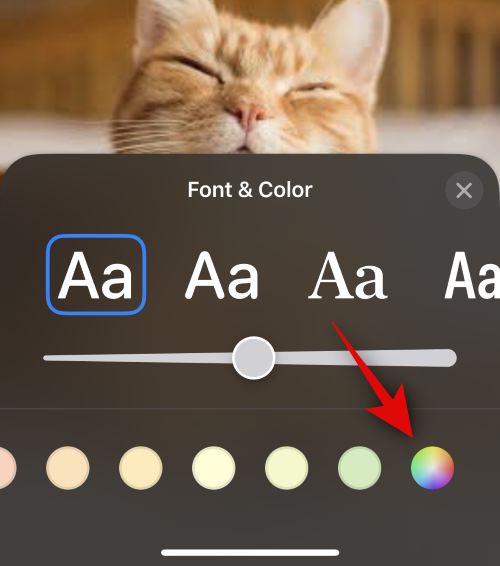
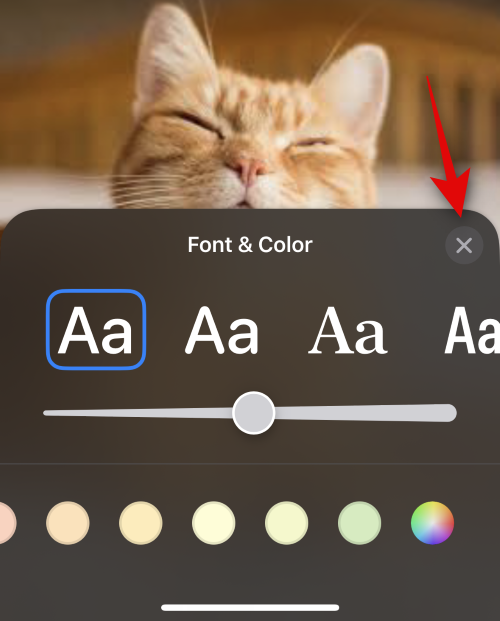
完成后点击 X 图标。
现在点击右下角的 3 点图标。点击深度效果以切换图像的相同效果。
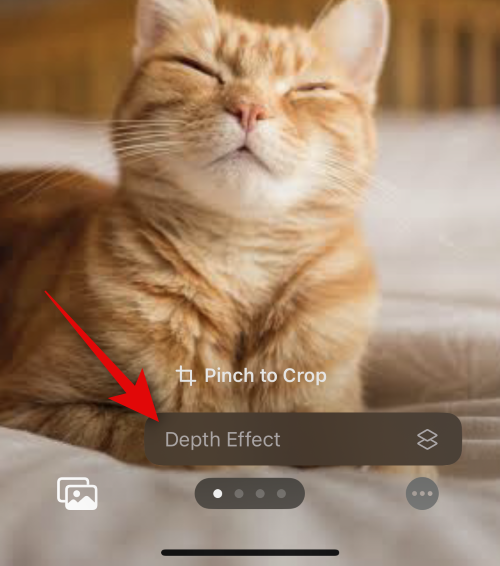
注意: 此选项仅适用于兼容的映像。
接下来,在画布上滑动并为您的图像选择首选过滤器。您可以从以下选项之一中进行选择。
- 自然的
- 渐变背景
- 无缝背景
- 无缝背景单声道
- 套印
- 演播室
- 黑白
- 彩色背景
- 双色调
- 彩洗
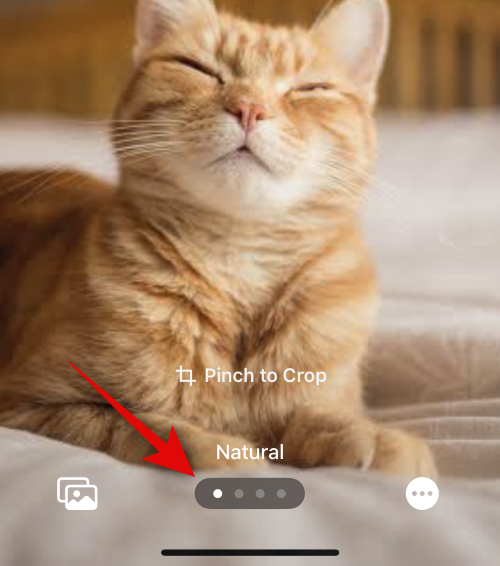
注意: 其中一些滤镜仅适用于在纵向模式下单击的图像。
根据您选择的过滤器,您可以点击右下角的图标进行自定义。例如,我们可以在使用无缝背景滤镜时更改背景颜色。
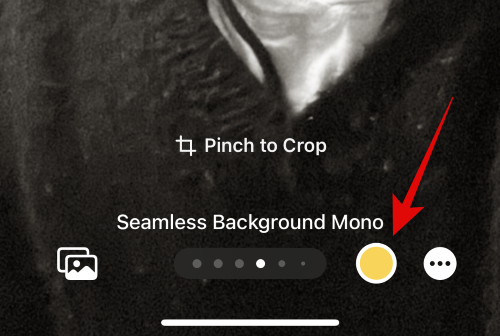
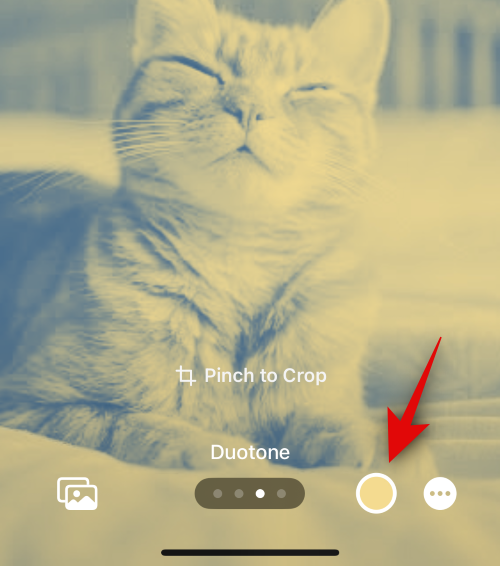
同样,我们可以在使用双色调滤镜时更改配色方案。
点击 完成 在你完成海报后。
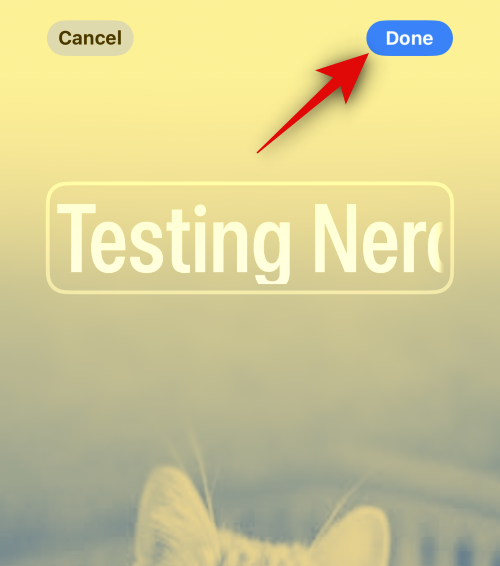
查看预览,然后点按底部的继续。
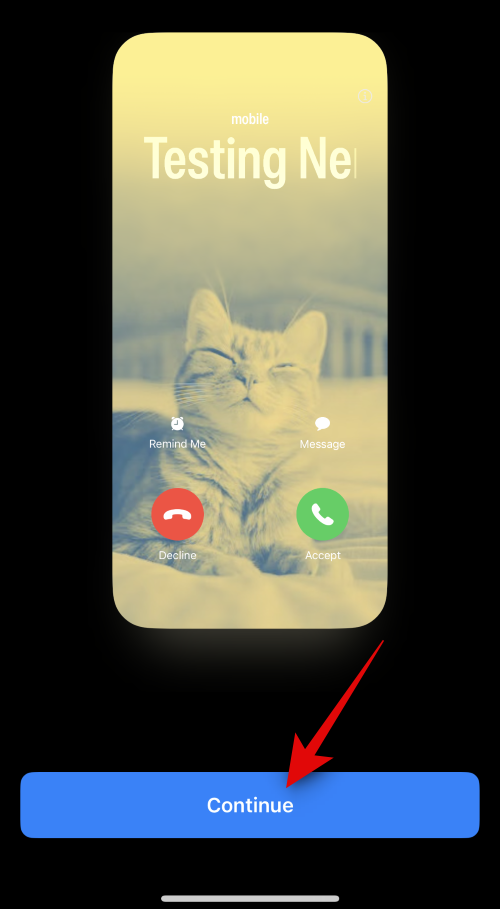
海报现在将分配给您的联系人。点击右上角的完成以保存更改。
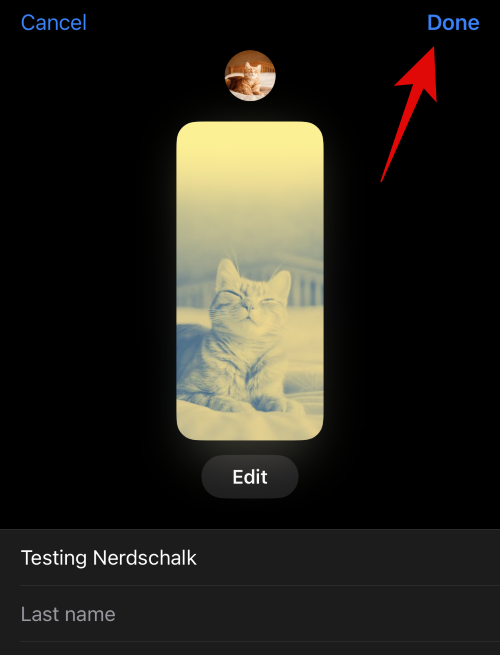
就是这样!现在,您将使用“照片”选项为所选联系人创建联系人海报。
创建拟我表情联系人海报
下面介绍了如何为联系人创建拟我表情联系人海报。请按照以下步骤帮助您完成该过程。
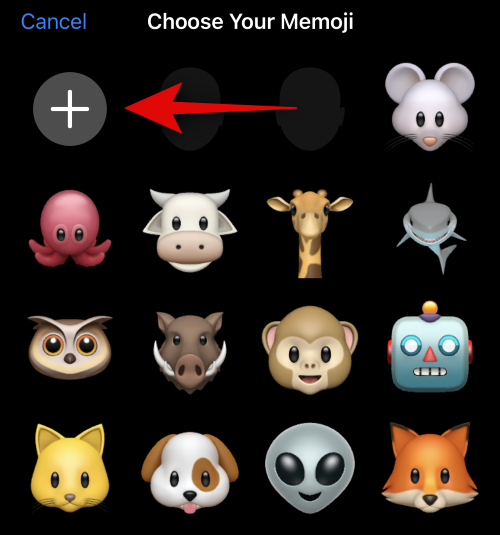
轻点底部的拟我表情以开始使用。
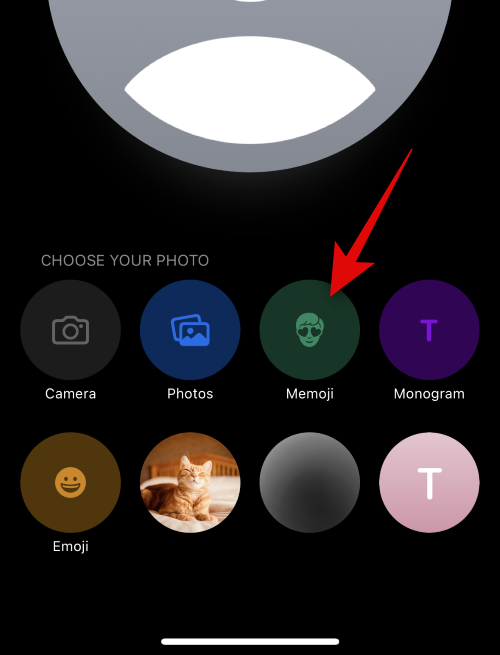
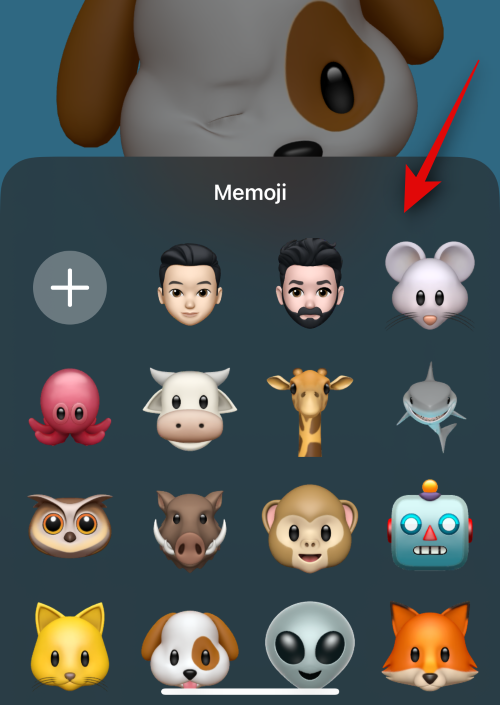
点击并从屏幕上的选项中选择您喜欢的拟我表情。
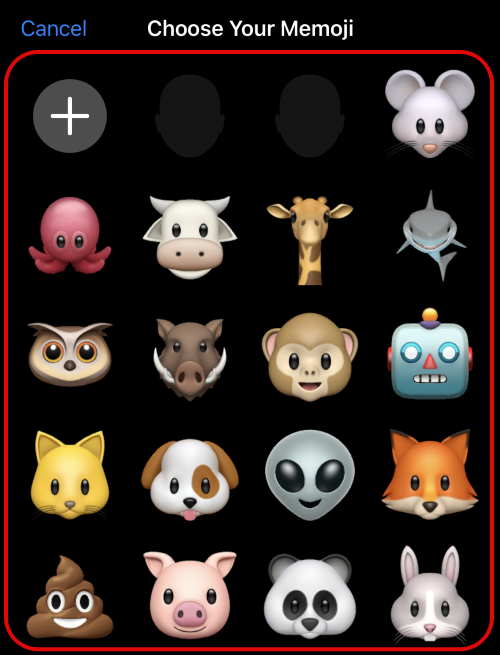
您也可以点击 + 图标来创建新的拟我表情。
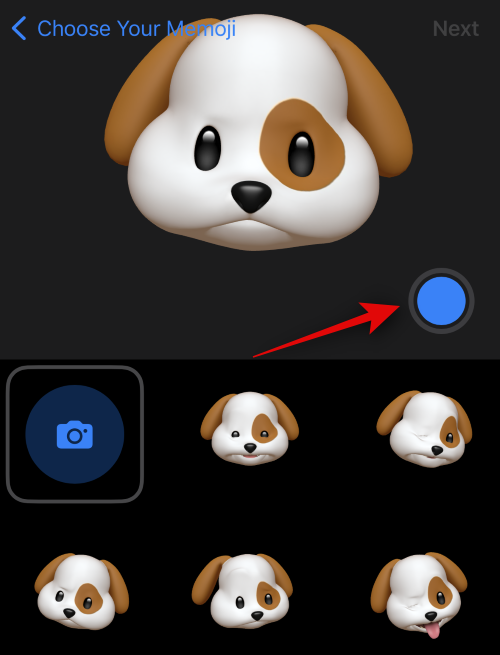
根据需要摆姿势,准备好后点击快门图标。
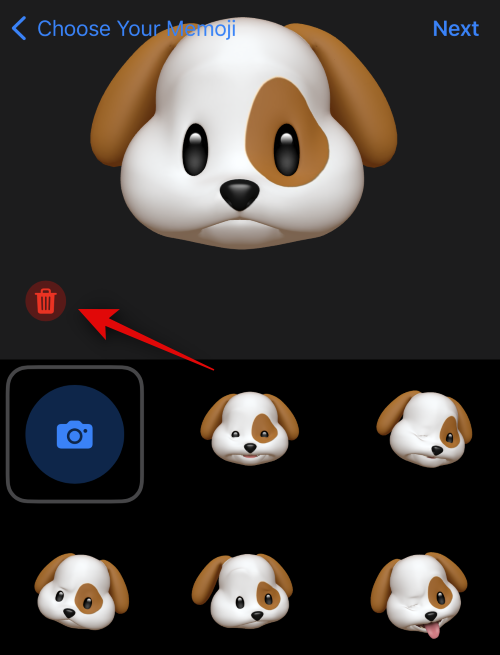
如果您想重试,可以点击左下角的垃圾桶图标。
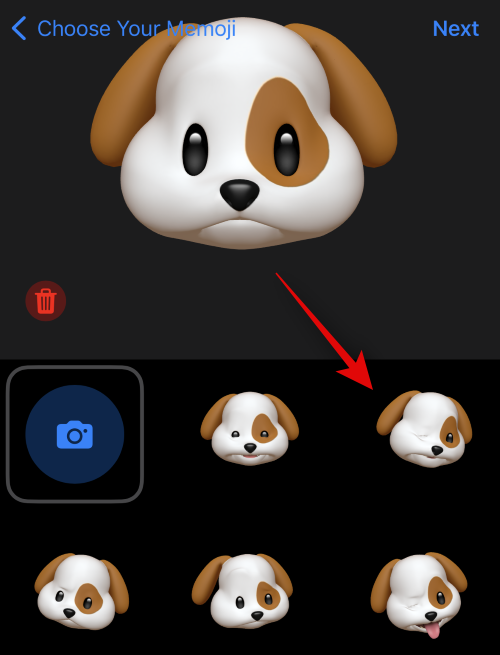
您还可以点击并从屏幕底部的预设之一中进行选择。
准备就绪后,点击右上角的下一步。
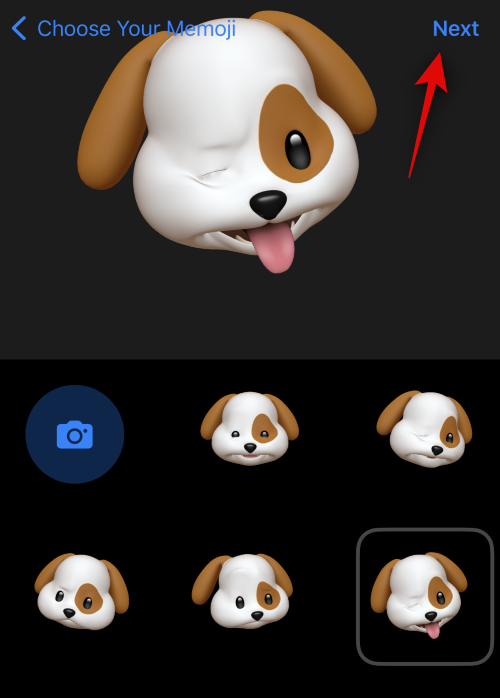
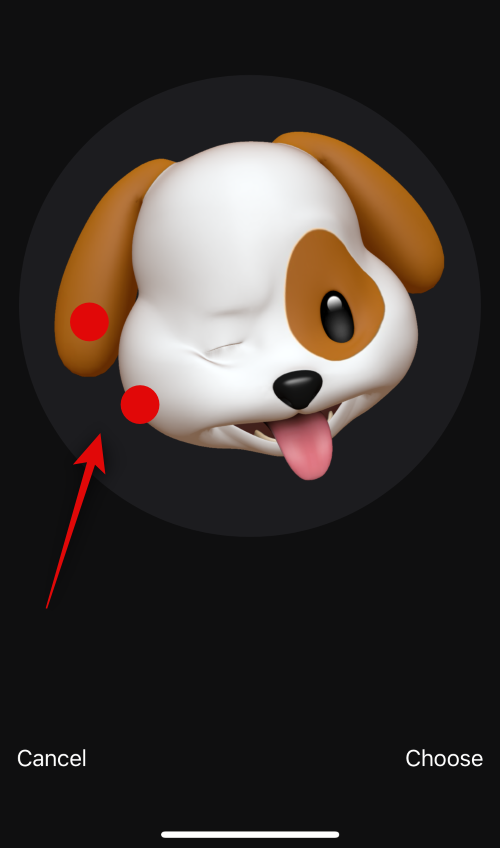
根据需要使用捏合手势调整拟我表情的大小和位置。
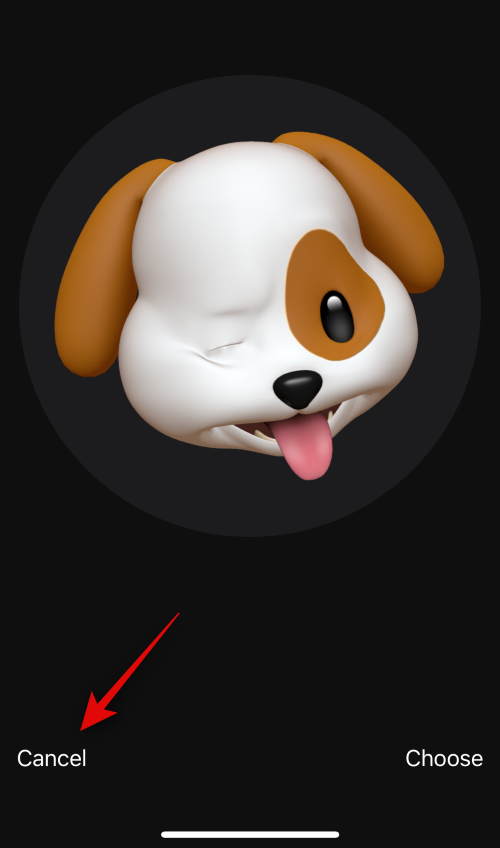
如果您想重试,请点击取消。
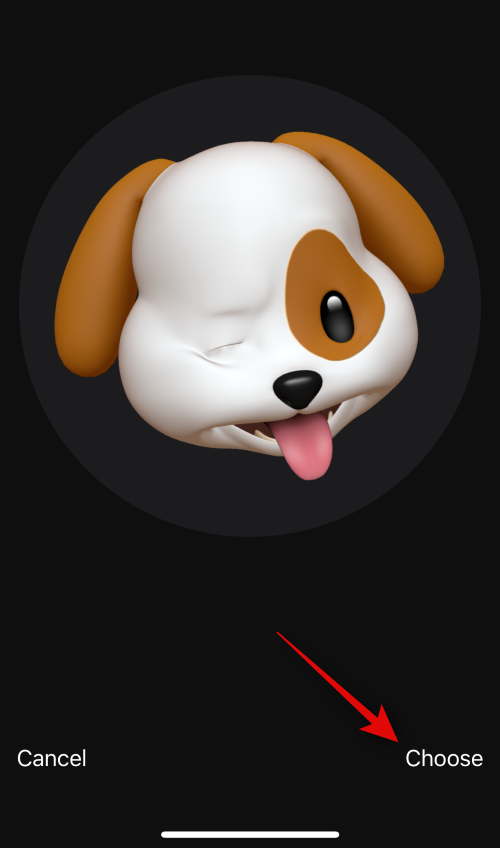
点击选择,如果您对图像感到满意。
现在为您的拟我表情选择首选背景颜色。
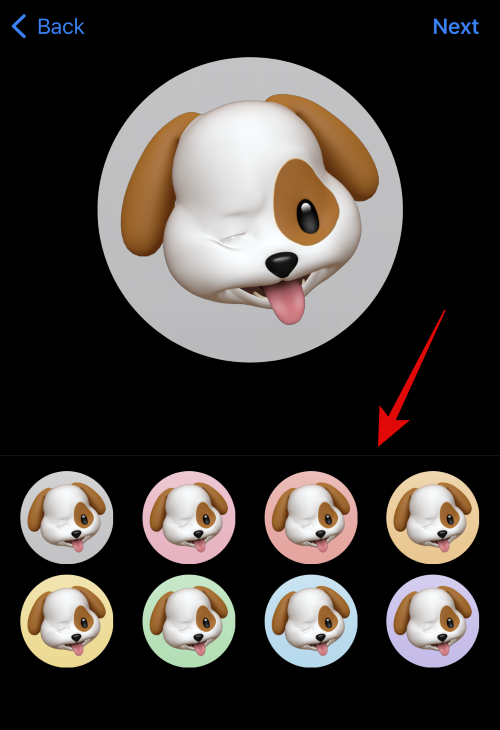
点击右上角的下一步。
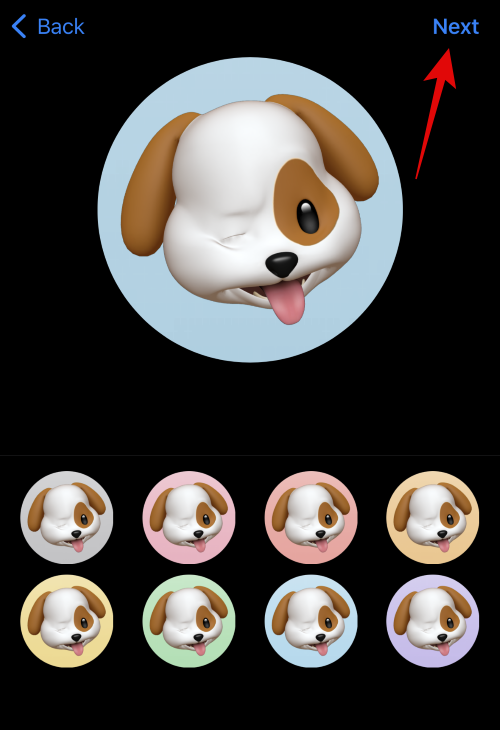
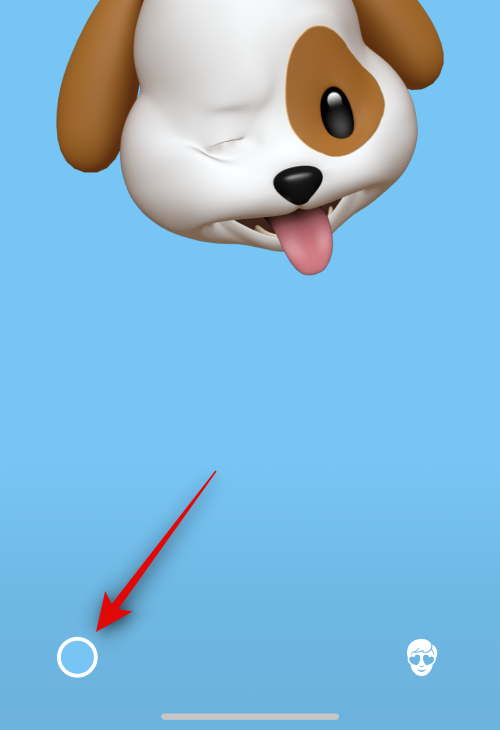
备忘录现在也将分配给联系人海报。点击左下角的图标以更改背景颜色。
点击并选择您喜欢的颜色。
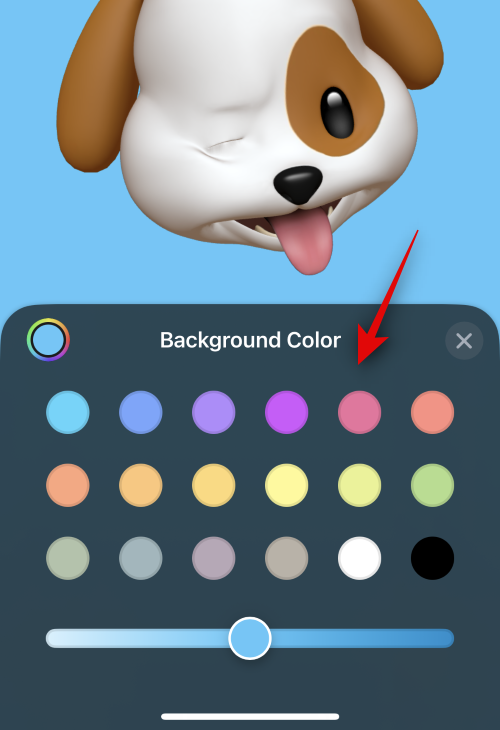
您还可以点击左上角的色轮以选择自定义颜色。
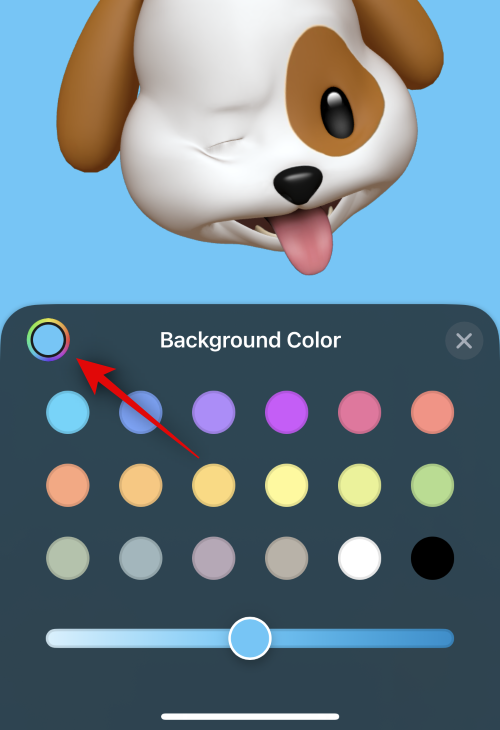
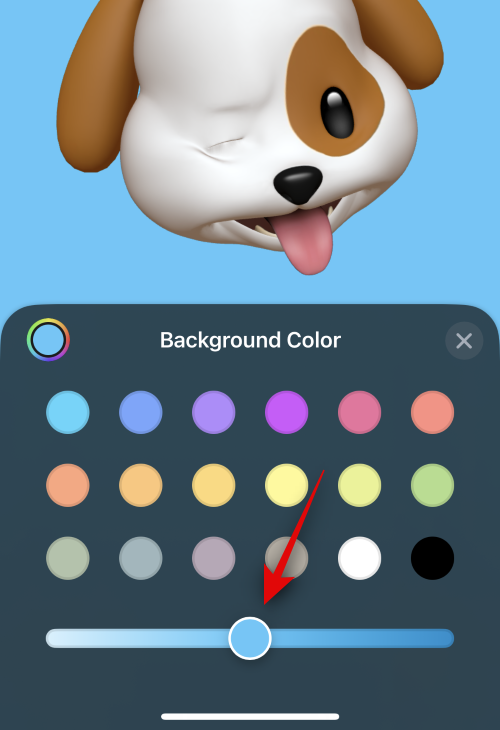
使用底部的滑块调整背景颜色的鲜艳度。
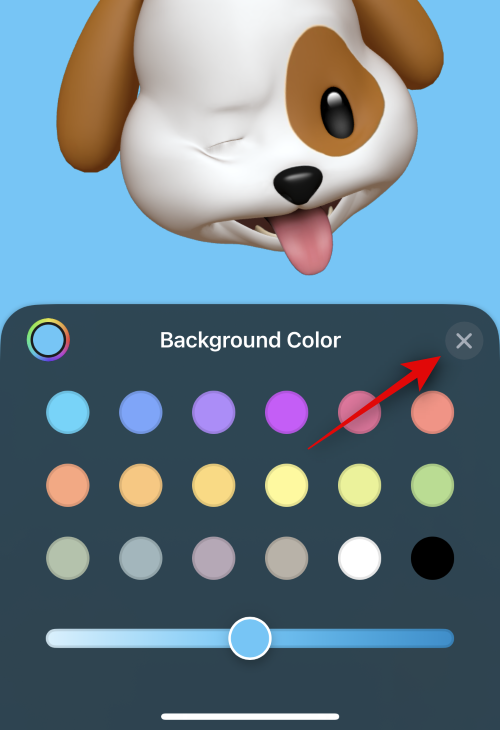
点击 X 图标 一旦你完成了自定义你的背景。
现在点击顶部的联系人姓名以自定义相同的联系人姓名。
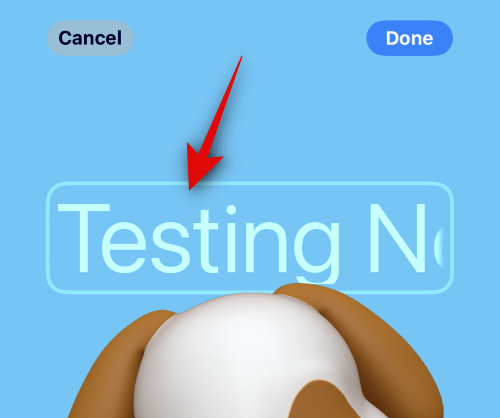
滑动并从顶部的选项中选择您喜欢的字体。
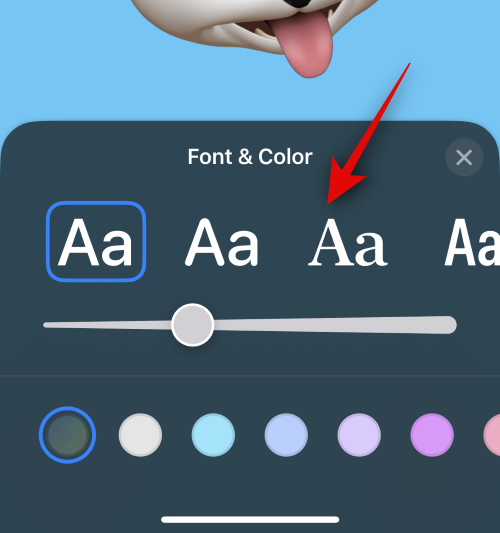
接下来,使用滑块调整字体粗细。
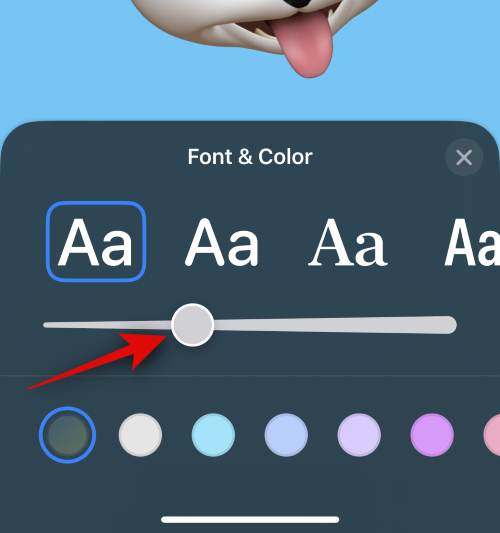
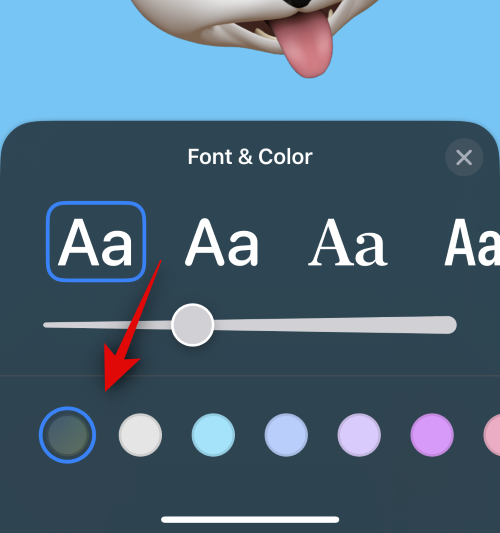
使用底部的选项更改字体颜色。
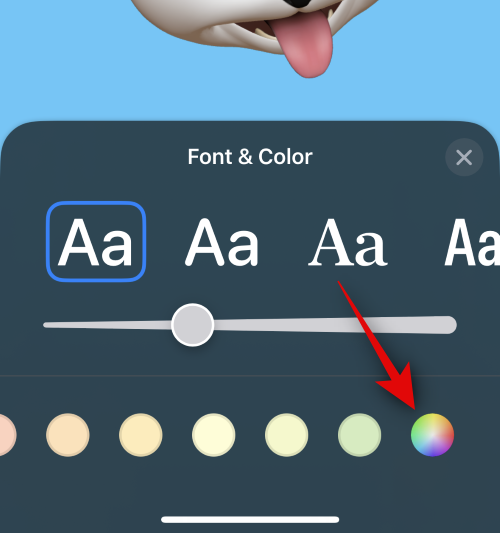
您可以像以前一样点击色轮并选择自定义颜色。
自定义联系人姓名后点击 X。
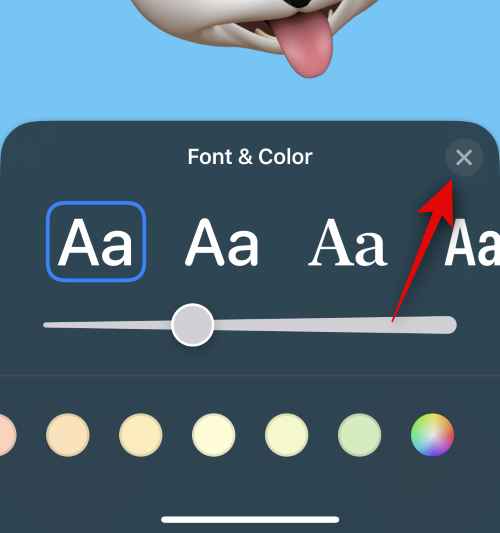
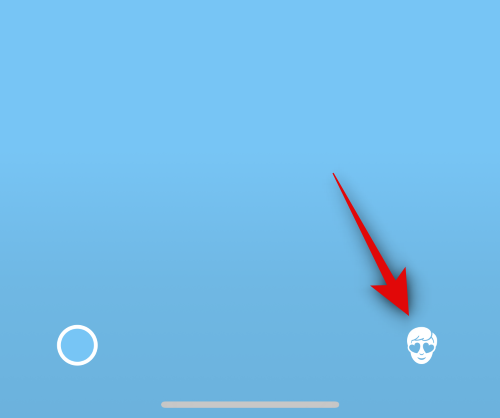
如果您想更改拟我表情,可以点击右下角的图标。
您现在可以选择您喜欢的拟我表情并按照我们上面所做的那样对其进行自定义。
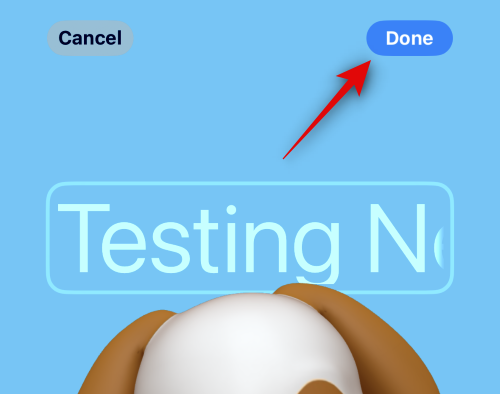
点击右上角的完成,一旦您准备好完成联系人海报。
现在,将显示联系人海报的预览。如果所有内容都已检查,请点按底部的继续。
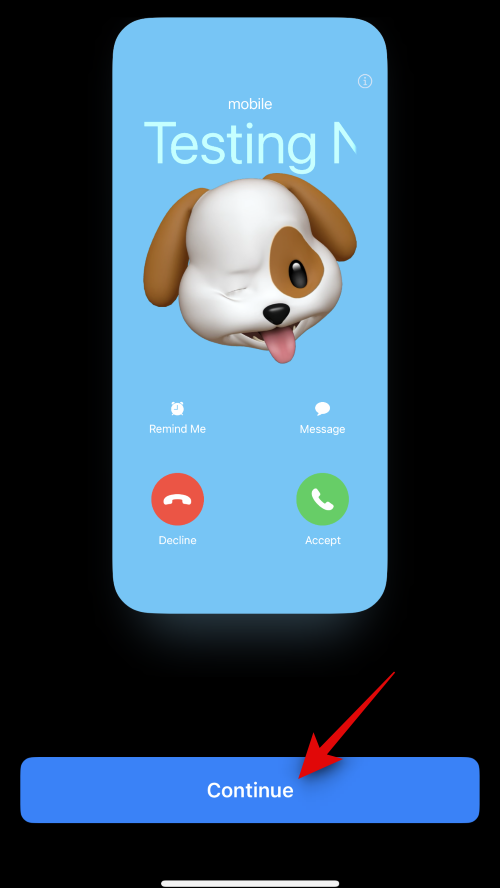
海报现在将分配给所选联系人。点击右上角的完成以保存更改。
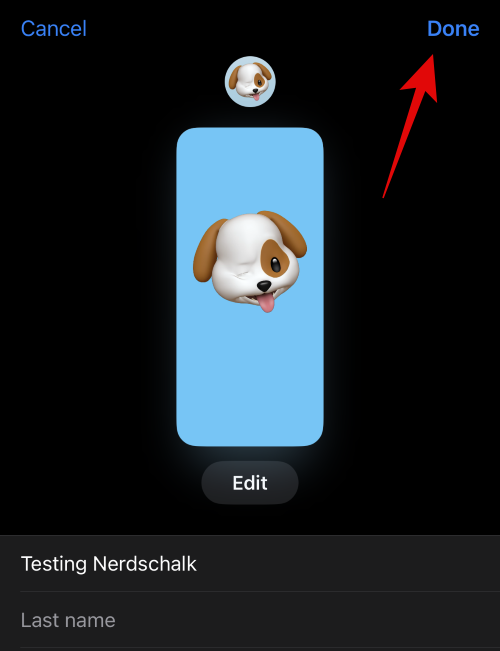
这就是您可以为您的联系人创建拟我表情联系人海报的方法。
创建会标联系人海报
以下是为您的联系人创建会标联系人海报的方法。请按照以下步骤帮助您完成该过程。
点击并选择 字母组合 从底部的选项中。
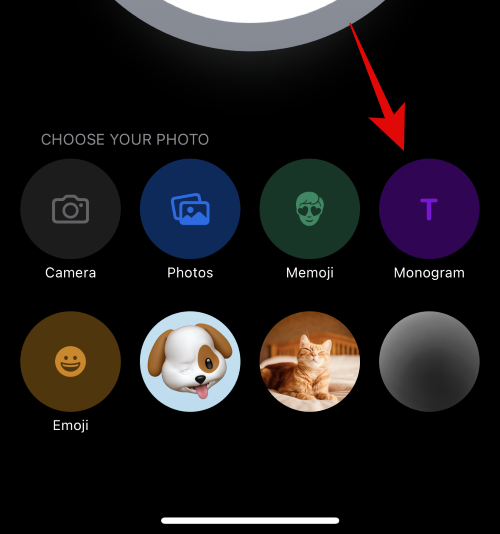
现在,根据需要使用键盘编辑和添加联系人的姓名缩写。
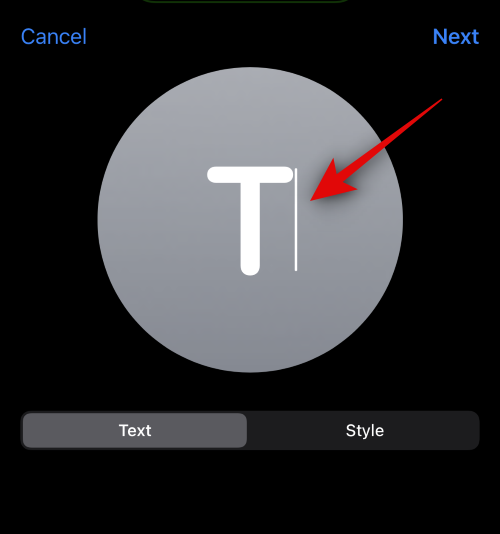
编辑完文本后,点按样式。
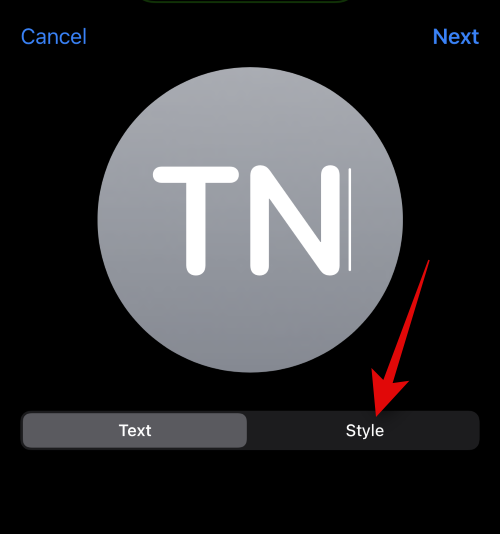
点击并从屏幕底部的选项中选择您喜欢的样式。
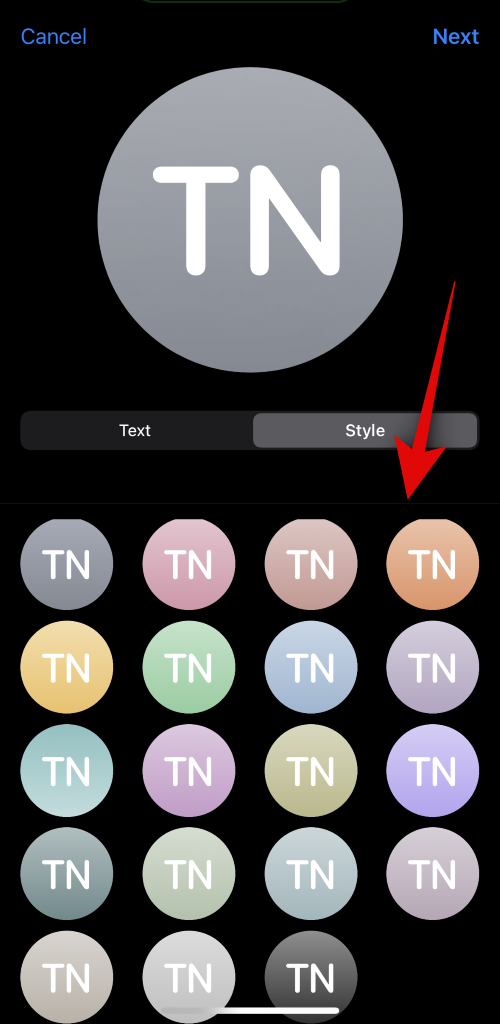
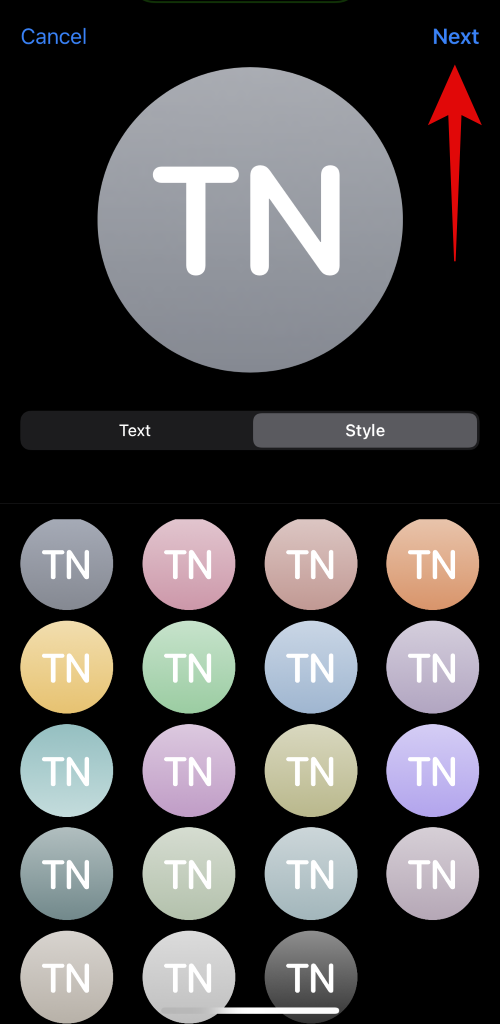
完成后点击右上角的下一步。
现在,您的联系人的海报也将使用相同的内容。点击右下角的图标以编辑姓名首字母。
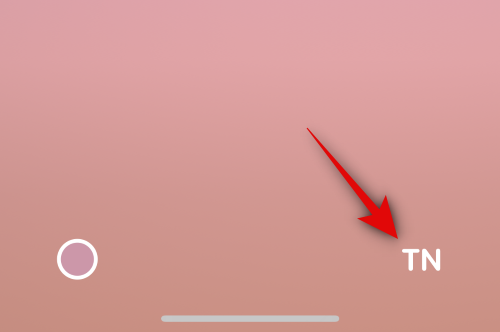
根据需要添加联系人的姓名缩写。
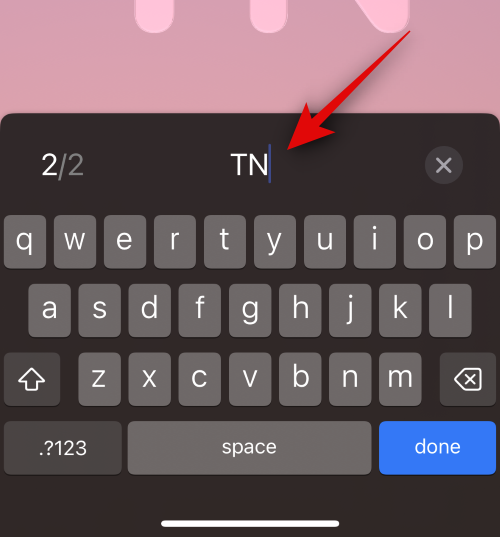
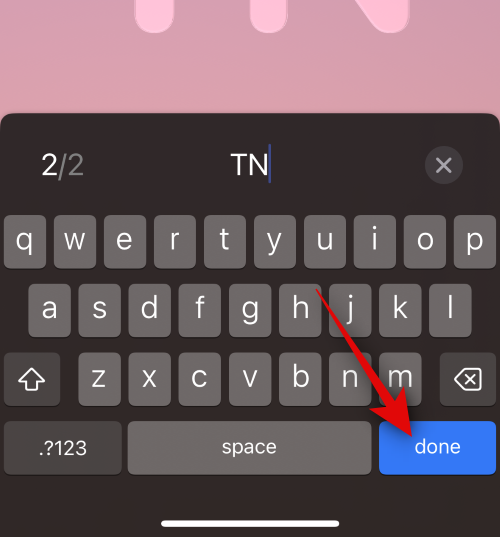
完成后点击键盘上的完成。
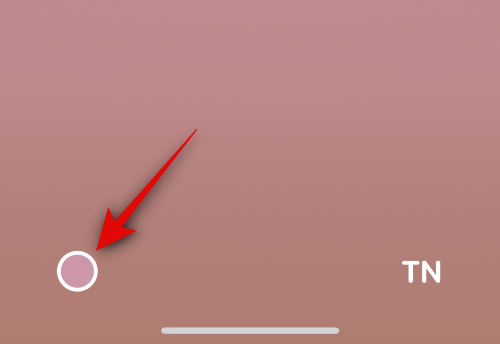
点击左下角的图标以自定义您的背景。
点击并从底部的选项中选择您喜欢的背景颜色。
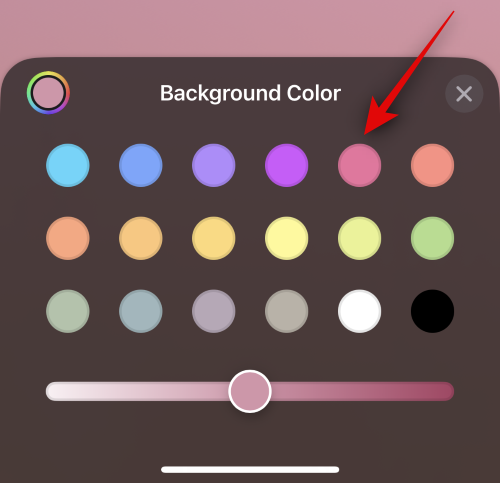
现在使用底部的滑块调整背景颜色鲜艳度。
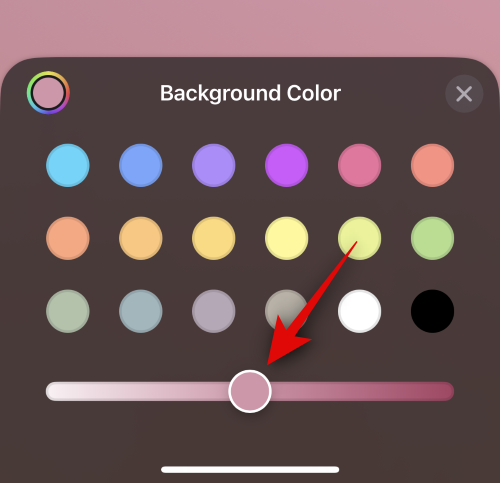
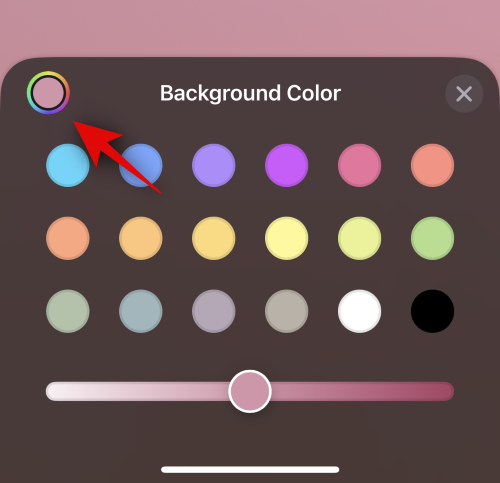
如果您愿意,请点击色轮以选择自定义颜色。
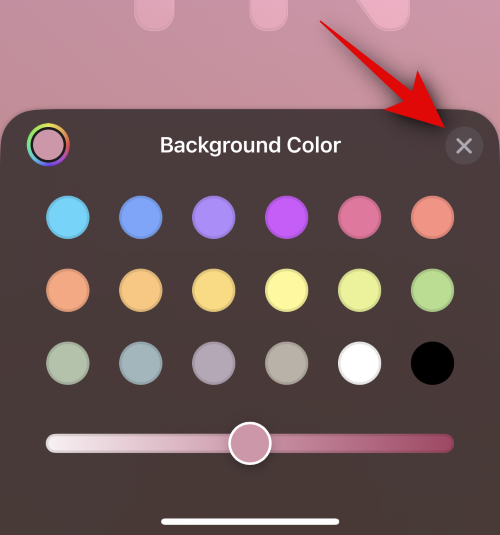
点击 X 图标 一旦你完成了自定义你的背景。
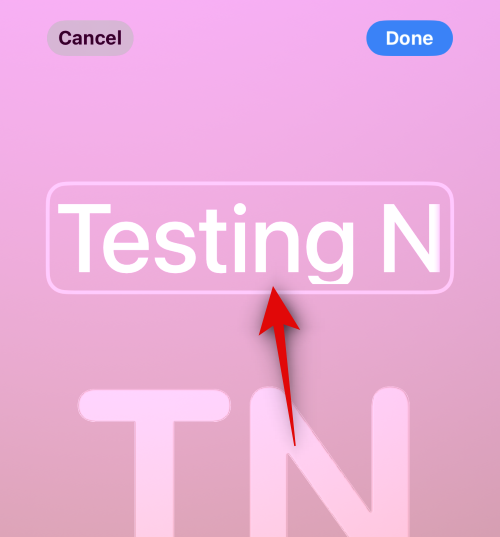
现在点击顶部的姓名以调整和自定义联系人的姓名。
滑动并从顶部的选项中找到您喜欢的字体。
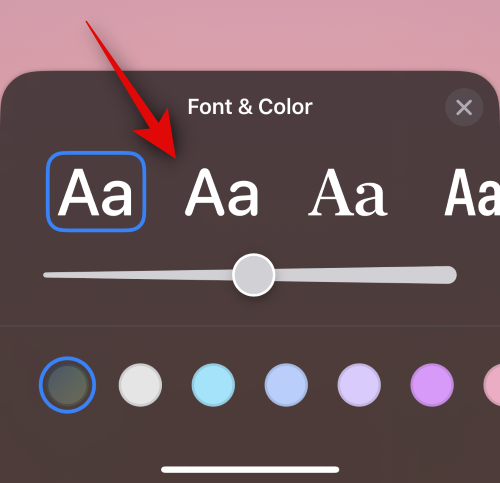
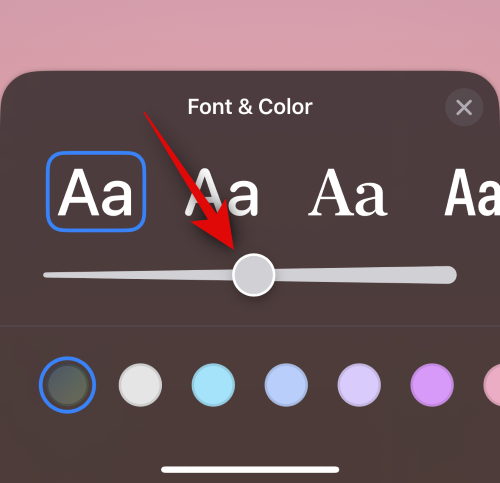
现在使用滑块调整字体粗细。
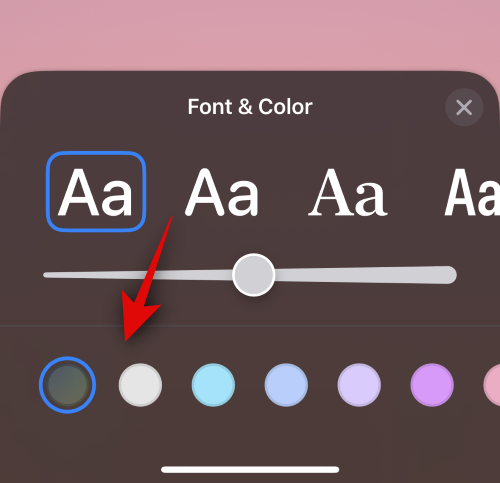
接下来,从底部的选项中选择您喜欢的字体颜色。
您还可以使用末尾的色轮选择自定义字体颜色。
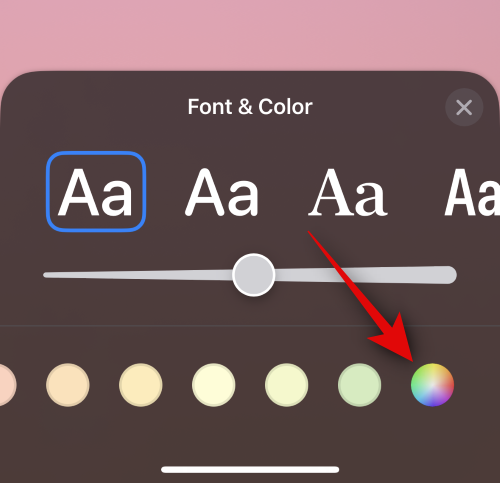
完成后点击 X。
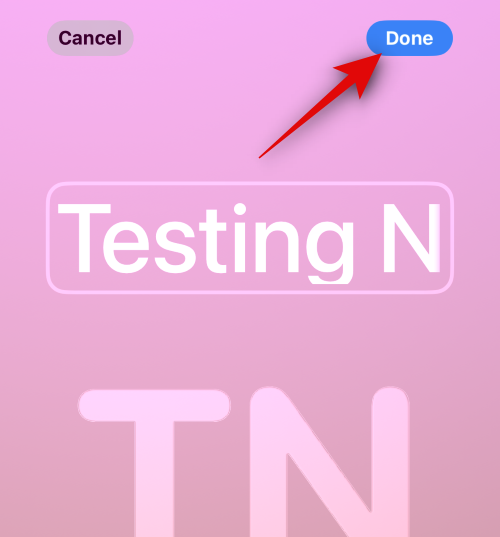
自定义完字体后,点按右上角的完成。
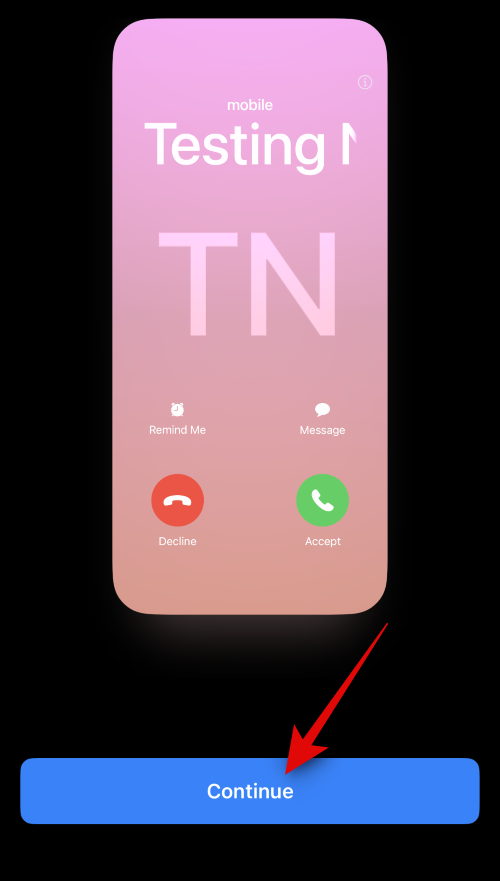
现在,您将看到海报的预览。如果所有内容都已检查,请点按底部的继续。
海报现在将分配给联系人。点击右上角的完成以保存更改。
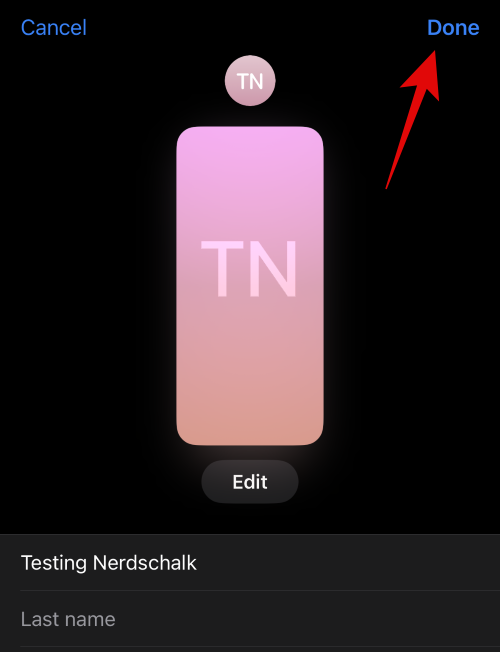
这就是您可以为您的联系人创建会标联系人海报的方法。
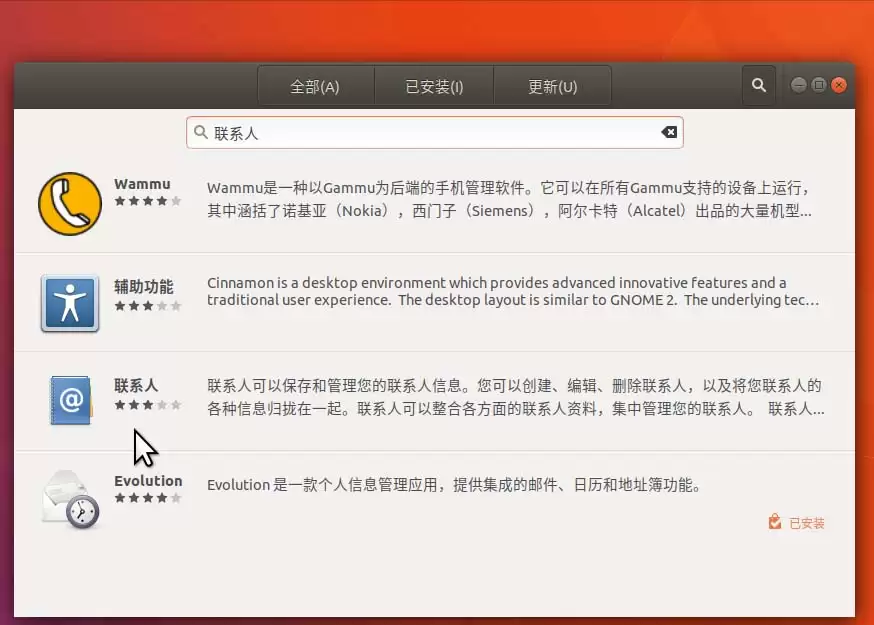
Ubuntu 17.10 默认没有预装 Gnome 联系人工具,但这小工具其实相当实用,尤其是需要集中管理通讯录的时候。好在安装和上手都非常简单,跟着走一遍就好。 先把安装问题解决掉。在 Ubuntu 桌面上打开软件中心,直接搜索“Gnome 联系人”,找到对应条目。 点击条目进入详情页,再点“安装
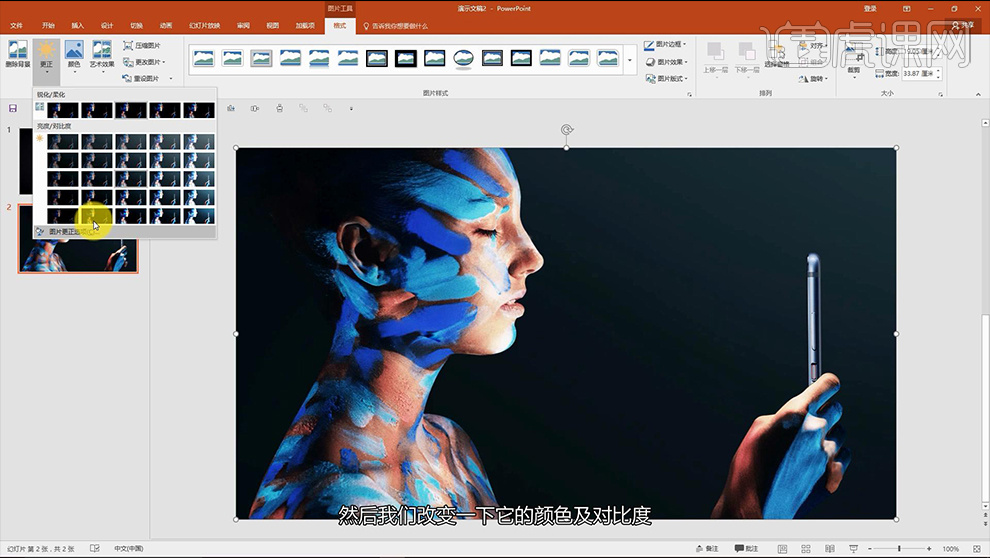
通常,我们制作海报设计用的都是PS软件;因为,它功能强大,不仅能制作海报,还能完成人像精修、切图等。那么,你们知道吗?我们还能用PPT来制作海报哦!没想到吧,ppt居然能用来制作海报?其实,我也没有想到,ppt竟然能用来制作不输于ps的海报。这里,我给大家准备了一篇ppt做海报的教程,希望能对大家有所帮助!步骤如下:1、打开【准备好的素材-裁剪为16:9】调整【图片的位置-按住SHIFT拖拉-铺满屏幕】【更改亮度对比度】。2、然后【复制一层】然后点击【左上角-删除背景】选择【编辑保留区域】(保留人脸的部分
1、打开PPT。2、插入第一张幻灯片。3、调整到适当大小,然后点击【幻灯片放映】,在点击【自定义动画】。4、在弹出的对话框中,添加效果--退出--切出。5、设置效果参数:方向--设置为到左侧;速度--根据自己喜欢选择。6、右键点击第一张图,在弹出的选项里选择【设置图片格式】。7、选择【尺寸】,记住第一张图片的长和宽的数值。1)插入第二张图片,根据第一张图片长、宽值设置第二张图片大小值2)选择第二张图片--幻灯片放映--自定义动画--添加效果--进入--切入8、设置第二张图片动画事件:1)方向:自右侧。2)
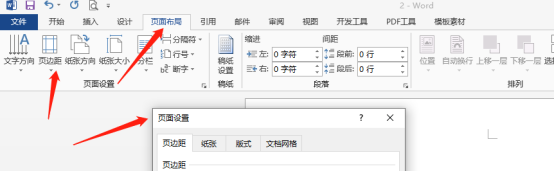
不要以为word只能对简单的文字进行编辑和处理,其实作为常用的办公软件之一,word的功能可算是很强大的,只是有些功能大家还没发现或者没有使用,不为大众所知罢了。比如,word能够制作海报你知道吗?如果你还没有使用过word制作过海报,那么就跟我一起做一次尝试,我们来做一个既简单又美观的word海报吧!1、首先,我们新建并打开一个word文档,之后,菜单栏找到【页面设计】,随后点击【页面距】,在页边距选项中我们选择“自定义页边距”。2、按照下图设置参数,我们需要把页边距的参数都设置为0。之后,点击下方【确
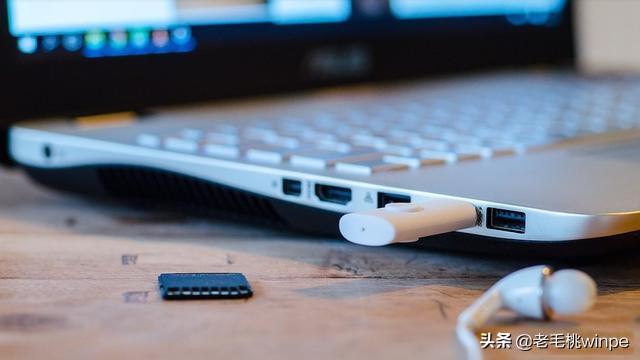
U盘大家都不陌生,相信我们在使用的过程中也会注意到不少问题。比如:平时用U盘传完文件之后,有必要点“安全弹出”吗?这个问题也是很多用户所关心的。首先,我们来了解一下,在拷贝文件到U盘时,会经过一个名为“缓存”的环节,才最终传输到U盘中。以下是演示图。由于传输过程缓慢,即使在电脑上显示传输完成,U盘的缓存可能尚未完全传输文件。因此,如果直接拔出U盘,文件数据很可能会丢失。为了避免这种情况,微软添加了“安全弹出”按钮。“安全弹出”是将U盘的运行模式从“更好的性能”切换到“快速删除”,这样我们可以随意拔出U盘而

使用PHP和WebDriver扩展实现网页元素的点击和滑动在现代网页开发中,与用户的交互是至关重要的。而实现用户交互的关键就是对网页元素进行点击和滑动操作。本文将介绍如何使用PHP和WebDriver扩展来实现这些操作。一、准备工作首先,我们需要安装PHP和WebDriver扩展。可以通过以下命令来安装扩展:peclinstallwebdriver安装完
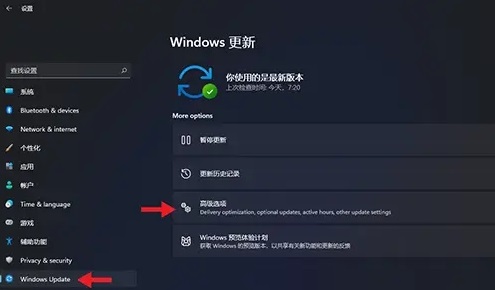
安装了win11系统之后有很多的用户觉得win11用的不习惯就想要进行系统回滚,但是点击回滚之后没有反应,所以今天就带来了win11点击回滚没有反应解决方法,如果你也出现了无法回滚,就来看看怎么解决吧。win11点击回滚没有反应怎么办:1、升级了win11之后你的回滚期限只有10天,超过之后就没有反映了。2、要注意的是,回滚功能虽然可以保留所有的数据但是如果中途失败就会全部消失。3、所以提前备份一下会更好不会造成任何的损失。win11回滚操作方法:1、按下快捷键“win+I”唤出Windows设置,然后进
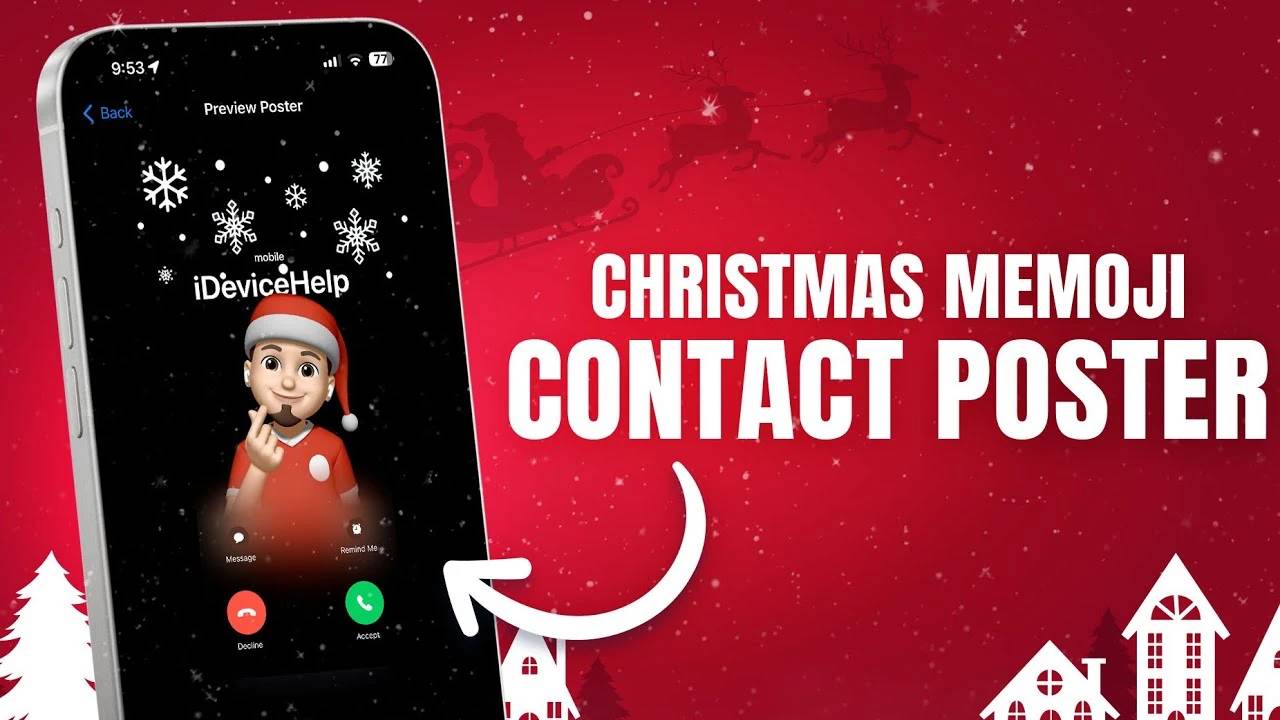
随着假日季的临近,这是为iPhone增添节日气息的最佳时机。如果您想使用圣诞节主题个性化您的设备,您会很高兴知道创建圣诞联系人海报和拟我表情是一项有趣且简单的任务。这是一个循序渐进的指南,可以让您的手机立即反映出节日精神。以下来自iDeviceHelp的视频向我们展示了如何在iPhone上创建圣诞联系人海报和拟我表情。访问您的联系人卡片:首先在iPhone上启动手机应用程序。导航到您的联系人,您将在此处找到您的联系人卡片。这是我们节日之旅的起点。编辑或创建联系人海报:如果您已经有联系海报,请随时对其进行编
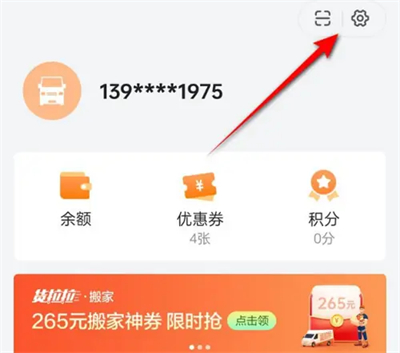
使用货拉拉软件时里面有一个紧急联系人的功能,可以在遇到紧急情况下主动联系对方,下面为大家介绍一下添加紧急联系人的方法,还不了解的朋友和我一起来看看吧。首先打开手机中的货拉拉软件,进入后点击页面右下角的“我的”进行切换,然后在“我的”页面右上角点击齿轮形状的图标,进入“设置”功能。2.来到设置页面后,在“紧急联系人”这一项后面点击“去添加”的按钮。3.接下来在新的界面里根据提示输入紧急联系人的电话、姓名,输入好后在下方点击“确认保存”的按钮,这个紧急联系人就添加完成了。
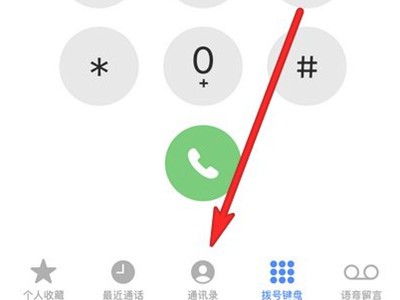
1、打开手机上的电话图标,点击【通讯录】选项。2、点击右上角+号,输入联系人手机号和姓名,点击完成即可添加联系人。本文以苹果13为例适用于iOS15系统





火山引擎是字节跳动旗下企业级云与AI服务平台。聚焦大模型核心能力,依托字节自研豆包多模态大模型,凭借火山方舟一站式平台,提供模型精调、推理部署、智能应用搭建等全链路服务,结合高性能AI算力,助力各行业快速落地大模型数字化与智能化应用。



