

苹果13
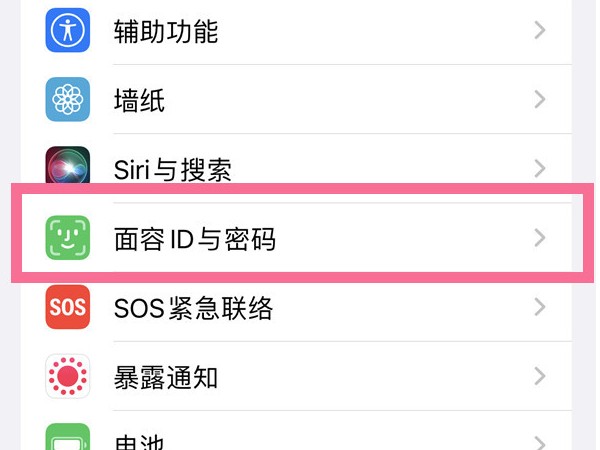
1、从设置中找到面容ID及密码选项。2、进入该页面点击打开密码。3、设置自己想要的锁屏密码,再重复确认输入一遍就可以了。
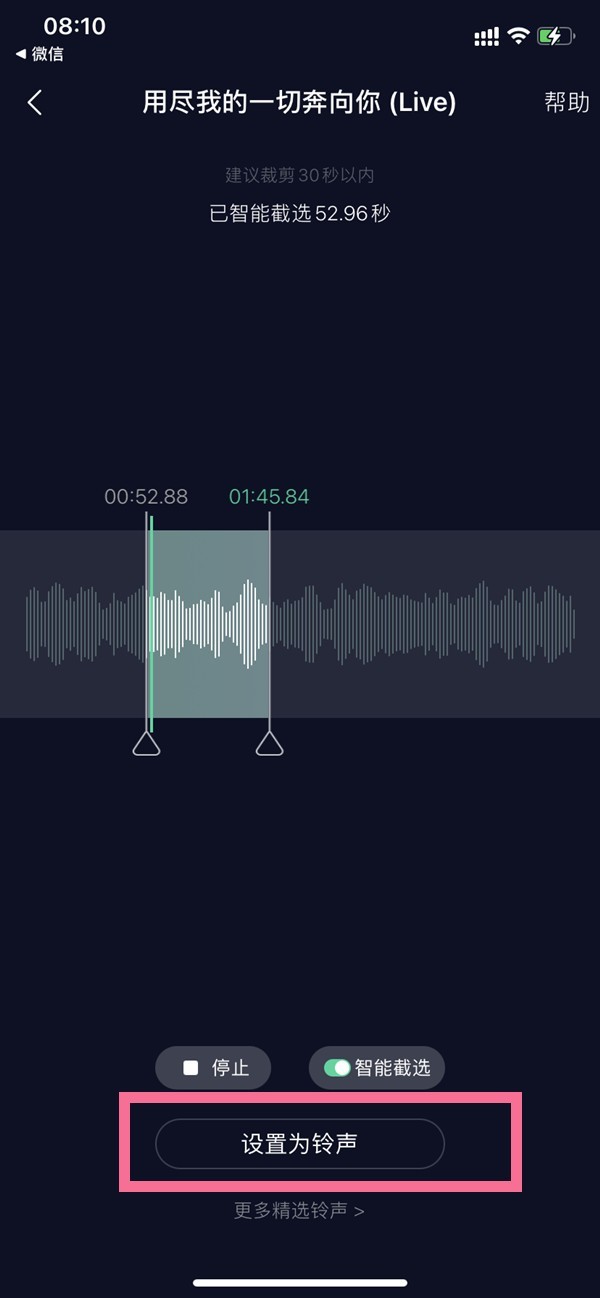
1、从音乐播放器中点开自己喜欢的歌曲,将制作后的铃声选择设置为铃声。2、点击拷贝,选择库乐队。3、在库乐队app中长按音乐,从弹出的窗口中点击共享。4、点击电话铃声-标准电话铃声。5、选择声音与触感设置-电话铃声,找到制作好的铃声就可以了。
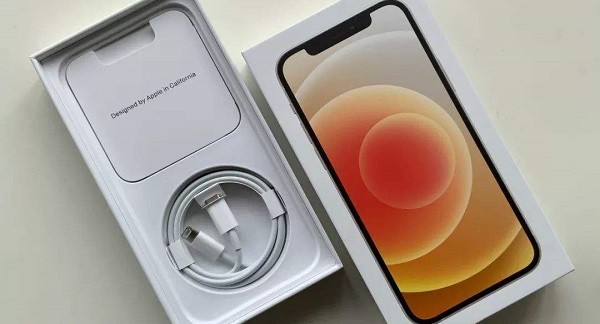
1、首先,只有苹果13的原装充电线才支持快充。2、所以如果我们额外购买的充电线,就可能会出现无法快充的问题。3、此外,充电线如果损坏了也会导致不显示快充,可以更换充电线试试看。。二、电池1、电池损坏也可能会失去快充功能。2、这时候我们可以进入苹果官网,打开【技术支持】3、在技术支持中选择【Apple维修】4、接着找到并点击【发起维修请求】。5、然后在列表中找到并选择【iPhone】。6、再进入【电池与充电】选项。7、在其中选择【更换电池】选项。8、最后选择自行送店维修或在线沟通维修都可以解决。
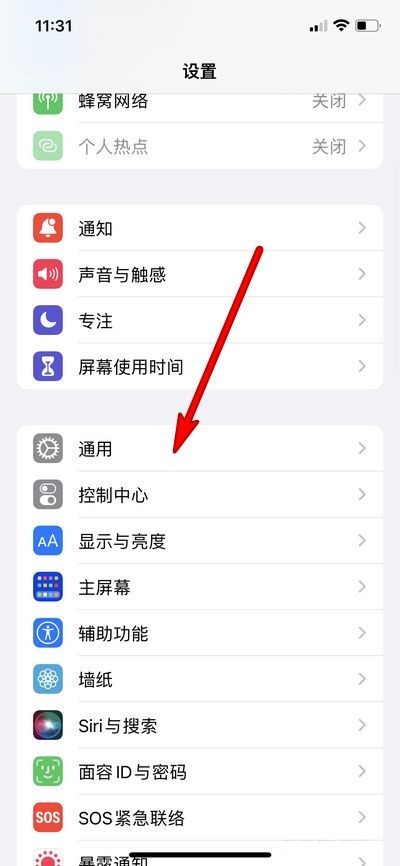
1、在手机设置菜单中点击【通用】。2、点击【传输或还原iPhone】,选择【还原】。3、点击【还原网络设置】即可。
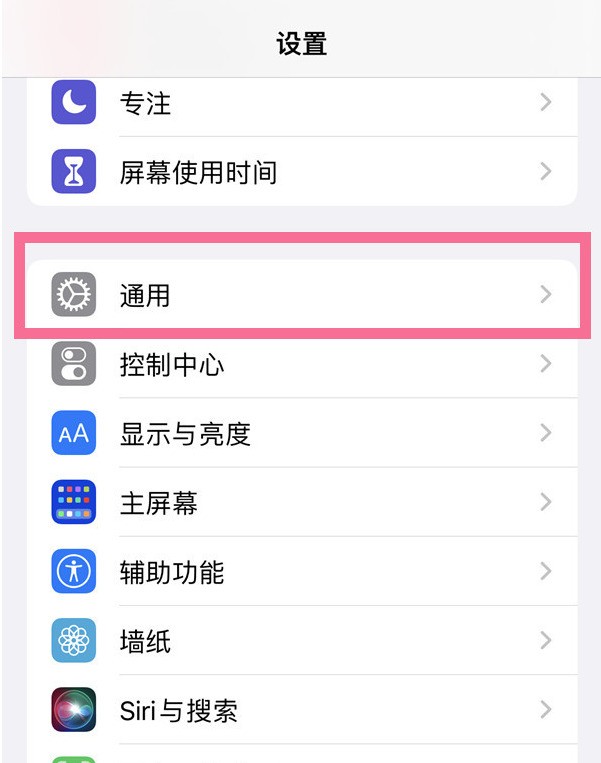
1、选择进入手机的设置,点击【通用】。2、选择如图的设备管理。3、找到自己未授权的文件,点击。4、在谈出的界面上选择信任即可。

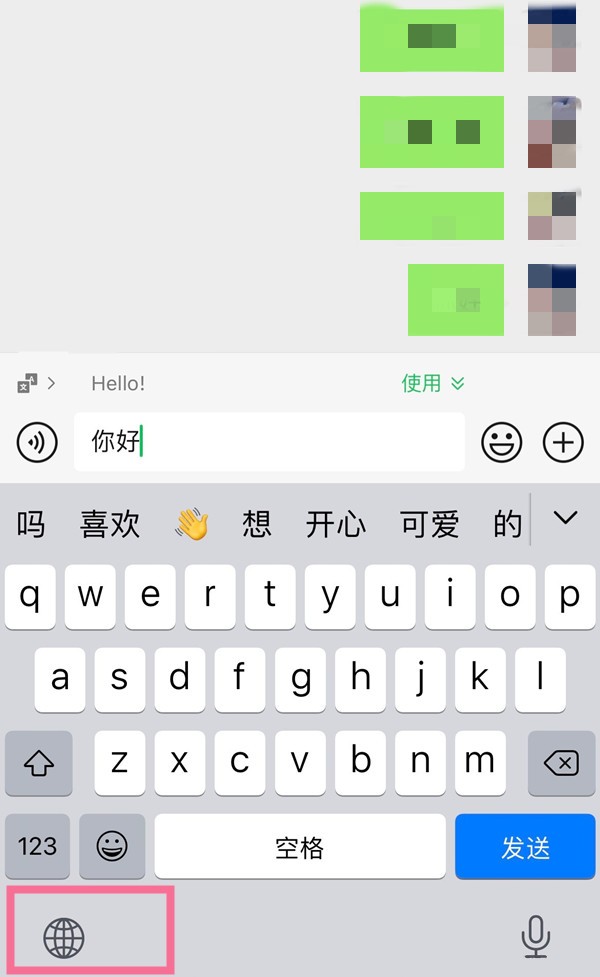
1、在设置中点击【通用】。2、选择【键盘】,在后面的界面中继续点击【键盘】。3、选择【添加新键盘】,找到手写键盘即可完成添加。4、在文本输入界面,点击输入法上的地球图标,选择【手写】即可。
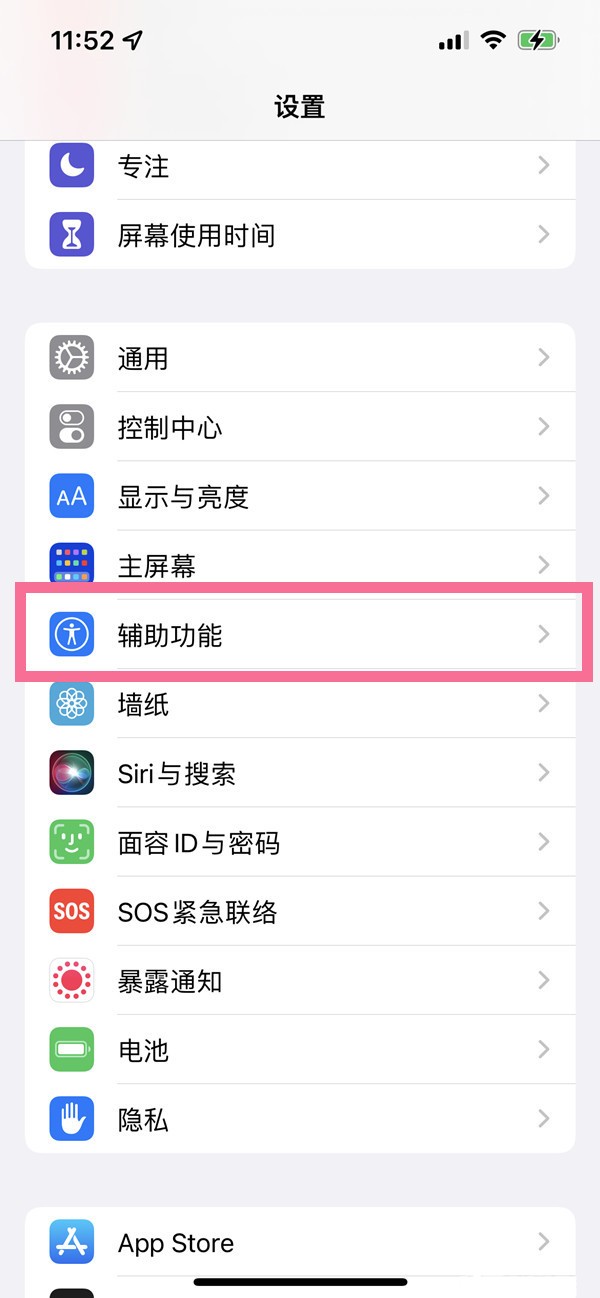
1、开启手机设置,在菜单中点击【辅助功能】。2、点击【音频/视觉】。3、将【LED闪烁以示提醒】后面的开关开启即可。
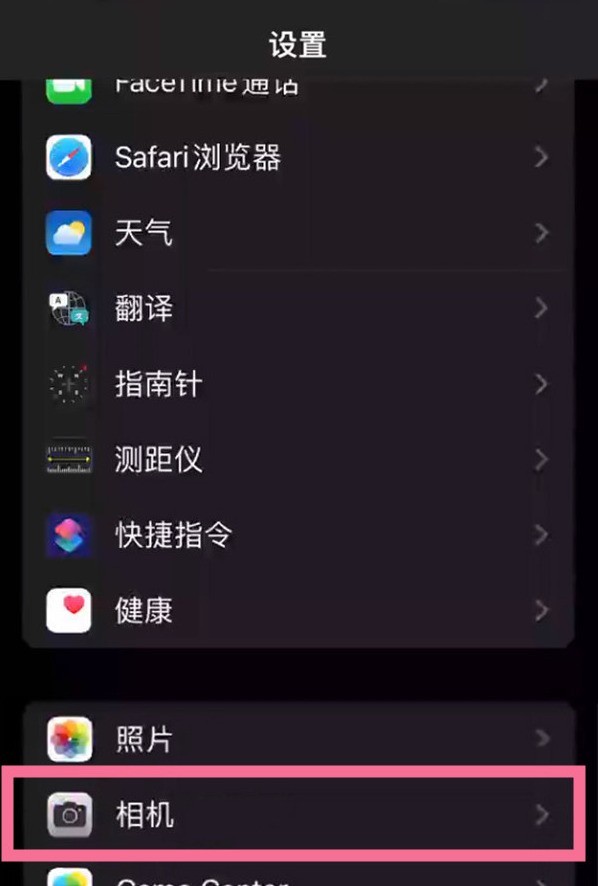
1、选择手机中的设置,进入相机。2、选择使用调高音量键连拍右侧的按钮,点击确认开启。3、进入相机后,连续点击调高音量键即可完成拍摄。

1、从设置菜单中找到辅助功能。2、选择音频/视觉选项。3、将背景音开关开启。4、还可以拉出控制中心点击背景音图标,进入背景音界面进行设置。
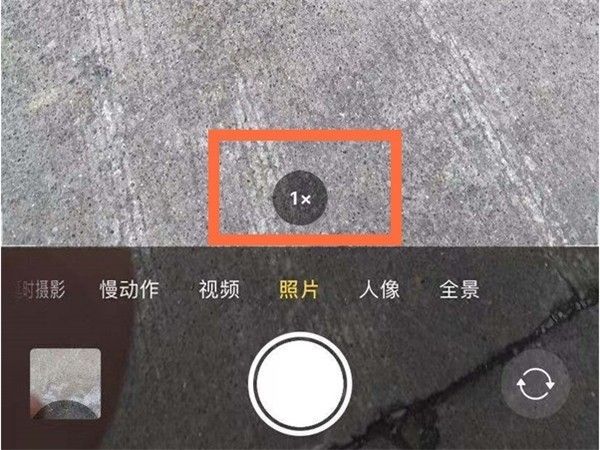

1、首先,在苹果13手机设置菜单中点击【蜂窝网络】。2、然后,点击需要设置的蜂窝号码。3、接着,点击语音与数据,勾选4G就可以了。
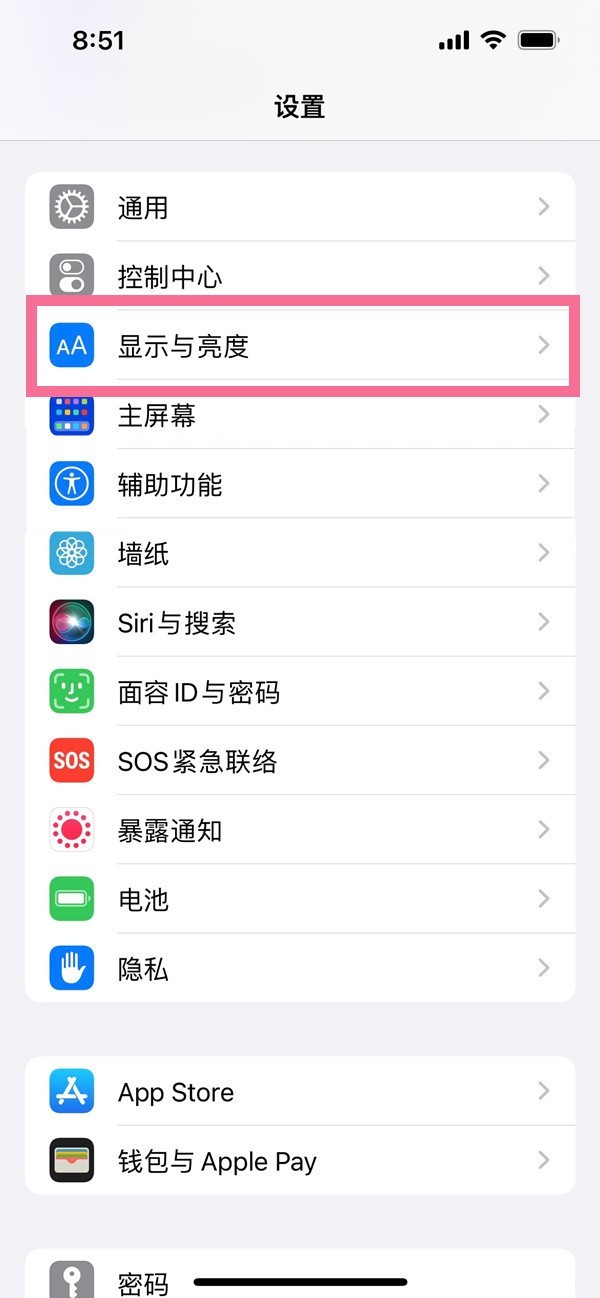
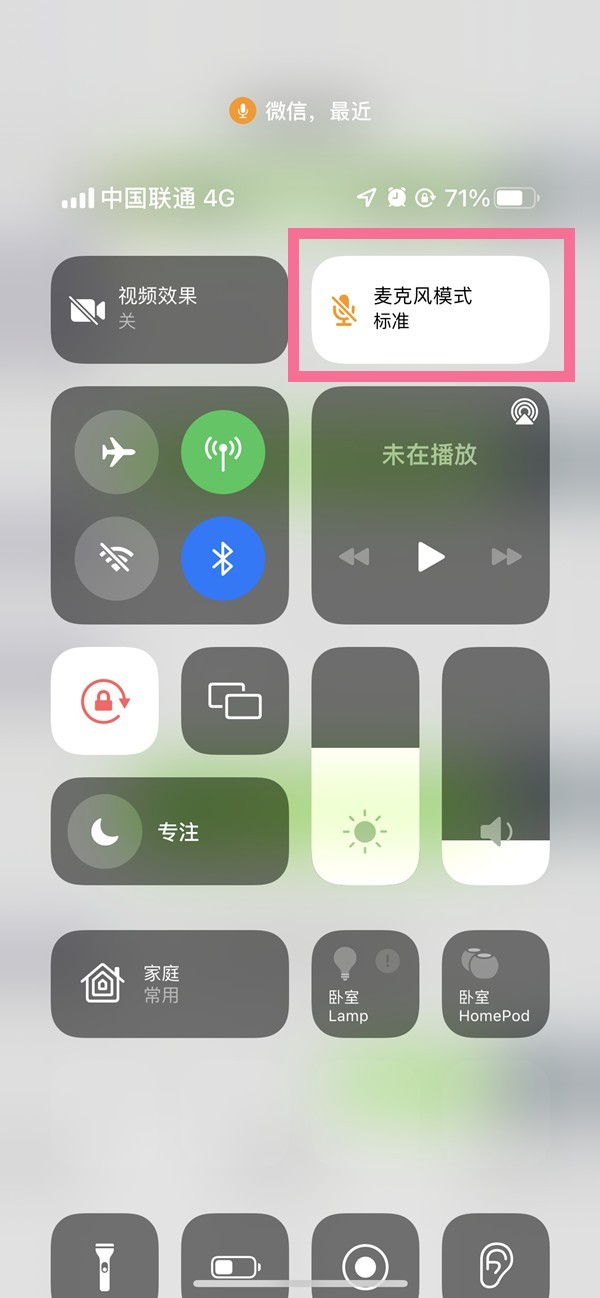
1、从手机屏幕右侧下划,打开控制中心,点击【麦克风模式】。2、在界面中我们可以看到【标准】【语音突显】和【宽谱】三种模式,选择自己需要的模式即可。
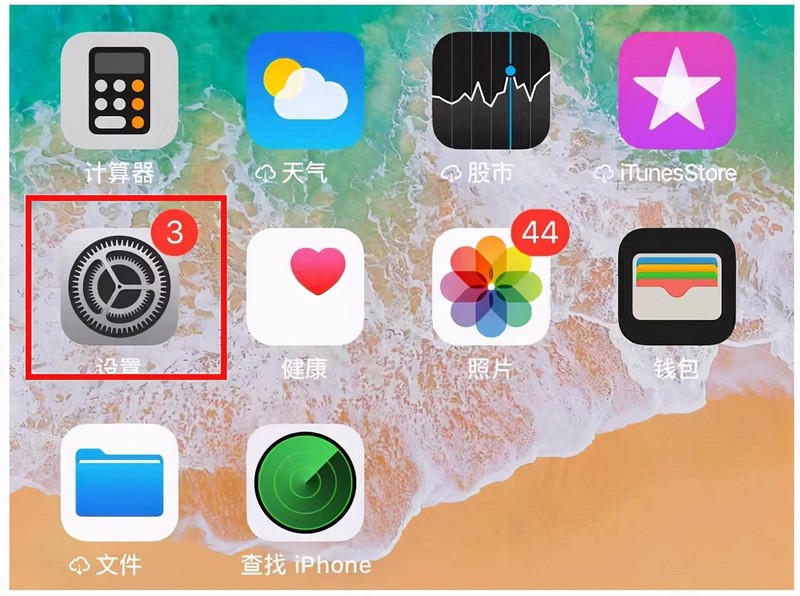
苹果手机设置动态壁纸只需要四个步骤,打开“设置”,点击“墙纸”选项,在“墙纸”设置中点击“选取新的墙纸”,进入“选取”界面,点击动态墙纸,最后选择你喜欢的动态墙纸即可。下面我们来看详细操作步骤。1、在苹果手机操作系统中找到“设置”按钮,点击进入。2、在“设置”界面中,选择“墙纸”选项。3、在“墙纸”界面,点击“选取新的墙纸”,进入“选取”界面。4、在“选取”界面,点击“动态墙纸”,在“动态墙纸”列表,选择你喜欢的动态壁纸即可。动态墙纸中只有系统自带的几款,如果需要新的动态可以通过下载专门的应用,或者自制动
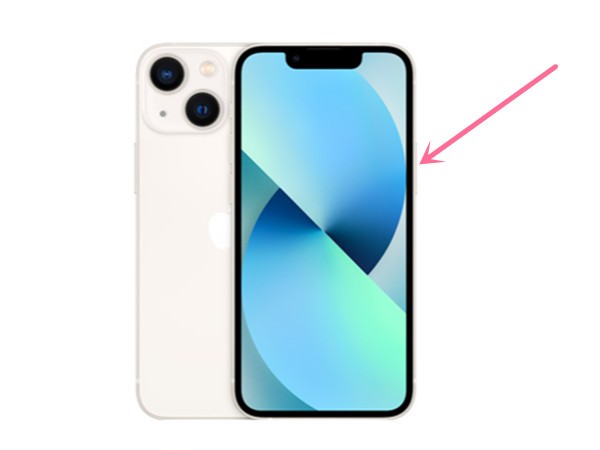
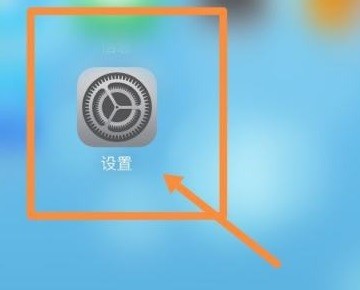
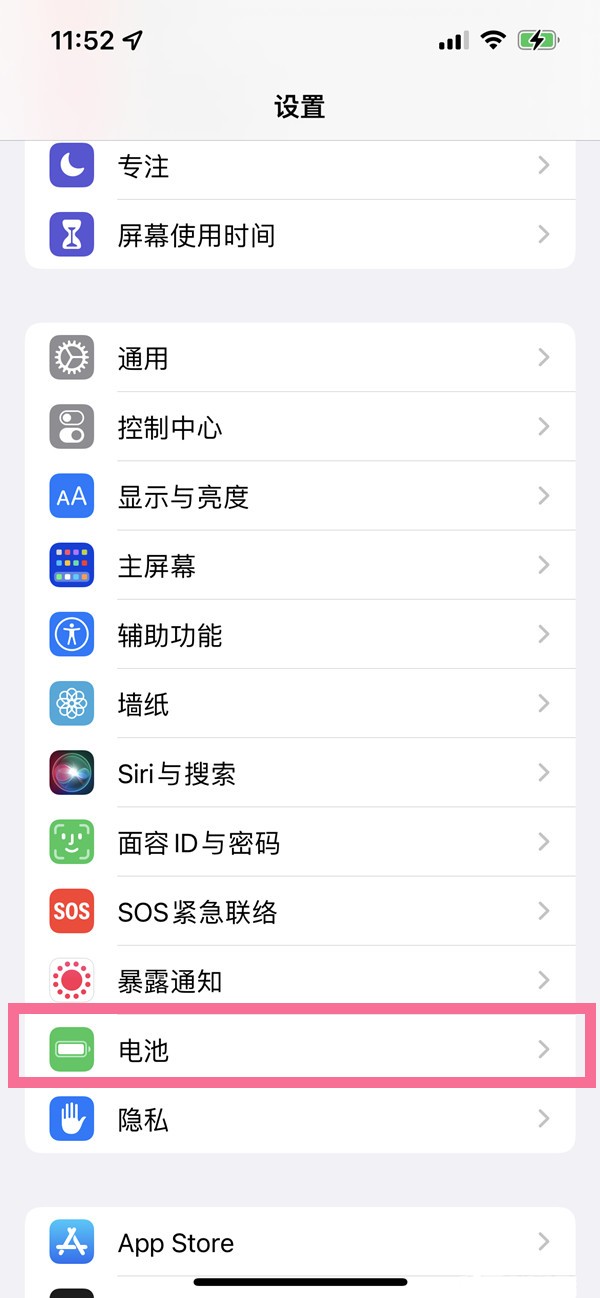
1、首先我们进入系统【设置】。2、找到其中的【通用】设置。3、接着在列表中进入【还原】。4、最后选择【还原主屏幕布局】就能显示充电图标了。5、如果我们不显示百分比,还可以进入【电池】设置。6、在其中打开【电池百分比】。7、打开后充电不仅会显示图标,还会显示充电百分比了。
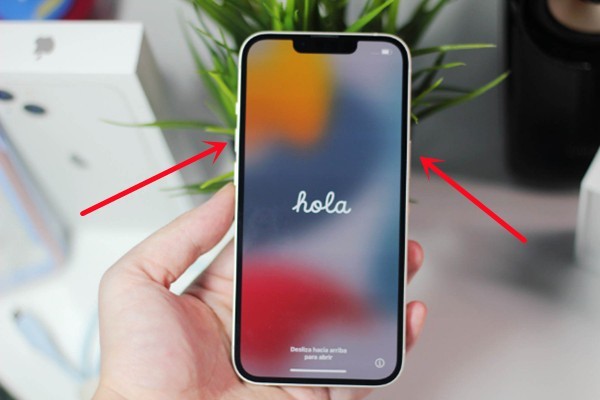
1、快捷键截屏:在想要截屏的界面,同时按下【电源键】+【上音量键】即可。2、轻点背面截屏:进入手机设置-辅助功能-触控-轻点背面-轻点两/三下-截屏。3、悬浮球截屏:点击设置-辅助功能-触控,开启辅助触控,在自定义菜单中,选择一种操作方式,设置为截屏即可。
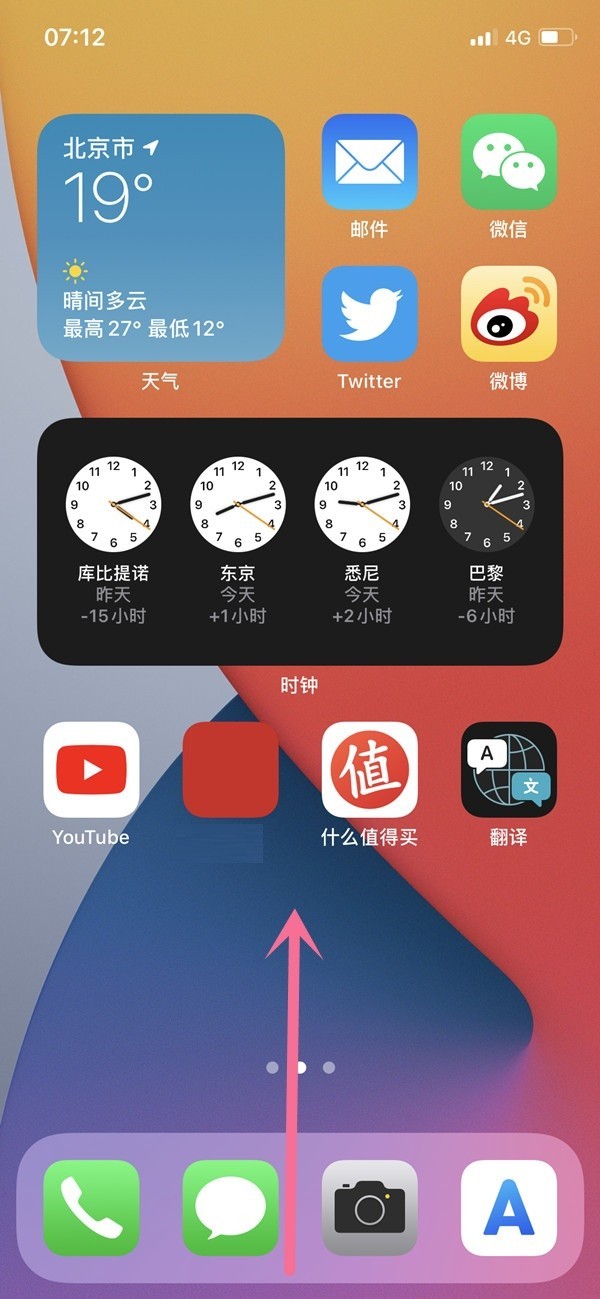
1、首先从手机屏幕底部中间向上滑,同时停留1秒左右进入多任务中心。2、然后可以看到打开的软件,将所需关闭的应用软件往上划即可关闭。
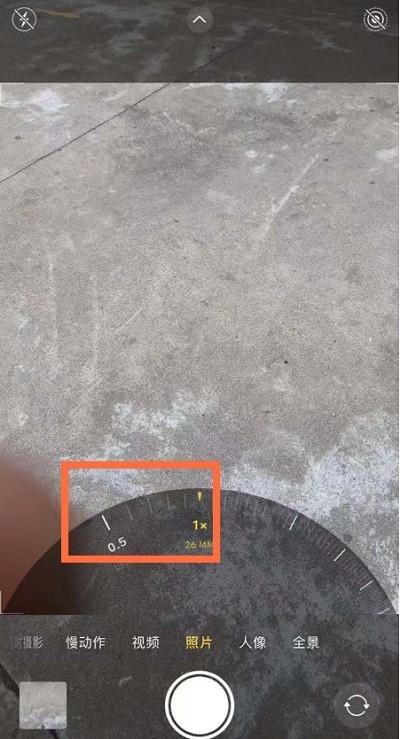
1、首先需要打开手机,然后在桌面上找到【相机】,然后点击相机,进入到拍照界面中;2、在相机界面中,会出现焦距选项,会出【1X】的字样,用户需要点击此按钮,进行到焦距选择中;3、然后再出现的选择中,滑动到【0.5】的数值上,就可以把拍照设置为广角镜头。
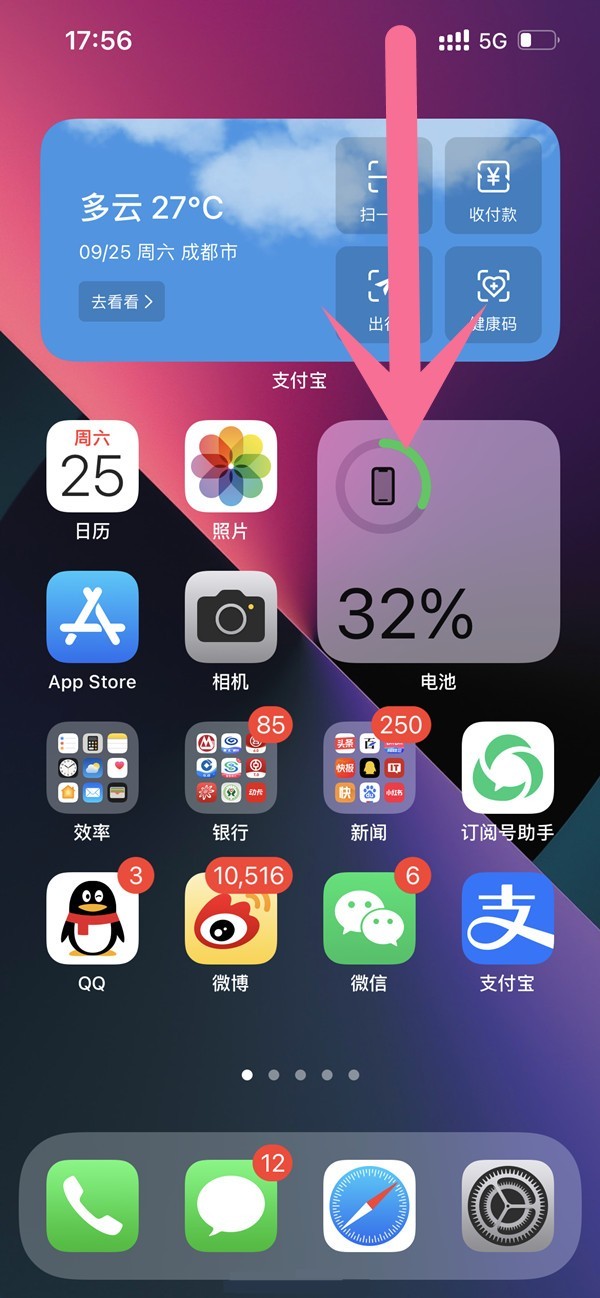
1、在手机主屏幕右上角下滑,调出控制中心。2、点击锁定按钮至红色为竖屏锁定即可关闭横屏。3、点击锁定按钮至红色消失为关闭竖屏锁定即可横屏。
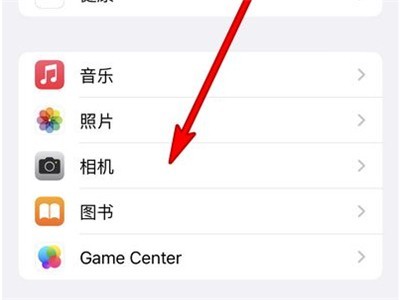
1、打开手机设置,点击【相机】选项进入相机设置。2、打开【网格】右侧的开关即可开启九宫格。本文以苹果13为例适用于iOS15系统

Photoshop 2026 是 Adobe 推出的专业图像处理与视觉设计软件,支持 Windows、macOS 和 iPad 等平台,广泛应用于摄影修图、电商设计、平面海报、数字绘画及视觉合成等创作场景。

Blender 是一款免费开源、跨平台的专业 3D 创作软件,集建模、动画、渲染、视频编辑与视觉合成等功能于一体,广泛应用于影视动画、游戏设计和建筑可视化等领域。软件支持 Cycles 物理渲染器与 Eevee 实时渲染引擎,并提供多边形建模、骨骼绑定、物理模拟等专业工具。Blender 兼容 Windows、macOS 和 Linux 系统,安装包轻巧、运行流畅,依托活跃的全球开发者社区持续更新,是从初学者到专业创作者都值得选择的正版 3D 创作工具。


Photoshop 2026 是 Adobe 推出的专业图像处理与视觉设计软件,支持 Windows、macOS 和 iPad 等平台,广泛应用于摄影修图、电商设计、平面海报、数字绘画及视觉合成等创作场景。
Blender 是一款免费开源、跨平台的专业 3D 创作软件,集建模、动画、渲染、视频编辑与视觉合成等功能于一体,广泛应用于影视动画、游戏设计和建筑可视化等领域。软件支持 Cycles 物理渲染器与 Eevee 实时渲染引擎,并提供多边形建模、骨骼绑定、物理模拟等专业工具。Blender 兼容 Windows、macOS 和 Linux 系统,安装包轻巧、运行流畅,依托活跃的全球开发者社区持续更新,是从初学者到专业创作者都值得选择的正版 3D 创作工具。


