

如何使用Vue实现视频播放器特效
如何使用Vue实现视频播放器特效摘要:本文将介绍如何使用Vue.js框架实现一个带有各种特效的视频播放器。我们将使用Vue指令和组件来实现播放/暂停按钮、进度条、音量控制以及全屏功能。同时,我们还将添加一些动画效果来增强用户体验。下面将针对不同的特效分别进行详细介绍,包括代码示例。播放/暂停按钮特效:使用Vue指令来实现播放/暂停按钮特效是非常简单的。首先,
如何使用Vue实现视频播放器特效
摘要:本文将介绍如何使用Vue.js框架实现一个带有各种特效的视频播放器。我们将使用Vue指令和组件来实现播放/暂停按钮、进度条、音量控制以及全屏功能。同时,我们还将添加一些动画效果来增强用户体验。下面将针对不同的特效分别进行详细介绍,包括代码示例。
- 播放/暂停按钮特效:
使用Vue指令来实现播放/暂停按钮特效是非常简单的。首先,在Vue实例中定义一个变量来表示视频播放状态:
data: {
  playing: false
}
然后,在HTML模板中通过v-bind绑定播放按钮的class属性,根据playing变量的值来切换样式:
最后,在Vue实例中定义一个方法来切换playing变量的值,并通过v-on指令将该方法绑定到播放按钮的点击事件上:
methods: {
  togglePlay() {
    this.playing = !this.playing;
  }
}- 进度条特效:
为了实现进度条特效,我们可以基于视频的当前时间和总时长来计算进度条的宽度。首先,在Vue实例中定义两个变量,一个表示当前播放时间,另一个表示总时长:
data: {
  currentTime: 0,
  duration: 0
}
然后,通过Vue指令将这两个变量绑定到进度条的宽度和位置上:
最后,在Vue实例中通过v-on指令将一个方法绑定到视频的timeupdate事件上,该方法会在视频播放的过程中不断更新currentTime的值:
methods: {
  updateCurrentTime() {
    this.currentTime = videoElement.currentTime;
  }
}- 音量控制特效:
为了实现音量控制特效,我们可以根据音量的大小来调整音量控制按钮的样式。首先,在Vue实例中定义一个变量来表示音量的大小:
data: {
  volume: 0.5
}
然后,在HTML模板中通过v-bind绑定音量控制按钮的class属性,根据volume变量的值来切换样式:
最后,在Vue实例中定义两个方法来增加和减少音量,并通过v-on指令将这两个方法绑定到音量控制按钮的点击事件上:
methods: {
  increaseVolume() {
    if (this.volume < 1) {
      this.volume += 0.1;
    }
  },
  decreaseVolume() {
    if (this.volume > 0) {
      this.volume -= 0.1;
    }
  }
}- 全屏特效:
要实现全屏特效,我们可以使用Vue的计算属性来动态计算全屏按钮的样式。首先,在Vue实例中定义一个变量来表示全屏状态:
data: {
  fullscreen: false
}
然后,在Vue实例中定义一个计算属性来根据fullscreen变量的值来返回全屏按钮的class属性:
computed: {
  fullscreenClass() {
    return this.fullscreen ? 'exit-fullscreen' : 'enter-fullscreen';
  }
}
最后,在Vue实例中定义一个方法来切换fullscreen变量的值,并通过v-on指令将该方法绑定到全屏按钮的点击事件上:
methods: {
  toggleFullscreen() {
    this.fullscreen = !this.fullscreen;
  }
}
总结:
本文详细介绍了如何使用Vue框架实现一个带有各种特效的视频播放器。我们通过Vue指令和组件来实现播放/暂停按钮、进度条、音量控制以及全屏功能,并提供了相应的代码示例。希望读者能够通过本文的介绍,更好地理解Vue的使用方法,并能在实际项目中运用这些特效来提升用户体验。
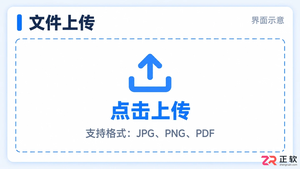
学习如何在Vue项目中设置文件上传格式限制。本文介绍使用HTML accept属性进行基础过滤,以及结合JavaScript进行严格后缀名校验的方法,确保只允许指定类型的文件被上传。
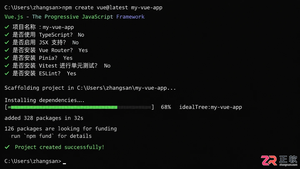
分析Vue项目创建缓慢的常见原因,包括网络延迟和依赖下载问题,提供切换镜像源、更换包管理器及使用Vite等具体优化方案,提升开发环境搭建效率。
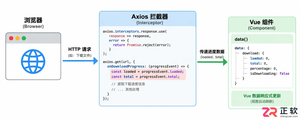
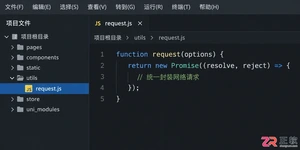
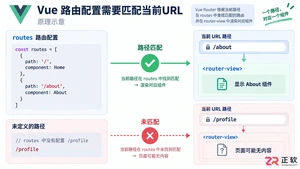
遇到Vue项目页面空白不要慌,本文通过路由匹配、组件生命周期、异步数据加载及权限控制四个真实场景,详解排查步骤与解决办法,助你快速恢复页面显示。
优化UC浏览器的视频播放体验,通常只需调整五个关键设置:关闭“媒体自动播放”、通过特殊地址切换播放器类型、设定默认清晰度、管理手势控制以及定期清理视频缓存。 是不是觉得用UC浏览器看视频时,有时会卡顿,或者操作不太顺手?其实,这多半是因为播放器的默认设置没有完全贴合你的使用场景。别担心,只要跟着下面

利用CSS3的perspective、transform-style和backface-visibility属性,结合rotateY变换实现3D翻牌效果。鼠标悬停时,卡片正面图片与背面文字同步旋转180度,形成流畅翻转动画,无需JavaScript,兼容性好,立体感强,适用于产品展示、名片翻页等场景。
在Sublime中为Vue文件自定义Snippet时,scope参数错误是最常见的Tab无响应原因。需通过Developer:ShowScopeName确认正确语法作用域。占位符需依次递增,$0可选但建议添加。相同数字占位符会同步编辑,可通过不同编号解耦。Snippet无法在新建文件时自动展开,需手动输入tabTrigger后按Tab。务必确保文件已正确识别

在Vue项目中,为解决Prettier默认双引号与Vue单引号规则的冲突,必须在项目根目录创建.prettierrc并设置singleQuote:true。同时VSCode全局设置失效,需依赖项目级配置。此外,需配置Vetur使JS格式化使用Prettier;Vue3项目禁用Vetur启用Volar。最后在ESLint的extends末尾添加eslint-c
Vue3项目需安装Volar并彻底卸载Vetur,否则代码补全失效。ESLint需配置import/resolver以支持别名路径补全。避免同时启用Copilot与TabNine,防止卡顿及补全冲突,推荐二选一使用。





火山引擎是字节跳动旗下企业级云与AI服务平台。聚焦大模型核心能力,依托字节自研豆包多模态大模型,凭借火山方舟一站式平台,提供模型精调、推理部署、智能应用搭建等全链路服务,结合高性能AI算力,助力各行业快速落地大模型数字化与智能化应用。



