

Excel数据导入Mysql常见问题汇总:如何处理数据丢失的情况?
Excel数据导入MySQL常见问题汇总:如何处理数据丢失的情况?在将Excel表格中的数据导入到MySQL数据库时,经常会遇到数据丢失的情况。这可能是由于数据格式不匹配、导入程序错误或其他原因导致的。下面将介绍一些处理数据丢失情况的常见问题及解决方法,并提供相应的代码示例。数据类型不匹配导致数据丢失当Excel表格中的数据类型与MySQL数据库中的字段类型
Excel数据导入MySQL常见问题汇总:如何处理数据丢失的情况?
在将Excel表格中的数据导入到MySQL数据库时,经常会遇到数据丢失的情况。这可能是由于数据格式不匹配、导入程序错误或其他原因导致的。下面将介绍一些处理数据丢失情况的常见问题及解决方法,并提供相应的代码示例。
- 数据类型不匹配导致数据丢失
当Excel表格中的数据类型与MySQL数据库中的字段类型不匹配时,会导致数据丢失。例如,Excel表格中的某一列数据为数值型,但MySQL数据库对应的字段类型为字符型。这时,在导入过程中,会将数值型数据转换为字符型,可能导致数据丢失或格式转换错误。
解决方法:在导入数据之前,检查Excel表格中的数据类型,并根据需要将数据转换为正确的类型。下面是一个示例代码,用于将Excel表格中的数据导入到MySQL数据库中:
import pandas as pd
import mysql.connector

# 读取Excel表格数据
data = pd.read_excel("data.xlsx")

# 连接MySQL数据库
conn = mysql.connector.connect(user='root', password='password', host='localhost', database='test')
cursor = conn.cursor()

# 创建数据库表
create_table_query = "CREATE TABLE IF NOT EXISTS data (id INT, name VARCHAR(255), age INT)"
cursor.execute(create_table_query)

# 插入数据
for index, row in data.iterrows():
    insert_query = "INSERT INTO data (id, name, age) VALUES (%s, %s, %s)"
    values = (row['id'], row['name'], row['age'])
    cursor.execute(insert_query, values)

# 提交事务并关闭连接
conn.commit()
cursor.close()
conn.close()- 导入程序错误导致数据丢失
当编写导入程序时,可能会出现逻辑错误或语法错误,导致数据丢失。例如,在插入数据时忘记编写插入语句、插入语句错误或没有正确处理异常情况等。
解决方法:在编写导入程序之前,仔细检查代码逻辑,确保没有错误。在插入数据时,可以使用try-except语句来捕获异常,并正确处理异常情况。下面是一个示例代码,用于插入数据时处理异常情况:
import pandas as pd
import mysql.connector

# 读取Excel表格数据
data = pd.read_excel("data.xlsx")

# 连接MySQL数据库
conn = mysql.connector.connect(user='root', password='password', host='localhost', database='test')
cursor = conn.cursor()

# 创建数据库表
create_table_query = "CREATE TABLE IF NOT EXISTS data (id INT, name VARCHAR(255), age INT)"
cursor.execute(create_table_query)

# 插入数据
try:
    for index, row in data.iterrows():
        insert_query = "INSERT INTO data (id, name, age) VALUES (%s, %s, %s)"
        values = (row['id'], row['name'], row['age'])
        cursor.execute(insert_query, values)
except Exception as e:
    print("插入数据错误:", str(e))

# 提交事务并关闭连接
conn.commit()
cursor.close()
conn.close()- 数据丢失情况的其他原因
除了数据类型不匹配和导入程序错误之外,其他原因也可能导致数据丢失。例如,Excel表格中的某些单元格缺失数据、字段名不一致、导入过程中发生网络中断等。
解决方法:在导入数据之前,仔细检查Excel表格中的数据,确保数据完整且字段名与MySQL数据库中的字段名一致。如果导入过程中发生网络中断或其他异常情况,可以使用事务机制来保证数据的一致性。下面是一个示例代码,用于使用事务机制导入数据:
import pandas as pd
import mysql.connector

# 读取Excel表格数据
data = pd.read_excel("data.xlsx")

# 连接MySQL数据库
conn = mysql.connector.connect(user='root', password='password', host='localhost', database='test')
cursor = conn.cursor()

# 创建数据库表
create_table_query = "CREATE TABLE IF NOT EXISTS data (id INT, name VARCHAR(255), age INT)"
cursor.execute(create_table_query)

# 开启事务
cursor.execute("START TRANSACTION")

try:
    # 插入数据
    for index, row in data.iterrows():
        insert_query = "INSERT INTO data (id, name, age) VALUES (%s, %s, %s)"
        values = (row['id'], row['name'], row['age'])
        cursor.execute(insert_query, values)

    # 提交事务
    cursor.execute("COMMIT")
except Exception as e:
    # 回滚事务
    cursor.execute("ROLLBACK")
    print("导入数据错误:", str(e))

# 关闭连接
cursor.close()
conn.close()
综上所述,当在将Excel表格中的数据导入到MySQL数据库时,我们需要注意数据类型的匹配、防止导入程序错误以及处理其他可能引起数据丢失的原因。希望通过本文所提供的常见问题和解决方法能够帮助读者更好地处理数据丢失情况。
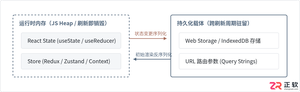
深入解析React页面刷新导致数据丢失的根本原因,系统介绍基于Web Storage、URL查询参数、状态库持久化插件以及服务端同步的具体解决步骤与选型实践。
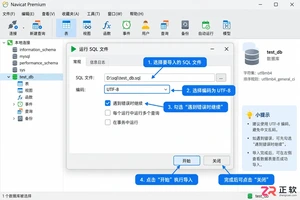
详解Navicat导入数据库的标准步骤,涵盖SQL脚本执行与CSV数据导入两种核心场景。针对导入过程中常见的字符集乱码、主键冲突及外键约束错误,提供具体的设置方法与修复建议,确保数据迁移准确无误。
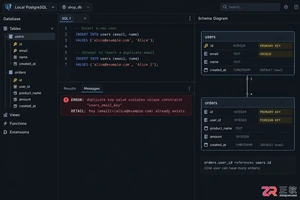
深入理解SQL PRIMARY KEY与UNIQUE约束的区别。文章从行标识与重复限制的目标出发,详解主键的非空特性、外键引用角色以及多数据库对NULL值的处理差异。结合users表实战示例,指导开发者如何根据字段稳定性与业务语义合理选择约束类型,避免设计误区。
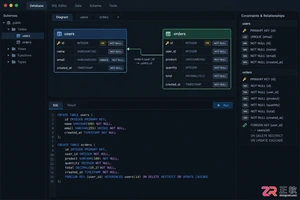
刚开始设计关系型数据库?了解PRIMARY KEY、FOREIGN KEY、UNIQUE、NOT NULL、CHECK、DEFAULT等约束的作用、语法和排错方法。本文以PostgreSQL语法为主,结合用户订单场景,清晰展示如何防止脏数据并处理常见约束冲突。
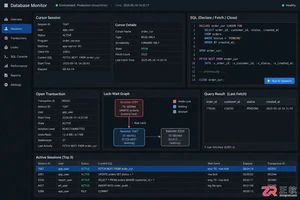
深入解析SQL游标导致的死锁与资源未释放问题。通过PostgreSQL与MySQL语法对比,展示如何识别长事务持锁、分析锁等待链,并提供短事务提交、异常清理及批量处理的最佳实践,确保数据库连接与锁资源及时释放。
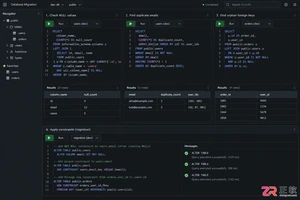
后端开发者在维护数据库时,常需对现有表添加主键、唯一或外键约束。若直接执行ADD CONSTRAINT,往往因存量数据不合规导致报错。本文详解操作前的数据清洗步骤、标准SQL语法及MySQL等特殊写法,帮助你在生产环境安全完成结构变更。
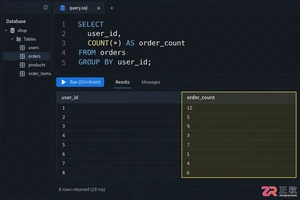
针对 SQL 初学者的分组统计实战指南。深入解析 GROUP BY 分组机制、WHERE 与 HAVING 的执行时机差异,以及 COUNT 函数对 NULL 值的处理逻辑。通过具体代码示例演示如何正确筛选聚合结果,并排查因 JOIN 连接导致的统计数据异常,提升报表准确性。
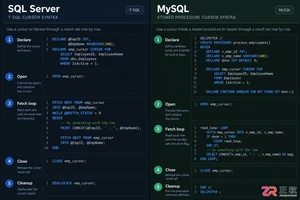
本文详细对比SQL Server和MySQL中游标的基本用法。从DECLARE声明到FETCH遍历,再到CLOSE关闭与DEALLOCATE/Handler清理,解析两者在语法结构、变量接收及异常处理上的核心差异。通过标准代码示例展示如何安全使用游标,避免资源泄漏,适用于需要进行数据库存储过程开发或跨平台迁移的开发者。
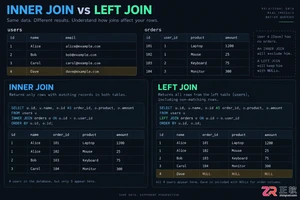
深入解析SQL中INNER JOIN与LEFT JOIN的核心区别。通过users和orders表实例,展示匹配行保留与NULL补位机制,重点讲解ON与WHERE子句中放置右表过滤条件的不同后果,提供防止LEFT JOIN退化的实战技巧及行数异常排查步骤。
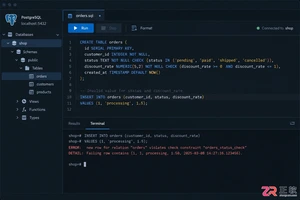
深入理解 SQL CHECK 约束在 PostgreSQL、MySQL 等数据库中的实现差异。文章通过订单业务场景,讲解如何定义单列范围与多列逻辑约束,分析 NULL 值对布尔条件的影响,并提供修改已有表结构时的安全操作建议,帮助开发者构建更健壮的数据完整性防线。





火山引擎是字节跳动旗下企业级云与AI服务平台。聚焦大模型核心能力,依托字节自研豆包多模态大模型,凭借火山方舟一站式平台,提供模型精调、推理部署、智能应用搭建等全链路服务,结合高性能AI算力,助力各行业快速落地大模型数字化与智能化应用。



