

如何设置win10系统自定义文件资源管理器打开位置
如何设置win10系统自定义文件资源管理器打开位置?随着电脑的使用率越来越高,我们有时候可能会遇到对win10系统自定义文件资源管理器打开位置进行设置,如果我们需要对win10系统自定义文件资源管理器打开位置进行设置时,要怎么处理win10系统自定义文件资源管理器打开位置呢?很多小伙伴不知道怎么详细操作,小编下面整理了win11格式化c盘操作步骤,如果你感兴趣的话,跟着小编一起往下看看吧! 如何设置win10系统自定义文件资源管理器打开位置【已解决】 1、在记事本中写入如下图命令(“X:你的文件夹
如何设置win10系统自定义文件资源管理器打开位置?随着电脑的使用率越来越高,我们有时候可能会遇到对win10系统自定义文件资源管理器打开位置进行设置,如果我们需要对win10系统自定义文件资源管理器打开位置进行设置时,要怎么处理win10系统自定义文件资源管理器打开位置呢?很多小伙伴不知道怎么详细操作,小编下面整理了win11格式化c盘操作步骤,如果你感兴趣的话,跟着小编一起往下看看吧!
如何设置win10系统自定义文件资源管理器打开位置【已解决】
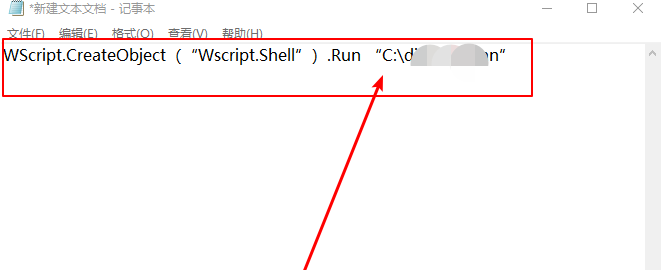
1、在记事本中写入如下图命令(“X:你的文件夹”改为你想要自定义的位置):WScript.CreateObject("Wscript.Shell").Run "X:你的文件夹"。
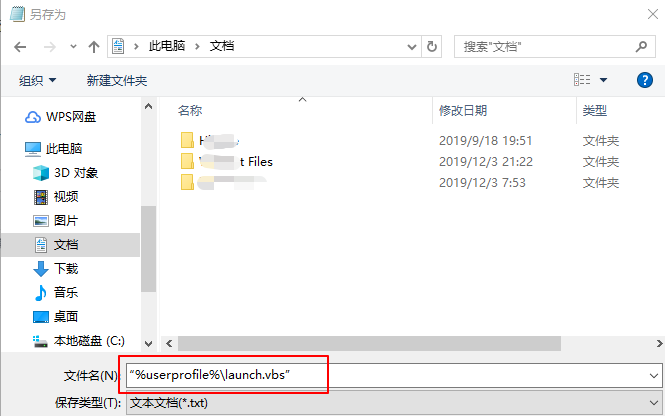
2、将该文件保存在较为保险的位置,如用户文档,毕竟这要作为类似于系统文件的存在,可以按照如下名称将其保存(带英文双引号,如下图):"%userprofile%launch.vbs"。
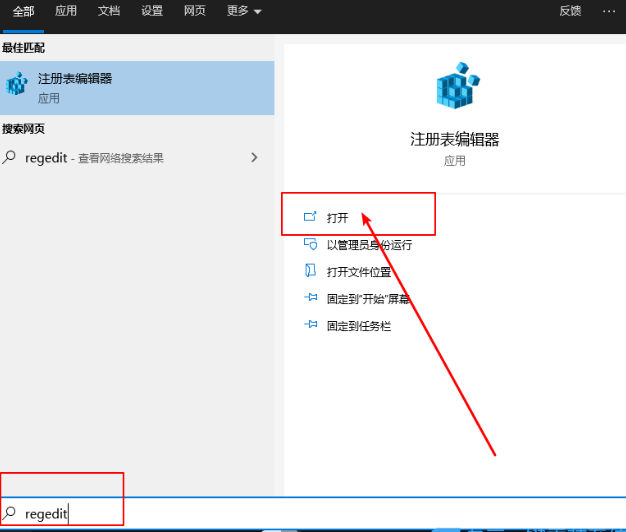
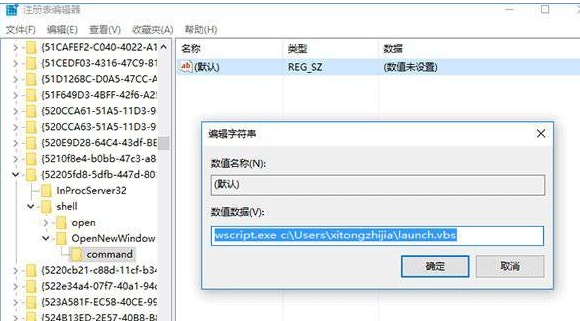
3、在运行命令窗口中输入:“regedit”后按回车键打开注册表编辑器,定位到:HKEY_CURRENT_USERSOFTWAREClassesCLSID{52205fd8-5dfb-447d-801a-d0b52f2e83e1}shellopennewwindowcommand。
4、设置command默认值,双击右边的“(默认)”,填写内容:wscript.exe c:Users你的用户名launch.vbs。
5、新建字符串值,命名为DelegateExecute,数值数据留空不必填写。
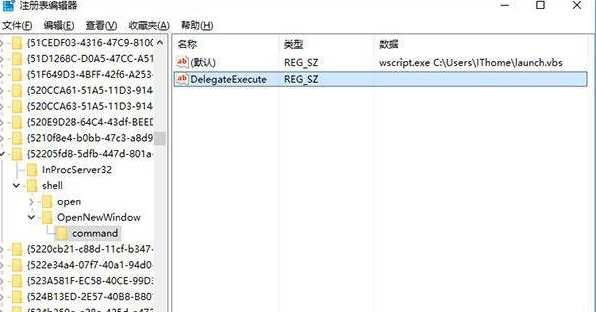
6、设置完毕,可尝试点击任务栏文件资源管理器图标打开新设定的位置。
以上就是【如何设置win10系统自定义文件资源管理器打开位置-如何设置win10系统自定义文件资源管理器打开位置【已解决】】全部内容了,更多精彩教程尽在本站!

定位PHP配置文件php.ini的路径,可通过两种可靠方法:一是在Web服务器中新建PHP文件,写入phpinfo()函数并访问,查看LoadedConfigurationFile项;二是在命令行运行php--ini命令,直接显示实际加载的配置文件路径。这两种方法均能准确获取位置,避免误用其他版本。



在Java中,File类是一个非常常用的类,它提供了一系列的方法可以帮助我们进行文件操作,如文件创建、删除、重命名等。本文将介绍如何使用Java中的File函数进行文件操作。一、File类的常用方法在使用File类时,我们可以使用以下常用方法:创建文件或目录:File.createFile()和File.mkdirs()判断文件或目录是否存在:File.ex

想了解更多关于开源的内容,请访问:51CTO鸿蒙开发者社区https://ost.51cto.com运行环境DAYU200:4.0.10.16SDK:4.0.10.15IDE:4.0.600一、创建应用点击File->newFile->CreateProgect。选择模版:【OpenHarmony】EmptyAbility:填写项目名,shici,应用包名com.nut.shici,应用存储位置XXX(不要有中文,特殊字符,空格)。CompileSDK10,Model:Stage。Device

这篇文章将为大家详细讲解有关PHP将整个文件读入一个字符串,小编觉得挺实用的,因此分享给大家做个参考,希望大家阅读完这篇文章后可以有所收获。PHP将整个文件读入一个字符串引言在某些情况下,您可能需要将整个文件读入php字符串变量中。这可以通过使用各种内置函数来实现,包括file_get_contents()和file()。file_get_contents()函数file_get_contents()函数是最简单的读取整个文件的方法之一。它将整个文件的内容读入一个字符串变量,并返回该变量。语法:file_

这篇文章将为大家详细讲解有关PHP将GD图像输出到浏览器或文件,小编觉得挺实用的,因此分享给大家做个参考,希望大家阅读完这篇文章后可以有所收获。PHP将GD图像输出到浏览器或文件引言phpGD库为处理图像提供了强大的功能,允许您创建、编辑和输出图像。可以将图像输出到浏览器或文件,以进行显示或进一步处理。输出到浏览器要将图像输出到浏览器,请使用以下步骤:创建图像资源:使用imagecreate()函数创建图像资源。加载图像数据:使用imagepng()、imagejpeg()或imagegif()函数加载图
如何使用Java中的File.delete()方法删除文件或目录?概述:在Java中,我们可以使用File类的delete()方法来删除文件或目录。该方法用于删除指定的文件或目录。但是需要注意的是,该方法只能删除空目录或者没有被其他程序打开的文件。如果文件或目录删除失败,可以通过捕获IOException异常来查找具体原因。步骤一:导入相关的包首先,我们需要
File类简介packagecom.file;importjava.io.File;importjava.io.IOException;/***Createdbyelijahliuon2017/2/10.*/publicclassfiletest{publicstaticvoidmain(String[]args){Filefile=newFile("hello.txt");//是否存在if(file.exists()){//文件System.out.println(file.isFile());//路径
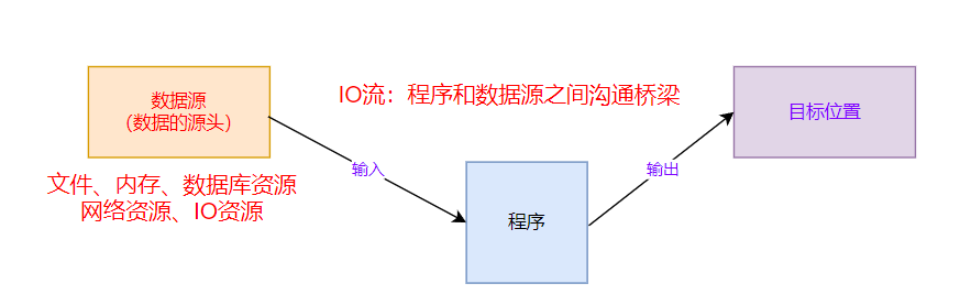
♒I/O流原理及流的分类I/O原理I/O是Input和Output的缩写,I/O技术是非常实用的技术,用于处理数据传输(如:读/写文件,网络通信)Java程序中,对于数据的输入/输出操作是以流(stream)的方式进行的java.io包下提供了各种流(stream)类和接口,用以获取不同种类的数据,并通过方法输入和输出数据。文件流:文件在程序中是以流的形式操作的输入流:数据从数据源(文件)到程序(内存)的路径输出流:数据从程序(内存)到数据源(文件)的路径I/O流的分类按操作数据单位分为:字节流(二进制文





火山引擎是字节跳动旗下企业级云与AI服务平台。聚焦大模型核心能力,依托字节自研豆包多模态大模型,凭借火山方舟一站式平台,提供模型精调、推理部署、智能应用搭建等全链路服务,结合高性能AI算力,助力各行业快速落地大模型数字化与智能化应用。



