

win7系统文件夹如何加密
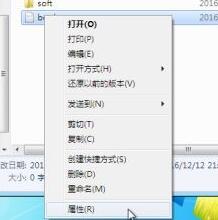
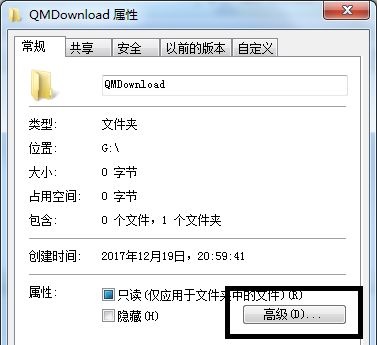
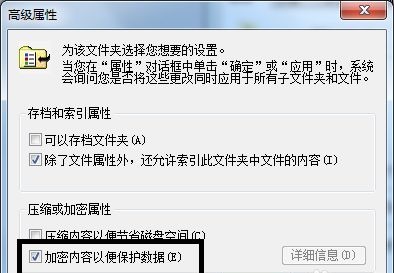
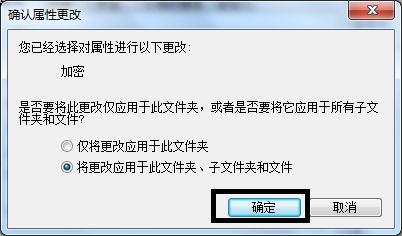
win7系统文件夹如何加密?很多用户喜欢将自己一些文件直接放在电脑的桌面上。为了这些文件的安全,我们可以去设置文件夹密码,访问的时候需要输入密码。不知道怎么添加文件夹密码的用户,可以看看以下的内容教程。 win7系统文件夹加密操作分享 1、首先找到我们需要加密码的文件夹,右键选中它,然后点击最下方的属性。 2、在属性的常规选项卡,最下方的属性一栏中选择高级。 3、接着会弹出高级属性窗口,在其中勾选加密内容以便保护数据。 4、这里根据需要选择应用范围,上方是应用于此文件夹不包括其中的文件和文件
win7系统文件夹如何加密?很多用户喜欢将自己一些文件直接放在电脑的桌面上。为了这些文件的安全,我们可以去设置文件夹密码,访问的时候需要输入密码。不知道怎么添加文件夹密码的用户,可以看看以下的内容教程。

win7系统文件夹加密操作分享
1、首先找到我们需要加密码的文件夹,右键选中它,然后点击最下方的属性。
2、在属性的常规选项卡,最下方的属性一栏中选择高级。
3、接着会弹出高级属性窗口,在其中勾选加密内容以便保护数据。
4、这里根据需要选择应用范围,上方是应用于此文件夹不包括其中的文件和文件夹,下方是对这个文件夹及其中内容全部加密。
5、点击确定之后会弹出是否备份的对话框,小编建议选择现在备份。
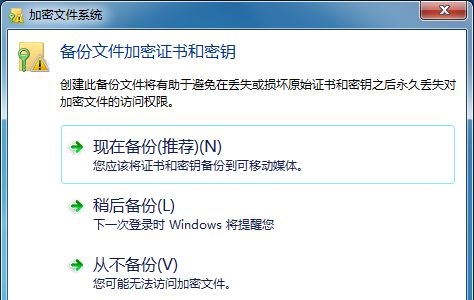
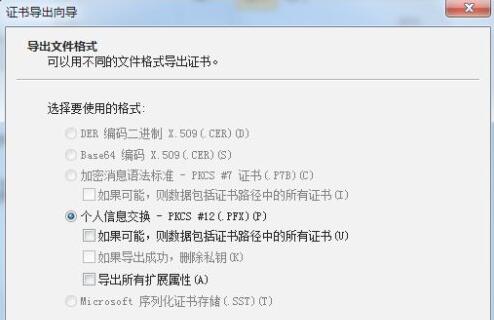
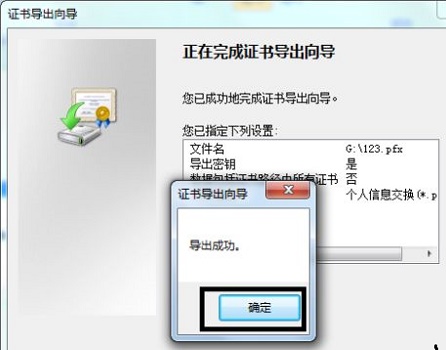
6、进入证书导出的欢迎界面,点击下一步,然后格式选择保持默认,再点击下一步。
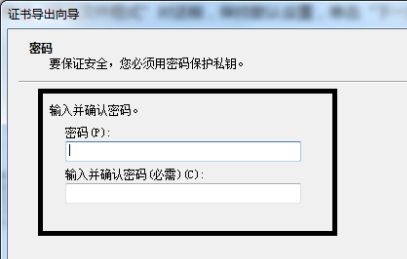
7、完成后设置密码,连续输入两遍相同的密码确保正确。
8、密码设置完毕,进入图示位置,点击浏览将之前选择的文件夹导入进来。
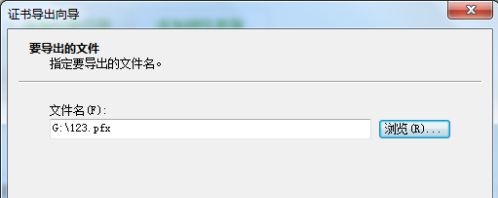
9、最后确认文件夹信息,点击完成再点击确定即可。
以上就是【win7系统文件夹如何加密-win7系统文件夹加密操作分享】全部内容了,更多精彩教程尽在本站!

一、重新启用防火墙以消除警告 说实话,这个方案虽然听起来有点"走回头路",但确实是最省心的选择。你想啊,系统之所以不停弹窗提醒,本质上是担心你的电脑"裸奔"上网。只要把防火墙重新打开,它确认防护到位了,自然就安静了。我建议需要基础网络防护的用户优先考虑这个方法。 操作起来就像搭积木一样简单:先用Wi

首先启用EFS加密保护敏感文件夹,通过属性高级选项勾选加密内容;随后备份EFS证书与私钥以防数据丢失;最后可选择取消加密或使用cipher命令解密。

1、使用EFS加密文件夹,仅当前用户可访问,文件夹名变绿色;2、创建BitLocker加密的虚拟硬盘,设置密码和恢复密钥,实现便携式加密存储;3、通过压缩功能将文件夹加密为带密码的ZIP文件,删除原文件以确保安全。

选择适合的文件夹加密方法需根据安全需求、易用性和备份考虑。若为防误操作,Windows自带EFS加密较方便,但重装系统或账户泄露可能带来风险;保护商业机密则推荐VeraCrypt等专业工具,提供更强加密算法。EFS依赖账户密码,安全性适中,适合个人隐私防护,但必须备份密钥证书以防丢失。除软件加密外,还可通过隐藏文件夹、设置访问权限、使用WinRAR/7-Zip加密压缩包等方式增强安全,其中权限设置更可靠。物理安全同样关键,如设开机密码、保管设备,防止未授权访问。综合来看,无绝对安全方案,应结合使用场景选择
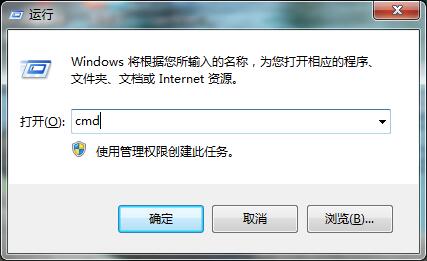
1、按win+r进入运行窗口,输入cmd,回车即可,如图所示:2、在窗口中,输入命令:mdd:abc..(d代表是磁盘名称,abc代表是要加密的文件名称),回车即可,如图所示:3、如果要查看打开文件,继续在dos命令窗口中,输入:startd:abc..,回车即可,如图所示:
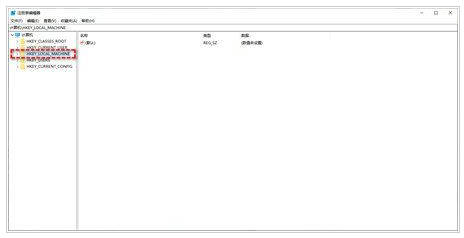
有些文件夹想要加密,但是却无法勾选需要加密的文件夹,加密失败该怎么办呢?下面我们就来看看详细的解决办法。1、首先需要使用Win+R快捷键调出运行界面,在输入框中输入regedit进入注册表编辑器。2、在注册表编辑器界面中,进入HKEY_LOCAL_MACHINE\System\CurrentControlSet\Control\FileSystem文件夹中。3、在界面中把FileSystem文件夹打开,随后在窗口右侧找到NtfsDisableEncryption文件,并将其值改为0。4、然后点击确定按钮,

《手把手教你在Win7上安装Go语言,需要具体代码示例》在当今信息化的时代,计算机编程已经成为一项越来越重要的技能。而在众多的编程语言中,Go语言因其简洁、高效和并发性能优秀而受到广泛关注。本文将手把手地教您如何在Windows7操作系统上安装Go语言,并提供具体的代码示例,帮助您快速上手Go编程。第一步:下载Go语言安装包首先,我们需要下载Go语言的安装
标题:如何处理Win11系统无法安装中文包的问题随着Windows11操作系统的推出,许多用户纷纷升级到了这个全新的系统版本。然而,在使用过程中,一些用户可能会遇到Win11系统无法安装中文包的问题,导致系统界面无法显示正确的中文字符,给用户的日常使用带来了困扰。那么,如何解决Win11系统无法安装中文包的问题呢?本文将为大家详细介绍解决方法。首先,出现无
Win11系统下如何显示文件后缀?详细解读在Windows11操作系统中,文件后缀是指文件名后面的点及其后面的字符,用来表示文件的类型。在默认情况下,Windows11系统会隐藏文件的后缀,这样在文件资源管理器中只能看到文件的名称而无法直观地了解文件的类型。然而,对于一些用户来说,显示文件后缀是非常必要的,因为它能帮助他们更好地辨识文件类型以及进行相关操
Windows11作为微软最新推出的操作系统,深受广大用户喜爱。在使用Windows11的过程中,有时候我们需要获取系统管理员权限,以便进行一些需要权限的操作。接下来将详细介绍在Windows11中获取系统管理员权限的步骤。第一步,点击“开始菜单”,在左下角可以看到Windows图标,点击该图标便可打开“开始菜单”。第二步,在“开始菜单”中寻找并点击“





火山引擎是字节跳动旗下企业级云与AI服务平台。聚焦大模型核心能力,依托字节自研豆包多模态大模型,凭借火山方舟一站式平台,提供模型精调、推理部署、智能应用搭建等全链路服务,结合高性能AI算力,助力各行业快速落地大模型数字化与智能化应用。



