

探索Windows 11指南:如何访问旧硬盘驱动器上的用户文件夹
由于权限,并不总是可以访问某些文件夹,在今天的指南中,我们将向您展示如何在Windows11上的旧硬盘驱动器上访问用户文件夹。此过程很简单,但可能需要一段时间,有时甚至数小时,具体取决于驱动器的大小,因此请格外耐心并严格按照本指南中的说明进行操作。为什么我无法访问旧硬盘上的用户文件夹?用户文件夹的所有权属于另一台电脑,因此您无法对其进行修改。除了所有权之外,您对该文件夹没有任何权限。如何打开旧硬盘上的用户文件?1.取得文件夹的所有权并更改权限找到旧的用户目录,右键单击它,然后选择属性。导航到“安全”选项卡
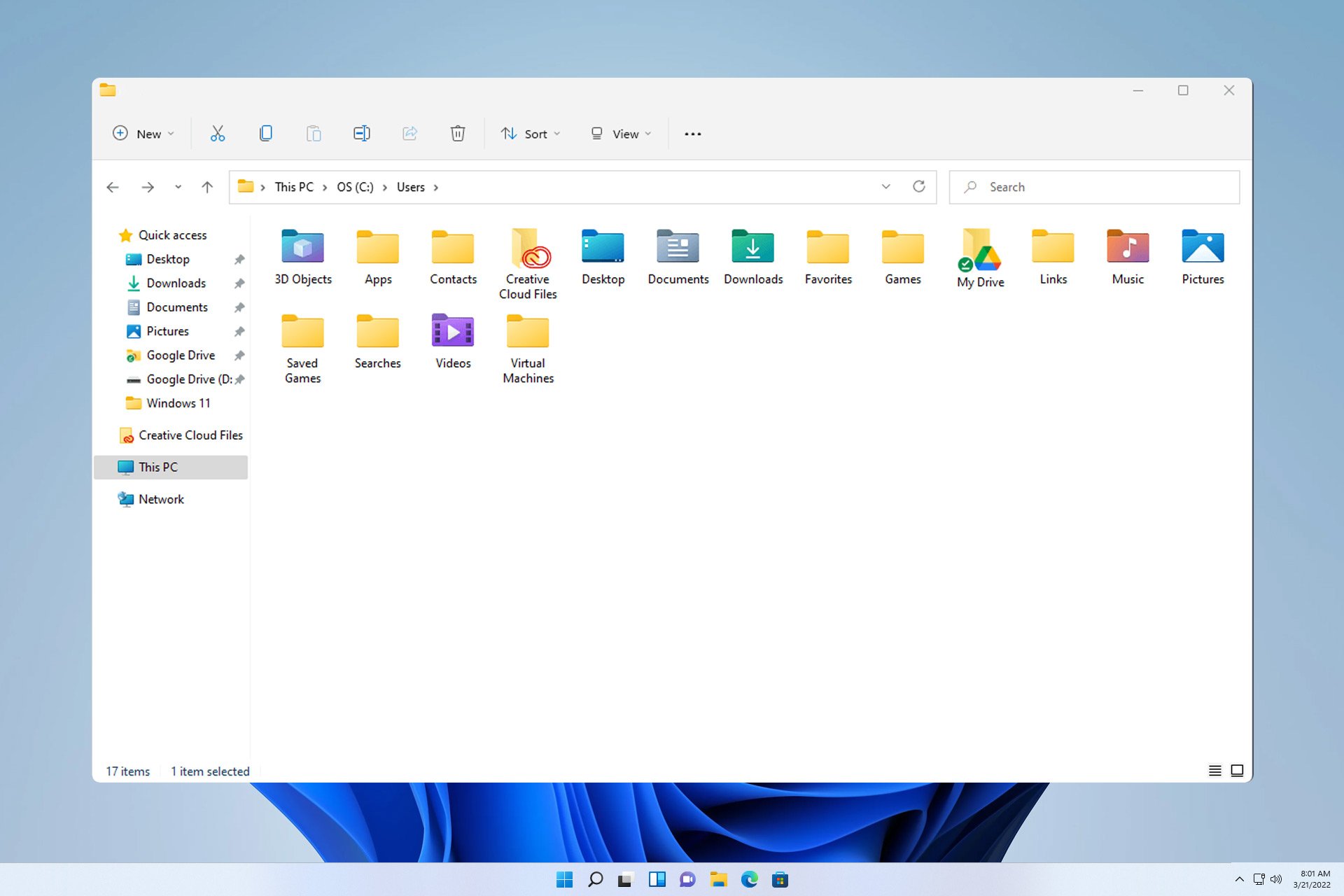
由于权限,并不总是可以访问某些文件夹,在今天的指南中,我们将向您展示如何在 Windows 11 上的旧硬盘驱动器上访问用户文件夹。
此过程很简单,但可能需要一段时间,有时甚至数小时,具体取决于驱动器的大小,因此请格外耐心并严格按照本指南中的说明进行操作。
为什么我无法访问旧硬盘上的用户文件夹?
- 用户文件夹的所有权属于另一台电脑,因此您无法对其进行修改。
- 除了所有权之外,您对该文件夹没有任何权限。
如何打开旧硬盘上的用户文件?
1. 取得文件夹的所有权并更改权限
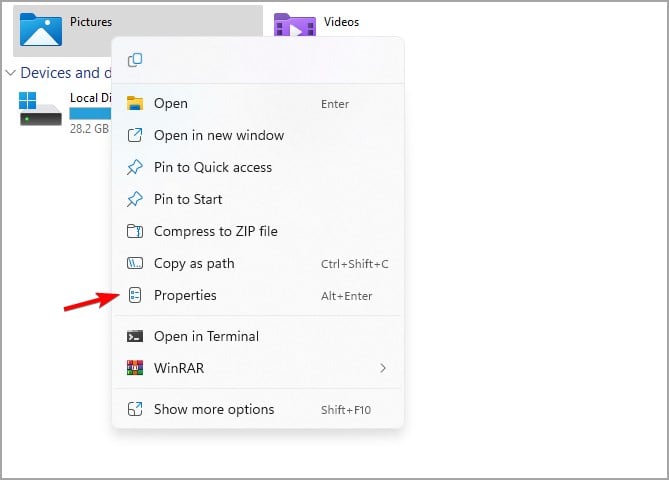
- 找到旧的用户目录,右键单击它,然后选择属性。
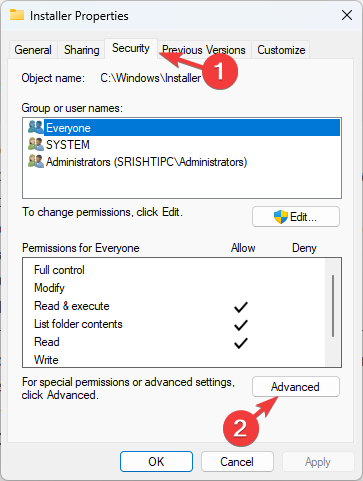
- 导航到“安全”选项卡,然后单击“高级”。
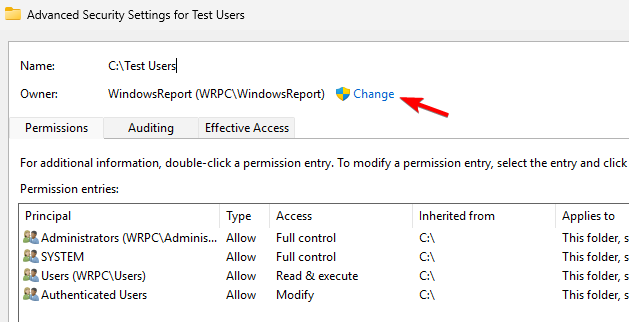
- 找到所有者部分,然后单击更改。
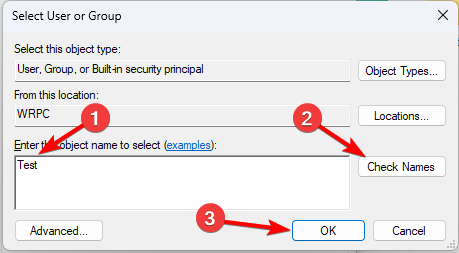
- 输入用户帐户的名称,单击“检查名称”,然后单击“确定”。
- 选中替换子容器和对象的所有者。
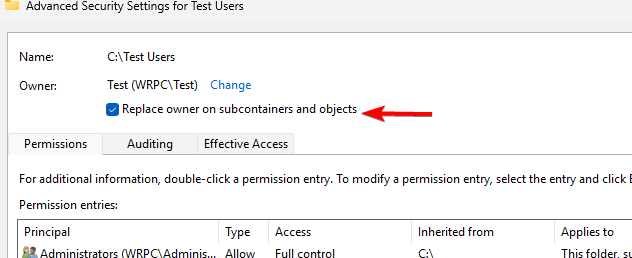
- 之后,单击“应用”和“确定”。等待该过程完成。
现在我们需要更改权限:
- 再次单击“高级”按钮。
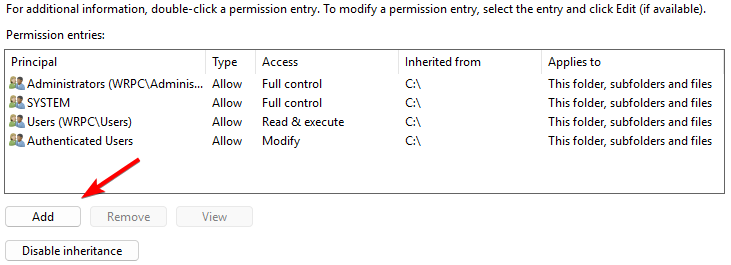
- 接下来,单击添加按钮。
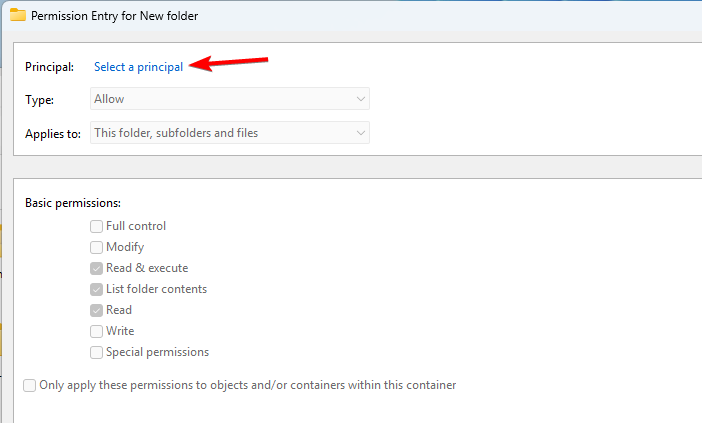
- 选择选择委托人。
- 输入您的姓名,单击“检查姓名”,然后单击“确定”。
- 设置应用于此文件夹、子文件夹和文件,并选中完全控制。
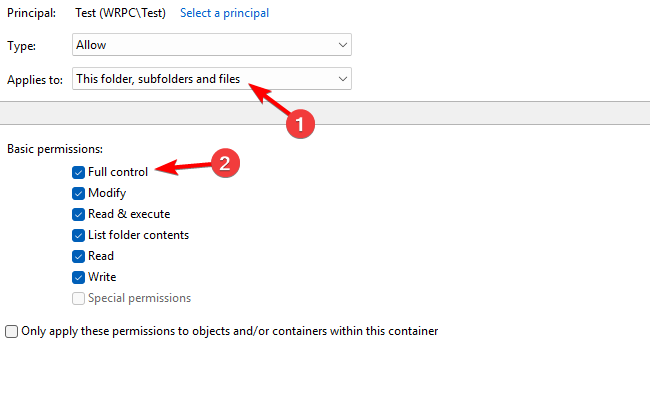
- 保存更改。
- 最后,选中将所有子权限条目替换为此对象的可继承权限条目,然后单击应用和确定。

- 等待该过程完成,可能需要几个小时,具体取决于文件夹的大小。
2. 使用命令行
- 按键 + 并键入 cmd。选择“以管理员身份运行”。WindowsS
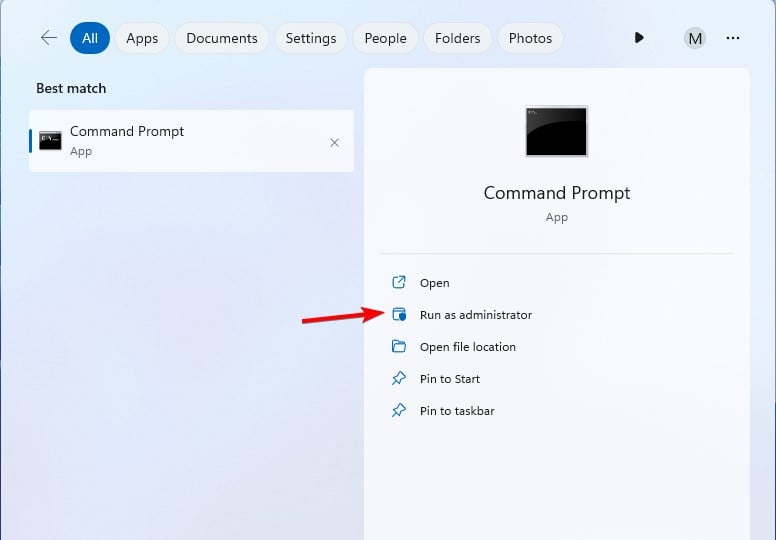
- 运行以下命令:
takeown /F "D:\Users" /R /D Y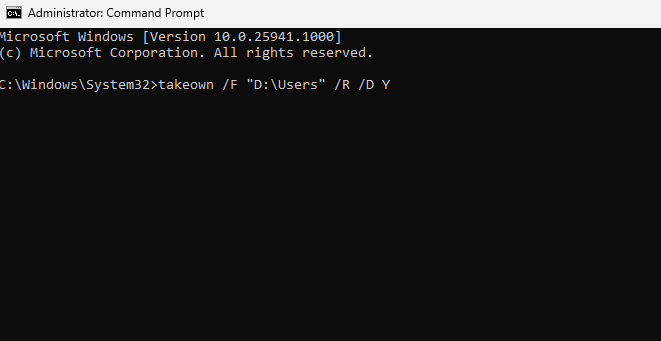
icacls "D:\Users" /grant "WindowsReport:F" /T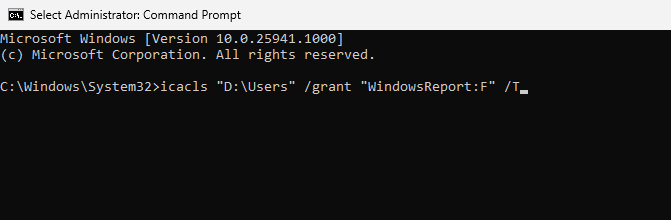
- 等待该过程完成。请记住,这两个过程都可能需要几分钟或几小时才能完成。
用户文件存储在 Windows 11 中的什么位置?
在所有版本的 Windows 上,用户文件夹位于安装系统的同一驱动器的根目录中。在您的PC上,通常是C驱动器。
访问旧硬盘驱动器上的用户文件夹需要某些权限,要获得这些权限,您需要在 Windows 11 中取得所有权并获得对用户文件夹的完全权限。
说到用户文件夹,我们还有一个关于如何在 Windows 11 上更改用户文件夹名称的指南,这可能会派上用场。

生产系统不能中断,ufsdump又需要单用户模式才能运行,所以fssnap就成了在线备份的首选方案。这次需要备份两个服务器上的四个分区,同时又想节约磁带,自然有了“把多个分区塞进一盘磁带”的想法。目标很明确:在多用户模式下,不中断应用,把APP和Oracle的系统分区完整备份下来,并且全部写入同一盘
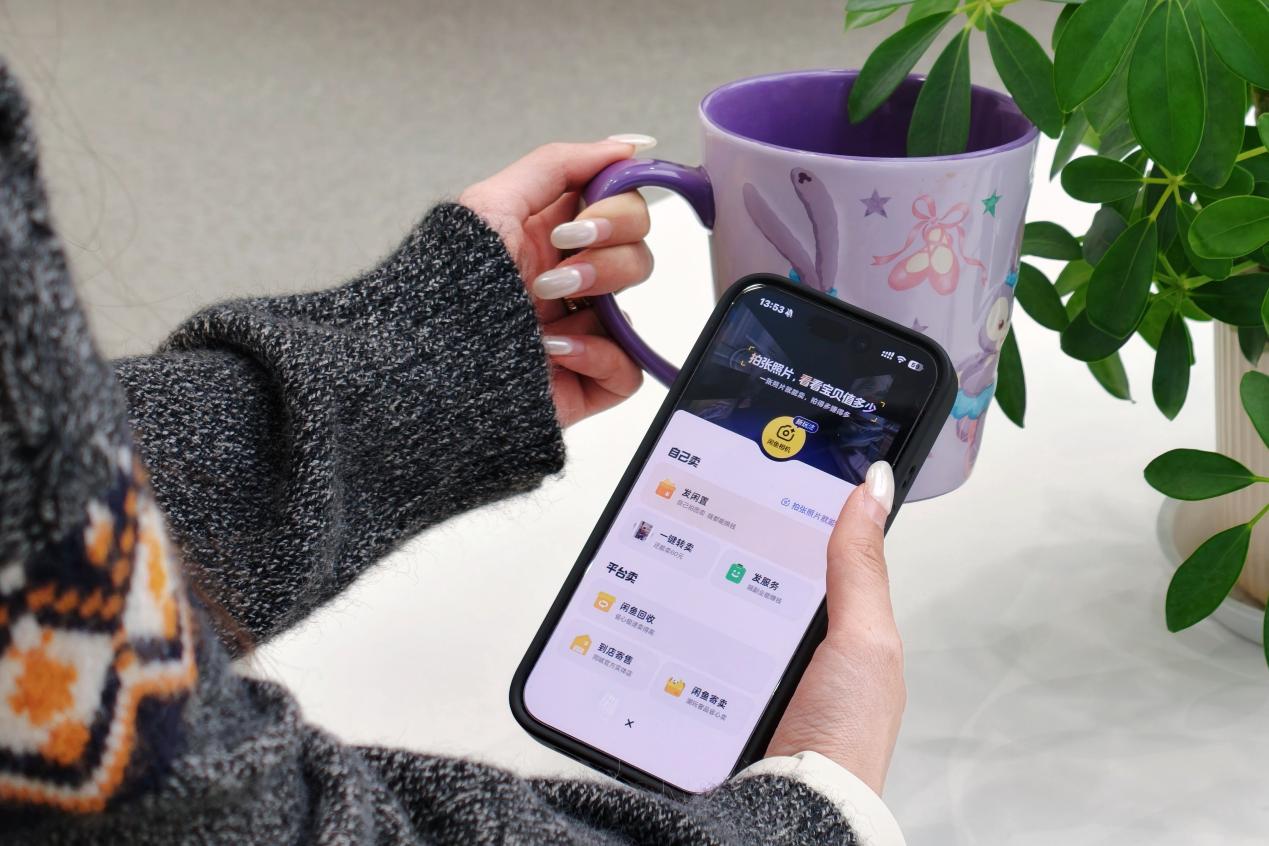
闲鱼发布AI相机:拍照5秒上架,AI辅助定价重塑二手交易体验 3月25日,闲鱼正式推出了一款可能改变二手交易习惯的新产品——闲鱼AI相机。它的核心功能直击痛点:用户只需对着物品简单拍照,系统就能在5秒内完成商品的一键上架。更关键的是,闲鱼这次还引入了AI辅助定价,旨在帮助用户更合理、高效地达成交易。

SHEIN二手交易平台进军欧洲,法国率先上线 快时尚巨头SHEIN在循环经济领域又落一子。6月5日,公司正式宣布,其个人对个人二手交易平台SHEIN Exchange将在欧洲市场上线,首站落地法国,随后将向德国和英国市场拓展。 其实,这并非SHEIN Exchange首次亮相。这个综合性的在线二手交


赛睿Aerox 3 Wireless Gen 2鼠标评测:当轻量化与光效完美邂逅 作为外设领域的老牌劲旅,赛睿在轻量化鼠标的赛道上又有了新动作。最近,它们带来了第二代Aerox 3无线鼠标。这款新品依然延续了那个极具辨识度的挖孔“洞洞鼠”设计,但在灯光、性能和耐用性上都做了针对性升级。对于追求极致手

在UNIX系统中赋予普通用户安全的关机权限 在UNIX系统里,关机操作通常被划归为超级用户的核心权限之一,这很好理解,毕竟这关系到整个系统的生死。不过,在实际的运维场景中,我们常常会遇到一个矛盾的需求:既希望普通用户能执行关机操作(比如在公共机房的终端机旁),又必须严格限制他们获得任何其他超级权限。
实现FreeBSD用户登录后自动关机 先进入相关的ports目录: cd /usr/ports/security/sudo 接着编译并安装: make install clean; 安装完成后,需要配置sudo的权限。执行: visudo 在打开的文件中,添加下面这行规则: jxtm ALL=(AL
需提供管理员权限才能删除文件夹时,可通过五种方法解决:一、获取所有权并替换子项权限;二、授予当前用户完全控制权;三、以管理员身份运行文件资源管理器;四、用管理员命令提示符执行rd/s/q强制删除;五、启用内置Administrator账户操作。

答案:共享文件夹提示“没有权限”通常因权限、验证或网络配置问题。需检查共享权限和NTFS权限是否正确设置,确保访问账户存在并被授权;确认使用正确的用户名密码登录,可尝试用主机名或IP加用户名方式访问;关闭密码保护共享测试,并启用网络发现与文件共享;最后清除旧凭据并用IP直接访问以排除缓存和解析问题。
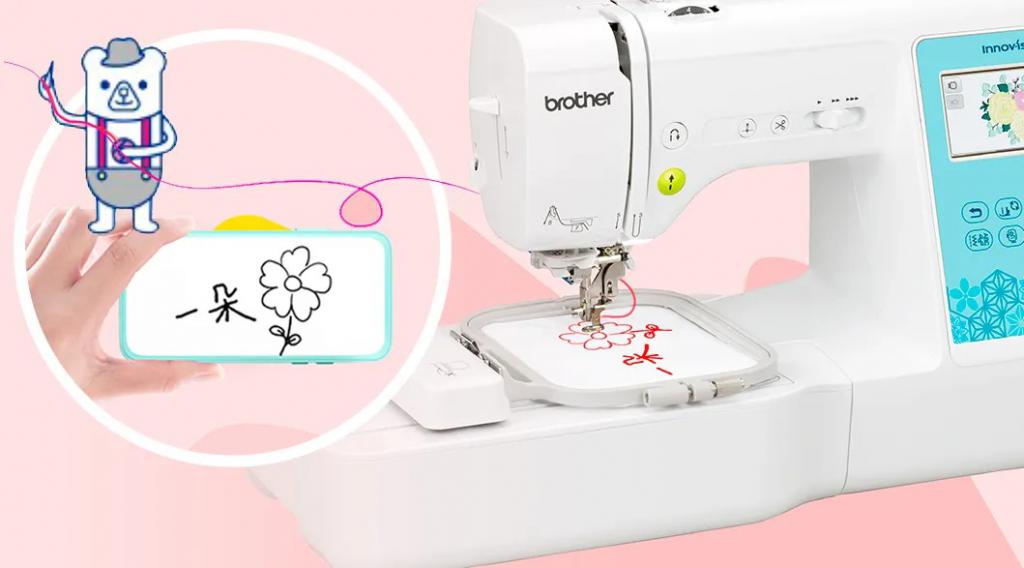
近日,兄弟(中国)商业有限公司宣布其智能刺绣设计应用“畅享绣”已完成iOS系统适配及操作体验优化,现已正式上线AppStore。苹果用户可通过iPhone或iPad设备,便捷地将手绘图案转化为刺绣作品,以科技力量赋能传统工艺,开启全民创意刺绣新纪元。此次iOS版本的发布,意味着“畅享绣”已全面覆盖安卓与苹果两大移动平台,使更多用户能够随时随地享受刺绣的乐趣。该应用程序致力于降低专业门槛,让每一位用户都能成为生活中的艺术创作者。以往,个性化刺绣需要依赖专业软件,操作繁琐。而“畅享绣”只需





火山引擎是字节跳动旗下企业级云与AI服务平台。聚焦大模型核心能力,依托字节自研豆包多模态大模型,凭借火山方舟一站式平台,提供模型精调、推理部署、智能应用搭建等全链路服务,结合高性能AI算力,助力各行业快速落地大模型数字化与智能化应用。



