

如何在Windows电脑上打开和使用设备管理器
Windows操作系统是现代计算机最常用的操作系统之一,它具备丰富的系统管理机制,其中一个重要的管理工具是设备管理器。在Windows操作系统中,设备管理器是一个重要的工具,它允许用户查看计算机中的设备、控制设备的属性和特性、管理设备的驱动程序以及查找设备的故障等。本文将讲述如何在Windows电脑上打开和使用设备管理器。第一步:在Windows10电脑上
Windows操作系统是现代计算机最常用的操作系统之一,它具备丰富的系统管理机制,其中一个重要的管理工具是设备管理器。在Windows操作系统中,设备管理器是一个重要的工具,它允许用户查看计算机中的设备、控制设备的属性和特性、管理设备的驱动程序以及查找设备的故障等。本文将讲述如何在Windows电脑上打开和使用设备管理器。
第一步:在Windows 10电脑上打开设备管理器
1.使用快捷键Win+X,然后选择“设备管理器”。
2.选择开始菜单,在搜索窗口中键入“设备管理器”。
3.桌面右下角的通知区域中,找到音量图标旁边的三个小图标,点击显示隐藏的图标,然后右键点击“设备管理器”。
第二步:浏览设备管理器
设备管理器将以树形结构的形式显示计算机的所有硬件设备。用户可以通过单击“+”号展开树形菜单,以查看设备分类。用户还可以在每个分类下找到具体的设备,如显示器、键盘、鼠标、网络适配器、打印机等等。
第三步:查看设备的属性和特性
在设备管理器中,如果用户想查看设备的属性和特性,可以首先找到要查看设备的类别,例如,显示适配器分类下的图形处理器,右键单击图形处理器,然后选择“属性”。这将打开设备属性窗口,其中包含各种选项卡,如“常规”、“驱动程序”、“详细信息”、“资源”、“事件”和“电源管理”。
在这些选项卡中,用户可以查看设备的详细信息、配置、与驱动程序相关的信息、设备的使用情况以及与设备相关的错误事件信息。在“常规”选项卡中,用户可以查看设备的状态,并能够进一步探查设备的配置和引用情况。
第四步:管理设备的驱动程序
在设备管理器中,用户可以管理设备的驱动程序。如果设备的驱动程序需要更新或者出现故障,用户可以选择右键单击设备,然后从设备菜单中选择“更新驱动程序软件”。
在弹出的更新驱动程序软件对话框中,用户可以选择“搜索计算机上的驱动程序软件”或“浏览计算机以查找驱动程序软件”,如需进一步学习更多关于如何更新驱动程序的信息,可以查看Windows系统相关的帮助文档。
第五步:查找设备问题
如果设备出现问题,用户可以在设备管理器中找到相关的错误排除信息。在设备管理器中,设备可能带有一个黄色的叹号或问号,这表示设备存在问题。用户可以右键单击带有黄色标记的设备,选择“属性”,然后切换到“事件”选项卡,以了解设备问题的详细信息。
此外,设备管理器还可以帮助用户通过搜索Windows系统上的驱动程序,以修复设备相关的问题。
总结:
设备管理器是Windows操作系统中的一个重要的系统管理工具,它提供了大量的设备控制和错误分析功能。本文提供了一步一步的指示,介绍了如何在Windows电脑上打开和使用设备管理器,以及查看设备的属性和特性、管理设备的驱动程序和查找设备问题。希望这篇文章能够帮助您更好地了解Windows系统管理的基础知识。

Win10重装系统后无法连接网络?本文详解如何通过另一台设备下载驱动、检查网络适配器状态及使用系统自带工具修复网络配置,快速恢复上网功能。
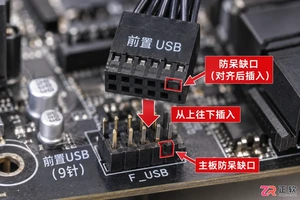
针对电脑主机前置USB接口无法识别设备的问题,本文提供一套基于因果逻辑的排查流程。涵盖检查机箱内部USB针脚连接、验证BIOS中USB控制器状态、更新芯片组驱动以及排除供电不足等常见原因,帮助用户快速恢复接口功能。
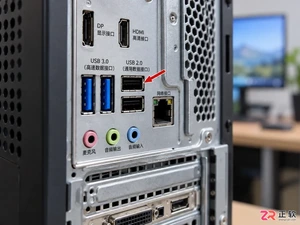
遇到摄像头连接电脑提示“无法识别的USB设备”?本教程提供从硬件接口检查到驱动强制重置的完整排查流程,帮助快速定位并解决USB通信故障,恢复视频通话功能。
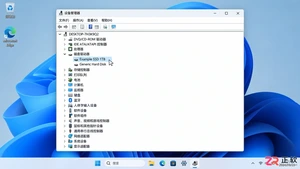
想给笔记本加硬盘却分不清SATA和NVMe?本文详解通过系统属性、物理外观及专业软件查看硬盘接口型号的方法,助你精准匹配升级配件,避开兼容性陷阱。

Windows11提供了多种打开设备管理器的方法。最快的方式是按下Win+X键,从快捷菜单中直接选择。若追求稳定,可通过Win+R运行devmgmt.msc命令。如需经典MMC界面,可运行devmgmt.msc/s命令。此外,也可通过系统搜索功能直接查找,或从“此电脑”属性页面的导航栏进入。

释放手机里的导演梦:手把手带你玩转鸿蒙微电影创作 用短视频记录生活,已经成为不少人的日常。但如何让随手拍的片段,变成一段有模有样的“微电影”?这事儿啊,其实比你想象的要简单。在鸿蒙系统里,就藏着一个宝藏级的“微电影创作”功能,许多朋友还没发现它的入口。别急,今天的这份详细指南,就是为你准备的。 鸿蒙


先结束占用进程,再通过设备管理器修改COM端口号为未使用的编号。具体步骤:打开任务管理器结束相关应用进程;进入设备管理器找到目标串口设备,双击打开属性,切换到端口设置→高级,选择新的可用COM号(如COM7)并保存;必要时禁用或卸载冲突设备驱动,重启后重新安装以释放资源并自动分配新端口号。

使用兽音在线翻译器可解析动物叫声,先选择对应动物类型如家猫或犬类,系统加载专属数据库;在安静环境录制3至10秒清晰声音,避免背景噪音;等待分析后查看翻译文本与情绪标签如“兴奋”或“不安”,并查看波形图;保存记录并生成PDF报告,通过邮件或通讯工具分享给兽医或行为专家进行长期跟踪与专业评估。

Windows10便笺应用可快速记录信息,支持文本输入、颜色标记、图片插入、格式化和智能提示。通过搜索启动后,点击加号或按Ctrl+N创建新便笺,右上角三点菜单可改背景色,底部工具栏支持加粗、斜体、项目符号及图片插入,设置中开启“见解”功能可识别日期、地址并提供快捷操作,右键任务栏图标可固定应用以便快速访问。





火山引擎是字节跳动旗下企业级云与AI服务平台。聚焦大模型核心能力,依托字节自研豆包多模态大模型,凭借火山方舟一站式平台,提供模型精调、推理部署、智能应用搭建等全链路服务,结合高性能AI算力,助力各行业快速落地大模型数字化与智能化应用。



