

如何备份重要文件和数据在Windows电脑上
在今天的数字化时代,我们大部分的文件和数据都存储在电脑上。而电脑硬盘中的数据往往是非常重要的,因此对于这些数据的备份非常重要。如果不做好数据的备份工作,不仅可能导致数据的丢失,也会对个人生活和工作产生严重的影响。本文将介绍如何备份重要文件和数据在Windows电脑上。1.使用外部硬盘备份数据备份数据最常见的方式是使用外部硬盘。外部硬盘有较大的存储空间,而且相
在今天的数字化时代,我们大部分的文件和数据都存储在电脑上。而电脑硬盘中的数据往往是非常重要的,因此对于这些数据的备份非常重要。如果不做好数据的备份工作,不仅可能导致数据的丢失,也会对个人生活和工作产生严重的影响。本文将介绍如何备份重要文件和数据在Windows电脑上。
1.使用外部硬盘备份数据
备份数据最常见的方式是使用外部硬盘。外部硬盘有较大的存储空间,而且相对便宜。备份时,我们可以把电脑的重要数据拷贝到外部硬盘上,并保持同步更新。这样即使电脑出现问题或意外情况,我们也不会丢失数据。
如何备份数据到外部硬盘呢?
第一步,选择一款备份软件,如“EaseUS Todo Backup”、“Acronis True Image”等,这些软件都具备备份快速、可靠、易于使用等优点。
第二步,将外部硬盘插入电脑。然后按照软件提示进行操作,设置备份源、备份目标路径以及备份具体时间等。可以定期进行备份或者增量备份以保持数据的最新状态。
2.备份至云存储
如果你的数据量不是很大,那么可以尝试备份至云存储。云存储是指将数据上传至运营商提供的云服务器中,用户无需购买额外的设备即可存储数据。云存储有良好的数据备份功能,上传后的数据更安全可靠。同时,云存储可跨设备使用,方便用户随时查看和管理数据。
目前云存储市场上龙头企业包括百度网盘、腾讯微云、阿里云盘等多家供应商。根据自己的需求,选择适合自己的云存储。
如何备份数据到云存储呢?
第一步,注册云存储账号,并下载相应的云存储客户端。一般来说,云存储客户端支持Windows和Mac两种操作系统。
第二步,登录云存储账号,选择上传数据。将需要备份的数据拖拽到客户端中即可实现数据上传。
3.备份至外部光盘
备份至外部光盘也是一种常用的备份方式。外部光盘拥有较大的存储容量,可以保存大量重要的数据。当然,光盘的使用寿命较短,而且光盘本身也存在损坏、划痕等风险。因此,使用外部光盘备份数据需要格外谨慎。
如何备份数据至外部光盘呢?
第一步,将外部光盘插入电脑的光驱中。
第二步,打开“我的电脑”,选择需要备份的数据,右键选择“发送到”,再选择“DVD-RW驱动器(E:)”或类似选项,即可开始备份操作。
4.利用Windows备份和恢复功能备份数据
Windows操作系统自带“备份和恢复”功能,用户可以利用该功能对电脑中的数据进行备份。虽然该功能不如专业的备份软件功能强大,但对于一般用户而言,备份和恢复功能已经足够使用了。
如何备份数据利用Windows备份和恢复功能?
第一步,点击开始菜单,在搜索框中键入“备份和恢复”。
第二步,依照界面提示进行操作,选择“设置备份”选项,设置备份源和备份目标路径等信息。
需要注意的是,备份和恢复功能非常耗时,需要进行耐心等待。当备份完成后,记得进行数据恢复测试,以确保备份数据完整无缺。
总结
数据备份是非常重要的,一定要做好备份工作,以免数据遭到意外损失。本文介绍了备份数据的几种方式,包括使用外部硬盘、备份至云存储、备份至外部光盘和利用Windows备份和恢复功能备份数据。根据需要选择适合自己的备份方式,并坚持定期备份数据,以确保数据的安全和完整。

在配置Solaris主机的网络连接时,有几个关键文件需要逐一检查并修改。它们分别是 /etc/hosts、/etc/resolv.conf、/etc/defaultrouter 和 /etc/nsswitch.conf。这几个文件协同工作,决定了主机能否正常访问互联网。下面挨个说清楚。 第一个是 /

生产系统不能中断,ufsdump又需要单用户模式才能运行,所以fssnap就成了在线备份的首选方案。这次需要备份两个服务器上的四个分区,同时又想节约磁带,自然有了“把多个分区塞进一盘磁带”的想法。目标很明确:在多用户模式下,不中断应用,把APP和Oracle的系统分区完整备份下来,并且全部写入同一盘

在系统运维中,下面这些配置文件的用途值得逐一了解,每个文件都有自己明确的职责。 /etc/bootparams 用来指定网络客户机启动时所需的配置文件信息。 /etc/cron.d/cron.allow 和 /etc/cron.d/cron.deny 这一对组合,专门用于对 crontab 做访问控
在Solaris系统上配置Ja va和Tomcat环境,说起来不算复杂,但一些细节如果不注意,很容易卡壳。下面以Solaris10为例,把整个流程拆开讲清楚,跟着步骤走就能搞定。 1. Ja va安装 先把安装文件 j2re-1_4_2_05-solaris-i586.sh 上传到 /export/

先交代一个细节:在Solaris系统中,网络接口的配置信息由一组核心文件来定义。其中有一个不太起眼的文件——/etc/hostname.interface,命名方式简单直接:这个Interface代表网卡的型号。 比如le是十兆网卡,hme是百兆网卡。型号后面跟一个数字,第一个十兆网卡是le0,第二
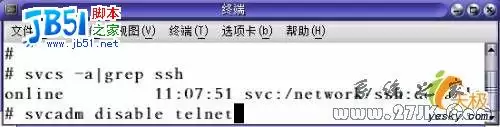
SSH(Secure Shell)最初是由芬兰的一家公司开发的,但受限于版权和加密算法,很多人转而选择了免费的替代品——OpenSSH。SSH本身由客户端和服务端两部分组成,有两个不兼容的版本:1.x 和 2.x。这里要特别留意:如果你用SSH 2.x的客户端,是没法连接到SSH 1.x的服务端上的
第一步嘛,自然是要先把需要的包都给备好。OpenBSD官方光盘上就有源代码,当然从网上下载src.tar.gz、sys.tar.gz、ports.tar.gz这几个压缩包也可以。 cp /home/jjp/src.tar.gz /usr/src/ tar zxvf src.tar.gz cp /ho

在开始之前,先确认硬件已经就位:关机,把新硬盘装上,再重新开机。开机后第一件事,就是检查系统是否识别到了新设备。用 dmesg | grep ad2 看一眼,如果输出类似 ad2: 9765MB [19841/16/63] at ata1-master UDMA33 这样的信息,说明新硬盘已经被成功

在 Mac 上存放着重要的文件、照片、工作文档?说实话,数据安全这件事,再怎么强调都不为过。苹果官方推出的「时间机器」就是 macOS 上一款原生备份工具,靠谱程度没得说,而且上手门槛极低。设置好之后,它会在后台默默干活,自动备份你的数据,几乎不需要你操心。 接下来,咱们就从概念到实操,把「时间机器
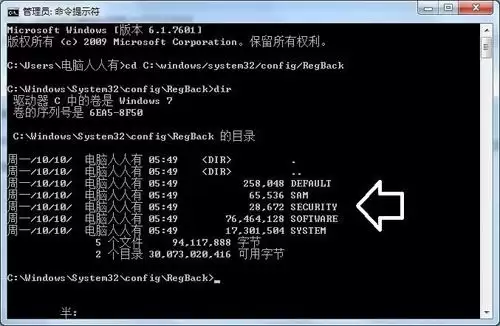
说到系统注册表的备份与还原,很多朋友第一反应就是借助第三方工具。其实Windows系统本身就内置了一套默认的备份机制,只是藏得比较深,平时容易被忽略。今天就手把手带大家走一遍这个流程,看看怎么利用系统自带的RegBack文件夹来完成注册表的还原操作。 操作前的提醒:因为权限问题,在当前运行的系统里直





火山引擎是字节跳动旗下企业级云与AI服务平台。聚焦大模型核心能力,依托字节自研豆包多模态大模型,凭借火山方舟一站式平台,提供模型精调、推理部署、智能应用搭建等全链路服务,结合高性能AI算力,助力各行业快速落地大模型数字化与智能化应用。



