

win11如何把开始菜单设置成经典模式
win11如何把开始菜单设置成经典模式?近期有用户给电脑升级了Win11系统,在后续的使用中,发现经典模式的开始菜单更适合自己使用,那么Win11开始菜单怎么改成经典模式?不清楚应该如何操作的朋友们,可以试试win11系统设置菜单经典模式操作过程,希望对你有所帮助。win11系统设置菜单经典模式操作过程 要从Windows11开始菜单切换回经典开始菜单,您可以使用这个简单的注册表编辑器调整。 按Win+R打开运行窗口并在运行字段中键入命令regedit。按Enter打开注册表编辑器窗口。 然后,导航
win11如何把开始菜单设置成经典模式?近期有用户给电脑升级了Win11系统,在后续的使用中,发现经典模式的开始菜单更适合自己使用,那么Win11开始菜单怎么改成经典模式?不清楚应该如何操作的朋友们,可以试试win11系统设置菜单经典模式操作过程,希望对你有所帮助。
win11系统设置菜单经典模式操作过程
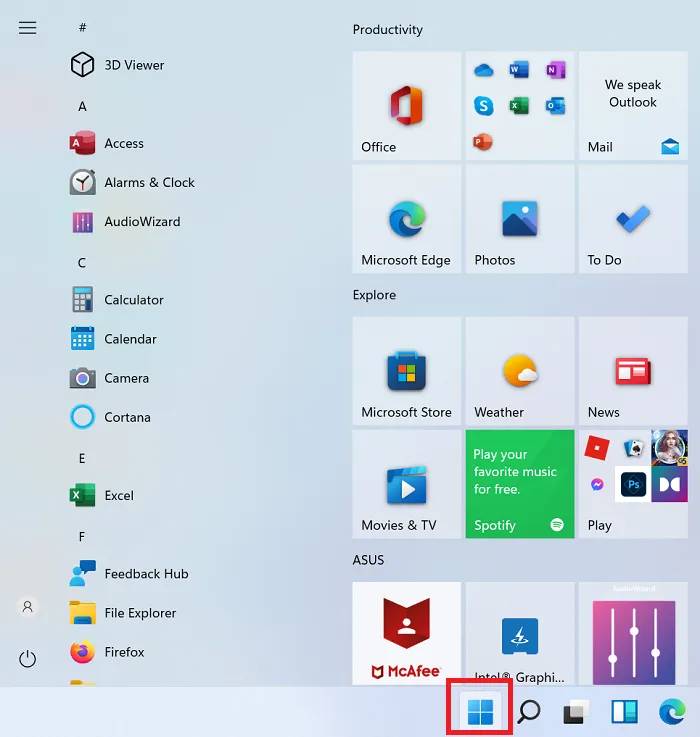
要从 Windows 11 开始菜单切换回经典开始菜单,您可以使用这个简单的注册表编辑器调整。
按 Win+R 打开运行窗口并在运行字段中键入命令regedit。按 Enter 打开注册表编辑器窗口。
然后,导航到以下键:
HKEY_CURRENT_USERSoftwareMicrosoftWindowsCurrentVersionExplorerAdvanced
在右侧窗格中,右键单击空白区域的任意位置,然后选择New > DWORD (32-bit)。
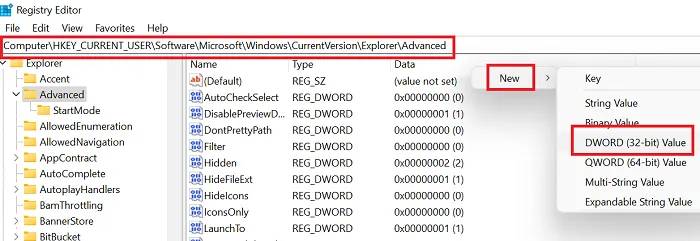
将新的 DWORD(32 位)条目命名为Start_ShowClassicMode,然后按 Enter 键进行保存。
现在,要将 Windows 11 开始菜单更改为经典开始菜单,请双击Start_ShowClassicMode条目并将值数据的值从 0 更改为1。
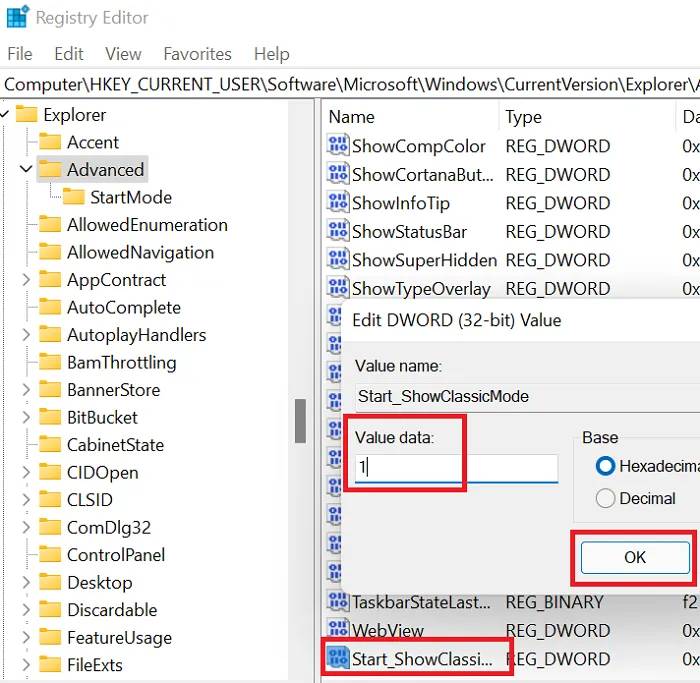
单击确定 保存设置并重新启动系统。
您将在 Windows 11 上看到经典的 Windows 10 风格的经典开始菜单。
再次从经典开始菜单切换到 Windows 11 开始菜单
如果您希望恢复之前所做的更改,只需打开注册表编辑器并返回到相同的路径。
现在,将经典开始菜单更改为 Windows 11 开始菜单
双击Start_ShowClassicMode条目
将Value 数据的值从 1更改为 0。
然后,右键单击Start_ShowClassicMode条目并选择删除。
重新启动系统以应用更改。
为什么要从 Windows 11 的开始菜单更改为经典的开始菜单?
原因很简单:
熟悉程度:Windows 10 开始菜单很熟悉,用户非常了解如何使用它。虽然 Windows 11 提供了更多选项,但许多用户需要时间来理解这一点。同时,可以使用 Windows 10 开始菜单。
轻松访问设置和其他选项:Windows 10 允许用户通过通常的左键单击访问重要菜单,而 Windows 11 则在右键单击时显示这些选项。对于许多用户来说,这可能是一个有点困难的调整。
好了,以上就是本站带来的【win11如何把开始菜单设置成经典模式-win11系统设置菜单经典模式操作过程】,希望能够帮助到需要的朋友!
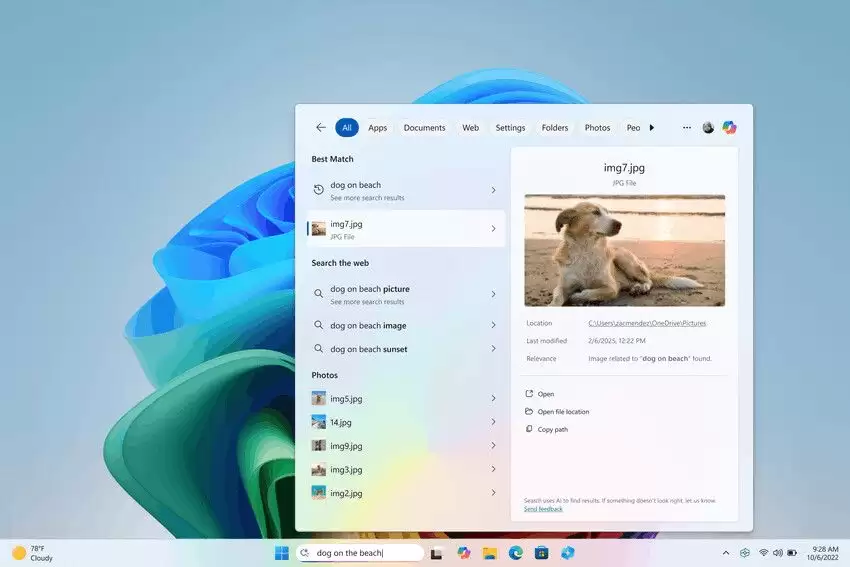
先说个已经确认的消息:微软最近悄悄修复了一个困扰部分Windows 11 23H2用户许久的搜索故障——开始菜单搜不出东西,或者搜出来一片空白。 这事儿最早是科技媒体bleepingcomputer在4月8日曝出来的。微软在官方发布的Windows版本健康更新(编号WI1273488)中承认,问题的
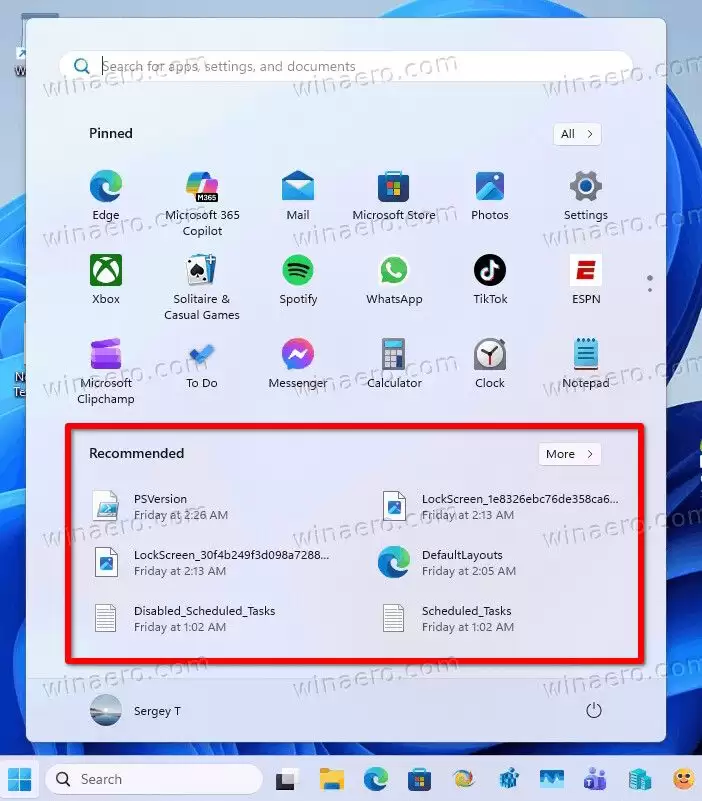
不想要推荐项目? 教你彻底禁用和隐藏Win11开始菜单推荐区域 昨天,科技媒体Winaero分享了一则技巧,直戳不少Windows 11用户的痛点:如何通过修改注册表,彻底禁用并隐藏开始菜单里的那个“推荐”区域。这可不是简单的隐藏内容,而是让整个区域从你的开始菜单里消失。 这个“推荐”区域,本意是好
首先通过系统设置关闭推荐项并清除活动历史记录,若无效则修改注册表或使用第三方工具禁用,专业版用户还可通过组策略彻底关闭推荐项目功能。

Win10开始菜单打不开的解决方法包括:1.重启explorer.exe进程;2.使用PowerShell命令修复;3.检查系统更新;4.创建新的用户账户;5.运行SFC和DISM扫描;6.重置Windows系统。常见原因有系统文件损坏、explorer.exe异常、驱动冲突、第三方软件干扰、病毒入侵等。为防止问题再次发生,建议定期维护系统、保持更新、谨慎安装软件、安装杀毒软件并备份系统。开始菜单无法使用时,可通过任务栏搜索、运行对话框、桌面快捷方式或快捷键打开程序。
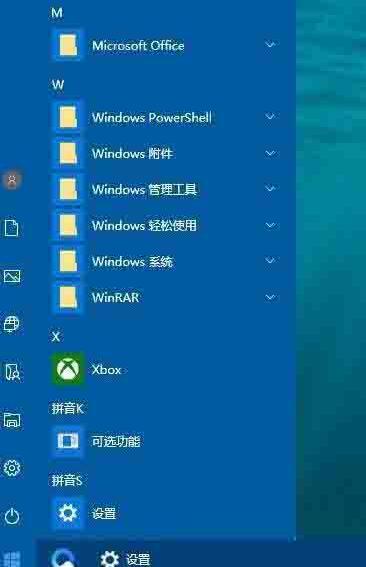
1、先来看一下默认情况下开始菜单的样式,是以纯色背景显示。2、右键点击开始菜单,然后在弹出菜单中选择【设置】菜单项。3、在打开的Windows设置窗口中,点击个性化图标,打开个性化设置窗口。4、在打开的Windows个性化设置窗口中,点击左侧边栏的【颜色】菜单项。5、这时点击右侧窗口中的【透明效果】下的开关,把其设置为【开】的状态就行了。6、这时再看一下开始菜单已变成透明的了。
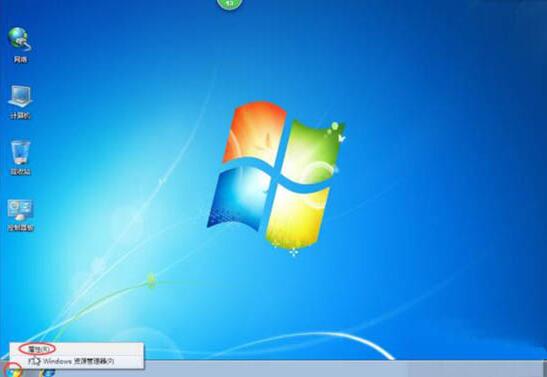
1、选中开始菜单,单击鼠标右键,选择【属性】。如图所示:2、选择【自定义】。如图所示:3、选择计算机选项【显示为菜单】,这里以计算机为例,点击确定即可把【计算机】添加到开始菜单栏。如图所示:4、下面给大家介绍一下,红色圈圈处的程序叫【固定程序】也就是固定在哪里的,红色圈圈下面为常用的程序,也就是最近使用的程序。如图所示:5、接下来教大家怎么程序添加到【固定程序】,这里以添加【资源管理器】为例,点击【所有程序】。如图所示:6、选择【附件】。如图所示:7、选中资源管理器,点击鼠标右键,选择【附到开始菜单】。如
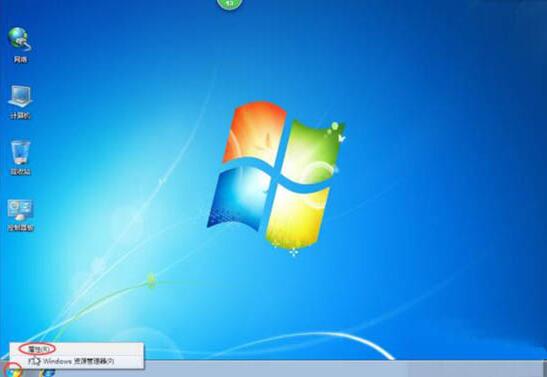
1、选中开始菜单,单击鼠标右键,选择【属性】。如图所示:2、选择【自定义】。如图所示:3、选择计算机选项【显示为菜单】,这里以计算机为例,点击确定即可把【计算机】添加到开始菜单栏。如图所示:4、下面给大家介绍一下,红色圈圈处的程序叫【固定程序】也就是固定在哪里的,红色圈圈下面为常用的程序,也就是最近使用的程序。如图所示:5、接下来教大家怎么程序添加到【固定程序】,这里以添加【资源管理器】为例,点击【所有程序】。如图所示:6、选择【附件】。如图所示:7、选中资源管理器,点击鼠标右键,选择【附到开始菜单】。如
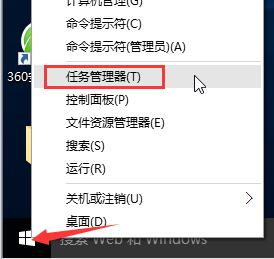
1、鼠标右键点击开始图标,选择【任务管理器】,如图所示:2、在任务管理器窗口中,点击【进程】选项,然后选择【桌面窗口管理器】,最后点击【结束进程】,如图所示:3、随后在提示框中,勾选【放弃未保存的数据并关闭】,然后点击【关闭】即可,如图所示:
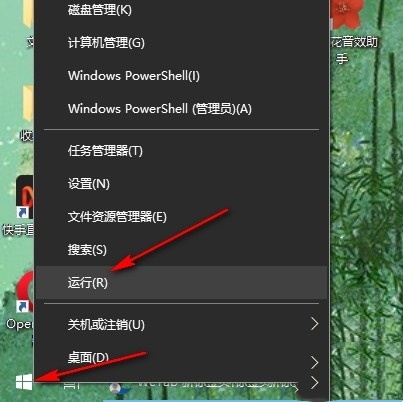
为了让隐私更为安全,有些小伙伴想让Win10开始菜单中不再显示最近常用的应用程序,但不知道怎么操作。下面就为小伙伴们带来如何在Windows10系统中设置隐藏开始菜单的常用应用列表详细方法,有兴趣的小伙伴一起来看看吧。设置方法1、右击左下角任务栏中的"开始",选择选项列表中的"运行"。2、在运行窗口中,输入"gpedit.msc",点击确定打开。3、进入到组策略编辑器界面后,依次点击左侧栏中的"计算机配置——管理模板——开始菜单和任务栏"选项。4、随后选择右侧中的"从开始菜单显示或隐藏最常用列表"打开。5





火山引擎是字节跳动旗下企业级云与AI服务平台。聚焦大模型核心能力,依托字节自研豆包多模态大模型,凭借火山方舟一站式平台,提供模型精调、推理部署、智能应用搭建等全链路服务,结合高性能AI算力,助力各行业快速落地大模型数字化与智能化应用。



