

Windows 11 上的显示缩放比例调整指南
在Windows11上的显示缩放方面,我们都有不同的偏好。有些人喜欢大图标,有些人喜欢小图标。但是,我们都同意拥有正确的缩放比例很重要。字体缩放不良或图像过度缩放可能是工作时真正的生产力杀手,因此您需要知道如何对其进行自定义以充分利用系统功能。自定义缩放的优点:对于难以阅读屏幕上的文本的人来说,这是一个有用的功能。它可以帮助您一次在屏幕上查看更多内容。您可以创建仅适用于某些监视器和应用程序的自定义扩展配置文件。可以帮助提高低端硬件的性能。它使您可以更好地控制屏幕上的内容。如何在Windows11中更改缩放
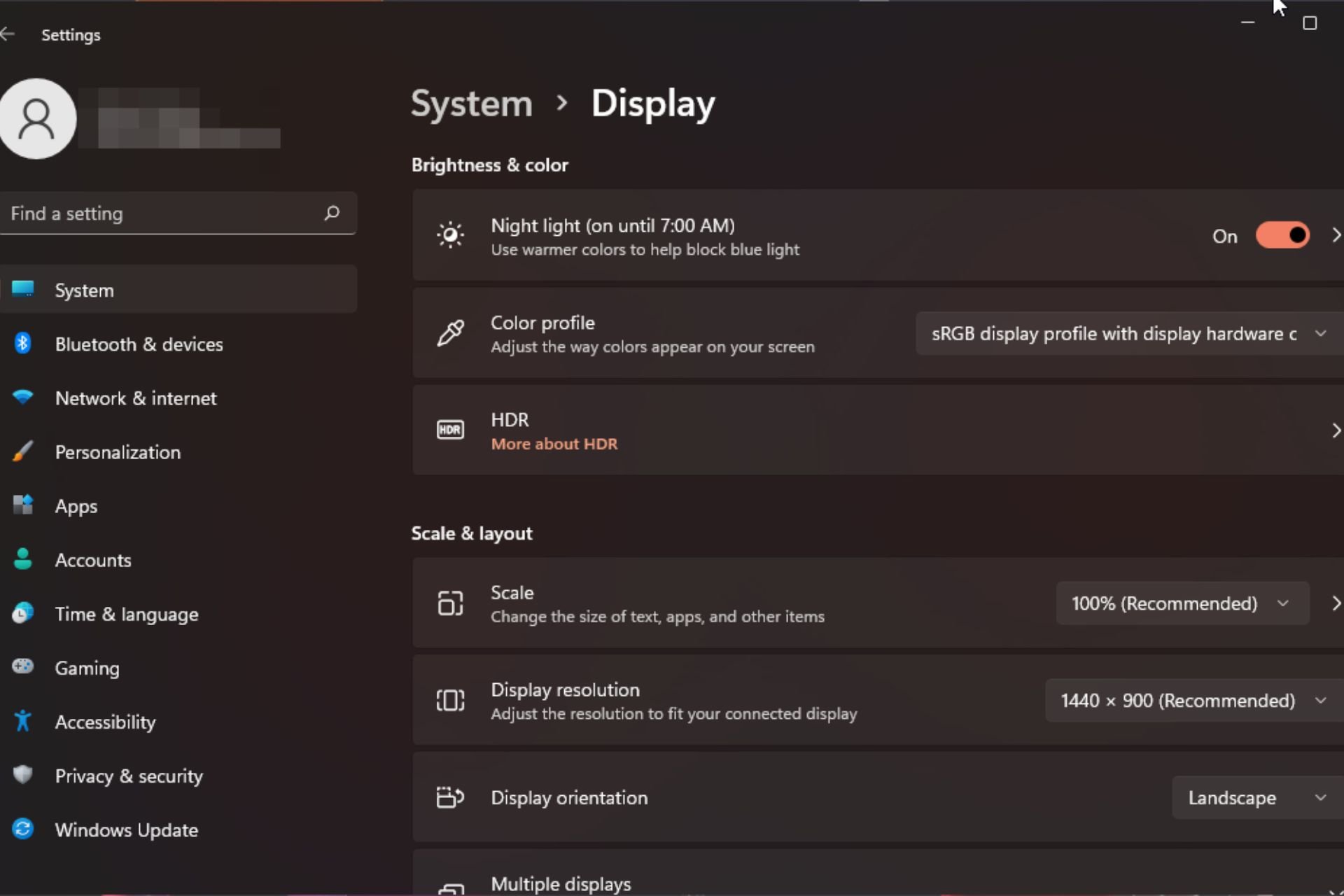
在 Windows 11 上的显示缩放方面,我们都有不同的偏好。有些人喜欢大图标,有些人喜欢小图标。但是,我们都同意拥有正确的缩放比例很重要。
字体缩放不良或图像过度缩放可能是工作时真正的生产力杀手,因此您需要知道如何对其进行自定义以充分利用系统功能。
自定义缩放的优点:
- 对于难以阅读屏幕上的文本的人来说,这是一个有用的功能。
- 它可以帮助您一次在屏幕上查看更多内容。
- 您可以创建仅适用于某些监视器和应用程序的自定义扩展配置文件。
- 可以帮助提高低端硬件的性能。
- 它使您可以更好地控制屏幕上的内容。
如何在 Windows 11 中更改缩放比例?
1. 使用“设置”应用
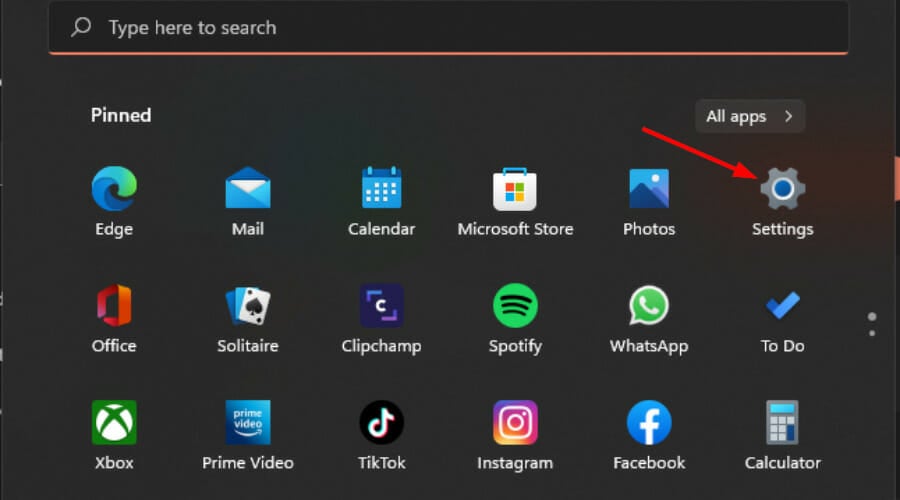
- 按键并选择设置。Windows
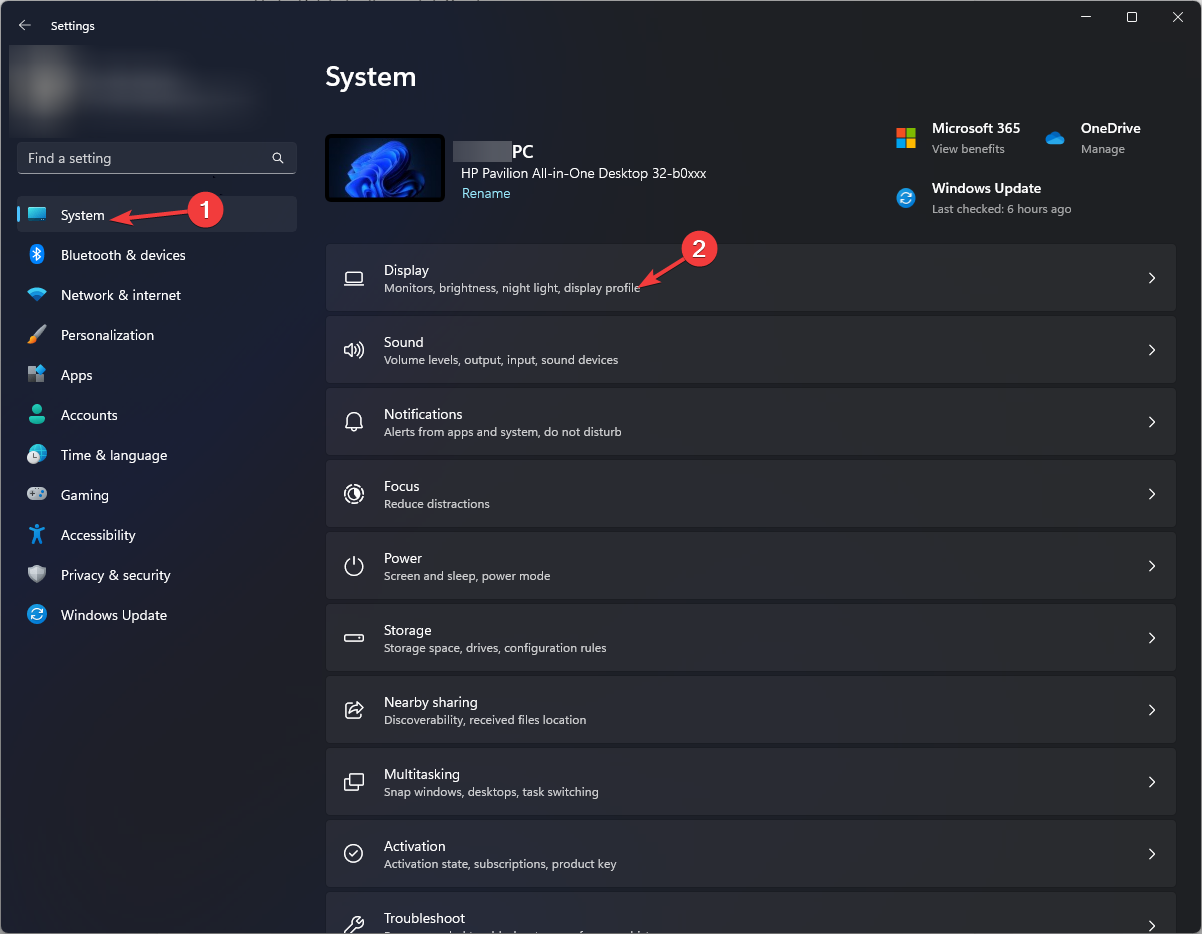
- 选择系统,然后单击显示。
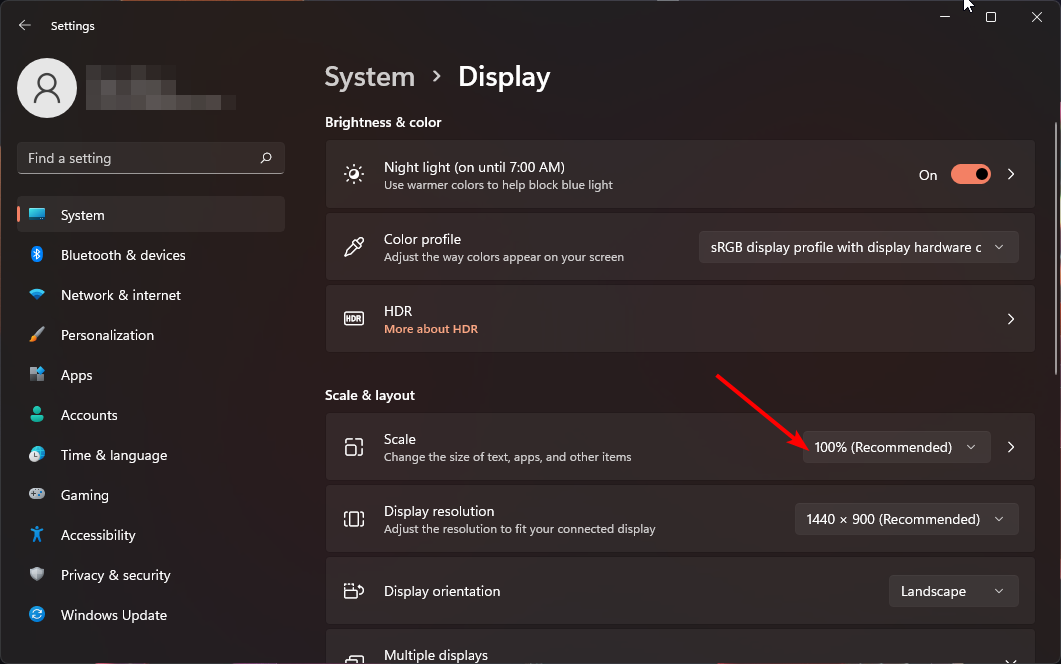
- 在“缩放和布局”下,单击“缩放”选项,单击下拉菜单,然后选择最能满足您需求的缩放。
- 对于自定义缩放选项,请返回缩放并输入一个介于 100 和 500 之间的值。
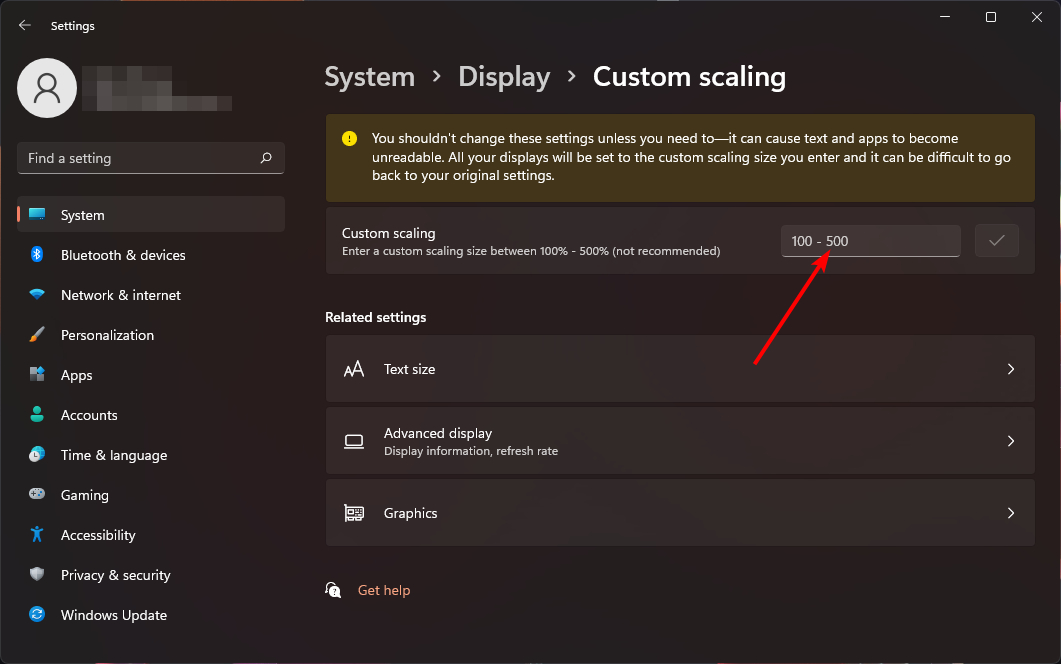
- 重新启动电脑。
请注意,自定义显示缩放到 100 以下不适用于更高版本的 Windows,但这应该不是问题,因为默认设置通常是最好的。
2. 使用注册表编辑器
- 打 + 键打开运行命令。WindowsR
- 在对话框中键入注册表编辑器并点击 .Enter
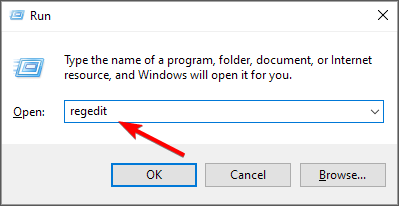
- 导航到以下位置:
HKEY_CURRENT_USER\Control Panel\Desktop - 在右侧找到 LogPixel 键,但如果不可用,请右键单击空白区域,选择“新建>DWORD(32 位)值”,并将其命名为“新” DWORD。
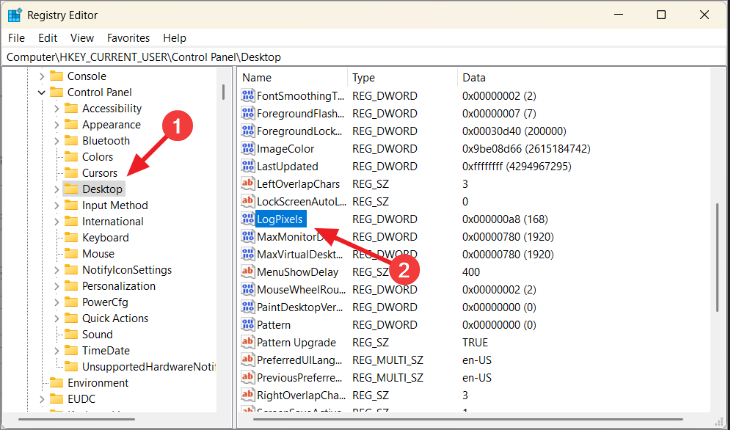
- 双击它,然后在“值数据”下,输入下表中的一个数字。
| 按百分比缩放 | 价值数据 |
| 100%(推荐) | 96 |
| 125% | 120 |
| 150% | 144 |
| 200% | 192 |
| 250% | 240 |
| 300% | 288 |
| 400% | 384 |
| 500% | 480 |
- 接下来,找到 Win8DpiScaling 条目,如果不可用,请按照上面的 4 中所述创建它。
- 双击它,选中 十六进制 框作为 基数,输入与上面 5 中相同的值数据,然后点击确定。
- 重新启动电脑。
请记住,不鼓励手动编辑注册表,因为它会导致灾难性的结果,以防出现任何问题。如果必须,请确保创建一个还原点,以便可以有一个安全的返回点。
为什么我的缩放设置在 Windows 11 中显示为灰色?
- 基于应用程序的设置 – 某些应用程序不支持更改显示器的比例。您可能需要获得第三方缩放工具来应对此限制。
- 您使用的是较旧的硬件 – 这通常发生在使用带有过时显卡的旧显示器或笔记本电脑时。更新 GPU 驱动程序应该可以解决此问题。
- 过时的操作系统 – 如果您的 Windows 尚未更新,您的显示设置可能不可用。尝试检查更新,看看这是否能解决问题。
- 非管理员帐户 – 如果您没有任何管理权限,则这些设置将不适用于您的本地配置文件。切换到管理员帐户进行更改。
- 显示器大于显示器 – 使用多个显示器时,最终可能会得到大于显示器尺寸的显示器。
不用说,理想的显示尺寸将取决于您的喜好和需求。如果一个不适合您,并且您遇到了一些扩展问题,请尝试另一个。把事情混在一起并不丢人。
联想来酷M3237PL显示器,31.5英寸4K60HzIPS面板,350尼特亮度,90%DCI-P3色域,支架支持升降旋转及俯仰调节,内置双2W立体声扬声器,配备USB-C65W供电接口并支持KVM功能,售价1799元,具备低蓝光护眼模式。
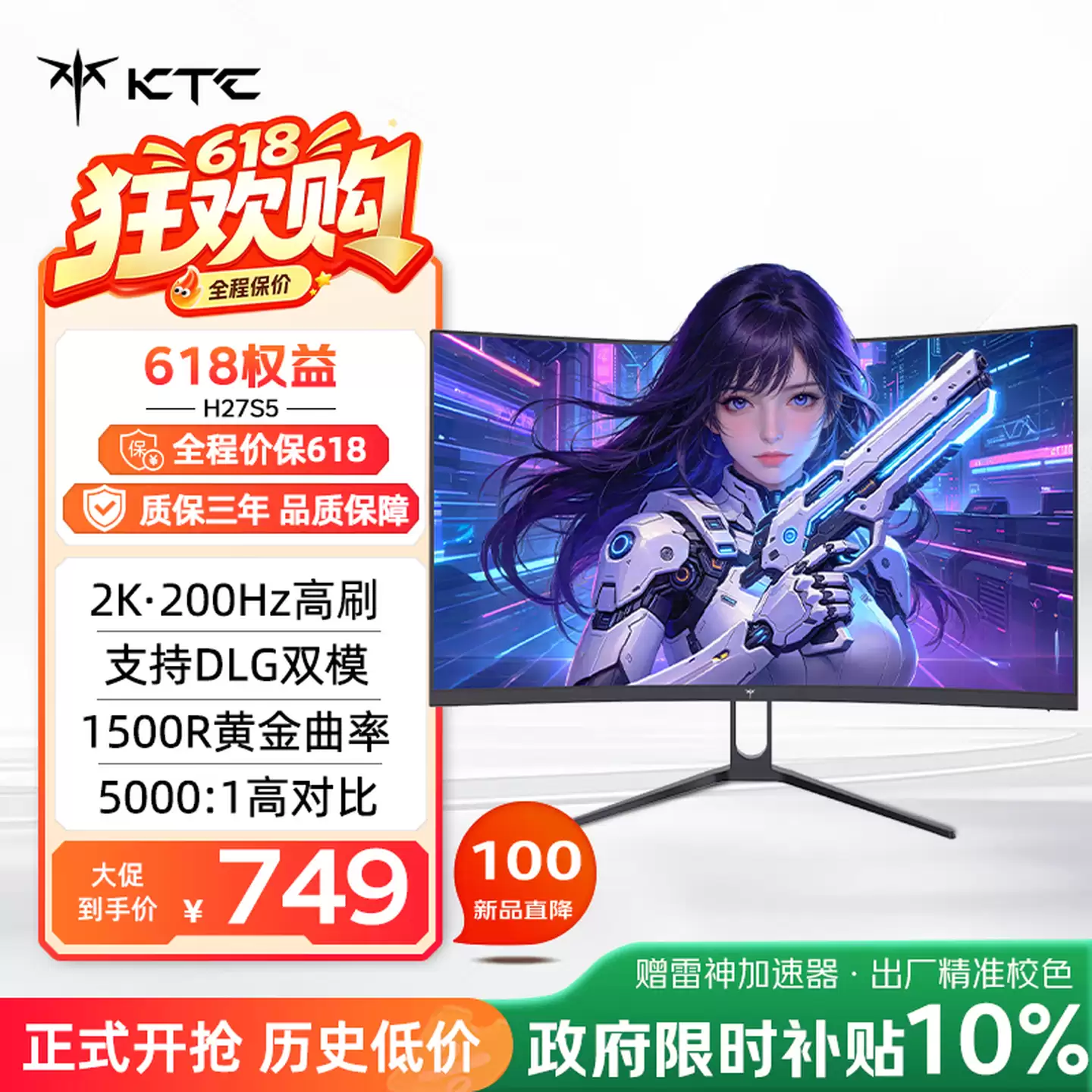
KTC发布两款27英寸2K曲面显示器:H27S5C(144Hz/HDR400)售649元,H27S5(200Hz/720p400Hz双模)售749元。均采用1500RHVA面板,5000:1对比度,10bit色深,127%sRGB,配备双DP1.4及双HDMI2.0,支持硬件低蓝光。双模型号可一键切换高刷模式。
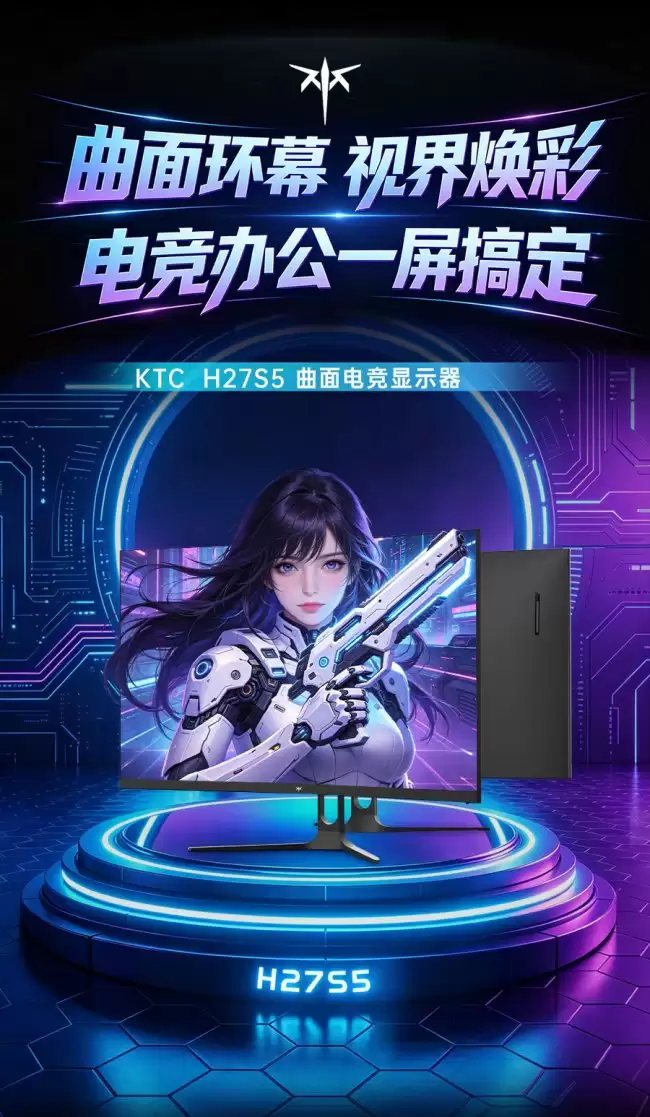
KTC推出两款27英寸2KHVA曲面显示器(1500R,对比度5000:1,127%sRGB,8bit+FRC,硬件低蓝光不闪屏,双DP1.4+双HDMI2.0,底座可拆卸):H27S5C(144Hz/HDR400)到手649元;H27S5(200Hz+720p400Hz双模)749元。
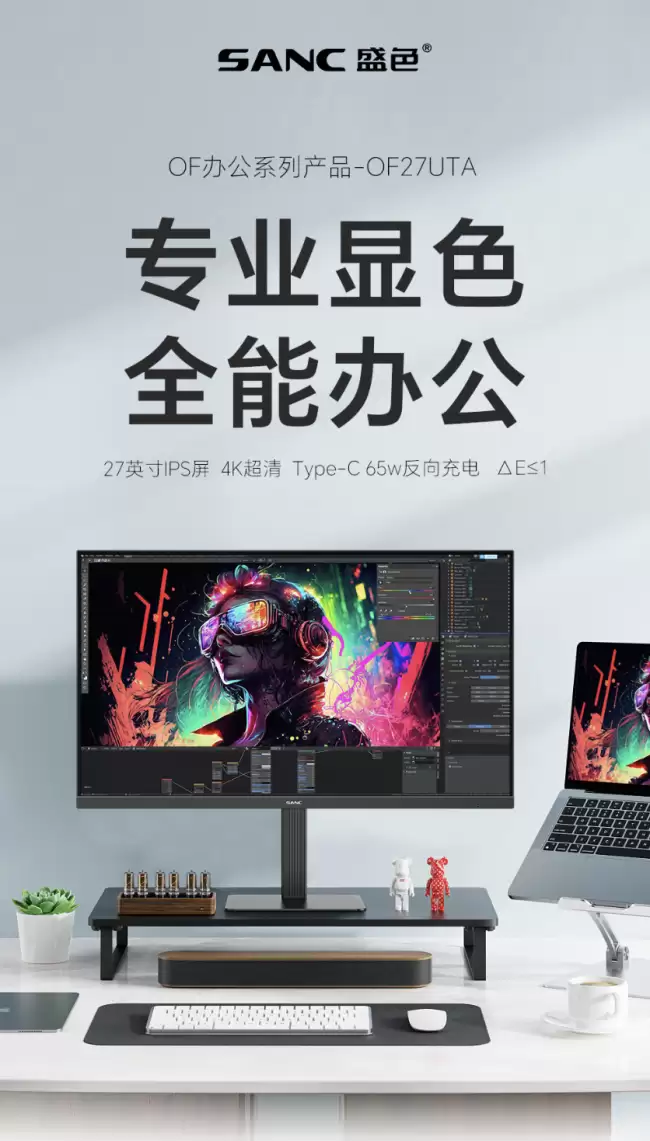
盛色27英寸OF27UTA显示器,4K60HzIPS面板,400尼特亮度,99%sRGB色域。配备65WUSB-C接口及KVM功能,支架支持升降旋转。售价1099元,国补后低至930.05元。
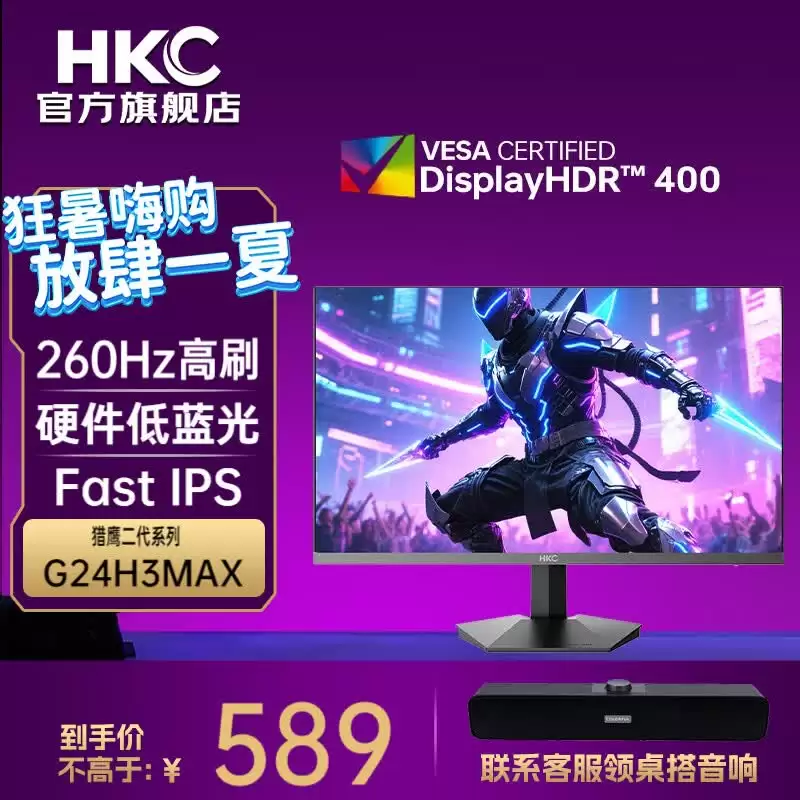
HKC推出23.8英寸电竞显示器G24H3MAX,采用1080P全高清分辨率,搭配260Hz超高刷新率,配备FastIPS快速液晶面板,实现1ms灰阶响应时间,色彩覆盖125%sRGB和93%DCI-P3广色域,画面鲜艳真实。支持VESA标准壁挂,提供HDMI和DP接口,方便连接。首发售价仅569元,性价比极高,是电竞玩家的理想选择。
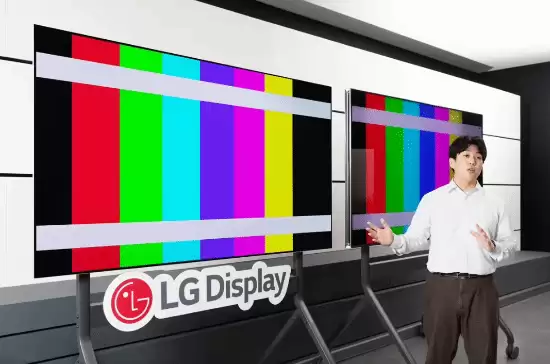
LGDisplay大尺寸OLED面板获Intertek认证,成为全球唯一在500勒克斯明亮环境下色彩与亮度精准还原的显示产品。OLED自发光技术实现像素级独立调光,避免光线泄漏,相比LCD背光分区结构,在真实场景中画质优势显著。
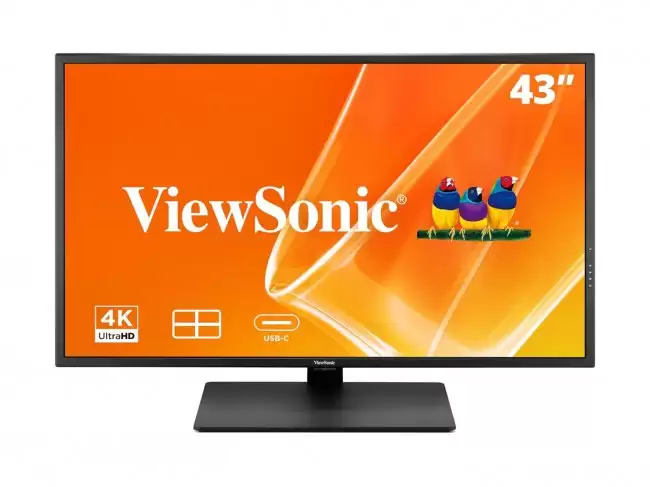
优派推43英寸VX4381U-4K显示器,UHDMVA面板,178°广视角,75Hz刷新、3ms响应、400nits亮度、4000:1对比度、HDR10。接口含双HDMI2.1、DP1.4、全功能USB-C及USBHub,内置7W扬声器,支持VESA支架。
亚马逊平台再现调包骗局,一位玩家订购540Hz显示器却收到损坏的240Hz型号。平台同意退款但要求消费者自付近四千元退货运费,消费者维权困难。此类事件频发,根源在于退货审核机制存在漏洞,不法分子有机可乘。
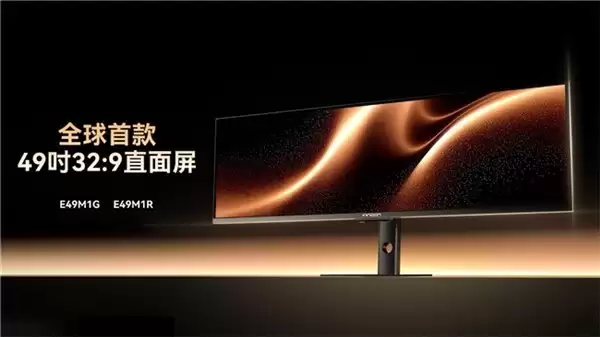
联合创新推出全球首批49英寸32:9直面屏显示器E49M1R与E49M1G,首发价四千四百九十九元起。其中E49M1G分辨率达3840×1080,刷新率高达144Hz;E49M1R分辨率达5120×1440,刷新率高达165Hz。两款均配备有一千七百六十分区MiniLED背光,色域覆盖99%sRGB与96%DCI-P3,支持双HDMI2.1接口及双DP1.4
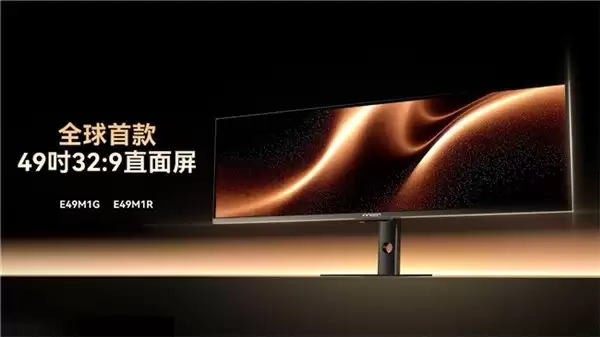
联合创新推出49英寸32:9直面超宽显示器E49M1G/R,解决曲面畸变与双屏割裂。采用VA面板、1760分区MiniLED,HDR亮度1000nits,色域100%sRGB、96%DCI-P3,ΔE<2。E49M1G:3840×1080/144Hz,首发4699元;E49M1R:5120×1440/165Hz。





火山引擎是字节跳动旗下企业级云与AI服务平台。聚焦大模型核心能力,依托字节自研豆包多模态大模型,凭借火山方舟一站式平台,提供模型精调、推理部署、智能应用搭建等全链路服务,结合高性能AI算力,助力各行业快速落地大模型数字化与智能化应用。



