

win7系统如何分区的步骤教程
很多时候,我们都需要给win7系统进行分区,可要是不知道怎么操作的话该怎么办呢?这不就尴尬了,这个好解决,不是什么大问题。因为小编这几天刚好学习了怎么给win7硬盘分区的方法,这就来教大家给win7如何分区的方法啦,大家快来看看吧。1、鼠标右击“计算机”,选择“管理”2、然后选择“计算机管理”3、然后打开”磁盘管理“页面如图:4、右键单击选择要压缩的磁盘(本例选择D盘),选择”压缩卷“5、在输入压缩空间量(MB)里填写要压缩出的空间量,如果要压缩出50G,就填写50G*1024MB6、选择"压缩"按钮7、
很多时候,我们都需要给win7系统进行分区,可要是不知道怎么操作的话该怎么办呢?这不就尴尬了,这个好解决,不是什么大问题。因为小编这几天刚好学习了怎么给win7硬盘分区的方法,这就来教大家给win7如何分区的方法啦,大家快来看看吧。
1、鼠标右击“计算机”,选择“管理”
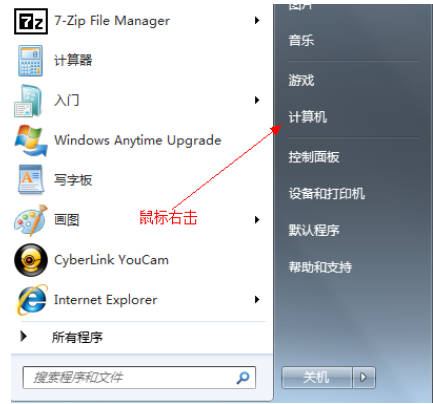
2、然后选择“计算机管理”
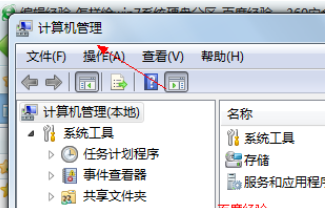
3、然后打开”磁盘管理“页面 如图:
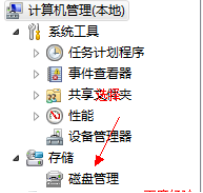
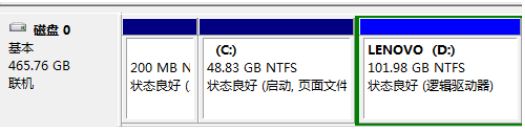
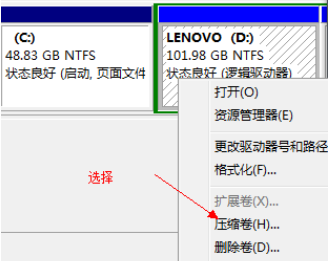
4、右键单击选择要压缩的磁盘(本例选择D盘),选择”压缩卷“
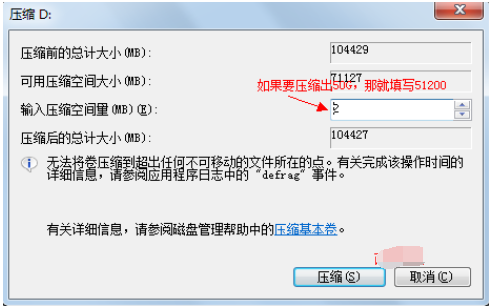
5、在输入压缩空间量(MB)里填写要压缩出的空间量,如果要压缩出50G,就填写50G*1024MB
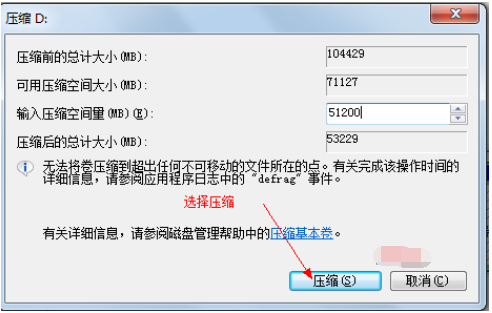
6、选择"压缩"按钮
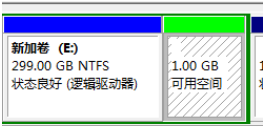
7、压缩后会发现多出一块 未分区磁盘(绿色分区)
8、右键弹出快捷菜单选择”新建分区“
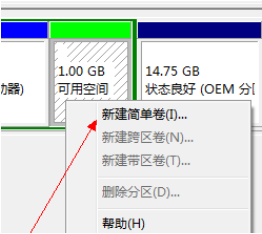
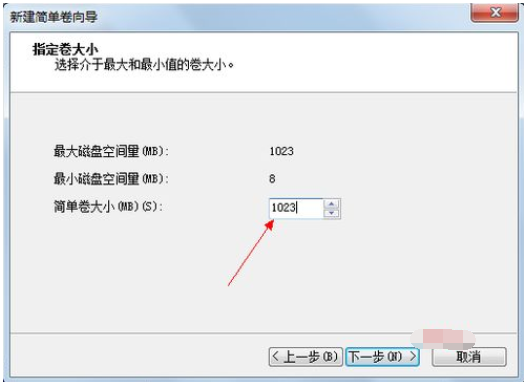
9、打开新建简单卷向导,一路下一步,在简单卷大小里填写要新建磁盘的大小,下一步
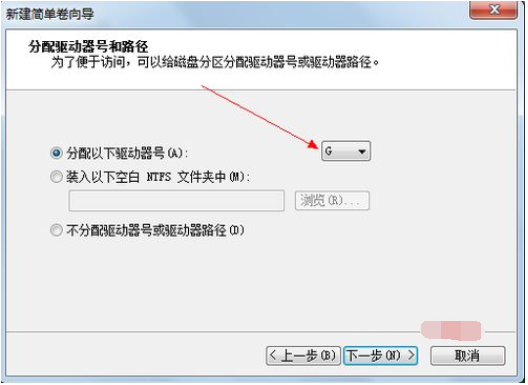
10、选择驱动器 磁盘号,下一步
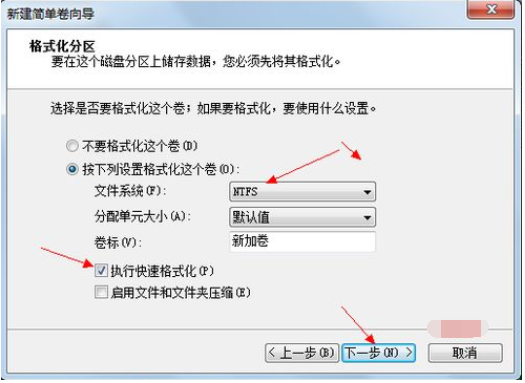
11、选择文件系统格式,然后在执行快速格式化前打钩,下一步
12、点击”完成“按钮,新建磁盘完成!!
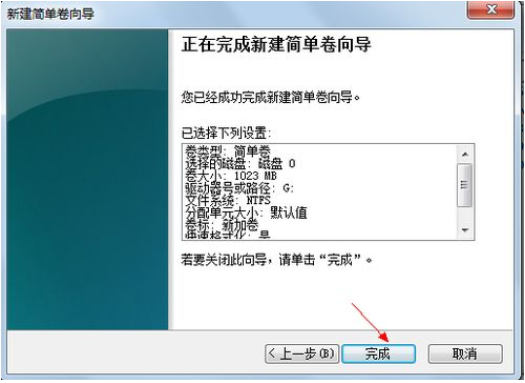
以上就是win7如何分区的步骤教程啦,希望能帮助到大家。

生产系统不能中断,ufsdump又需要单用户模式才能运行,所以fssnap就成了在线备份的首选方案。这次需要备份两个服务器上的四个分区,同时又想节约磁带,自然有了“把多个分区塞进一盘磁带”的想法。目标很明确:在多用户模式下,不中断应用,把APP和Oracle的系统分区完整备份下来,并且全部写入同一盘
在FreeBSD的世界里,硬盘分区这套逻辑跟常见的Linux还真有不少差别。很多刚接触的朋友第一次看到"slice""partition"这些词时往往一脸懵——别急,搞清楚这些概念,后面才能把磁盘空间安排得明明白白。 分区的术语 FreeBSD把硬盘切分成最多4个slice(片段),FreeBSD的
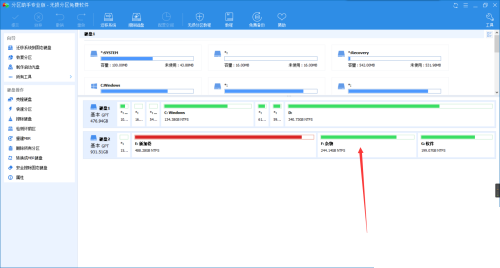
分区助手检查分区教程 首先启动分区助手软件,在主界面中准确选中您需要诊断的目标分区。 接下来将目光转向左侧功能导航区,这里藏着一个关键工具——找到并点击那个醒目的“分区检查”选项。 最后这步尤其简单:当检测窗口弹出后,直接点击“确定”按钮,系统就会立即开始对选定分区进行全面扫描。稍等片刻,一份详细的
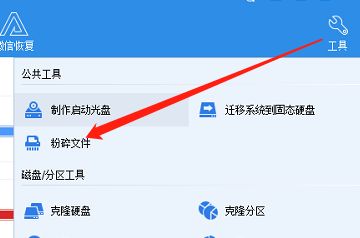
分区助手粉碎文件教程 想要彻底删除敏感文件?分区助手的文件粉碎功能正好能派上用场。接下来就带你快速掌握操作要领。 第一步,启动分区助手专业版后,注意左侧工具栏的"公共工具"区域。这里藏着实用功能——找到并点击"粉碎文件"选项。 进入操作界面后,关键步骤来了:点击醒目的"添加文件"按钮。这个设计非常直
一、重新启用防火墙以消除警告 说实话,这个方案虽然听起来有点"走回头路",但确实是最省心的选择。你想啊,系统之所以不停弹窗提醒,本质上是担心你的电脑"裸奔"上网。只要把防火墙重新打开,它确认防护到位了,自然就安静了。我建议需要基础网络防护的用户优先考虑这个方法。 操作起来就像搭积木一样简单:先用Wi

安装双系统必须为每个系统创建独立分区,以确保稳定性和数据安全。首先备份数据,通过磁盘管理工具压缩现有分区,腾出未分配空间并新建分区用于第二个系统。推荐先安装Windows10,再安装Windows11,以便其自动识别旧系统并配置启动菜单。每个系统分区建议100GB以上,可额外创建共享数据分区。若出现启动问题,可通过Windows恢复环境使用bootrec命令修复BCD,或借助EasyBCD等工具调整启动项。错误的安装顺序可能导致启动管理器被覆盖,需手动修复。合理规划分区大小并遵循正确顺序,是成功实现双系统

C盘和D盘在计算机中的作用分析在计算机中,C盘和D盘是两个常见的硬盘分区,它们在存储和管理数据方面扮演着重要的角色。本文将就C盘和D盘在计算机中的作用进行分析,帮助读者更好地理解其各自的功能和用途。首先,我们来看看C盘。作为计算机中的主要系统盘,C盘通常包含操作系统及相关系统文件,是计算机正常运行所必需的。在Windows系统中,C盘默认情况下是系统安装盘,
C盘与D盘在计算机中是常见的两个硬盘分区,它们在存储空间的管理和用途上有着各自的特点。本文将对C盘和D盘进行区别和用途的对比分析,帮助读者更好地理解和管理硬盘分区。首先,C盘通常是系统默认的主分区,它是计算机中的主要系统盘,用于存储操作系统文件、程序文件和系统启动所需的文件。C盘的重要性不言而喻,它直接影响着计算机的运行速度和稳定性。因此,C盘的空间大小要足
《手把手教你在Win7上安装Go语言,需要具体代码示例》在当今信息化的时代,计算机编程已经成为一项越来越重要的技能。而在众多的编程语言中,Go语言因其简洁、高效和并发性能优秀而受到广泛关注。本文将手把手地教您如何在Windows7操作系统上安装Go语言,并提供具体的代码示例,帮助您快速上手Go编程。第一步:下载Go语言安装包首先,我们需要下载Go语言的安装





火山引擎是字节跳动旗下企业级云与AI服务平台。聚焦大模型核心能力,依托字节自研豆包多模态大模型,凭借火山方舟一站式平台,提供模型精调、推理部署、智能应用搭建等全链路服务,结合高性能AI算力,助力各行业快速落地大模型数字化与智能化应用。



