

利用Golang和FFmpeg实现音频降噪的技巧
利用Golang和FFmpeg实现音频降噪的技巧音频处理是数字信号处理领域中的一个重要任务,其中降噪是非常常见的需求。本文将介绍如何利用Golang和FFmpeg库来实现音频降噪,并提供具体的代码示例。安装Golang和FFmpeg库首先,确保你已经安装了Golang和FFmpeg库。你可以从官方网站上下载Golang,并使用以下命令安装FFmpeg库:$
利用Golang和FFmpeg实现音频降噪的技巧
音频处理是数字信号处理领域中的一个重要任务,其中降噪是非常常见的需求。本文将介绍如何利用Golang和FFmpeg库来实现音频降噪,并提供具体的代码示例。
安装Golang和FFmpeg库
首先,确保你已经安装了Golang和FFmpeg库。你可以从官方网站上下载Golang,并使用以下命令安装FFmpeg库:$ sudo apt-get install ffmpeg
导入所需的Golang库
使用以下代码导入所需的Golang库:package main import ( "log" "os" "os/exec" )
实现音频降噪函数
下面是一个简单的音频降噪函数的实现示例:func denoise(inputFile string, outputFile string) error { cmd := exec.Command("ffmpeg", "-i", inputFile, "-af", "arnndn=denoise-audio=on", "-c:a", "pcm_s16le", outputFile) err := cmd.Run() if err != nil { return err } return nil }在这个函数中,我们使用FFmpeg库的arnndn滤镜来进行音频降噪操作。参数
denoise-audio=on表示开启降噪功能,-c:a pcm_s16le表示将输出音频编码为16位有符号PCM格式。调用音频降噪函数
可以在main函数中调用音频降噪函数,并传递输入和输出文件的路径:func main() { inputFile := "input.wav" outputFile := "output.wav" err := denoise(inputFile, outputFile) if err != nil { log.Fatal(err) } log.Println("Audio denoise complete.") }运行测试
将输入音频文件(比如input.wav)放在相同的目录下,然后运行程序:$ go run main.go
程序将会输出降噪后的音频文件(output.wav)。
总结
本文介绍了如何利用Golang和FFmpeg库来实现音频降噪的技巧,通过调用FFmpeg的arnndn滤镜实现降噪功能。你可以根据实际需求修改函数中的参数,进一步优化降噪效果。希望本文对你有所帮助!

了解一下Golang在哪些行业有广泛的应用场景吧!近年来,随着技术的不断演进和企业对效率和性能的追求,Golang(Go语言)逐渐成为了一种备受关注的编程语言。Golang的简洁、高效以及并发性等特点,使其在许多行业中得到广泛的应用。本文将介绍一些应用场景中,Golang所发挥的重要作用。首先,Golang在互联网领域的应用非常广泛。例如,谷歌、腾讯等大型互
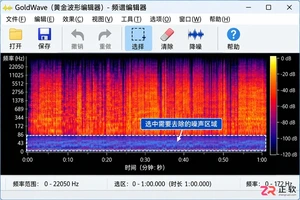
针对GoldWave用户常见的噪音困扰,本文详解如何利用频谱降噪和自动降噪功能去除环境底噪与突发杂音,并结合均衡器优化人声清晰度,提供无失真的音频净化方案。

在Go语言项目中,测试环节往往被低估,但实际踩过的坑能写满一本小册子。先说个核心判断:项目上线前不跑go test,等于没测;只跑go test -bench=.当压力测试,等于白压。下面从几个关键点展开,帮你避开常见误区。 go test 不执行测试函数?先查这四个硬约束 终端输出no test

在Go中实现访问者模式需避免Accept与Visit方法不同步,Visitor接口需显式覆盖所有节点类型。用FuncVisitor代替struct实现可避免代码膨胀,遍历逻辑应由节点自身控制。AST场景下推荐使用ast.Inspect配合类型断言,避免手动编写Accept方法。

WAL预写日志的可靠性依赖于日志写入先于数据修改落盘,需使用os.O_SYNC或os.O_DSYNC同步标志,确保数据不丢失。日志条目必须带长度前缀,采用二进制流格式。文件滚动与清理需原子替换,避免读写冲突。崩溃恢复时需精准定位最后一条完整日志,通过长度前缀校验和截断处理实现。

生成条形码用boombuler/barcode需注意宽高比例与空白边距;生成二维码用skip2/go-qrcode需注意纠错等级与中文编码。合成图像可用image.Draw拼接。扫码失败常因静区不足或DPI过低,建议预留足够边距并提高DPI至300以上。
Go语言二叉树节点必须用指针类型定义,递归遍历仅改变访问根节点顺序,迭代遍历需手动维护栈或队列,层序用切片模拟队列。空节点用nil,递归深度过大时推荐迭代写法避免栈溢出。
先说几个核心判断:JWT(JSON Web Token)是Go语言实现无状态认证的基石,但直接套用示例代码,大概率会在生产环境出问题。密钥硬编码、exp校验失败、中间件透传丢失上下文、Token被重放——这些都不是“跑通就行”的小麻烦。 JWT的核心结构,说白了就是Header.Payload.Si

Go字符串替换中,strings.Replace函数需指定替换次数n,n为负数时替换所有;正数则限制替换次数。与之对应,ReplaceAll可简化全量替换,但必须注意n的语义。

结构体字段标签类型为reflect.StructTag,需通过Get方法安全取值。手动解析易出错,常见问题包括字段未导出或未正确解引用。读取tag需依次检查指针、解引用、确认结构体类型,并跳过私有字段。私有字段的tag反射不可见,嵌套结构体同理。





火山引擎是字节跳动旗下企业级云与AI服务平台。聚焦大模型核心能力,依托字节自研豆包多模态大模型,凭借火山方舟一站式平台,提供模型精调、推理部署、智能应用搭建等全链路服务,结合高性能AI算力,助力各行业快速落地大模型数字化与智能化应用。



