

来电在iPhone上不显示联系人姓名[已修复]
许多iPhone用户已经开始抱怨他们的iPhone存在问题。当他们收到来电时,它会显示联系号码,而不是存储在iPhone上的联系人姓名。这变得令人沮丧,因为没有人记得iPhone上大多数联系人的联系电话。这可能是由于下面列出的以下原因之一而发生的。iPhone中的技术/软件错误。最近苹果ID密码的变化。联系电话以不同的名称保存两次。在研究了上述这些要点之后,我们收集了一些很好的故障排除技巧,您可以在下面的文章中找到这些技巧。修复1–强制重启iPhone步骤1:您首先需要在iPhone上按一次音量调高按钮,
许多iPhone用户已经开始抱怨他们的iPhone存在问题。当他们收到来电时,它会显示联系号码,而不是存储在iPhone上的联系人姓名。这变得令人沮丧,因为没有人记得iPhone上大多数联系人的联系电话。
这可能是由于下面列出的以下原因之一而发生的。
- iPhone中的技术/软件错误。
- 最近苹果ID密码的变化。
- 联系电话以不同的名称保存两次。
在研究了上述这些要点之后,我们收集了一些很好的故障排除技巧,您可以在下面的文章中找到这些技巧。
修复1 –强制重启iPhone
步骤1: 您首先需要在iPhone上按一次音量调高按钮,然后离开它。
第2步: 使用iPhone侧面的音量调低按钮执行相同的操作。
步骤3: 完成后,按住电源按钮,直到iPhone屏幕上出现Apple签名。
在此之后,您将看到iPhone开始强制重启。
修复2 –在iPhone上启用拨号辅助功能
步骤1:打开“设置”应用,搜索“电话”选项,然后单击它。
![来电在iPhone上不显示联系人姓名[已修复]](https://img.zhengruan.com/uploads/20231016/169743174111780.png)
步骤2: 一直向下滚动到底部,然后通过点击切换开关启用拨号助手选项,如下所示。
![来电在iPhone上不显示联系人姓名[已修复]](https://img.zhengruan.com/uploads/20231016/169743174156735.png)
修复3 –禁用并启用iCloud联系人选项
步骤1: 首先,转到iPhone的“设置”页面。
步骤2: 然后选择 Apple ID 配置文件名称 在“设置”页面顶部单击它,如下所示。
![来电在iPhone上不显示联系人姓名[已修复]](https://img.zhengruan.com/uploads/20231016/169743174198878.png)
步骤3: 接下来,单击iCloud选项。
![来电在iPhone上不显示联系人姓名[已修复]](https://img.zhengruan.com/uploads/20231016/169743174157135.png)
步骤4:您应该点击 全部显示 查看iPhone上可用于iCloud的所有选项。
![来电在iPhone上不显示联系人姓名[已修复]](https://img.zhengruan.com/uploads/20231016/169743174199629.png)
步骤5:加载选项列表后,尝试通过单击其切换按钮禁用“联系人”选项。
![来电在iPhone上不显示联系人姓名[已修复]](https://img.zhengruan.com/uploads/20231016/169743174115910.png)
步骤6:选择 保留在我的iPhone上 弹出菜单中的选项如图所示。
![来电在iPhone上不显示联系人姓名[已修复]](https://img.zhengruan.com/uploads/20231016/169743174154740.png)
步骤7:现在等待一段时间,然后通过点击切换开关再次启用“联系人”选项。
![来电在iPhone上不显示联系人姓名[已修复]](https://img.zhengruan.com/uploads/20231016/169743174136408.png)
步骤8:它会询问您是否要与本地联系人合并,因此请单击 合并 继续。
![来电在iPhone上不显示联系人姓名[已修复]](https://img.zhengruan.com/uploads/20231016/169743174164125.png)
修复4 –检查是否有任何重复的联系人
通常,当iPhone上产生歧义时,可能会发生此类问题。可能已经创建的歧义是iPhone上存储的相同联系人号码但具有不同联系人姓名的重复联系人。
因此,现在当该特定联系人给您打电话时,iPhone往往会对屏幕上显示哪个联系人姓名感到困惑。最终,它最终不显示任何联系人姓名,仅显示联系电话。
因此,为避免混淆,最好检查iPhone上是否有任何重复的联系人并尝试将其删除。
修复5 –注销,然后使用Apple ID登录iPhone
步骤1: 首先,为此,您需要转到“设置”应用。
第2步: 之后,选择 个人资料名称 在顶部,如图所示。
![来电在iPhone上不显示联系人姓名[已修复]](https://img.zhengruan.com/uploads/20231016/169743174175905.png)
步骤3:然后向下滚动到底部,然后单击“注销”选项。
![来电在iPhone上不显示联系人姓名[已修复]](https://img.zhengruan.com/uploads/20231016/169743174152236.png)
步骤4:现在输入您的Apple ID密码以继续,然后单击“关闭”,如下面的屏幕截图所示。
![来电在iPhone上不显示联系人姓名[已修复]](https://img.zhengruan.com/uploads/20231016/169743174162422.png)
步骤5:稍后,您可以选择健康,钥匙串等。选项的切换按钮,如果您希望保留它的副本,然后单击右上角的注销。
![来电在iPhone上不显示联系人姓名[已修复]](https://img.zhengruan.com/uploads/20231016/169743174145989.png)
步骤6:这将开始从您的iPhone注销。
步骤7:完成后,返回“设置”应用,在顶部,您将看到一个名为“登录iPhone”的选项。
![来电在iPhone上不显示联系人姓名[已修复]](https://img.zhengruan.com/uploads/20231016/169743174124396.png)
步骤8:请单击它,然后按照屏幕上的说明完成使用Apple ID凭据登录iPhone的过程。
相关文章
![来电在iPhone上不显示联系人姓名[已修复]](https://img.zhengruan.com/uploads/20231016/169743174161081.jpeg)
在 iPhone 上找不到蓝牙设备?尝试这些修复
我们应该感激的最佳技术之一是蓝牙,它允许您连接耳机、音频扬声器、其他设备等。无线连接到您的智能手机。 最近,有几份报道称,一些iPhone用户无法在iPhone上检测到周围的蓝牙设备。这引起了iPhone用户的挫败感...
![来电在iPhone上不显示联系人姓名[已修复]](https://img.zhengruan.com/uploads/20231016/169743174118833.png)
WhatsApp 未显示在 iPhone 上的通知设置中 [已修复]
为了更好地与他人互动和沟通,我们需要从iPhone上的相应应用程序获得通知和警报。但是有许多iPhone用户分享了他们无法在iPhone上从WhatsApp获得通知的经历。 此外,他们无法在iPhone的“通知设置”页面上找到WhatsA...
![来电在iPhone上不显示联系人姓名[已修复]](https://img.zhengruan.com/uploads/20231016/169743174127950.png)
如何在iPhone上禁用呼叫转移
呼叫转移是一项出色的功能,可让您将通过电话号码收到的所有呼叫转接到另一个号码。尽管这对大多数iPhone用户非常有益,但有些用户不想将他们的呼叫转接到任何其他号码。 可以通过更改iPhone设备上的某些设置来关...
![来电在iPhone上不显示联系人姓名[已修复]](https://img.zhengruan.com/uploads/20231016/169743174164755.png)
如何修复地图/ GPS在iPhone上不起作用
许多iPhone用户在iPhone上遇到了无法正确访问GPS的问题。当您旅行并且由于iPhone上的GPS问题而无法找到方向时,这可能会非常令人沮丧 我们收集了一些可能导致此问题的可能原因,下面列出了这些原因。 互联网连接...
Solaris Express Developer Edition:开发者的免费利器 对于想在Solaris平台上进行开发的用户来说,Solaris Express Developer Edition(简称SXDE)无疑是一个绝佳的起点。这个版本完全免费,并保持着每个季度发布一个新版本的节奏,堪称专

星空剧场是一款非常实用的应用程序,里面汇聚了大量的精彩短剧,对于喜欢追短剧的朋友来说,这绝对是一个不容错过的应用!它提供了超清的视频画质,让你随时随地都能享受热门短剧带来的无穷乐趣。星空剧场app如何关闭自动续费?具体操作步骤如下图所示:星空剧场app好不好?值得安装吗?1.一款专为各类智能手机设计的多功能视频播放工具,这里你可以欣赏到当下最热门的电影解说,深入感受电影的魅力所在。2.整合了多个主流视频平台的内容,支持多种清晰度切换,是观看影片的好帮手;所有资源均为高清且可下载,查找便捷,无需额外转码,兼

九号电动车App确实非常智能且操作便捷,不仅功能丰富,还支持家庭账户添加,方便家人共同使用。设置九号电动车家庭共享账号,只需按以下步骤操作即可轻松完成。九号出行App添加家庭成员账号流程:进入用车人管理界面:启动九号出行App,点击车辆主页左上角的“三”形菜单图标,随后选择“用车人管理”。邀请家人加入:在“家庭账号”区域,点击右侧的“+添加”按钮,输入家人的手机号码,确认提交。分配使用权限:勾选可开放的功能权限,例如实时定位查看、历史骑行轨迹查询等,配置完成后点击底部“确定添加”。家人完成绑定:被邀请人需
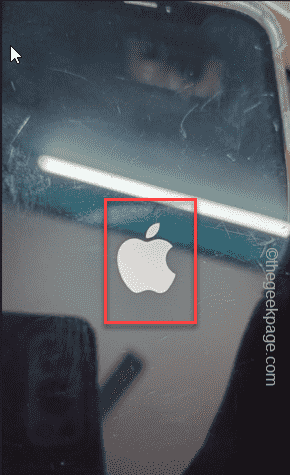
您的iPhone屏幕是黑色的,但手机处于开启状态,所有其他功能都运行良好——在这种情况下,您可以做的事情并不多。但是,与iPhone的其他问题一样,您可以应用一些解决方案来解决问题。首先强制重启设备,如果不起作用,您可以使用恢复模式来恢复设备/更新设备。修复1–强制启动iPhone您可以通过强制重启iPhone来解决iPhone中的黑屏问题。这些是强制重启手机的步骤。步骤1–按一下音量调高按钮,然后松开。步骤2–接下来,按手机上的音量调低按钮。步骤3–之后,按住电源按钮,直到看到黑屏上的Apple徽标亮起
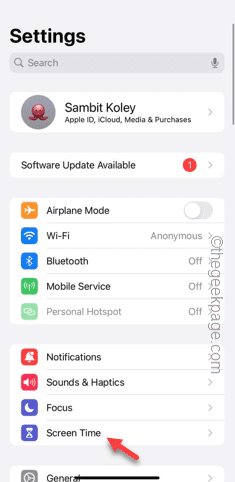
无法想象没有Safari的iPhone。由于Safari是所有Apple设备中的默认浏览器,因此缺少Safari浏览器对您来说可能是一个问题。由于缺少默认浏览器,因此“邮件”或“信息”上的链接将无法在Safari浏览器中打开。因此,请保留其他所有内容并按照这些说明在iPhone上取回Safari。修复1–在“隐私限制”页面中启用SafariSafari可以被禁用或从iPhone的内容隐私页面访问限制。步骤1–转到手机上的设置。步骤2–在iPhone主设置选项卡中,打开“屏幕时间”将其打开。步骤3–在“屏幕

Windows11作为微软最新推出的操作系统,深受广大用户喜爱。在使用Windows11的过程中,有时候我们需要获取系统管理员权限,以便进行一些需要权限的操作。接下来将详细介绍在Windows11中获取系统管理员权限的步骤。第一步,点击“开始菜单”,在左下角可以看到Windows图标,点击该图标便可打开“开始菜单”。第二步,在“开始菜单”中寻找并点击“
在Windows11中,如果桌面刷新选项无法正常工作,这可能会让人感到失望。保持桌面与最新更改同步有时至关重要。只需右键单击桌面空白处并选择刷新选项,或按下F5键,就可以刷新桌面内容,使任何最新更改得以显示。在刷新过程中,桌面会重新加载,通常会看到图标稍作抖动。这是一个简单而有效的方法,确保您的桌面始终保持最新状态。当桌面刷新选项无法正常运作时,可能会干扰您的工作流程,并导致文件管理变得困难。因此,及时解决此问题对于保持无缝的桌面体验至关重要。以下是一些有效的解决方案,可帮助您恢复系统上桌面刷新选项的功能
学习PHP开发的关键步骤之一:掌握Memcache技术在当今互联网发展迅猛的时代,Web应用的性能和效率对于用户体验至关重要。而作为PHP开发者,我们需要尽力优化我们的网站或应用程序,以提高用户的满意度。其中,掌握Memcache技术是关键步骤之一。Memcache是一个分布式内存对象缓存系统,可用于减轻数据库负载,提高Web应用的性能和扩展性。它提供了简单

在使用Win10系统时,搜索功能可以帮助快速定位文件。如果遇到文件内容搜索不出来的问题,可以尝试重新建立索引来解决。具体方法是打开控制面板,选择“索引选项”,点击“高级”,然后在“文件类型”选项卡中找到相应文件类型并勾选“文件内容”,最后点击“重建”按钮。这样可以重新索引文件内容,让搜索功能更准确高效。希望以上方法对有需要的用户有所帮助。解决方法:1、右击桌面上的”此电脑”,选择选项列表中的”管理”。2、进入到新的界面后,点击左侧”服务和应用程序

微信是一款功能丰富的社交软件,为用户提供了便捷的通讯和社交体验。想要开通微信,首先需要在本站下载并安装微信软件。整个注册过程简单快捷,只需几步操作就能轻松开通微信,开始享受微信带来的便捷社交体验。怎样开通微信?开通微信的步骤第一步:下载安装微信应用软件。在本站下载apk安装软件到电脑,用数据线传到手机;或者直接点击下载到手机,安装微信。具体安装过程就不介绍了,跟安装其他软件一样。第二步:安装完成后打开微信应用按照提示创建新账号填写手机号码。第三步:微信会发送验证码到手机上,填写手机上的微信码,按提示开通微





火山引擎是字节跳动旗下企业级云与AI服务平台。聚焦大模型核心能力,依托字节自研豆包多模态大模型,凭借火山方舟一站式平台,提供模型精调、推理部署、智能应用搭建等全链路服务,结合高性能AI算力,助力各行业快速落地大模型数字化与智能化应用。



