

Vue技术开发中如何处理图片上传和压缩
Vue技术开发中如何处理图片上传和压缩在现代web应用中,图片上传是一个非常常见的需求。然而,由于网络传输和存储等方面的原因,直接上传原始的高分辨率图片可能会导致上传速度慢和存储空间的大量浪费。因此,对于图片的上传和压缩是非常重要的。在Vue技术开发中,我们可以使用一些现成的解决方案来处理图片上传和压缩。下面将介绍如何使用vue-upload-compone
Vue技术开发中如何处理图片上传和压缩
在现代web应用中,图片上传是一个非常常见的需求。然而,由于网络传输和存储等方面的原因,直接上传原始的高分辨率图片可能会导致上传速度慢和存储空间的大量浪费。因此,对于图片的上传和压缩是非常重要的。
在Vue技术开发中,我们可以使用一些现成的解决方案来处理图片上传和压缩。下面将介绍如何使用vue-upload-component库和vue-image-compressor库来实现这个功能。
首先,我们需要安装这两个库。打开终端,进入你的项目目录,执行以下命令:
npm install vue-upload-component vue-image-compressor
接下来,在你的Vue组件中引入这两个库:
// 引入vue-upload-component库
import VueUploadComponent from 'vue-upload-component'

// 引入vue-image-compressor库
import ImageCompressor from 'vue-image-compressor'
然后,在Vue组件的模板中使用vue-upload-component来创建一个图片上传组件:
在上面的代码中,我们通过action属性指定了图片上传的URL地址,extensions属性用来限制允许上传的文件类型,@complete事件将在上传完成后触发。
接着,在Vue组件中定义一些变量和方法:
export default {
  data() {
    return {
      uploadUrl: '/upload', // 图片上传的URL地址
      allowedExtensions: ['jpg', 'jpeg', 'png'], // 允许上传的文件类型
    }
  },
  methods: {
    onUploadComplete(response) {
      // 图片上传完成后的回调函数
      console.log('uploaded image:', response)
    },
  },
}上面的onUploadComplete方法将在图片上传完成后被调用,我们可以在这个方法中处理上传成功后的逻辑。
接下来,让我们来处理图片压缩的部分。在Vue组件中使用vue-image-compressor创建一个图片压缩组件:
在上面的代码中,我们通过file属性将要压缩的图片传递给了vue-image-compressor组件,quality属性指定了压缩的质量,@compressed事件将在图片压缩完成后触发。
再次,在Vue组件中定义一些变量和方法:
export default {
  data() {
    return {
      file: null, // 需要压缩的图片文件
    }
  },
  methods: {
    onImageCompressed(compressedImage) {
      // 图片压缩完成后的回调函数
      console.log('compressed image:', compressedImage)
    },
  },
}在上面的onImageCompressed方法中,我们可以获取到压缩后的图片数据进行进一步处理。
最后,你还需要将这两个组件放置在你的Vue页面中,并根据实际需求进行配置和样式调整。
通过使用vue-upload-component和vue-image-compressor库,我们可以轻松地实现Vue技术开发中的图片上传和压缩功能。以上是一个简单的示例,你可以根据自己的需求进行进一步的功能扩展和优化。希望这篇文章能对你有所帮助!
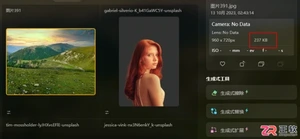
面向需要优化文件体积或进行局部创意修图的Luminar Neo用户,解决图片传输慢及人像局部调色难的问题。本文详解通过导出设置中的尺寸、质量参数压缩图片KB大小的具体步骤,以及利用“对象选择AI”自动建立遮罩并配合调色工具更改衣物颜色的操作流程,帮助用户高效完成文件大小控制与人像局部换色。
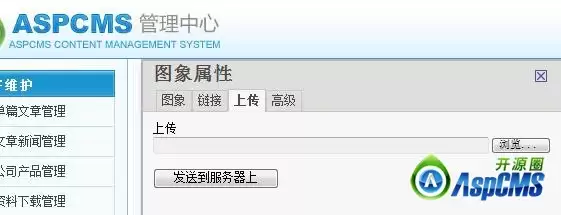
开启FCKeditor图片上传需修改config.js文件中的相关配置、复制filemanager文件夹到服务器,设置config.asp上传路径为"/uploads/",修改io.asp消除双斜杠错误,添加commands.asp实现自动重命名。另通过正则表达式解决邮件中图片路径显示问题,分别提供ASP与.NET两种解法。

FCKeditor上传图片时进度条卡住不动,原因是脚本错误导致回调函数无法执行。解决方案:在FileWorkerBase.cs中删除try{document.domain=d;}catch(e){break;}代码段,重新编译生成DLL文件并覆盖原文件,即可解决。注意备份原文件,此方法适用于常见版本。

在微信朋友圈发图片需打开微信,进入朋友圈,点击相机图标选择图片,添加文字或表情,最后点击“发送”按钮。1.选择图片:点击右上角相机图标,从相册选取或拍摄新照片。2.编辑图片:裁剪或添加滤镜。3.添加元素:添加文字、表情或@朋友。4.确保质量和隐私:上传高质量图片,保护隐私,调整隐私设置,定期清理朋友圈。

在PHP中压缩图片需借助GD库或Imagick库,具体步骤如下:1.使用GD库通过imagecreatefromjpeg/imagecreatefromgif/imagecreatefrompng读取图片,再用imagejpeg或imagepng按指定质量保存;2.使用Imagick库创建对象后调用setImageCompressionQuality设置质量并保存;3.对PNG图片可调用optipng等工具优化。注意选择60-80的合理质量区间,并结合分辨率、颜色深度等因素综合优化效果。

随着互联网的发展,图片上传已经成为了网站和应用程序开发中的一个必不可少的功能。而在PHP领域,ThinkPHP6已经成为了一款非常流行的开发框架。在本文中,我们将介绍如何使用ThinkPHP6实现图片上传。一、创建项目和控制器首先,我们需要创建一个新的ThinkPHP6项目。可以使用Composer进行安装,也可以在官网下载最新版。安装完成后,在控制台中进入
如何优化Vue开发中的图片上传效果问题随着移动互联网的普及和发展,图片上传逐渐成为了Web开发中常见的需求之一。而在Vue框架中,通过使用第三方库或自定义组件来实现图片上传功能并进行优化,可以提升用户体验,提高开发效率。一、选择适合的图片上传组件在Vue开发中,可以选择使用第三方库或自定义组件来实现图片上传的功能。常见的第三方库包括Vue-Upload-C
标题:Discuz上传图片失败问题排查及解决方法在使用Discuz论坛系统中,用户常常会遇到上传图片失败的情况,这给用户和管理员带来了不便。本文将针对Discuz上传图片失败的问题进行排查,并提供解决方法,同时给出具体的代码示例。问题排查检查文件大小限制:首先要确认上传图片的文件大小是否超出了系统设置的限制。在Discuz后台的“全局”-“附件”-“上传设置





火山引擎是字节跳动旗下企业级云与AI服务平台。聚焦大模型核心能力,依托字节自研豆包多模态大模型,凭借火山方舟一站式平台,提供模型精调、推理部署、智能应用搭建等全链路服务,结合高性能AI算力,助力各行业快速落地大模型数字化与智能化应用。



