

FCKeditor编辑器添加图片上传功能及图片路径问题解决方法
开启FCKeditor图片上传需修改config.js文件中的相关配置、复制filemanager文件夹到服务器,设置config.asp上传路径为"/uploads/",修改io.asp消除双斜杠错误,添加commands.asp实现自动重命名。另通过正则表达式解决邮件中图片路径显示问题,分别提供ASP与.NET两种解法。
很多CMS系统出于安全考虑,会把后台编辑器里的上传功能一刀切掉——这确实给日常操作带来了不少麻烦。今天咱们就拿ASPCMS系统里的FCKeditor编辑器来举例,讲讲怎么把图片上传功能加回来,顺带解决几个常见的路径问题。
开启上传功能与基础配置
第一步,打开网站后台编辑器目录下的 admin/editor/fckconfig.js 文件,找到这一行:
FCKConfig.ImageUpload = false把 false 改成 true 就行。同样,下面这行也要改:
FCKConfig.ImageBrowser = false // 改成 true第二步,检查一下 admin/editor/editor 目录下有没有 filemanager 文件夹。如果没有,就去下载一个 2.6.3 以上版本的 FCKeditor,把里面的 filemanager 文件夹复制过来。注意,这里用的是 ASP 环境,所以其他语言(比如 PHP)的文件夹可以直接删掉,省得占地方。
第三步,设置文件上传的路径。打开 admin/editor/filemanager/connectors/asp 文件夹下的 config.asp 文件,修改以下两项:
ConfigIsEnabled = True         ' 开启上传功能
ConfigUserFilesPath = "../../../../../uploads/"   ' 上传目录,相对于该文件夹
这里有个坑需要特别说清楚。如果按上面那样设置 ConfigUserFilesPath,虽然图片能上传成功,但插入编辑器后图片路径会出问题。试了好几次之后发现,改成 ConfigUserFilesPath = "/uploads/" 就正常了。如果你的网站放在子目录下,也可以写成 ConfigUserFilesPath = "文件夹名称/uploads/"。
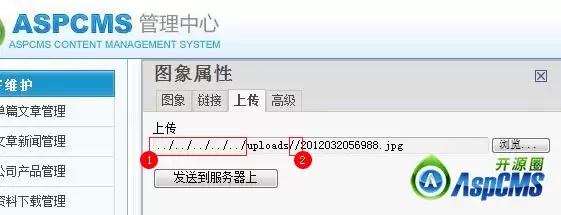
还有一个让人头疼的问题:FCKeditor 生成的图片路径里会出现两个斜杠 //,虽然图片也能显示,但看着总归不舒服。解决方法是打开 admin/editor/editor/filemanager/connectors/asp 文件夹里的 io.asp 文件,找到下面这段函数:
function CombinePaths( sBasePath, sFolder)
    CombinePaths = RemoveFromEnd(sBasePath, "/") & "/" & RemoveFromStart( sFolder, "/")
end function
把它改成:
function CombinePaths( sBasePath, sFolder)
    sFolder = replace(sFolder, "", "/")
    CombinePaths = RemoveFromEnd(sBasePath, "/") & "/" & RemoveFromStart( sFolder, "/")
end function
这样双斜杠的问题就解决了。
上传图片自动改名
最后一步,让上传的图片自动重命名,避免文件名冲突。打开 admin/editor/editor/filemanager/connectors/asp 文件夹里的 commands.asp 文件,在合适位置添加以下代码:
dim rannum
dim dtnow
dim getnewfilename
dtnow=now()
randomize
rannum=int(90*rnd)+10
getnewfilename=year(dtnow) & right("0" & month(dtnow),2) & right("0" & day(dtnow),2) & right("0"& hour(dtnow),2) & right("0"& minute(dtnow),2) & right("0" & second(dtnow),2) & rannum
然后找到这行:
sFileName = ouploader.file("newfile")name把它改为:
sFileName = getnewfilename & "." & split(ouploader.file("newfile").name,".")(1)至此,ASPCMS 系统的 FCKeditor 图片上传功能就全部配置好了。希望对有这方面需求的朋友能有所帮助,后面我们还会继续关注这个系统的其他优化点。
用正则表达式解决FCKEditor图片路径问题
在用 FCKEditor 发邮件时,正文中的图片经常会显示不出来——因为默认路径是 userfiles/images/*.jpg 这种格式,比如:
我们需要把它转换成类似这样的网络路径:
下面分别给出 ASP 和 .NET 的解法。
ASP 解法
'邮件正文
strsql="select txt,Filename,File_Name from bbs where unique_id="+Request.QueryString("Unique_ID")
set rs=connection.execute(strsql)
myTxt = rs("txt")

'利用正则表达式替换img标记
dim objRe
set objRe = New RegExp
'设定正则式
objRe.Pattern = "(src=)('|"&CHR(34)&"| )?(.[^'| |"&CHR(34)&"]*)(\.)(jpg|gif|png|bmp|jpeg)('|"&CHR(34)&"| |>)?"
objRe.IgnoreCase = true
objRe.Multiline = true
objRe.Global = true
set matches = objRe.Execute(myTxt)
newtxt = myTxt
for each match in matches
    cccc = split(match.value,"/")
    if(ubound(cccc) <> 0) then
        '获得应该的字符串
        for i=0 to ubound(cccc)
            if i = 0 then
                mystr = cccc(0)&"\\[server]\"
            else if i= ubound(cccc) then
                mystr = mystr&cccc(i)
            else
                mystr = mystr&cccc(i)&"\"
            end if
            end if
        next
        newtxt = Replace(newtxt,match.value,mystr)
    end if
next
set objRE = nothing
a = ""
Body = a & newtxt & ""
.NET 解法
using System.Text.RegularExpressions;

string convertExp(string strTxt)
{
    string strPattern = "(src=)('|" + (char)34 + "| )?(.[^'| |" + (char)34 + "]*)(\\.)(jpg|gif|png|bmp|jpeg)('|" + (char)34 + "| |>)?";
    Regex objRe = new Regex(strPattern);
    MatchCollection matches = objRe.Matches(strTxt);
    string mystr = "";
    string strNewTxt = strTxt;

    foreach (Match match in matches)
    {
        string[] strC = match.Value.Split('/');
        if (strC[strC.Length - 1].ToString() == "asdf.jpg\"")
        {
            break;
        }
        if (strC.Length != 0)
        {
            for (int i = 0; i < strC.Length; i++)
            {
                if (i == 0)
                    mystr = strC[0] + "\\\\[server]\\";
                else if (i == strC.Length - 1)
                    mystr = mystr + strC[i];
                else
                    mystr = mystr + strC[i] + "\\";
            }
            strNewTxt = strNewTxt.Replace(match.Value, mystr);
        }
    }
    return strNewTxt;
}
调用方式也很简单:
StringBuilder sb = getMailContent(strSubject);
lblPreview.Text = convertExp(sb.ToString());
深入解析CSS中设置透明度的核心属性opacity,剖析子元素继承、事件穿透、层叠上下文等关键注意事项,并提供与rgba、hsla的实用选型对比。


本文通过具体的旧版与新版代码对比,详细剖析Java 8引入的Lambda表达式、Java 14/16引入的Record类,以及Java 12至21逐步演进完善的Switch表达式与模式匹配,展示代码简化路径与避坑要点。

系统梳理AI智能体开发培训的核心知识模块、技术栈选型与典型实战项目,解析低代码平台与纯代码框架的差异,提供从零构建可落地智能体的完整学习与实施路径。

针对Java开发中常见的“子类未实现抽象方法”编译错误,深入分析报错原因,提供重写实现、声明抽象子类两种标准修复路径,并总结参数签名、访问修饰符等典型避坑要点。

遇到PHP递归报错时,不要盲目调大max_nesting_level。本文教你区分Xdebug限制、内存耗尽和正则递归错误,提供代码级的终止条件优化与迭代替代方案,彻底解决栈溢出问题。

本文分析PHP递归中static变量导致的状态污染及引用传递引发的共享数据修改问题。提供具体的代码复现、缓存键设计建议及调试打印技巧,帮助开发者避免隐蔽的逻辑错误。

解析PHP递归函数在树形数据处理中的性能瓶颈,提供预加载数据消除I/O、使用显式栈替代深层递归的实战方案,帮助开发者在代码可读性与执行效率间做出合理取舍。

详细讲解在Java单元测试中如何使用Mockito模拟依赖对象,包括引入依赖、创建Mock、打桩返回值、行为验证以及Mock与Spy的核心差异和常见陷阱排查。

详细分析链表删除节点的时间复杂度,深入探讨单链表与双向链表在不同已知前提下的查找与删除开销,并结合完整代码与清晰图解进行对比总结。




Photoshop 2026 是 Adobe 推出的专业图像处理与视觉设计软件,支持 Windows、macOS 和 iPad 等平台,广泛应用于摄影修图、电商设计、平面海报、数字绘画及视觉合成等创作场景。

Blender 是一款免费开源、跨平台的专业 3D 创作软件,集建模、动画、渲染、视频编辑与视觉合成等功能于一体,广泛应用于影视动画、游戏设计和建筑可视化等领域。软件支持 Cycles 物理渲染器与 Eevee 实时渲染引擎,并提供多边形建模、骨骼绑定、物理模拟等专业工具。Blender 兼容 Windows、macOS 和 Linux 系统,安装包轻巧、运行流畅,依托活跃的全球开发者社区持续更新,是从初学者到专业创作者都值得选择的正版 3D 创作工具。


Photoshop 2026 是 Adobe 推出的专业图像处理与视觉设计软件,支持 Windows、macOS 和 iPad 等平台,广泛应用于摄影修图、电商设计、平面海报、数字绘画及视觉合成等创作场景。
Blender 是一款免费开源、跨平台的专业 3D 创作软件,集建模、动画、渲染、视频编辑与视觉合成等功能于一体,广泛应用于影视动画、游戏设计和建筑可视化等领域。软件支持 Cycles 物理渲染器与 Eevee 实时渲染引擎,并提供多边形建模、骨骼绑定、物理模拟等专业工具。Blender 兼容 Windows、macOS 和 Linux 系统,安装包轻巧、运行流畅,依托活跃的全球开发者社区持续更新,是从初学者到专业创作者都值得选择的正版 3D 创作工具。