

win10输入法快捷键设置教程
Windows系统中允许安装多个输入法程序软件,在切换使用的输入法软件时,该怎么修改快捷键呢?本文就和大家讲讲win10调整电脑输入法快捷键的详细步骤吧。1、以Win10系统为例,在桌面上点击左下角的“开始”菜单按钮。2、在弹出的开始菜单页面中,点击“设置”按钮,进入Win10系统设置页面。3、打开Win10系统设置应用页面之后,点击“时间和语言”菜单项。4、接下来,在打开的页面左侧,点击“语言”设置项。5、在打开的语言设置项页面右侧,找到“拼写、键入和键盘设置”选项。6、打开设置页面之后,在页面底部找到
Windows系统中允许安装多个输入法程序软件,在切换使用的输入法软件时,该怎么修改快捷键呢?本文就和大家讲讲win10调整电脑输入法快捷键的详细步骤吧。
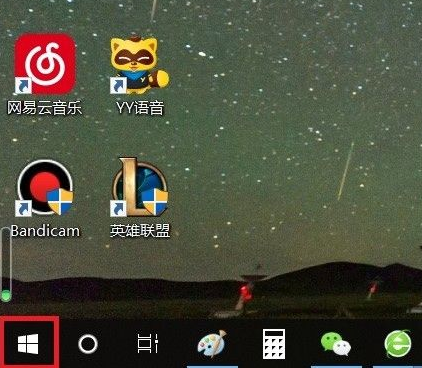
1、以Win10系统为例,在桌面上点击左下角的“开始”菜单按钮。
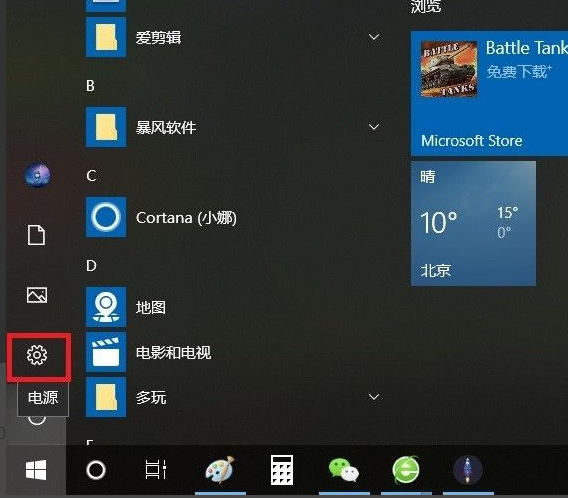
2、在弹出的开始菜单页面中,点击“设置”按钮,进入Win10系统设置页面。
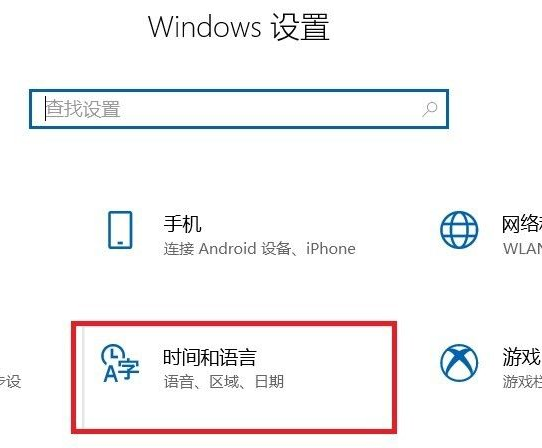
3、打开Win10系统设置应用页面之后,点击“时间和语言”菜单项。
4、接下来,在打开的页面左侧,点击“语言”设置项。
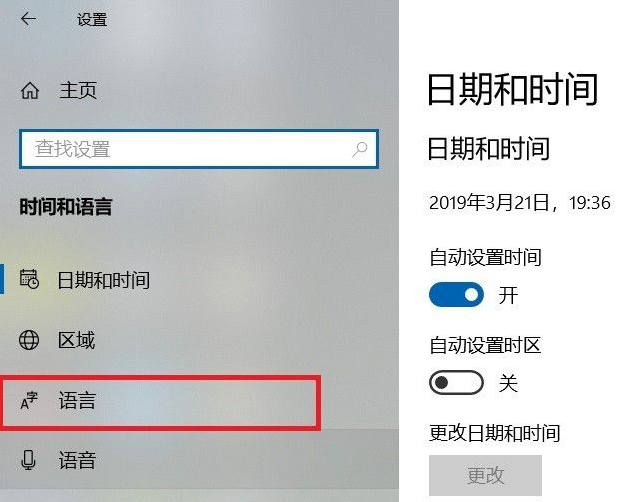
5、在打开的语言设置项页面右侧,找到“拼写、键入和键盘设置”选项。
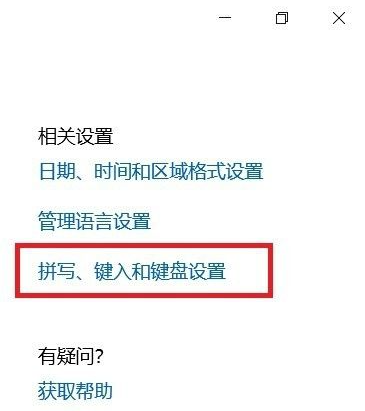
6、打开设置页面之后,在页面底部找到“高级键盘设置”选项,进入该项设置页面。
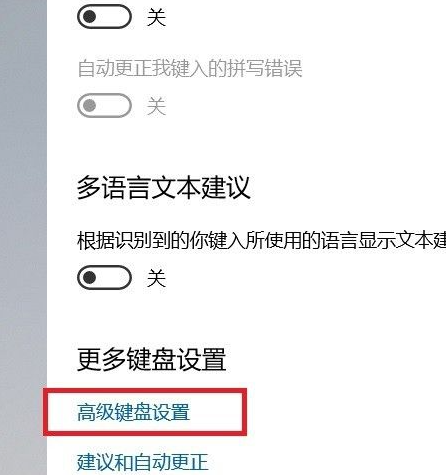
7、接下来,在打开的页面中,点击“语言栏选项”链接,进入设置页面。
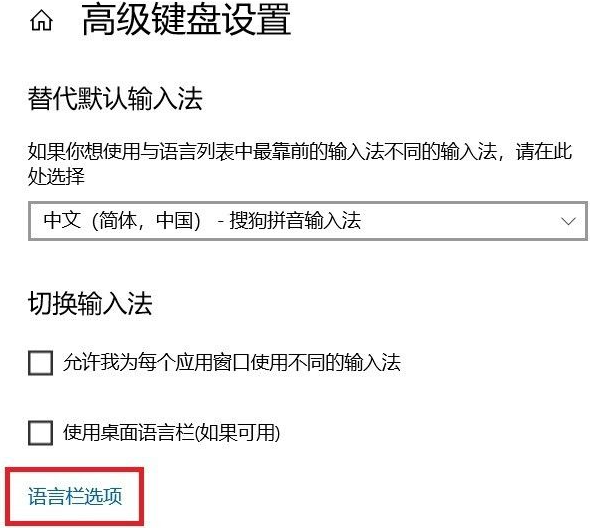
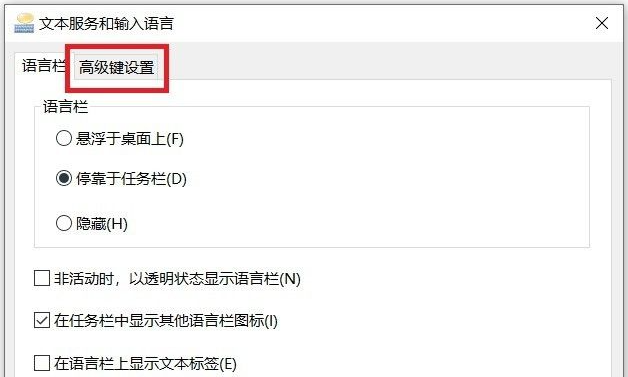
8、在弹出的语言栏设置页面中,点击顶部“高级键设置”选项卡。
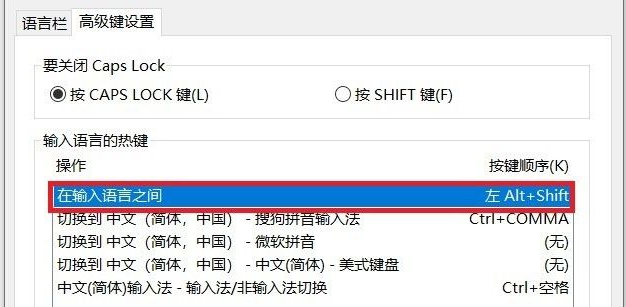
9、接下来,在打开的页面中,选择第一项设置“在输入语言之间”设置项。
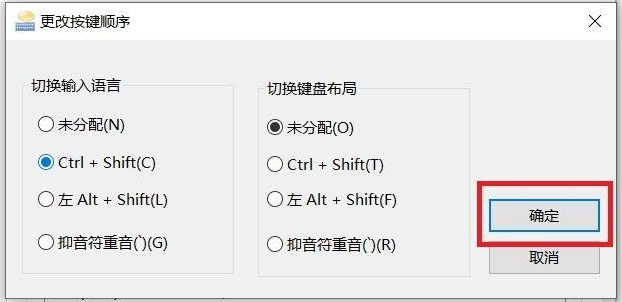
10、最后,在弹出的对话框中,点击选择最适合自己的快捷键,并点击页面右侧“确定”按钮,保存该项设置即可。
以上就是和大家分享的win10快捷键输入法的设置调整方法了,大家如果需要更改电脑输入法的快捷键就可以参照上述步骤来操作了,希望对大家有帮助。
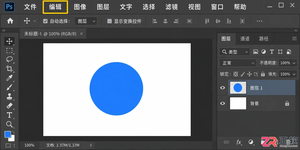
详解Photoshop中快捷键的设置位置与修改步骤,包括如何调出快捷键列表、切换预设方案以及自定义个人专属快捷键,提升图像处理效率。
遇到3ds Max快捷键被系统或其他软件占用?本文详解如何排查并解决Alt+W、F12等关键快捷键冲突,通过调整输入法状态、关闭系统热键及修改注册表,快速恢复3ds Max的正常操作体验。
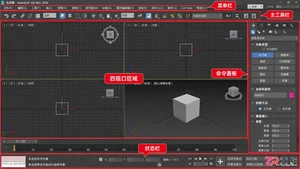
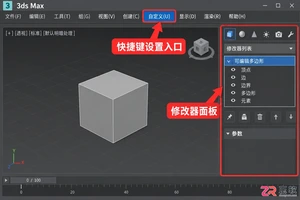
想了解3ds Max快捷键怎么设置?本文详细讲解通过“自定义用户界面”修改键盘快捷方式的方法,梳理视图导航、对象选择及变换工具的默认键位逻辑,助您快速掌握3ds Max高效操作技巧。
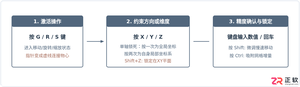
全面整理Blender常用操作命令与模式快捷键速查表格,详解自定义快捷键路径、键位冲突排查与配置文件备份方法,帮助三维创作者建立直观高效的键盘操作流。
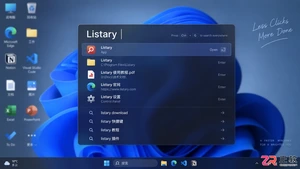
想知道Listary快捷键在哪里设置?本文提供详细步骤,教你如何在Listary选项中自定义双击Ctrl、快速启动及全局搜索快捷键,优化Windows文件管理体验。
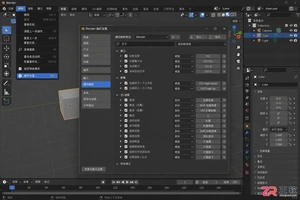
想知道Blender快捷键在哪里修改?本教程详解如何进入偏好设置的键位映射面板,搜索命令、添加新快捷键并处理冲突,助你打造个性化的操作习惯。
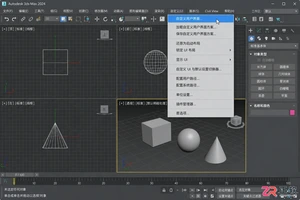
想知道3ds Max摄像机快捷键在哪里修改?本文提供完整的操作步骤,教你如何通过自定义用户界面面板查找、修改和保存摄像机相关快捷键,优化你的三维工作流。
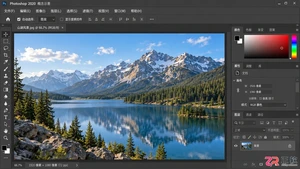
详解Photoshop 2020中修改快捷键的入口位置,演示如何通过“键盘快捷键和菜单”对话框添加、删除或冲突处理自定义快捷键,帮助设计师建立个性化的操作习惯。

想在Windows桌面上快速访问常用网站,每次都要先打开浏览器再输入网址,确实有点麻烦。其实,给网页创建个桌面快捷方式,就能实现一键直达,方便不少。下面这几种方法,从最直观的拖拽到最灵活的批量处理,总有一款适合你。 一、通过Chrome或Edge地址栏右侧图标拖拽创建 这个方法最简单直接,利用的就是





火山引擎是字节跳动旗下企业级云与AI服务平台。聚焦大模型核心能力,依托字节自研豆包多模态大模型,凭借火山方舟一站式平台,提供模型精调、推理部署、智能应用搭建等全链路服务,结合高性能AI算力,助力各行业快速落地大模型数字化与智能化应用。



