

C# 六种精确计时方法详解
根据综合网上的多篇文章,实现精确计时的主要方法有以下几种:调用WINAPI中的GetTickCount函数:[DllImport("kernel32")]staticexternuintGetTickCount();此函数返回自操作系统启动以来经过的毫秒数,精度大约为1毫秒,但测试显示误差约为15毫秒。缺点是返回值为uint类型,最大值为2的32次方,因此在服务器连续运行约49天后,返回值会归零。用法:uints1=GetTickCount();Thread.Sleep(2719);Cons
根据综合网上的多篇文章,实现精确计时的主要方法有以下几种:
- 调用WIN API中的GetTickCount函数:
[DllImport("kernel32")]static extern uint GetTickCount();此函数返回自操作系统启动以来经过的毫秒数,精度大约为1毫秒,但测试显示误差约为15毫秒。缺点是返回值为uint类型,最大值为2的32次方,因此在服务器连续运行约49天后,返回值会归零。
用法:
uint s1 = GetTickCount();Thread.Sleep(2719);Console.WriteLine(GetTickCount() - s1); //单位毫秒
- 调用WIN API中的timeGetTime函数,推荐使用:
[DllImport("winmm")]static extern uint timeGetTime();此函数常用于多媒体定时器,返回自操作系统启动以来经过的毫秒数,精度为1毫秒。默认精度可能超过1毫秒,需使用timeBeginPeriod和timeEndPeriod函数来设置精度。
[DllImport("winmm")]static extern void timeBeginPeriod(int t);[DllImport("winmm")]static extern void timeEndPeriod(int t);缺点与GetTickCount类似,受返回值最大位数限制。
用法:
timeBeginPeriod(1);uint start = timeGetTime();Thread.Sleep(2719);Console.WriteLine(timeGetTime() - start); //单位毫秒timeEndPeriod(1);
- 使用.NET自带的System.Environment.TickCount方法:
此方法返回自系统启动以来经过的毫秒数。经反编译猜测它可能调用了GetTickCount,但返回值类型为int。缺点与GetTickCount相同,受返回值最大位数限制。
用法:
int aa = System.Environment.TickCount;Thread.Sleep(2719);Console.WriteLine(System.Environment.TickCount - aa); //单位毫秒
注:测试发现,GetTickCount和System.Environment.TickCount也可以通过timeBeginPeriod和timeEndPeriod来设置精度,最高可达1毫秒。
- 调用WIN API中的QueryPerformanceCounter函数:
[DllImport("kernel32.dll ")]static extern bool QueryPerformanceCounter(ref long lpPerformanceCount);此函数用于获取高精度计时器的值,需与QueryPerformanceFrequency函数配合使用,后者返回硬件支持的高精度计数器频率。
[DllImport("kernel32")]static extern bool QueryPerformanceFrequency(ref long PerformanceFrequency);用法:
long a = 0;QueryPerformanceFrequency(ref a);long b = 0, c = 0;QueryPerformanceCounter(ref b);Thread.Sleep(2719);QueryPerformanceCounter(ref c);Console.WriteLine((c - b) / (decimal)a); //单位秒
精度可达百万分之一秒,且使用long类型避免了位数不足的问题。缺点是其结果在节能模式下可能变慢,超频模式下可能变快,且在笔记本电脑上使用电池和接电源时效果不同。
- 使用.NET的System.Diagnostics.Stopwatch类,推荐使用:
Stopwatch类通过计时器刻度计数来测量运行时间。如果硬件和操作系统支持高分辨率性能计数器,则使用QueryPerformanceCounter;否则,使用DateTime.Ticks来计算。
用法:
Stopwatch sw = new Stopwatch();sw.Start();Thread.Sleep(2719);sw.Stop();Console.WriteLine(sw.ElapsedTicks / (decimal)Stopwatch.Frequency);
- 使用CPU时间戳进行更高精度的计时:
此方法的精度可达纳秒(ns),但需要在C#中通过托管C++项目(包含汇编代码)来实现,较为复杂。
C++代码:
// MLTimerDot.h #pragma once using namespace System; namespace MLTimerDot { //得到计算机启动到现在的时钟周期 unsigned __int64 GetCycleCount(void) { _asm _emit 0x0F _asm _emit 0x31 } //声明 .NET 类 public __gc class MLTimer { public: MLTimer(void) { } //计算时钟周期 UInt64 GetCount(void) { return GetCycleCount(); } };}C#调用:
long a = 0;QueryPerformanceFrequency(ref a); MLTimerDot.MLTimer timer = new MLTimerDot.MLTimer();ulong ss= timer.GetCount();Thread.Sleep(2719);Console.WriteLine((timer.GetCount() - ss) / (decimal)a);
缺点与QueryPerformanceCounter类似,结果不太稳定。
我的结论:在常规应用中,timeGetTime函数足以满足需求,将精度设置为1毫秒即可。System.Diagnostics.Stopwatch类因其调用方便,也推荐使用。
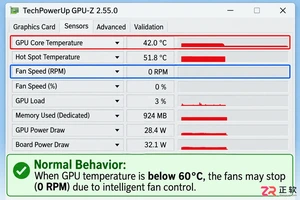
发现显卡风扇不转先别慌,这很可能是正常的智能启停功能。本文详解如何区分待机静音与硬件故障,提供从软件检测到物理清理的完整解决思路。
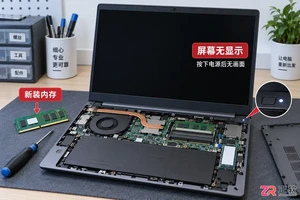
笔记本加装新内存后遇到黑屏或无法开机?不要慌张,本文通过重新插拔、清洁金手指、单根测试等具体操作步骤,帮你快速判断是安装失误还是硬件不兼容,并给出相应解决办法。
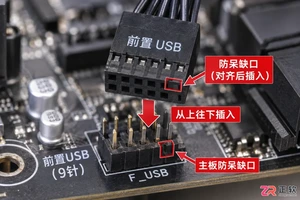
针对电脑主机前置USB接口无法识别设备的问题,本文提供一套基于因果逻辑的排查流程。涵盖检查机箱内部USB针脚连接、验证BIOS中USB控制器状态、更新芯片组驱动以及排除供电不足等常见原因,帮助用户快速恢复接口功能。

本教程详细讲解如何使用Visual Studio创建WinForms项目,通过添加按钮和标签控件并编写点击事件代码,实现一个基础的计数器功能,适合C#初学者快速上手Windows窗体应用开发。

遇到无线鼠标充不进电的问题,不要急于更换设备。本文详解从清理接口氧化层、更换数据线到检测电池电压的完整排查流程,帮助你判断是临时故障还是硬件损坏。
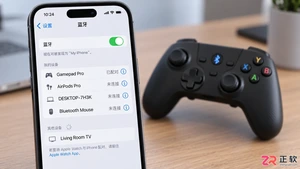
想知道如何用蓝牙手柄玩吃鸡游戏?本文详细讲解手机蓝牙手柄的连接步骤、主流映射软件的使用方法以及实战中的键位布局技巧,助你提升射击手感,同时解析外设玩家的匹配机制与注意事项。
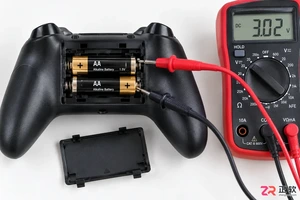
本文深入分析游戏手柄蓝牙频繁断开且需重连的根本原因,涵盖电池电压检测、操作系统电源管理策略及驱动冲突。通过具体的系统设置调整和固件更新步骤,解决蓝牙握手失败问题,恢复手柄的稳定连接状态。
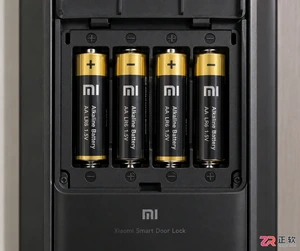
小米智能门锁更换新电池后无法开机或屏幕不亮?本文详解电池极性检查、金属触点清洁及强制重启方法,帮你快速解决供电问题,让门锁恢复正常使用。




Photoshop 2026 是 Adobe 推出的专业图像处理与视觉设计软件,支持 Windows、macOS 和 iPad 等平台,广泛应用于摄影修图、电商设计、平面海报、数字绘画及视觉合成等创作场景。

Blender 是一款免费开源、跨平台的专业 3D 创作软件,集建模、动画、渲染、视频编辑与视觉合成等功能于一体,广泛应用于影视动画、游戏设计和建筑可视化等领域。软件支持 Cycles 物理渲染器与 Eevee 实时渲染引擎,并提供多边形建模、骨骼绑定、物理模拟等专业工具。Blender 兼容 Windows、macOS 和 Linux 系统,安装包轻巧、运行流畅,依托活跃的全球开发者社区持续更新,是从初学者到专业创作者都值得选择的正版 3D 创作工具。


Photoshop 2026 是 Adobe 推出的专业图像处理与视觉设计软件,支持 Windows、macOS 和 iPad 等平台,广泛应用于摄影修图、电商设计、平面海报、数字绘画及视觉合成等创作场景。
Blender 是一款免费开源、跨平台的专业 3D 创作软件,集建模、动画、渲染、视频编辑与视觉合成等功能于一体,广泛应用于影视动画、游戏设计和建筑可视化等领域。软件支持 Cycles 物理渲染器与 Eevee 实时渲染引擎,并提供多边形建模、骨骼绑定、物理模拟等专业工具。Blender 兼容 Windows、macOS 和 Linux 系统,安装包轻巧、运行流畅,依托活跃的全球开发者社区持续更新,是从初学者到专业创作者都值得选择的正版 3D 创作工具。