

如何在iOS 17上的iMessage中向右滑动并快速回复
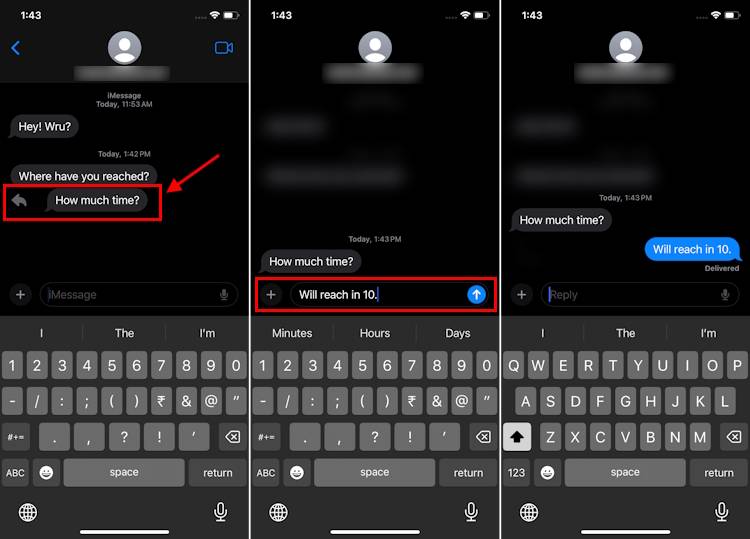
如何在iPhone上使用滑动在iMessages中回复注意:滑动回复功能仅适用于iOS17中的iMessage对话,不适用于“信息”应用程序中的常规SMS对话。在iPhone上打开“消息”应用。然后,前往iMessage对话,只需在您要回复的iMessage上向右滑动即可。完成此操作后,所选的iMessage将成为焦点,而所有其他消息将在背景中模糊不清。您将看到一个文本框,用于键入回复以及“+”图标,用于访问iMessage应用程序,如“签到”、“位置”、“贴纸”、“照片”等。只需输入您的消息,添加照片,
如何在iPhone上使用滑动在iMessages中回复
注意: 滑动回复功能仅适用于iOS 17中的iMessage对话,不适用于“信息”应用程序中的常规SMS对话。
- 在 iPhone 上打开“消息”应用。
- 然后,前往iMessage对话,只需在您要回复的iMessage上向右滑动即可。
- 完成此操作后,所选的iMessage将成为焦点,而所有其他消息将在背景中模糊不清。
- 您将看到一个文本框,用于键入回复以及“+”图标,用于访问 iMessage 应用程序,如“签到”、“位置”、“贴纸”、“照片”等。
- 只需输入您的消息,添加照片,贴纸或任何其他iMessage功能,然后点击“发送”按钮。
- 发送的消息将在聊天中显示为常规消息。
- 您和收件人将看到一个淡出的线程(位于左侧),将您的邮件连接到您已回复的邮件。
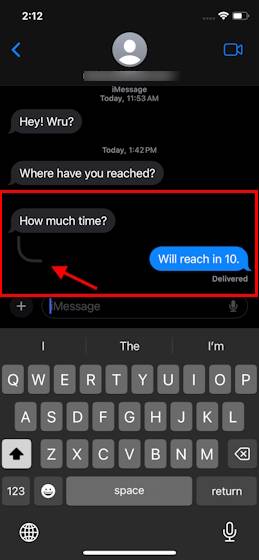
- 此外,你们俩都会在消息底部看到一个“回复”按钮,以轻松识别对话。
- 当您点击“回复”按钮时,您将看到原始消息和回复作为单个线程。
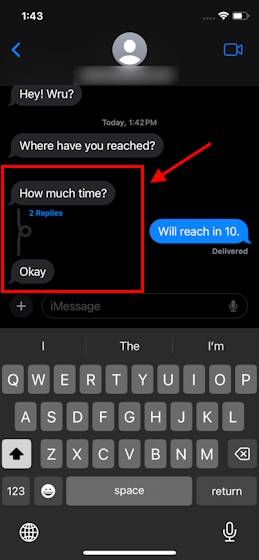
- 将来,您可以在此线程中发送更多回复,以保持特定对话的进行。它特别有助于保持您的群组消息整洁。
这就是iOS 17功能的全部内容。接下来,您可以向右滑动以在iPhone上的iMessage对话中快速回复。起初,您的大脑可能需要一些时间来记住并适应“信息”中的此功能,但一旦掌握了窍门,就没有回头路了。你试过这个功能吗?
在Mac上,若想快速发送文件,可通过Finder右键选择“共享→用信息发送”,此方式支持多选且能保留原始格式。不过,对于HEIC格式的照片,需通过照片App分享,才能保留EXIF信息。而要进行协作编辑,得将iCloud文件拖入信息对话框,并启用“协作”功能。想把Mac上刚编辑完的合同PDF、会议纪要
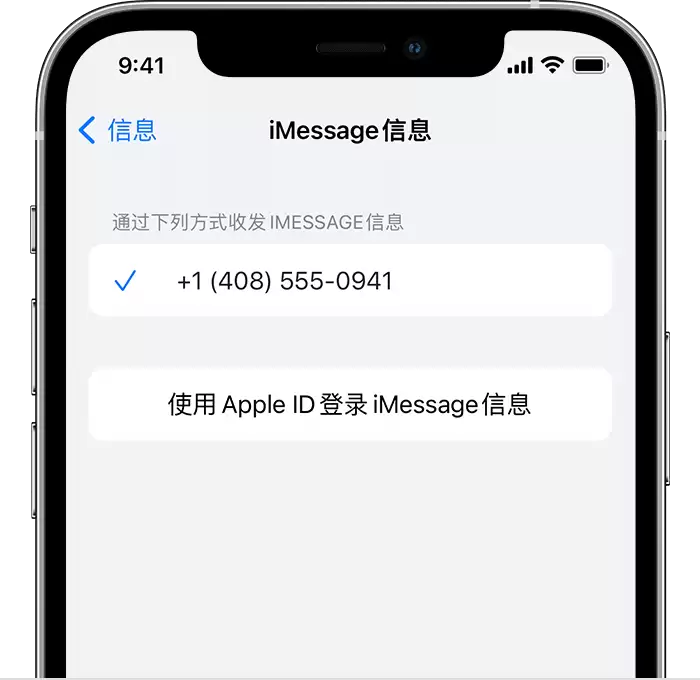
iPhone上的iMessage突然罢工了?发出去的消息变成绿色气泡,或者干脆显示红色感叹号?别急,这事儿其实挺常见的,按下面这几步来排查,大概率能搞定。 一、检查设置 先打开“设置”App,点进“蜂窝网络”,确认你的电话号码已经开启。如果用了多张SIM卡,记得选对并启用你想要用来发信息的那一个。
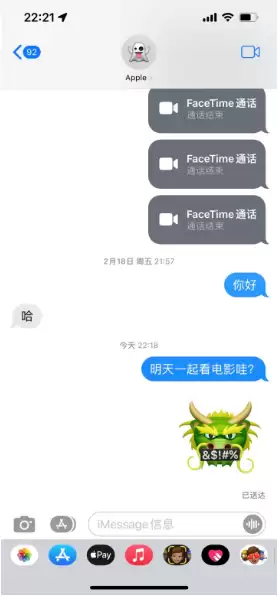
iMessage是苹果设备间的网络消息服务,采用端到端加密,蓝色气泡表示网络信息,绿色为普通短信。收到地址时,长按可直接呼出地图预览。使用前需在设置中开启该服务。
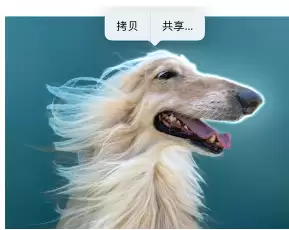
iOS16及以上系统让iPhone14支持长按照片主体一键抠图,拷贝后粘贴到iMessage对话框,长按发送按钮选用“回声”效果,即可轻松将带动画的抠图作品分享给好友。
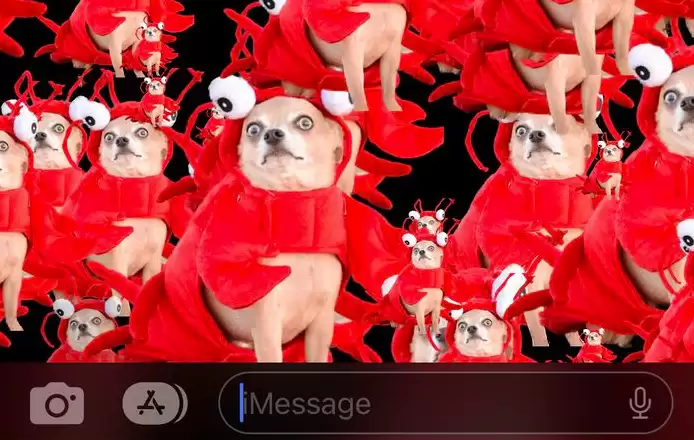
在iOS16及更新版本中,利用相册长按主体一键抠图并拷贝,再通过iMessage粘贴,选择“屏幕”选项卡下的“回声”特效发送,即可让抠出的动物或人物带着回声动画在聊天中穿梭,趣味十足,实现炫酷的视觉交互效果。
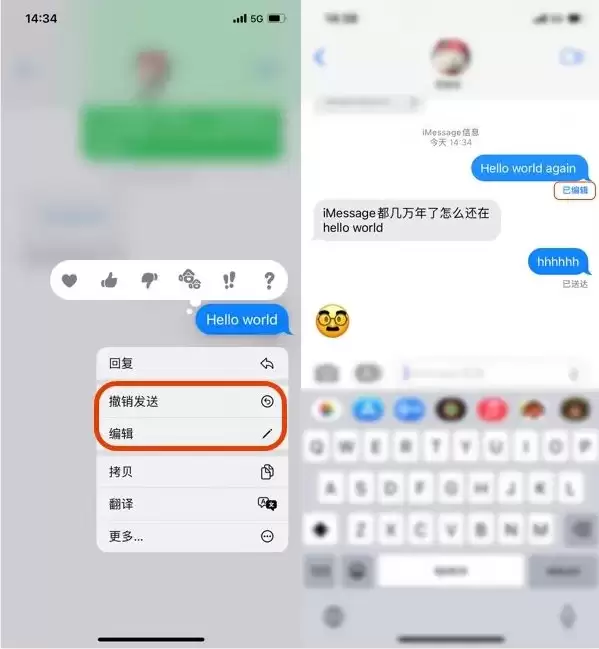
iOS16新增iMessage编辑与撤回功能:用户可在发送后15分钟内编辑消息最多5次,2分钟内可完全撤回。长按气泡选择相应操作即可,但编辑记录会显示“已编辑”标注。该功能仅限苹果设备间的iMessage通信,不支持Android用户。
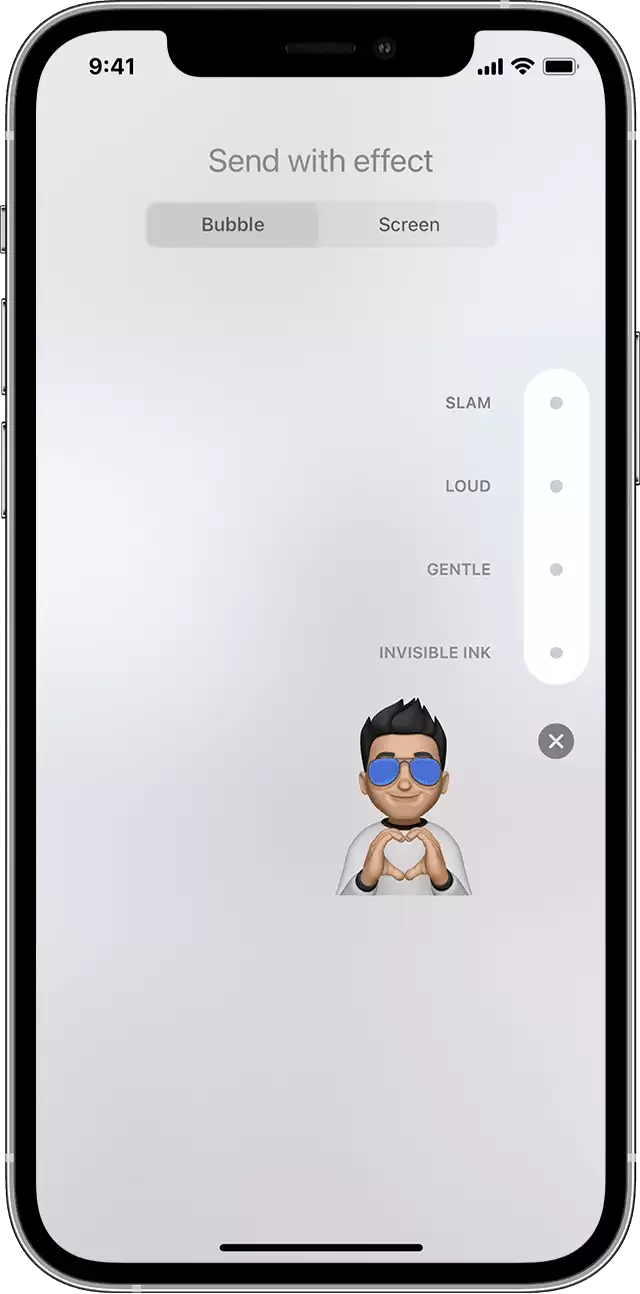
利用iPhoneiMessage的新年祝福特效,无需额外App即可发送拟我表情、气泡动画、全屏烟花、实况贴纸等。操作简单:按住发送按钮选择气泡或全屏效果,相机可叠加拟我表情与滤镜,横屏还可手写祝福。这些功能让祝福更富创意和温度。
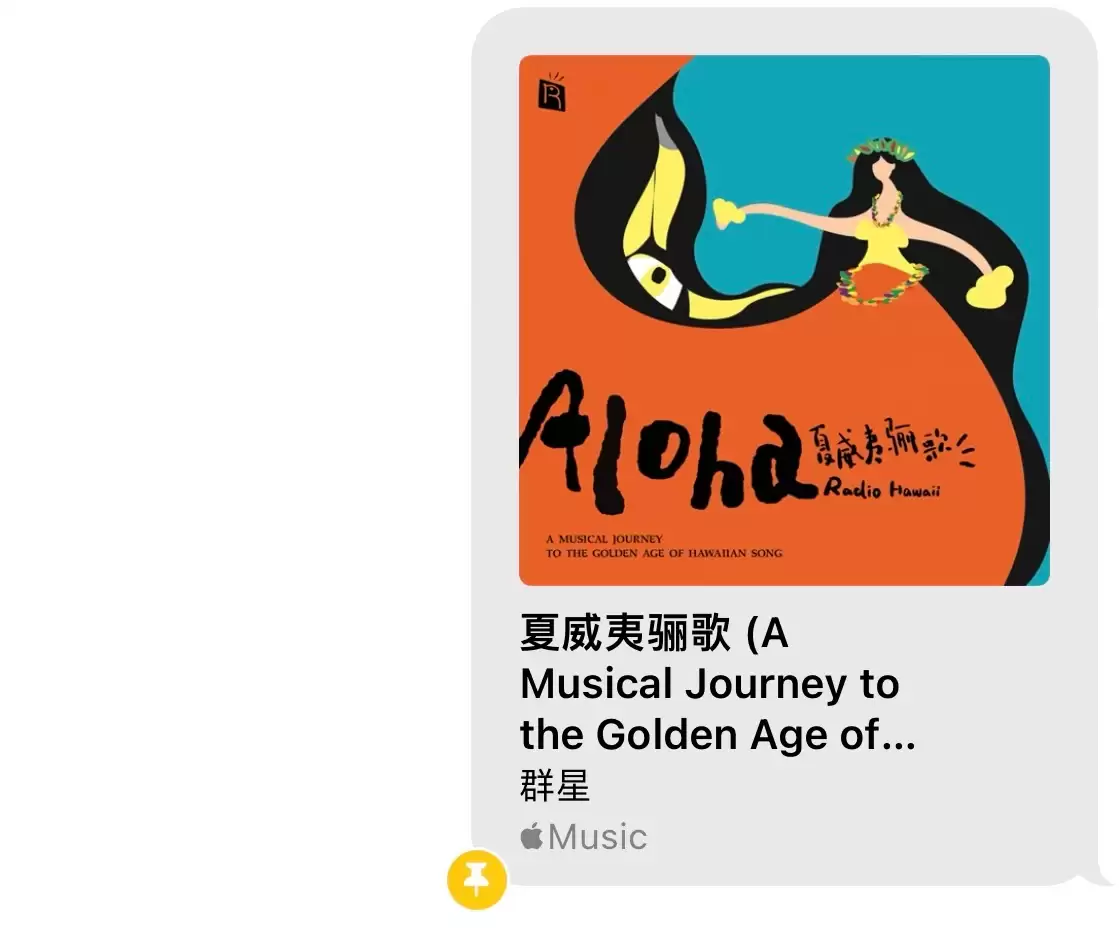
iOS 15 里,信息应用悄悄塞进了不少小变化。比如,当你收到一堆图片时,系统会自动把它们叠在一起展示,左右一划就能翻看全部,想回复哪张直接点一下就行。另外,拟我表情也多了新行头,能挑些时尚服饰来打扮——算是个小彩蛋。不过,苹果发布会上没细说的一项隐藏小技巧,倒是挺实用:iMessage 现在支持“
iMessage,苹果自家的即时通信软件,想必大家都不陌生。它不仅能发信息、视频,安全性也是出了名的硬核。最关键的是,它不依赖运营商的信息/彩信通道,只要有WiFi或者蜂窝数据,就能畅快通信——这年头,谁还没在没信号的地方靠iMessage聊过天呢? 眼下,业内都在传——即将到来的WWDC 21开发
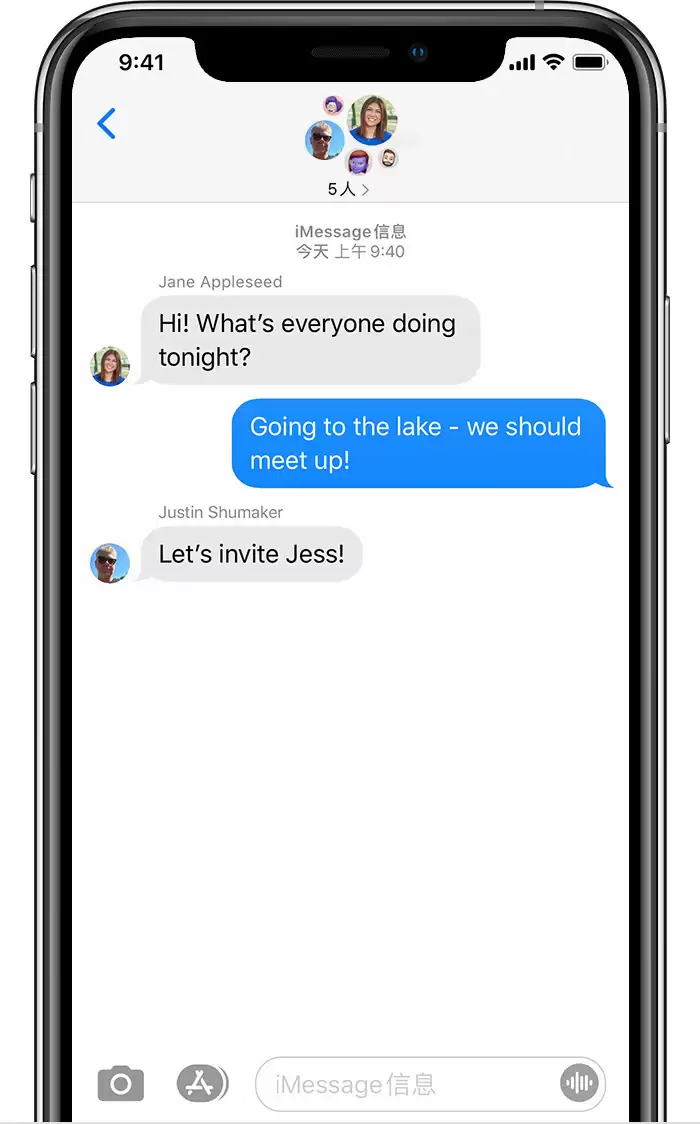
苹果的iMessage聊天功能,大家应该都很熟悉了。那些蓝色气泡的信息,其实是通过Apple的服务器发送的,而不是传统的运营商信息。关键一点:这类信息全程都是端对端加密的,隐私保护做得相当到位。 群组 iMessage 信息 当你加入一个群组iMessage时,蓝色气泡的对话就变得丰富起来。在这个群





火山引擎是字节跳动旗下企业级云与AI服务平台。聚焦大模型核心能力,依托字节自研豆包多模态大模型,凭借火山方舟一站式平台,提供模型精调、推理部署、智能应用搭建等全链路服务,结合高性能AI算力,助力各行业快速落地大模型数字化与智能化应用。



