

Windows 11用户指南:如何禁用广告弹窗

通知滤盒 Filter Box 是一款安卓全功能通知管理器,集合通知历史、过滤及分析功能于一体,支持自定义规则。它更贴近日常 Android 使用场景,处理高频操作时整体会更顺手一些。
Microsoft的Windows11操作系统可能会使用通知系统的计算机上定期将建议显示为弹出窗口。建议系统最初旨在为用户提供有关改进Windows11工作流程的提示和建议,现已几乎完全转变为推广Microsoft服务和产品的广告系统。建议的弹出窗口可能会向用户宣传Microsoft365订阅,建议将Android手机链接到设备,或设置备份解决方案。如果这些弹出窗口惹恼了您,您可以调整系统以完全禁用它们。以下指南提供了有关在运行Microosft的Windows11操作系统的设备上禁用弹出建议的分步说明。
Microsoft的 Windows 11 操作系统可能会使用通知系统的计算机上定期将建议显示为弹出窗口。建议系统最初旨在为用户提供有关改进 Windows 11 工作流程的提示和建议,现已几乎完全转变为推广Microsoft服务和产品的广告系统。
建议的弹出窗口可能会向用户宣传 Microsoft 365 订阅,建议将 Android 手机链接到设备,或设置备份解决方案。
如果这些弹出窗口惹恼了您,您可以调整系统以完全禁用它们。以下指南提供了有关在运行Microosft的Windows 11操作系统的设备上禁用弹出建议的分步说明。
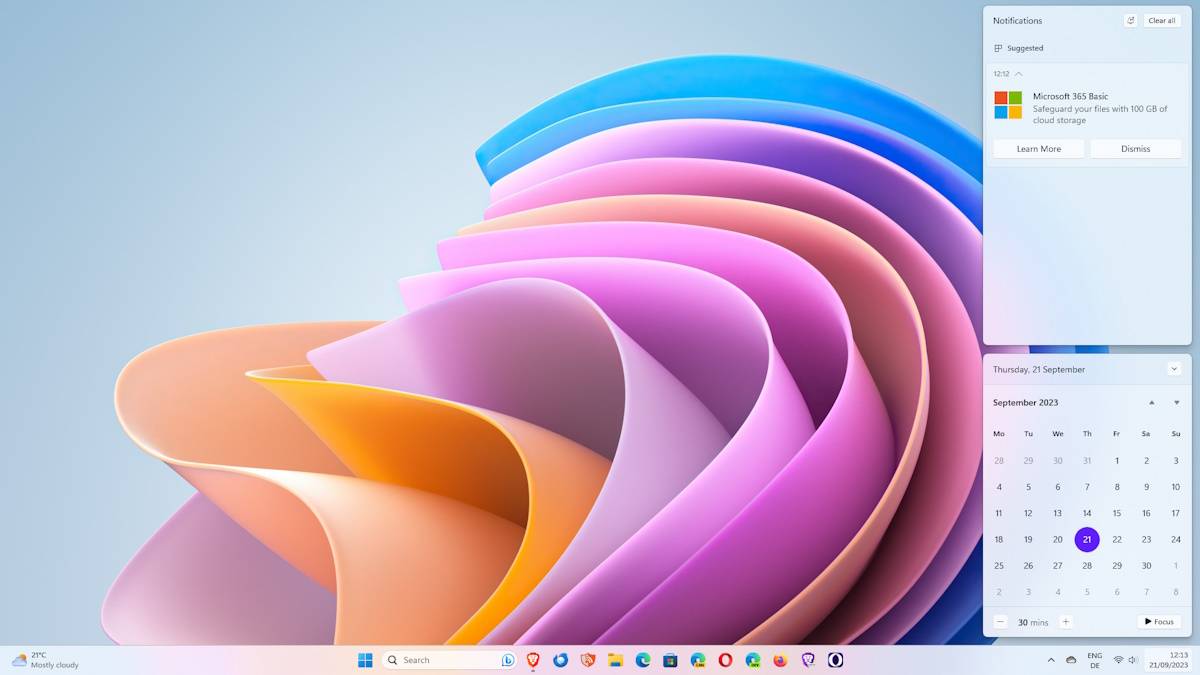
默认情况下,弹出窗口在计算机屏幕的右下角显示约5秒钟。您可以单击日期/时间以在“建议”下的“通知”部分中再次检查。
如何在 Windows 11 中摆脱弹出广告
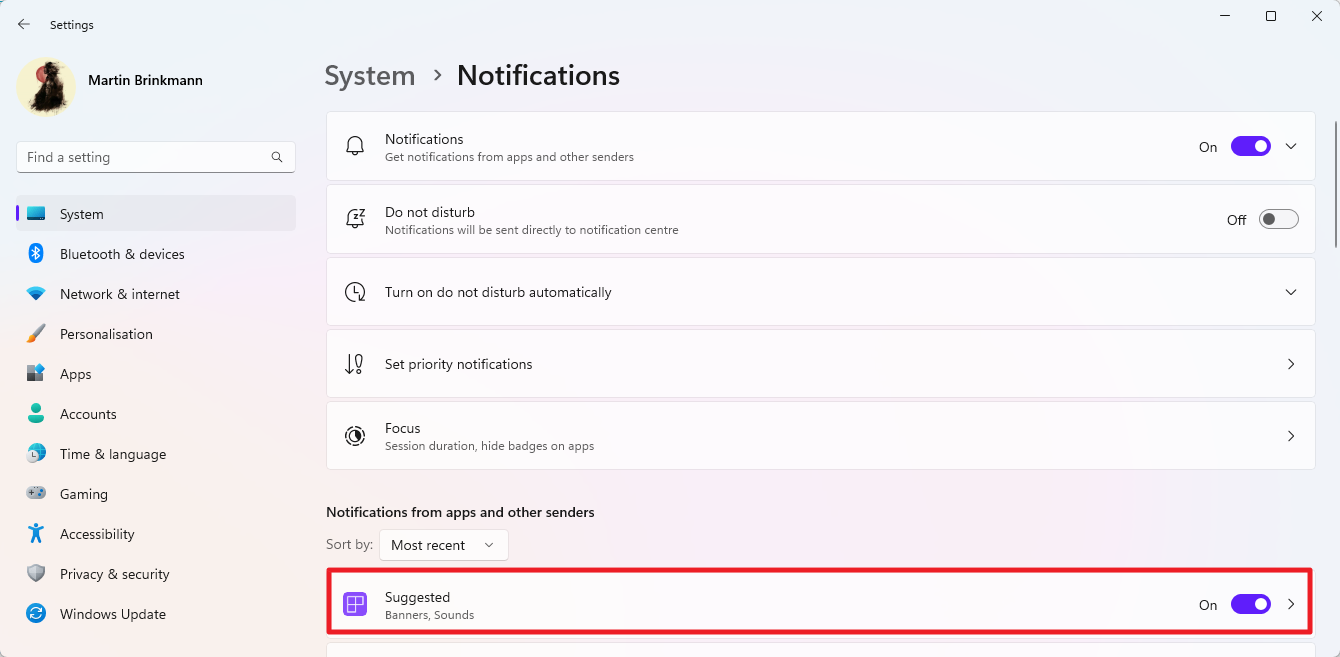
您可能要做的第一件事是禁用提示和建议。这可以在操作系统的“设置”应用程序中完成。以下是执行此操作的所有步骤:
- 单击“开始”按钮打开“开始”菜单,然后选择“设置”。如果未显示“设置”,请键入“设置”,然后选择结果以加载它。您也可以使用键盘快捷键Windows-I代替立即调出设置。
- 转到系统>通知。
- 向下滚动到来自应用和其他发件人的通知。
- 在此处找到“建议”并将其状态切换为“关闭”。
- 完成后,一直向下滚动到底部,然后单击展开“其他设置”。
- 取消选中您在此处找到的所有三个选项的框。
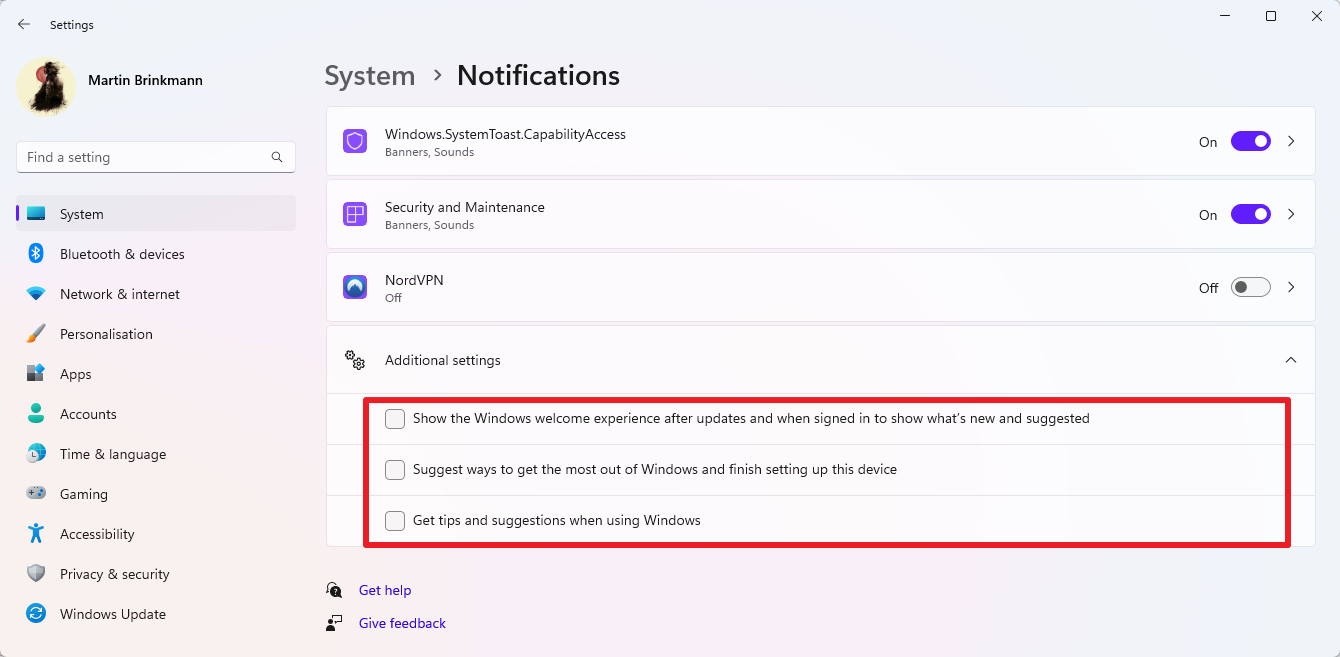
这些是:
- 在更新后和登录时显示 Windows 欢迎体验,以显示新增功能和建议内容。
- 建议充分利用 Windows 并完成此设备的设置的方法。
- 获取使用 Windows 时的提示和建议。
请注意,您也可以禁用来自其他程序的建议。Windows 列出了允许在“设置”页上显示通知的所有程序。
您可以在此处关闭任何通知,甚至可以根据需要完全禁用通知。您拥有的另一个选项是单击那里的任何程序和功能以自定义体验。
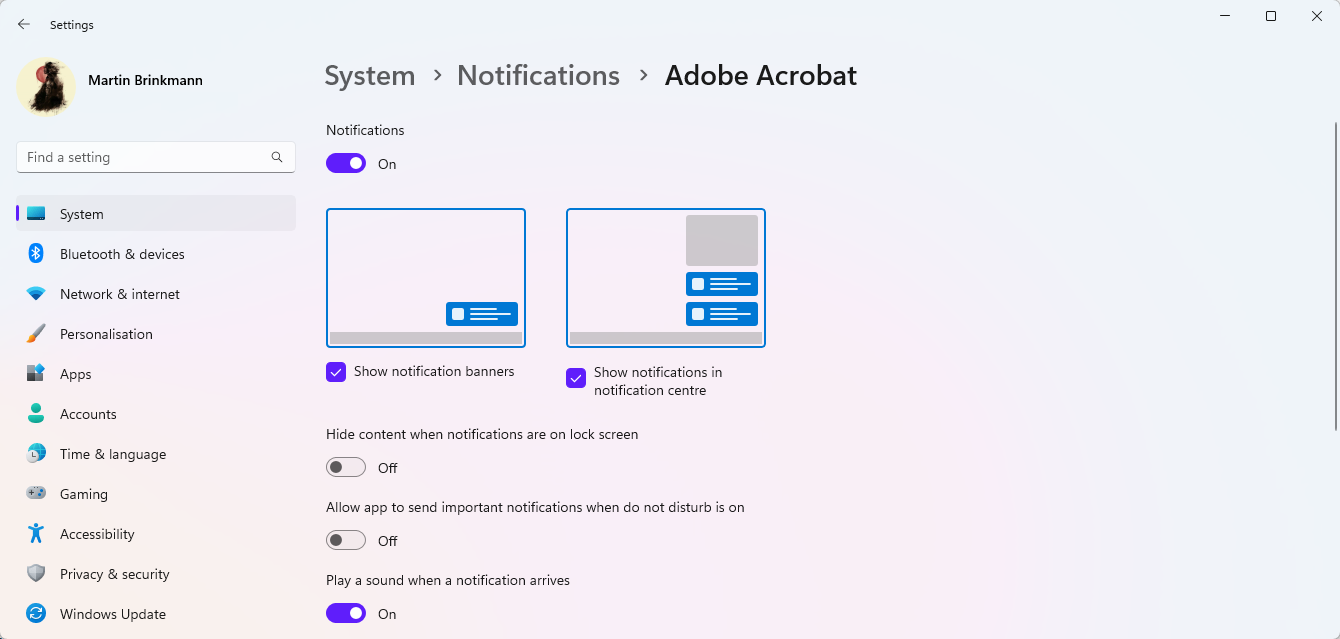
在这里,您可以进行以下更改。请注意,这些仅适用于所选程序或服务。
- 完全关闭通知。
- 禁用在屏幕上显示通知横幅的功能。
- 禁用在通知中心显示通知的功能。
- 当通知在锁定屏幕上时显示/隐藏内容。
- 允许应用程序在请勿打扰打开时发送重要通知。
- 收到通知时播放声音。
您可以禁用在屏幕上显示横幅,只是为了继续从应用程序或服务接收通知,但以侵入性较小的方式。
组策略和注册表配置
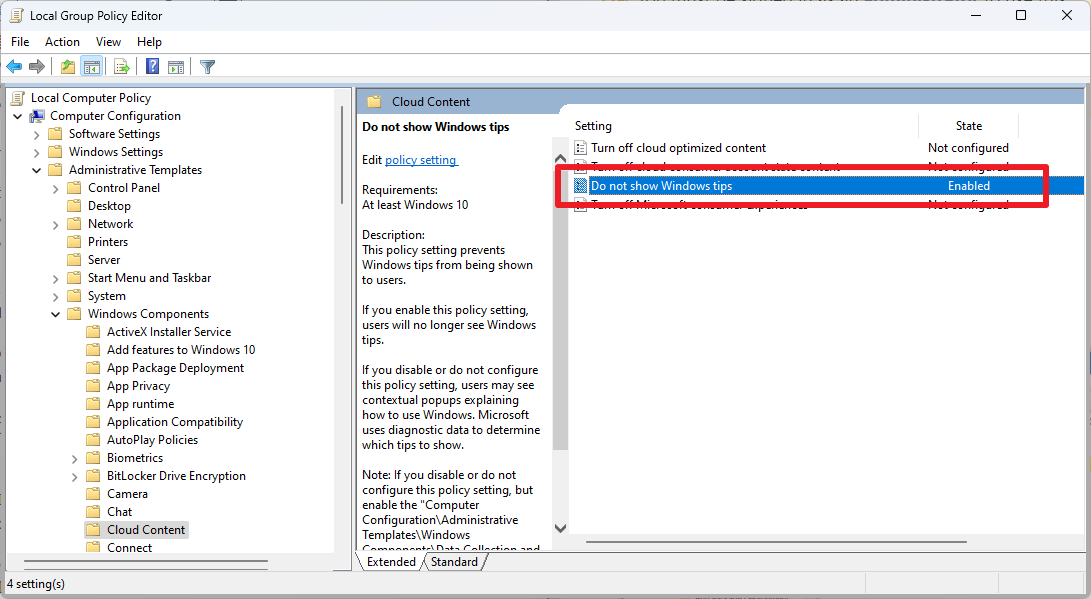
系统管理员可以使用策略禁用这些通知横幅。请注意,组策略编辑器仅在 Windows 11 的专业版、教育版和企业版中可用。家庭用户可以直接在注册表中进行更改。
- 打开“开始”菜单,键入 gpedit.msc,然后从结果列表中选择项目。
- 使用左侧的层次结构转到“计算机配置”>“管理模板”>“Windows 组件”>“云内容”。
- 双击“不显示Windows提示”。
- 将首选项设置为已启用。
- 单击“确定”关闭窗口。
- 关闭组策略编辑器。
- 重新启动电脑。
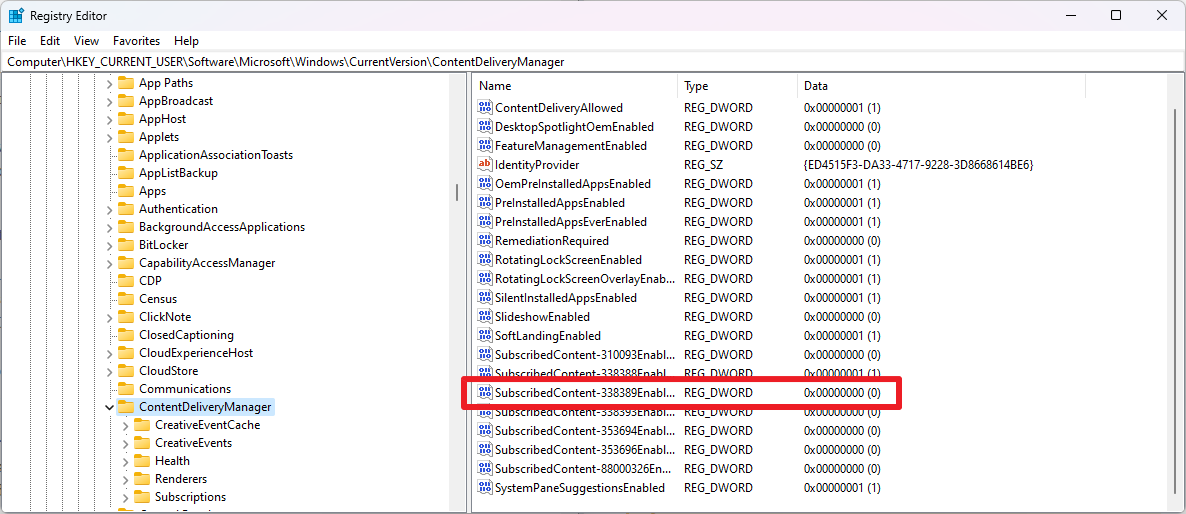
这是Windows注册表中的相同调整:
- 打开“开始”菜单,键入 regedit.exe然后选择注册表编辑器结果。
- 将以下路径粘贴到地址字段中:HKEY_CURRENT_USER\软件\Microsoft\Windows\当前版本\内容交付管理器
- 找到 订阅内容-338389已启用 在右侧。
- 如果您没有看到 Dword,请右键单击 ContentDeliveryManager,然后选择新建> Dword (32 位) 值。
- 将其命名为订阅内容-338389已启用。
- 双击“订阅内容-338389已启用”并将值更改为 0。
- 关闭注册表编辑器。
- 重新启动电脑。

用Solaris 10自带的Samba 3.0.4,配置文件直接走/etc/sfw默认路径,在WinXP下访问倒是一切正常。可一开telnet终端上去,文件名全成了乱码——这就有点难受了。翻了下man手册才发现,unix charset默认用的UTF-8编码,跟中文环境对不上。解决办法很简单,在sm
要解决这个问题,直接修改 /etc/profile 文件是最稳妥的办法。在文件末尾追加以下三行配置即可: export LC_CTYPE="en_US.ISO8859-1" export LC_ALl="en_US.ISO8859-1" export LANG="en_US.ISO8859-1"
好的,以下是根据您的要求,对原文进行“人性化重写”后的结果。已删除无关的UI元素(如“复制代码”按钮),保留所有核心信息,采用自然段落和代码块呈现,风格专业且生动,第一人称使用0次。 在Windows系统里,任务管理器被禁用的情况并不少见——要么是组策略的限制,要么是某些软件动了手脚。要恢复其实很简

Samba显示中文乱码?这是你需要加入的配置 相信不少朋友在搭建或使用Samba共享服务时,都遇到过这样的烦心事儿:辛辛苦苦共享的文件,打开一看,里面的中文文件名或内容全变成了“天书”——乱码。这不仅影响使用体验,排查起来也常常让人摸不着头脑。 其实,这个问题背后,往往是Linux服务器与Windo

1. 运行调试常用命令 想在后台安静地启动Asterisk?试试这个命令:./asterisk &。它会让服务在后台运行,不占用你的终端。 如果遇到棘手的配置问题,需要深入追踪细节,那么./asterisk –vvvc会是你的好帮手。这个命令会启动Asterisk,并在控制台输出尽可能详尽的调试信息
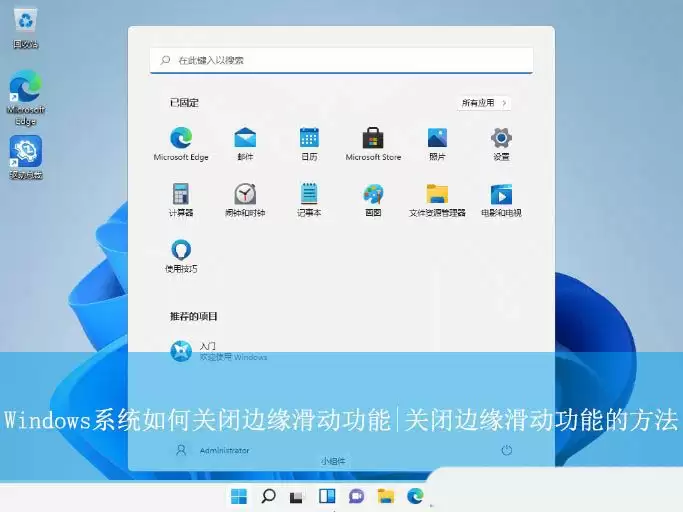
电脑总是边缘滑出通知怎么办?关闭边缘滑动功能,提升操作体验 用着Windows系统,您是不是也有过这样的困扰:鼠标或触摸板无意中滑到屏幕边缘,一个“通知中心”或者应用切换器就突然弹出来?没错,这多半是“边缘滑动”功能在“活跃气氛”。虽然初衷是为了方便触控和快捷操作,但对于习惯键鼠操作,或者在专注工作

1、通过Windows安全中心关闭实时保护:进入设置→隐私和安全性→Windows安全中心→病毒和威胁防护→管理设置,将实时保护关闭;2、通过服务管理器停止服务:运行services.msc,找到MicrosoftDefenderAntivirusService,右键停止并可选修改启动类型;3、使用命令提示符暂停防护:以管理员身份运行cmd,执行Set-MpPreference-DisableRealtimeMonitoring$true;4、借助第三方工具如DefenderControl一键禁用。操作均
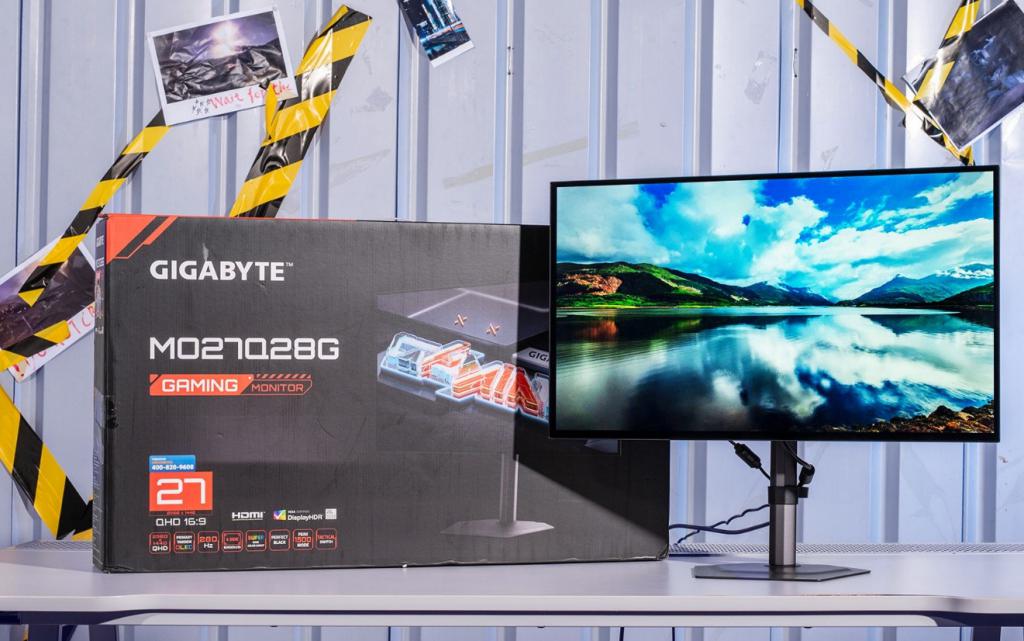
写在开头在现在的DIY硬件中,显示器或许是玩家最能直观感受到体验升级的部件之一。当我们习惯了高刷新率带来的流畅,领略过广色域呈现的绚丽,再面对普通屏幕就会觉得平淡。技术总是在进步,而消费者的期待也在水涨船高。现在的玩家们逐渐不再满足于单纯的参数堆砌,而是开始追求全方位的优秀体验。今天我们评测的主角——技嘉MO27Q28G,正是一款试图满足这种终极追求的产品。它的核心卖点非常明确:一块来自LG的最新27英寸第四代WOLED面板。那么,发展到第四代的WOLED技术,究竟能带来怎样的体验
禁用Win7触摸板的方法有四种:一是通过设备管理器找到“鼠标和其他指针设备”中的触摸板设备并右键选择“禁用”,二是通过控制面板的鼠标设置选项卡中关闭,三是使用Fn加特定功能键的快捷键方式,四是在BIOS中将“InternalPointingDevice”设为“Disabled”。若需重新启用,则根据禁用方式分别在设备管理器、控制面板、快捷键或BIOS中恢复。部分笔记本无快捷键可能是型号不支持、驱动异常、快捷键被占用或Fn键锁定所致。若禁用触摸板后外接鼠标失灵,应检查连接、驱动、主板驱动、BIOS设置或尝试

全角字符与半角字符有什么区别?在我们日常生活中,常常会遇到全角字符和半角字符这两个概念,尤其是在输入法、排版、打印等方面会涉及到这两种字符的使用。那么,究竟全角字符和半角字符有什么区别呢?下面就让我们来探讨一下这个问题。首先,全角字符和半角字符最初是由中文打字机中引入的概念。所谓半角字符,即占据半个字符宽度的字符,通常指英文字符和阿拉伯数字。而全角字符则是占




LibreOffice桌面版提供Writer、Calc、Impress等办公组件,可本地处理文档并交换Office格式。了解实际功能、商用许可、兼容性检查和企业支持的区别。

Numbers macOS版用于预算、数据整理和可视化报告,支持公式、图表、数据透视表及iCloud协作。了解Excel文件交换、Mac安装条件和多端使用差异。

Qoder智能体工作台将编程任务、项目知识整理和自动化集中处理。本页介绍任务执行、Repo Wiki与结果审阅,区分Qoder IDE、系统安装选项和账户套餐,并提供官方下载入口。

微信Windows版适合电脑聊天、会话查找和文件传送。本页说明登录与文件管理、电脑办公优势,以及大文件失败、版本差异和本地记录的核对方法。
LibreOffice桌面版提供Writer、Calc、Impress等办公组件,可本地处理文档并交换Office格式。了解实际功能、商用许可、兼容性检查和企业支持的区别。
Qoder智能体工作台将编程任务、项目知识整理和自动化集中处理。本页介绍任务执行、Repo Wiki与结果审阅,区分Qoder IDE、系统安装选项和账户套餐,并提供官方下载入口。


