

电脑频繁蓝屏原因及排查方法
硬件问题通过内存条松动或损坏、硬盘故障、显卡过热或电源不稳定导致蓝屏;驱动程序冲突因旧驱动未卸载干净或版本不兼容引发蓝屏;系统文件损坏由病毒攻击或不当操作造成蓝屏。预防方法包括:1.定期清理电脑灰尘,2.保持系统和驱动程序更新,3.安装可靠的杀毒软件。定期维护是避免蓝屏的有效方法。
硬件问题通过内存条松动或损坏、硬盘故障、显卡过热或电源不稳定导致蓝屏;驱动程序冲突因旧驱动未卸载干净或版本不兼容引发蓝屏;系统文件损坏由病毒攻击或不当操作造成蓝屏。预防方法包括:1.定期清理电脑灰尘,2.保持系统和驱动程序更新,3.安装可靠的杀毒软件。定期维护是避免蓝屏的有效方法。

电脑频繁蓝屏通常是由于硬件问题、驱动程序冲突或系统文件损坏导致的。
硬件问题如何导致蓝屏?
硬件问题是导致电脑蓝屏的常见原因之一。比如,内存条松动或损坏会直接导致系统崩溃。记得有一次我帮朋友检查电脑,发现他的内存条居然没插紧,导致系统频繁蓝屏。另外,硬盘故障也是罪魁祸首之一。硬盘坏道或者即将崩溃时,系统读取数据会出现问题,从而触发蓝屏。还有,显卡过热或者电源不稳定,这些硬件问题都会让你的电脑突然变成蓝色屏幕。所以,检查硬件是排查蓝屏问题的第一步。
驱动程序冲突如何引起蓝屏?
驱动程序冲突是另一个常见的蓝屏罪魁祸首。记得我刚换了一张新显卡,结果系统没多久就开始蓝屏了,原来是旧显卡的驱动没卸载干净,和新显卡的驱动产生了冲突。不同硬件的驱动程序如果版本不兼容,或者安装顺序不对,都可能导致系统不稳定,从而出现蓝屏。解决这个问题的关键是,确保所有驱动程序都是最新版本,并且在安装新硬件前,卸载旧硬件的驱动。
系统文件损坏如何导致蓝屏?
系统文件损坏也是蓝屏的一个常见原因。可能是由于病毒攻击或者不当操作导致的。比如,我曾经不小心删除了一个系统文件,结果系统立马就蓝屏了。还有一些时候,系统更新失败也会导致文件损坏。解决这个问题的方法是运行系统自带的修复工具,比如Windows的DISM和SFC工具,这些工具可以帮助修复损坏的系统文件。如果这些工具无效,可能需要重新安装系统。
如何预防电脑蓝屏?
预防电脑蓝屏的关键在于定期维护和更新。首先,定期清理电脑内部灰尘,确保硬件正常工作。其次,保持系统和驱动程序的更新,避免因为版本问题导致的冲突。最后,安装可靠的杀毒软件,防止病毒对系统文件的破坏。记得我之前有一台电脑,从来不更新系统,结果有一天突然蓝屏了,检查后发现是系统漏洞被利用了。所以,预防胜于治疗,定期维护是避免蓝屏的有效方法。
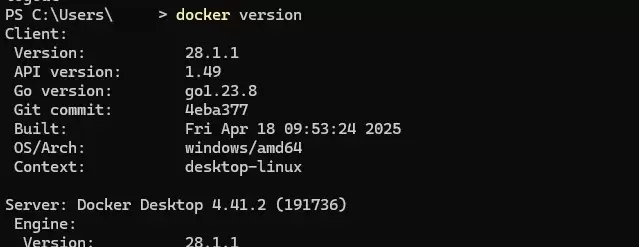
本文提供Windows环境下安装Docker Desktop的完整步骤,重点在于启用WSL2后端及验证容器运行。通过PowerShell执行docker version确认客户端与服务端连通,并运行hello-world测试镜像完成基础环境搭建。

本文详细讲解如何在VMware Workstation中从零开始安装CentOS 7虚拟机。内容涵盖ISO镜像准备、典型配置创建、硬件参数分配(磁盘与内存)、安装器操作及首次启动后的版本与网络验证。通过规范化的步骤指引,帮助读者快速搭建稳定可用的Linux学习环境,并解决常见的启动与网络故障。
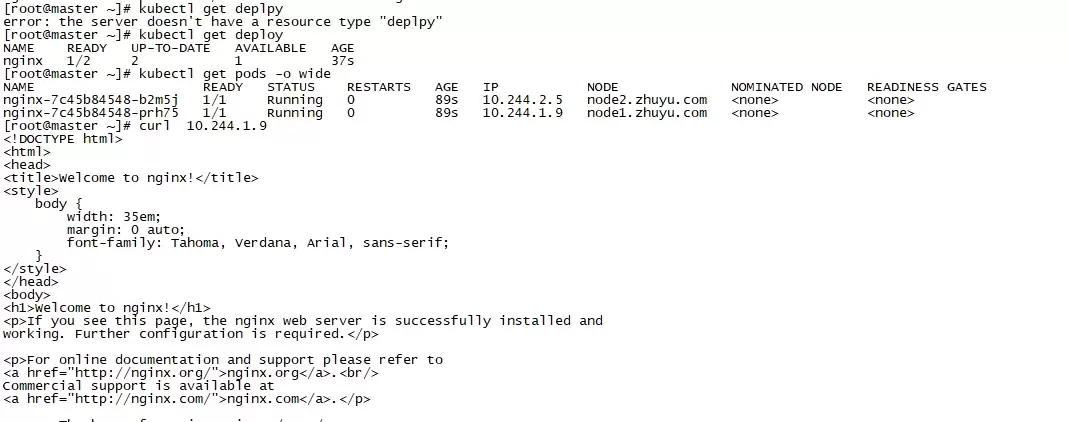
本文指导使用 kubectl 创建最小 nginx Deployment,并通过 READY、UP-TO-DATE、AVAILABLE 与 Pod Running 状态进行验收。重点区分“命令已接收”和“工作负载已可用”,并在状态异常时利用 Pod 详情与事件输出定位镜像、调度或启动问题。
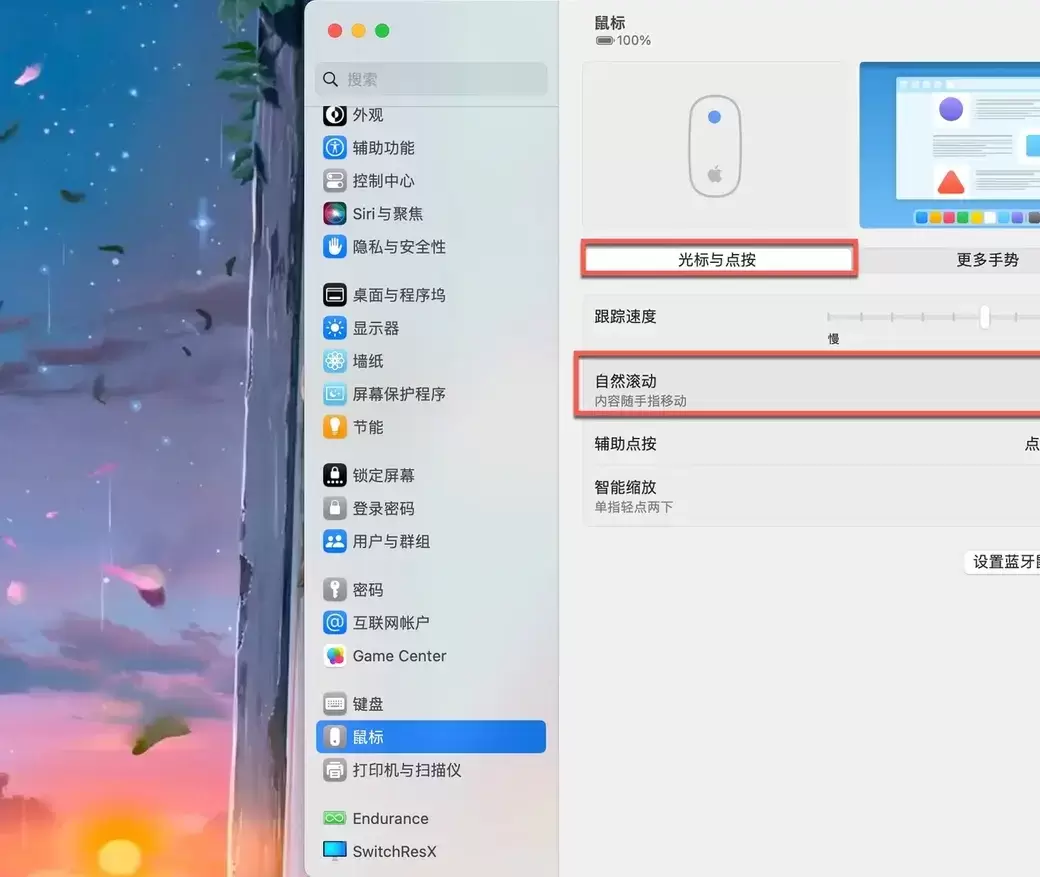
Mac外接鼠标滚动方向与触控板不一致时,可通过系统设置中的“自然滚动”开关调整。本文详解如何进入鼠标设置页面、切换滚动逻辑,并提供鼠标与触控板方向分离的第三方工具方案,解决滚轮手感不适及多设备冲突问题。
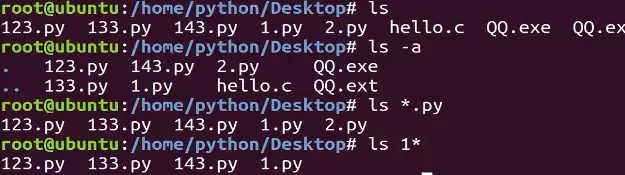
本教程指导Ubuntu新手打开终端,通过pwd、ls、cd、mkdir和touch命令完成基础文件目录操作。适用于桌面版、虚拟机及WSL环境,提供从查看路径到创建测试文件的完整验证步骤,帮助读者建立命令行操作的安全意识与正确习惯。
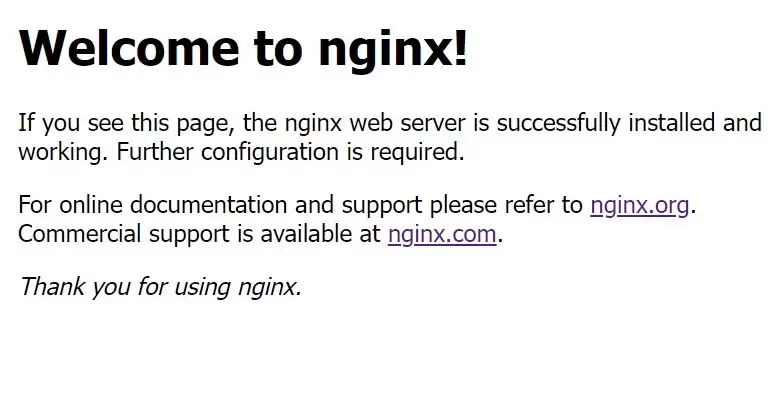
本教程针对Windows环境,详解Nginx稳定版(如1.24.0)的下载、解压、启动及验证流程。核心步骤包括:下载官方压缩包至英文目录,使用start nginx启动,通过localhost访问默认页面,并利用tasklist和nginx -t命令确认进程状态及配置语法。涵盖端口冲突排查、配置重载及停止服务的标准操作,适用于本地开发环境搭建与基础运维验证。
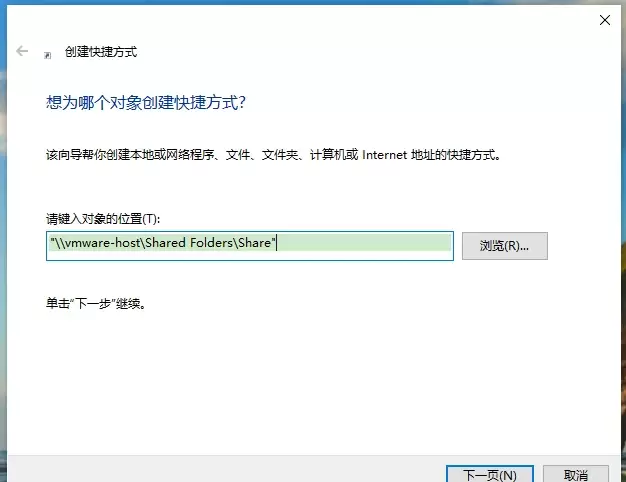
本文提供VMware虚拟机共享文件夹的配置与验证方法。核心步骤包括:确保VMware Tools已安装,在虚拟机设置中启用共享文件夹并添加主机目录,最后通过读写测试文件确认传输正常。适用于Windows及Linux虚拟机,旨在解决主机与虚拟机间文件交换问题。
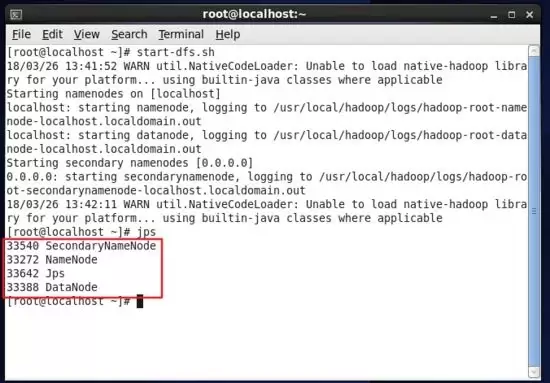
本教程指导大数据分析师在Linux环境中安装Hadoop,通过配置环境变量、验证版本及启动服务,确保Java和Hadoop命令可用。最终利用jps命令检查NameNode等核心进程状态,为后续学习HDFS和Spark打下基础。
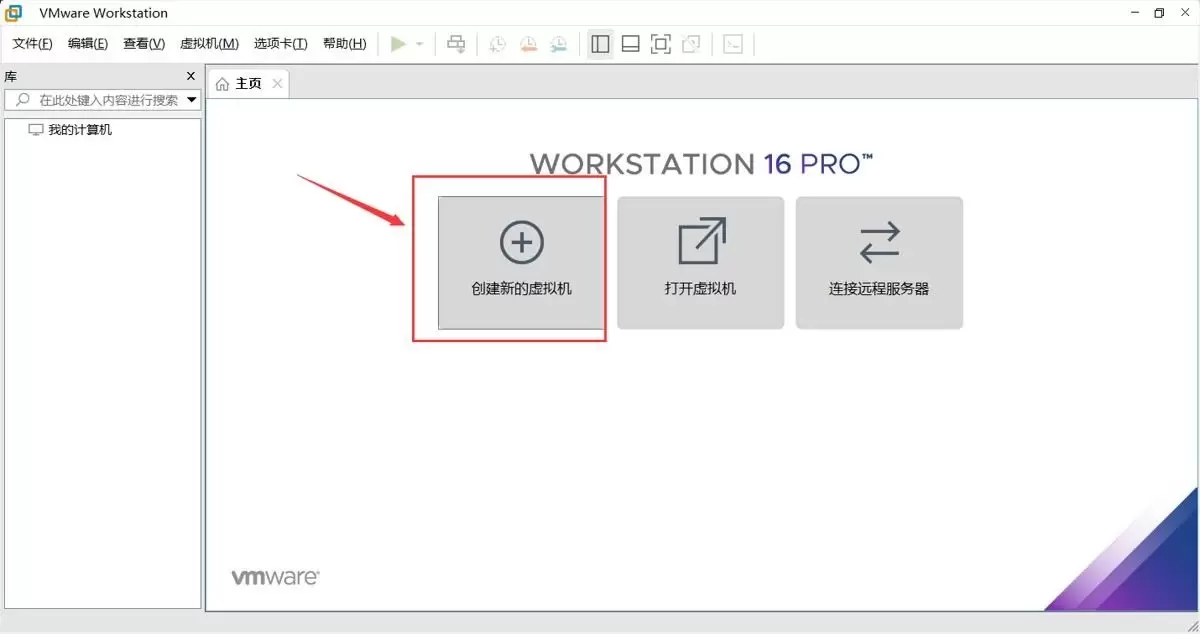
本文提供在VMware中安装Ubuntu并验证启动的完整流程。适用于首次练习Linux或搭建开发环境的用户。按步骤完成虚拟机创建、ISO挂载、硬件分配与安装后,可通过终端命令确认版本、内核与网络状态,确保系统可正常使用。
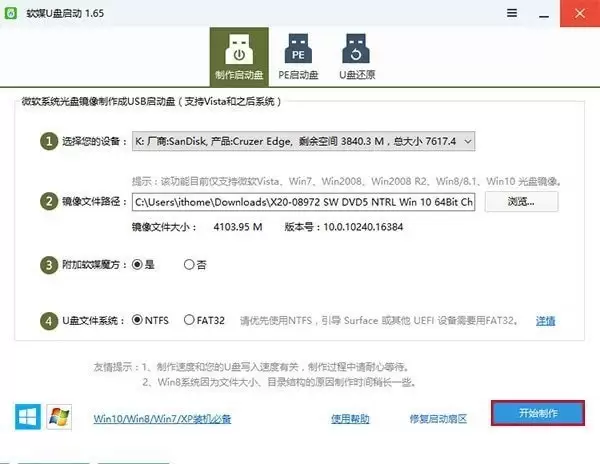
本文提供从准备镜像到完成安装的完整链路。需准备8GB以上U盘与官方镜像,制作启动盘会清空U盘数据。通过F12等快捷键或BIOS设置从U盘启动,安装时选择专业版并谨慎分区。完成后在“设置—系统—关于”验证版本,并检查激活与驱动状态。






Windows 10 是一款微软推出的经典操作系统,拥有硬件兼容性与多任务处理能力。它更偏向把系统状态查看和常用调节动作放在一起,适合需要持续观察和微调设备状态的场景。

极度公式是一款跨平台专业LaTeX公式识别编辑软件,支持OCR公式识别和多平台编辑。和使用说明,避免使用,享受完整功能与稳定支持。做扫描整理、文字提取和表格转换时,它能把识别后的处理步骤接得更顺,资料录入这类场景会省下不少时间。
