

电脑无法运行bat文件怎么解决
电脑无法运行bat文件通常由文件关联、权限问题或脚本错误引起,解决方法如下:1.检查文件关联,确保.bat文件关联到WindowsCommandProcessor;2.使用绝对路径或切换到正确目录运行;3.右键选择“以管理员身份运行”解决权限问题;4.检查脚本语法,逐行调试并使用echo输出变量;5.暂时禁用杀毒软件或防火墙排除干扰;6.确认环境变量设置正确;7.解除从网络下载的.bat文件的锁定状态;8.考虑改用PowerShell处理复杂任务。此外,排查系统更新、软件冲突、病毒等因素也可帮助恢复.ba
电脑无法运行bat文件通常由文件关联、权限问题或脚本错误引起,解决方法如下:1.检查文件关联,确保.bat文件关联到Windows Command Processor;2.使用绝对路径或切换到正确目录运行;3.右键选择“以管理员身份运行”解决权限问题;4.检查脚本语法,逐行调试并使用echo输出变量;5.暂时禁用杀毒软件或防火墙排除干扰;6.确认环境变量设置正确;7.解除从网络下载的.bat文件的锁定状态;8.考虑改用PowerShell处理复杂任务。此外,排查系统更新、软件冲突、病毒等因素也可帮助恢复.bat文件正常运行。
电脑无法运行bat文件,通常是因为文件关联、权限问题或脚本本身存在错误。解决这个问题需要逐一排查,从最简单的文件关联开始,到复杂的权限设置和脚本调试。
解决方案
检查文件关联: 这是最常见的原因。Windows可能错误地将
.bat文件关联到了其他程序,导致无法正确执行。- 解决方法:
- 右键点击
.bat文件,选择“打开方式”。 - 在弹出的窗口中,选择“Windows Command Processor”(通常位于列表底部),并勾选“始终使用此应用打开.bat文件”。
- 如果列表中没有“Windows Command Processor”,点击“更多应用”,滚动到最底部,选择“在电脑上查找其他应用”,然后在
C:\Windows\System32目录下找到cmd.exe,选择它。
- 右键点击
- 解决方法:
检查文件路径: 确保你正在从正确的路径运行
.bat文件。如果.bat文件依赖于同一目录下的其他文件,错误的路径会导致脚本无法找到这些文件。- 解决方法:
- 使用绝对路径运行
.bat文件,例如C:\Users\YourName\Documents\MyScript.bat。 - 或者,先使用
cd命令切换到.bat文件所在的目录,然后再运行它。
- 使用绝对路径运行
- 解决方法:
检查权限问题: Windows的UAC(用户帐户控制)可能会阻止
.bat文件执行某些操作,尤其是在脚本需要修改系统设置或访问受保护的资源时。- 解决方法:
- 右键点击
.bat文件,选择“以管理员身份运行”。 - 如果需要频繁以管理员身份运行,可以在
.bat文件的属性中设置“以管理员身份运行此程序”。
- 右键点击
- 解决方法:
检查脚本语法错误:
.bat文件中的语法错误会导致脚本无法正确执行。即使是很小的错误,比如拼写错误或缺少引号,都可能导致问题。- 解决方法:
- 使用文本编辑器打开
.bat文件,仔细检查每一行代码。 - 尝试在命令提示符中逐行运行脚本,找出出错的地方。
- 使用
echo命令在脚本中输出变量的值,帮助调试。
- 使用文本编辑器打开
- 解决方法:
检查杀毒软件或防火墙: 有些杀毒软件或防火墙可能会误判
.bat文件为恶意程序,阻止其运行。- 解决方法:
- 暂时禁用杀毒软件或防火墙,看看是否可以运行
.bat文件。 - 如果可以运行,将
.bat文件添加到杀毒软件或防火墙的信任列表中。
- 暂时禁用杀毒软件或防火墙,看看是否可以运行
- 解决方法:
检查环境变量:
.bat文件可能依赖于某些环境变量。如果这些变量没有正确设置,脚本可能无法正常工作。- 解决方法:
- 在命令提示符中输入
set命令,查看当前的环境变量。 - 确保
.bat文件所需的变量已经设置,并且值是正确的。 - 如果需要设置环境变量,可以使用
set命令,例如set MY_VARIABLE=my_value。
- 在命令提示符中输入
- 解决方法:
检查文件是否被阻止: 有时候,从网络下载的
.bat文件会被Windows阻止运行。- 解决方法:
- 右键点击
.bat文件,选择“属性”。 - 在“常规”选项卡中,查看是否有“解除锁定”按钮。如果有,点击它。
- 右键点击
- 解决方法:
考虑使用PowerShell: 如果
.bat文件过于复杂,或者需要执行一些.bat无法完成的任务,可以考虑使用PowerShell脚本代替。PowerShell比.bat更加强大和灵活。
为什么我的电脑突然无法运行.bat文件了?
电脑突然无法运行.bat文件,可能是因为系统更新、软件冲突或者意外的文件关联更改。系统更新可能会重置文件关联,某些软件的安装可能会修改系统设置,导致.bat文件无法正确执行。此外,病毒或恶意软件也可能破坏系统文件,导致类似问题。
- 排查步骤:
- 检查最近安装的软件: 卸载最近安装的软件,看看是否解决了问题。
- 运行杀毒软件扫描: 确保电脑没有感染病毒或恶意软件。
- 检查系统日志: 查看系统日志,看看是否有与
.bat文件执行相关的错误信息。 - 尝试系统还原: 如果以上方法都无效,可以尝试使用系统还原,将系统恢复到之前的状态。
如何在.bat文件中处理中文路径或文件名?
在.bat文件中处理中文路径或文件名,需要特别注意字符编码问题。默认情况下,.bat文件使用ANSI编码,而中文路径或文件名通常使用UTF-8编码。这会导致乱码或无法找到文件。
- 解决方法:
- 修改代码页: 在
.bat文件的开头添加chcp 65001命令,将代码页设置为UTF-8。 - 使用引号: 将包含中文的路径或文件名用双引号括起来。
- 避免特殊字符: 尽量避免在路径或文件名中使用特殊字符,例如空格、&、|等。
- 使用短文件名: 如果必须使用中文路径或文件名,可以尝试使用其对应的短文件名。可以使用
dir /x命令查看短文件名。
- 修改代码页: 在
如何在.bat文件中调用其他.bat文件并传递参数?
在.bat文件中调用其他.bat文件并传递参数,可以使用call命令。call命令允许一个.bat文件执行另一个.bat文件,并在执行完毕后返回到原来的文件。
示例:
- main.bat:
@echo off
echo Main script started
call sub.bat "Hello" "World"
echo Main script finished
pause
- sub.bat:
@echo off
echo Sub script started
echo Argument 1: %1
echo Argument 2: %2
echo Sub script finished
- 运行结果:
Main script started
Sub script started
Argument 1: "Hello"
Argument 2: "World"
Sub script finished
Main script finished
请按任意键继续. . .
- 注意:
- 使用
%1、%2等来访问传递的参数。 - 如果参数包含空格,需要用双引号括起来。
call命令会创建一个新的命令解释器实例来执行子脚本。
- 使用
如何调试复杂的.bat脚本?
调试复杂的.bat脚本可能是一项挑战,因为.bat没有内置的调试工具。但是,可以使用一些技巧来简化调试过程。
- 技巧:
- 使用
echo命令: 在脚本中插入echo命令,输出变量的值和脚本的执行状态。这可以帮助你了解脚本的执行流程和变量的值。 - 逐行运行脚本: 在命令提示符中逐行运行脚本,观察每一行代码的执行结果。
- 使用
pause命令: 在脚本中插入pause命令,暂停脚本的执行,让你有机会查看变量的值和脚本的状态。 - 注释掉部分代码: 将部分代码注释掉,缩小问题范围。
- 使用日志文件: 将脚本的输出重定向到日志文件,方便分析。例如,
my_script.bat > log.txt。 - 使用第三方工具: 可以使用一些第三方工具来调试
.bat脚本,例如Bat To Exe Converter,它可以将.bat文件转换为可执行文件,并提供调试功能。
- 使用
如何避免.bat脚本中的常见错误?
避免.bat脚本中的常见错误,可以提高脚本的可靠性和可维护性。
- 常见错误和解决方法:
- 拼写错误: 仔细检查代码,避免拼写错误。
- 缺少引号: 将包含空格或特殊字符的路径或文件名用双引号括起来。
- 错误的变量引用: 确保变量名拼写正确,并且已经正确赋值。
- 错误的命令语法: 查阅命令文档,确保命令语法正确。
- 权限问题: 确保脚本具有足够的权限来执行所需的操作。
- 死循环: 避免编写死循环,可以使用
break命令跳出循环。 - 未处理的错误: 使用
if errorlevel命令来处理错误。 - 缺乏注释: 添加注释,解释代码的功能和逻辑。
通过细致的检查和测试,可以有效地避免.bat脚本中的常见错误。

为什么win7不能运行bat文件最近,许多使用Windows7操作系统的用户反映他们无法运行.bat文件。这引发了广泛的讨论和疑惑。为什么一个良好运行的操作系统不能运行一个简单的.bat文件呢?首先,我们需要了解一下.bat文件的背景。.bat文件,也称为批处理文件,是一种纯文本文件,包含了一系列的命令,这些命令可以被Windows命令解释器(cmd.ex
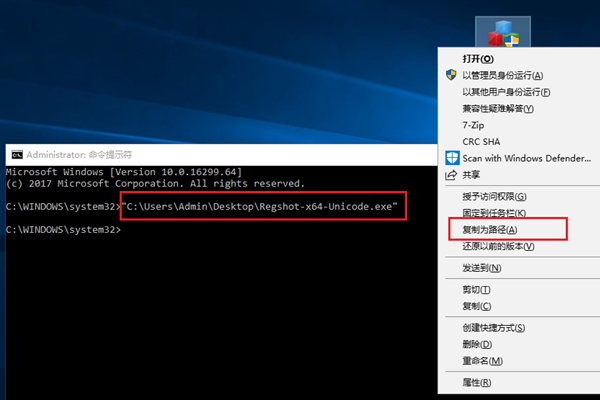
BAT(Batch)文件名为可运行的批次处理脚本档案,通常被应用于微软视窗操作系统中完成一系列指令的自动化处理,如自动安装软件或是对系统进行整体配置等等,但是最近我们可能会遭遇Win10中的BAT文件无法正常执行的困扰。win10家庭版无法运行bat文件1、文件编码格式须注意Windows10中,BAT文件需采用ANSI或UTF-8编码格式进行保存方可顺利执行。若文件由其他操作系统生成,亦有可能运用诸如GB2312或UTF-16等特色编码模式,然而相较之于ANSI和UTF-8,这些编码在Win10中并不兼

想体验国行Apple智能?先确认你的iPhone是否为15 Pro及以上机型,再了解如何通过Developer应用获取iOS 27.3测试资格。本文详解设备核对、系统更新路径及主力机用户的稳定性建议,避免盲目升级。


面对 iOS 27.2 准正式版更新,用户应关注哪些实际变化?本文详细解读运动数据权限对广告的影响、音乐组件的外观调整以及国行智能功能的真实可用状态,帮助用户避免盲目升级,做出符合自身需求的决策。

面对iOS同时出现的两个正式版更新,iPhone 18用户应如何抉择?本文详解iOS 27.0.1的错误修复与iOS 26.7.1的安全维护区别,帮助用户根据实际需求判断是否更新。

详解 Sandboxie-Plus 在 Windows 下的下载选择、驱动安装、首次向导设置及新建 TestBox 沙盒步骤,指导用户正确启动沙盒程序并核对进程归属。

B站未登录可浏览首页推荐、热门视频及部分公开内容,但完整版动漫、高清画质、弹幕互动等功能需登录后使用,建议通过官网或App直接访问,避免第三方链接以防风险。

Process Lasso 怎么卸载?本教程详解 Windows 10/11 下通过系统设置卸载 Process Lasso 的步骤,包括如何处理 Bitsum 电源方案、检查任务管理器中的后台进程,确保软件及其核心服务被彻底移除。

手把手教你在固态硬盘上安装Windows系统,包含硬件准备、BIOS关键设置、纯净版系统安装及安装后的性能优化技巧,避免常见误区,提升电脑运行速度。





火山引擎是字节跳动旗下企业级云与AI服务平台。聚焦大模型核心能力,依托字节自研豆包多模态大模型,凭借火山方舟一站式平台,提供模型精调、推理部署、智能应用搭建等全链路服务,结合高性能AI算力,助力各行业快速落地大模型数字化与智能化应用。



