

Win8触摸键盘延迟优化方法
Win8触摸键盘弹出延迟问题可通过优化系统服务、更新驱动和调整设置解决。1.禁用TabletPCInputService服务以提升响应速度,但可能影响手写输入;2.更新显卡及触摸屏驱动至最新版本;3.调整触摸键盘设置确保输入面板正常显示;4.关闭后台程序并清理系统资源;5.校准或更换触摸屏硬件;6.使用DISM命令或修改注册表彻底卸载TabletPC组件;7.排查安全软件、后台进程、硬件配置、系统更新及保护膜等因素;8.定期维护系统、更新驱动、控制后台进程、安装可靠安全软件、使用优质保护膜、关注Windo
Win8触摸键盘弹出延迟问题可通过优化系统服务、更新驱动和调整设置解决。1. 禁用Tablet PC Input Service服务以提升响应速度,但可能影响手写输入;2. 更新显卡及触摸屏驱动至最新版本;3. 调整触摸键盘设置确保输入面板正常显示;4. 关闭后台程序并清理系统资源;5. 校准或更换触摸屏硬件;6. 使用DISM命令或修改注册表彻底卸载Tablet PC组件;7. 排查安全软件、后台进程、硬件配置、系统更新及保护膜等因素;8. 定期维护系统、更新驱动、控制后台进程、安装可靠安全软件、使用优质保护膜、关注Windows更新并备份系统以预防问题再次发生。
Win8电脑触摸键盘弹出延迟、虚拟键盘响应慢,确实影响使用体验。核心问题在于系统资源占用、驱动问题或触摸设置不当。优化方案涉及调整服务、更新驱动和优化触摸设置。

优化方案:
禁用Tablet PC Input Service服务: 这个服务在某些情况下会导致触摸键盘响应变慢。按下Win+R,输入“services.msc”打开服务管理器。找到“Tablet PC Input Service”,右键选择“属性”,将启动类型改为“禁用”,然后停止该服务。重启电脑后观察效果。这招有时很有效,但禁用后可能会影响手写输入等功能,所以要权衡一下。
更新显卡驱动和触摸屏驱动: 过时的驱动程序是罪魁祸首之一。去设备管理器(右键点击“此电脑”,选择“管理”,然后找到“设备管理器”)中找到“显示适配器”和“人体学输入设备”,分别展开,更新显卡驱动和触摸屏驱动。最好去官方网站下载最新的驱动程序,而不是用Windows自带的更新。
调整触摸键盘设置: 在控制面板中找到“Tablet PC设置”(如果找不到,可以在控制面板右上角的搜索框中输入“Tablet PC”)。进入后,点击“其他”选项卡,查看“输入面板”设置。确保“在没有键盘或鼠标时显示输入面板”选项已勾选。有时候,取消勾选再重新勾选也能解决问题。
优化系统性能: 运行过多程序会占用系统资源,导致触摸键盘响应变慢。关闭不必要的后台程序,清理磁盘垃圾文件,运行磁盘碎片整理程序,释放系统资源。
检查触摸屏硬件: 如果以上方法都无效,可能是触摸屏硬件本身存在问题。尝试重新校准触摸屏。在控制面板中找到“Tablet PC设置”,点击“显示”选项卡,然后点击“校准”。按照屏幕提示进行校准。如果校准后问题仍然存在,可能需要考虑更换触摸屏。
如何彻底卸载Tablet PC组件以解决虚拟键盘问题?
有时候,仅仅禁用Tablet PC Input Service还不够,彻底卸载Tablet PC组件可能更有效。但Windows 8并没有提供直接卸载Tablet PC组件的选项,需要通过一些技巧来实现。
使用DISM命令: 打开命令提示符(以管理员身份运行),输入以下命令:
dism /online /disable-feature /featurename:Microsoft-Windows-TabletPC-Platform。等待命令执行完毕,重启电脑。这个命令会禁用Tablet PC平台,包括虚拟键盘、手写识别等功能。修改注册表: 这是更彻底的方法,但需要谨慎操作。按下Win+R,输入“regedit”打开注册表编辑器。找到以下键值:
HKEY_LOCAL_MACHINE\SOFTWARE\Microsoft\Windows\CurrentVersion\TabletPC。删除整个TabletPC键。然后,找到HKEY_LOCAL_LOCAL_MACHINE\SOFTWARE\Policies\Microsoft\Windows,如果存在TabletPC键,也删除它。重启电脑。注意:修改注册表有风险,请务必备份注册表后再进行操作。
卸载Tablet PC组件后,如果需要重新启用,可以使用以下命令:dism /online /enable-feature /featurename:Microsoft-Windows-TabletPC-Platform。
除了驱动和系统服务,还有哪些因素会影响Win8触摸键盘的响应速度?
除了驱动和系统服务,以下因素也会影响Win8触摸键盘的响应速度:
安全软件: 某些安全软件(如杀毒软件、防火墙)可能会干扰触摸键盘的正常运行。尝试暂时禁用安全软件,看看是否能解决问题。
后台进程: 大量后台进程会占用CPU和内存资源,导致触摸键盘响应变慢。使用任务管理器(Ctrl+Shift+Esc)查看后台进程,关闭不必要的进程。
硬件配置: 电脑的硬件配置(如CPU、内存、硬盘)也会影响触摸键盘的响应速度。如果电脑配置较低,运行速度较慢,触摸键盘的响应速度也会受到影响。
系统更新: 某些Windows更新可能会导致触摸键盘出现问题。尝试卸载最近安装的更新,看看是否能解决问题。
触摸屏保护膜: 劣质的触摸屏保护膜可能会影响触摸屏的灵敏度,导致触摸键盘响应变慢。尝试移除保护膜,看看是否能解决问题。
如何避免Win8触摸键盘弹出延迟问题再次发生?
为了避免Win8触摸键盘弹出延迟问题再次发生,可以采取以下预防措施:
定期维护系统: 定期清理磁盘垃圾文件,运行磁盘碎片整理程序,卸载不常用的程序,保持系统清洁。
及时更新驱动: 关注显卡驱动、触摸屏驱动等重要驱动程序的更新,及时安装最新版本。
控制后台进程: 避免同时运行过多程序,关闭不必要的后台进程,释放系统资源。
安装可靠的安全软件: 选择信誉良好的安全软件,并定期更新病毒库,保护系统安全。
使用优质的触摸屏保护膜: 选择质量好的触摸屏保护膜,避免影响触摸屏的灵敏度。
关注Windows更新: 及时安装Windows更新,但也要注意关注更新内容,避免安装可能导致问题的更新。
定期备份系统: 定期备份系统,以便在出现问题时能够快速恢复。
总而言之,解决Win8触摸键盘弹出延迟问题需要综合考虑多种因素,逐一排查,才能找到最佳解决方案。希望以上方法能帮助你解决问题。
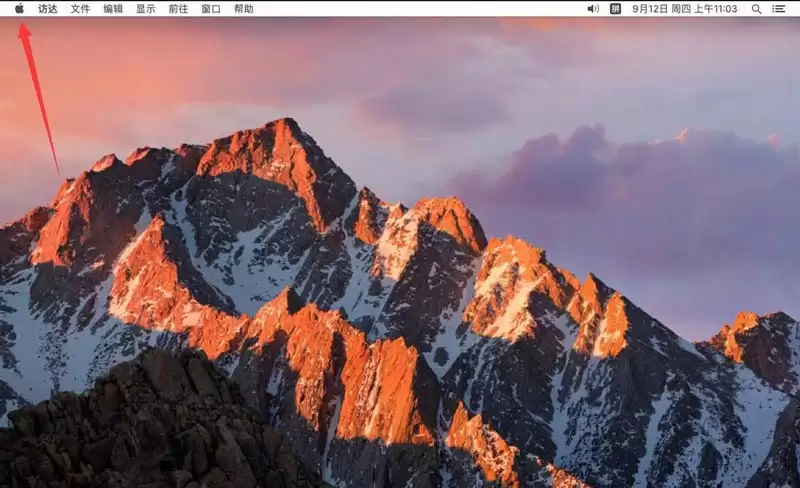
用Mac临时需要输入文字,但键盘突然出了状况——这事儿不少人都遇到过。其实macOS自带了屏幕虚拟键盘,只是藏得有点深,很多刚接触的朋友翻半天找不到入口。下面直接上步骤,跟着走一遍就记住了。 第一步,点击屏幕左上角的苹果标志(就是那个?)。 在弹出的菜单里,选择“系统偏好设置”。 进入系统偏好设置后
Win10触摸键盘无法使用时,可依次尝试以下方法修复:1.检查并启动触摸键盘服务,设置为自动启动,必要时更改登录帐户为本地系统帐户并允许与桌面交互;2.调整平板电脑模式设置,确保“当我登录时”设为“使用适合我硬件的模式”,并关闭“当我使用我的设备作为平板电脑时”选项;3.通过注册表编辑器在指定路径创建MonitorSizeDWORD值并设为22,以修复可能的问题;4.更新或回滚触摸屏驱动程序,确保设备驱动正常运行;5.运行SFC扫描,修复系统文件错误。若登录界面无法输入密码,可使用屏幕键盘、外接键盘或重置
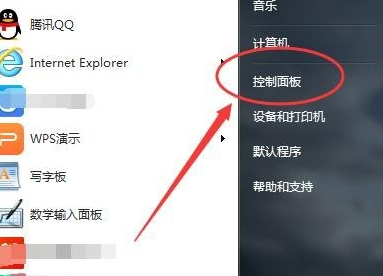
在我们的win7系统中,有一个虚拟键盘的功能,这个功能一般都是备用的,最近有些用户需要用到这个功能,但是不知道应该怎么设置才能够开启使用,面对这个情况不知道该怎么办,没有关系,今日的win7教程就来和大伙分享win7虚拟键盘的打开方法,一起来了解看看吧。win7虚拟键盘打开方法1、打开电脑左下角的开始,然后点开控制面板。2、打开之后进入控制面板设置框,在页面的右上方有一个查看方式,如下图。3、然后我们点开查看方式,选择大图标。4、在大图标显示页面,找到轻松访问中心。5、然后进入到轻松访问中心页面,就可以看
如果电脑的键盘忽然用不了怎么办,这个时候我们可以开启电脑自带虚拟键盘来解燃眉之急,那么win7的虚拟键盘该怎么打开,只需要在控制面板的轻松访问中心里就可以打开了。下面一起来看看具体的操作吧。win7虚拟键盘打开方法1、打开电脑左下角的“开始”,然后点开“控制面板”。2、打开之后进入控制面板设置框,在页面的右上方有一个“查看方式”,如下图:3、然后我们点开查看方式,选择“大图标”4、在大图标显示页面,找到“轻松访问中心”5、然后进入到轻松访问中心页面,就可以看到有一个“启动虚拟键盘”6、然后点开这个“启动虚
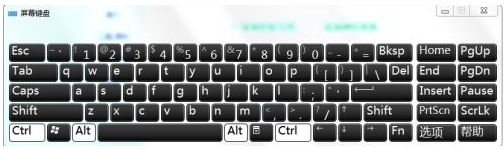
电脑虚拟键盘在电脑屏幕上,可以用鼠标打字。移动鼠标可以打字。虚拟键盘和键盘是一致的。唯一不方便的是点击鼠标使用。但是当我们的键盘损坏时,虚拟键盘可以代替它,然后我们将介绍两种打开虚拟键盘功能的方法。虚拟键盘打开win7电脑的两种方法1.用win7系统演示,打开我的电脑,即左下角。然后点击所有程序。3.找到附件文件夹。4.然后在易于访问的文件夹下找到一个屏幕键盘。5.打开虚拟键盘。方法二点击我的电脑后,直接在输入框中输入屏幕键盘。2.屏幕键盘显示在上面,双击屏幕键盘。以上是两种打开系统虚拟键盘功能方法的介绍
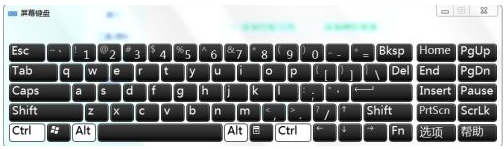
电脑虚拟键盘是在电脑的屏幕上,可以用鼠标操作进行打字。动动鼠标就可以打字了,虚拟键盘和键盘是一致的,唯一不方便就是需要鼠标进行点击进行使用。但当我们在键盘损坏的情况下,虚拟键盘可以代替使用,那接下来就给大家介绍两种方式打开虚拟键盘功能。方法一1、以win7系统演示,打开我的电脑,即为左下角位置。2、然后点击所有的程序。3、找到附件文件夹。4、然后找到轻松访问的文件夹下有个一个为“屏幕键盘”。5、虚拟键盘即被打开。方法二1、点击我的电脑后,直接在输入框输入“屏幕键盘。2、在上方显示是屏幕键盘,并双击“屏幕键
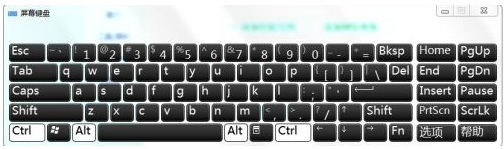
电脑虚拟键盘是在电脑的显示屏上,可以用鼠标键开展打字。动动鼠标就可以打字了,虚拟键盘和电脑键盘是一致的,唯一不方便便是必须电脑鼠标开展点击开展应用。但在我们在电脑键盘毁坏的情形下,虚拟键盘可以替代应用,那现在就给各位讲解二种方法打开虚拟键盘作用。win7电脑的虚拟键盘的打开实例教程1.以win7系统软件演试,打开我的电脑,即是左下方部位。2.随后点击全部的程序流程。3.寻找配件文件夹名称。4.随后寻找轻轻松松浏览的文件夹名称下有一个一个为“屏幕键盘”。5.虚拟键盘即被打开。方式二1.点击我的电脑后,立即在
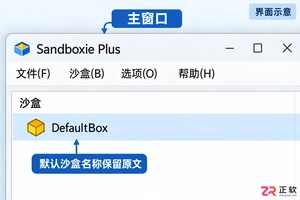
详细步骤指导如何在 Sandboxie Plus 中将界面语言从英文切换为简体中文。涵盖打开全局设置、选择 UI language、保存应用及验证生效的全过程,适用于 Windows 10/11 用户。

想体验国行Apple智能?先确认你的iPhone是否为15 Pro及以上机型,再了解如何通过Developer应用获取iOS 27.3测试资格。本文详解设备核对、系统更新路径及主力机用户的稳定性建议,避免盲目升级。






火山引擎是字节跳动旗下企业级云与AI服务平台。聚焦大模型核心能力,依托字节自研豆包多模态大模型,凭借火山方舟一站式平台,提供模型精调、推理部署、智能应用搭建等全链路服务,结合高性能AI算力,助力各行业快速落地大模型数字化与智能化应用。



