

win10电脑无法使用触摸键盘_win10虚拟键盘打不开解决
Win10触摸键盘无法使用时,可依次尝试以下方法修复:1.检查并启动触摸键盘服务,设置为自动启动,必要时更改登录帐户为本地系统帐户并允许与桌面交互;2.调整平板电脑模式设置,确保“当我登录时”设为“使用适合我硬件的模式”,并关闭“当我使用我的设备作为平板电脑时”选项;3.通过注册表编辑器在指定路径创建MonitorSizeDWORD值并设为22,以修复可能的问题;4.更新或回滚触摸屏驱动程序,确保设备驱动正常运行;5.运行SFC扫描,修复系统文件错误。若登录界面无法输入密码,可使用屏幕键盘、外接键盘或重置
Win10触摸键盘无法使用时,可依次尝试以下方法修复:1.检查并启动触摸键盘服务,设置为自动启动,必要时更改登录帐户为本地系统帐户并允许与桌面交互;2.调整平板电脑模式设置,确保“当我登录时”设为“使用适合我硬件的模式”,并关闭“当我使用我的设备作为平板电脑时”选项;3.通过注册表编辑器在指定路径创建 MonitorSize DWORD 值并设为22,以修复可能的问题;4.更新或回滚触摸屏驱动程序,确保设备驱动正常运行;5.运行SFC扫描,修复系统文件错误。若登录界面无法输入密码,可使用屏幕键盘、外接键盘或重置密码。若键盘自动弹出,可再次确认平板电脑模式设置、禁用触摸键盘服务或卸载可疑第三方软件。若表情符号不显示,需检查输入法是否支持、升级系统版本并确认触摸键盘中表情符号选项已启用。
如果你的Win10电脑突然无法使用触摸键盘,或者虚拟键盘打不开,别慌,通常不是硬件问题,而是系统设置或者服务出了点小岔子。下面是一些你可以尝试的解决方法,希望能帮你快速恢复触摸键盘功能。
解决方案
检查触摸键盘服务状态:
- 按下
Win + R键,输入services.msc,然后按回车。 - 在服务列表中找到
Touch Keyboard and Handwriting Panel Service(触摸键盘和手写面板服务)。 - 双击该服务,确认“启动类型”设置为“自动”。如果服务未运行,点击“启动”按钮。
- 如果启动失败,尝试将“登录”选项卡中的“此帐户”更改为“本地系统帐户”,并勾选“允许服务与桌面交互”,然后再次尝试启动服务。
- 按下
检查平板电脑模式设置:
- 在任务栏搜索框中输入“平板电脑模式设置”,打开该设置。
- 确保“当我登录时”设置为“使用适合我硬件的模式”。如果已经是这个设置,可以尝试切换到其他模式,然后再改回来。
- 关闭“当我使用我的设备作为平板电脑时”选项。有时候这个选项会导致触摸键盘无法正常显示。
注册表修复(谨慎操作):
- 按下
Win + R键,输入regedit,然后按回车打开注册表编辑器。 - 导航到以下路径:
HKEY_LOCAL_MACHINE\SOFTWARE\Microsoft\Windows\CurrentVersion\Explorer\Scaling - 如果右侧没有名为
MonitorSize的DWORD值,右键单击空白处,选择“新建” -> “DWORD (32 位)值”,并将其命名为MonitorSize。 - 双击
MonitorSize,将数值数据设置为22(十进制),这个值适用于大多数笔记本电脑屏幕,如果你的屏幕尺寸非常特殊,可以适当调整。 - 关闭注册表编辑器,重启电脑。
- 按下
更新或回滚触摸屏驱动程序:
- 右键单击“开始”菜单,选择“设备管理器”。
- 展开“人体学输入设备”或“鼠标和其他指针设备”,找到你的触摸屏设备(例如,HID-compliant touch screen)。
- 右键单击触摸屏设备,选择“更新驱动程序”,选择“自动搜索驱动程序”。
- 如果更新后问题仍然存在,可以尝试“回滚驱动程序”,回到之前的版本。
SFC 扫描:
- 以管理员身份运行命令提示符(在开始菜单中搜索“cmd”,右键单击“命令提示符”,选择“以管理员身份运行”)。
- 输入
sfc /scannow并按回车。 - 等待扫描完成,并按照提示修复任何发现的错误。
如何在没有触摸键盘的情况下输入密码?
如果你在登录界面无法使用触摸键盘输入密码,可以尝试以下方法:
- 使用屏幕键盘: 在登录界面,点击右下角的“轻松访问”图标,选择“屏幕键盘”。
- 使用外接键盘: 如果你有外接键盘,直接连接到电脑即可。
- 重置密码: 如果你忘记了密码,可以使用微软账户重置密码,或者使用本地账户密码重置盘。
触摸键盘自动弹出怎么办?
有时候触摸键盘会莫名其妙地自动弹出,这可能是因为某些设置不正确。
- 检查平板电脑模式设置: 确保“当我使用我的设备作为平板电脑时”选项已关闭。
- 禁用触摸键盘服务: 如果你不需要触摸键盘,可以禁用
Touch Keyboard and Handwriting Panel Service服务,但这样你就无法手动打开触摸键盘了。 - 检查第三方软件: 某些第三方软件可能会触发触摸键盘弹出,尝试卸载最近安装的软件,看看问题是否解决。
触摸键盘无法显示表情符号怎么办?
Win10的触摸键盘通常应该支持表情符号,如果无法显示,可能是因为以下原因:
- 输入法问题: 确保你使用的是微软拼音或者其他支持表情符号的输入法。
- 系统版本过低: 升级到最新的Win10版本,新版本通常会修复一些bug并增加新功能。
- 触摸键盘设置: 在触摸键盘设置中,检查是否启用了表情符号选项。有时候这个选项会被意外关闭。
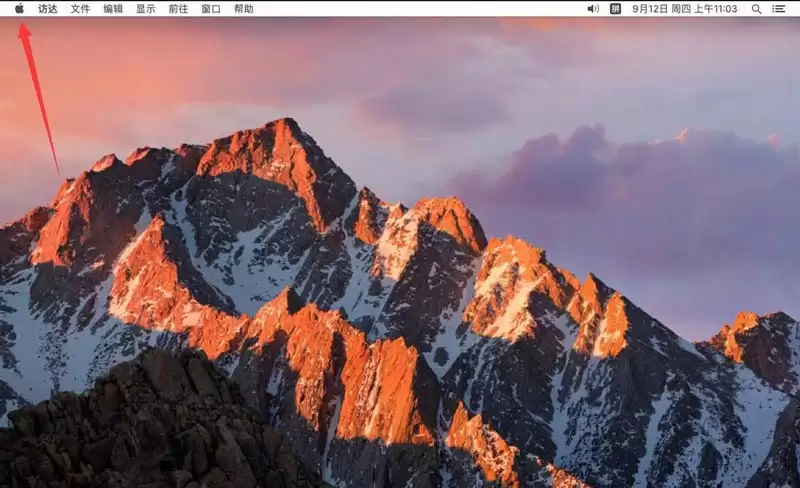
用Mac临时需要输入文字,但键盘突然出了状况——这事儿不少人都遇到过。其实macOS自带了屏幕虚拟键盘,只是藏得有点深,很多刚接触的朋友翻半天找不到入口。下面直接上步骤,跟着走一遍就记住了。 第一步,点击屏幕左上角的苹果标志(就是那个?)。 在弹出的菜单里,选择“系统偏好设置”。 进入系统偏好设置后
Win8触摸键盘弹出延迟问题可通过优化系统服务、更新驱动和调整设置解决。1.禁用TabletPCInputService服务以提升响应速度,但可能影响手写输入;2.更新显卡及触摸屏驱动至最新版本;3.调整触摸键盘设置确保输入面板正常显示;4.关闭后台程序并清理系统资源;5.校准或更换触摸屏硬件;6.使用DISM命令或修改注册表彻底卸载TabletPC组件;7.排查安全软件、后台进程、硬件配置、系统更新及保护膜等因素;8.定期维护系统、更新驱动、控制后台进程、安装可靠安全软件、使用优质保护膜、关注Windo
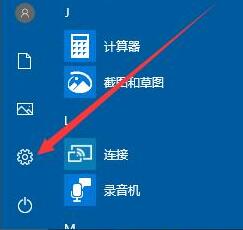
1、点击桌面底部任务栏左侧的Win图标,在开始界面中点击设置按钮。2、在Windows设置界面中,点击个性化选项。3、在个性化界面中,点击左侧的任务栏选项。4、在任务栏界面中,点击选择打开或关闭系统图标选项。5、在打开或关闭系统图标界面中,点击勾选打开触摸键盘的选项开关,这样任务栏就会显示触摸键盘的图标,触摸键盘就能运行显示。若你要关闭这个功能的话,只需关闭开关即可。
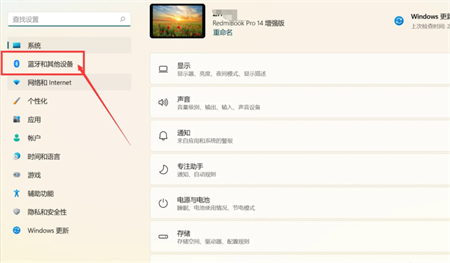
我们在使用笔记本的时候会觉得触摸板不太好打开和关闭,在加上win11系统的操作和以往的都不一样,那么win11触摸键盘怎么调出来?用户们可以直接的点击设置下的蓝牙和其他设置来进行操作就可以了。下面就让本站来为用户们来仔细的介绍一下win11触摸板怎么打开方法介绍吧。win11触摸板怎么打开方法介绍1、打开Windows11系统的开始菜单,选择【设置】进入。2、选择【蓝牙和其他设置】选项。4、最后打开【触控板】功能开关即可启用。
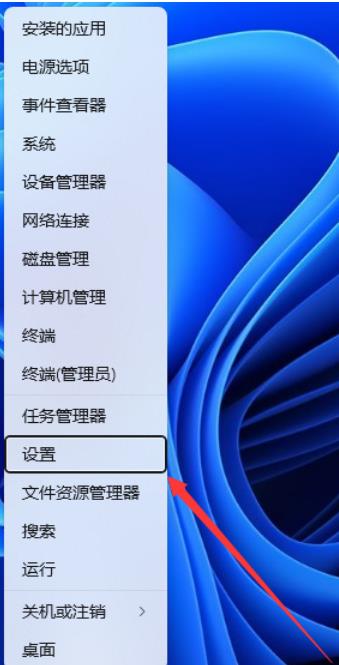
不少的win11用户们在使用电脑的时候会自动弹出屏幕键盘,每次都要点击关闭,这就让很多的用户们都十分的苦恼,那么win11屏幕键盘自动弹出怎么办?用户们可以直接的点击windows开始菜单下的设置,然后选择时间和语音来进行操作就可以了。下面就让本站来为用户们来仔细的介绍一下win11屏幕键盘自动弹出问题解析吧。win11屏幕键盘自动弹出问题解析1、首先,按键盘上的【Win+X】组合键,或右键点击任务栏上的【Windows开始菜单】,在打开的菜单项中,选择【设置】。2、设置窗口,左侧边栏点击【时间和语言】,
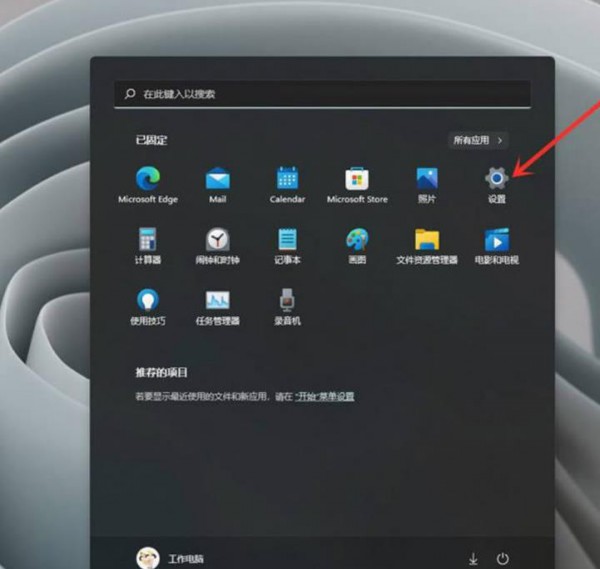
我们在使用win11系统的时候有时候会需要打开屏幕键盘的情况,但是也有不少的用户们在询问Win11内置触摸键盘图标显示错误解决方法?用户们可以直接的进入到个性化下点击触摸键盘来进行设置,下面就让本站来为用户们来仔细的介绍一下Win11屏幕键盘打不开的解决方法吧。Win11屏幕键盘打不开的解决方法解决方法一:1、按Win键,或点击开始,在打开的菜单中,找到并选择设置。3、触摸键盘设置界面,点击打开键盘,即可打开触摸键盘。解决方法二:1、首先我们点击电脑桌面下方的开始菜单,打开后点击设置选项进入设置界面。2、
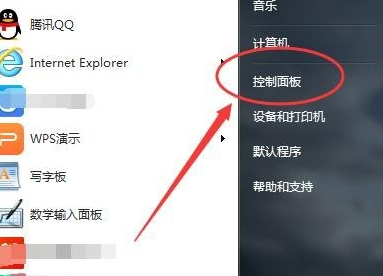
在我们的win7系统中,有一个虚拟键盘的功能,这个功能一般都是备用的,最近有些用户需要用到这个功能,但是不知道应该怎么设置才能够开启使用,面对这个情况不知道该怎么办,没有关系,今日的win7教程就来和大伙分享win7虚拟键盘的打开方法,一起来了解看看吧。win7虚拟键盘打开方法1、打开电脑左下角的开始,然后点开控制面板。2、打开之后进入控制面板设置框,在页面的右上方有一个查看方式,如下图。3、然后我们点开查看方式,选择大图标。4、在大图标显示页面,找到轻松访问中心。5、然后进入到轻松访问中心页面,就可以看
如果电脑的键盘忽然用不了怎么办,这个时候我们可以开启电脑自带虚拟键盘来解燃眉之急,那么win7的虚拟键盘该怎么打开,只需要在控制面板的轻松访问中心里就可以打开了。下面一起来看看具体的操作吧。win7虚拟键盘打开方法1、打开电脑左下角的“开始”,然后点开“控制面板”。2、打开之后进入控制面板设置框,在页面的右上方有一个“查看方式”,如下图:3、然后我们点开查看方式,选择“大图标”4、在大图标显示页面,找到“轻松访问中心”5、然后进入到轻松访问中心页面,就可以看到有一个“启动虚拟键盘”6、然后点开这个“启动虚
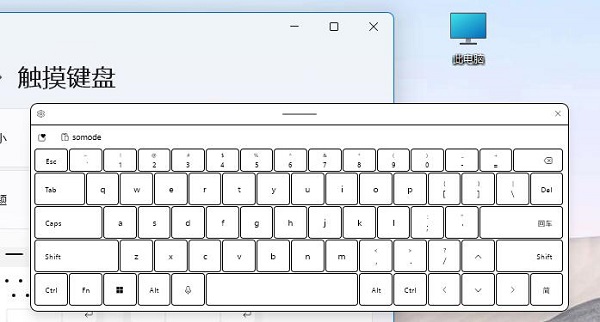
我们在浏览win11设置的时候,可能发现其中有一个触摸键盘设置,但是我们屏幕也不支持触屏,那么这个win11触摸键盘到底有什么用呢,其实它就是屏幕键盘。win11触摸键盘的作用:1、win11触摸键盘其实就是“屏幕键盘”2、它可以模拟真实键盘,通过点击的方式来使用键盘。3、当我们没有键盘或是键盘坏了的时候,就可以使用它来打字。4、win11为触摸键盘提供了丰富的个性化选项。5、其中包括了各种颜色、主题,能够让用户自由切换喜欢的风格。6、点击左上角“齿轮”还能修改键盘布局、手写等输入方式。
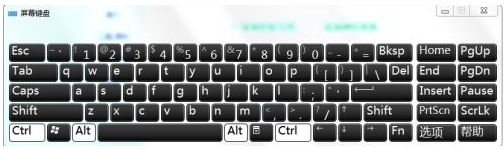
电脑虚拟键盘在电脑屏幕上,可以用鼠标打字。移动鼠标可以打字。虚拟键盘和键盘是一致的。唯一不方便的是点击鼠标使用。但是当我们的键盘损坏时,虚拟键盘可以代替它,然后我们将介绍两种打开虚拟键盘功能的方法。虚拟键盘打开win7电脑的两种方法1.用win7系统演示,打开我的电脑,即左下角。然后点击所有程序。3.找到附件文件夹。4.然后在易于访问的文件夹下找到一个屏幕键盘。5.打开虚拟键盘。方法二点击我的电脑后,直接在输入框中输入屏幕键盘。2.屏幕键盘显示在上面,双击屏幕键盘。以上是两种打开系统虚拟键盘功能方法的介绍





火山引擎是字节跳动旗下企业级云与AI服务平台。聚焦大模型核心能力,依托字节自研豆包多模态大模型,凭借火山方舟一站式平台,提供模型精调、推理部署、智能应用搭建等全链路服务,结合高性能AI算力,助力各行业快速落地大模型数字化与智能化应用。



