

Windows Server 2019基础配置全解析
[TOC]0x00基础知识Windows操作系统发行版说明:VL版本(VOL,VolumeLicensingforOrganizations)即团体批量许可证,企业或政府在大量购买软件时可享受优惠。使用这种许可的密钥称为VLK(VolumeLicensingKey),VOL可安装在多台设备上,且在使用体验上与零售版几乎无异。根据购买数量等,VOL细分为“开放式许可证(OpenLicense)”、“选择式许可证(SelectLicense)”、“企业协议(EnterpriseAgreeme
[TOC]
0x00 基础知识Windows操作系统发行版说明:
VL版本(VOL,Volume Licensing for Organizations)即团体批量许可证,企业或政府在大量购买软件时可享受优惠。使用这种许可的密钥称为VLK(Volume Licensing Key),VOL可安装在多台设备上,且在使用体验上与零售版几乎无异。根据购买数量等,VOL细分为“开放式许可证(Open License)”、“选择式许可证(Select License)”、“企业协议(Enterprise Agreement)”、“学术教育许可证(Academic Volume Licensing)”等5种版本。Windows Server 2019 Standard与Datacenter版本的区别如下:
1.锁定和限制
| 锁定和限制 | Windows Server 2019 Standard | Windows Server 2019 Datacenter | 区别 |
|---|---|---|---|
| 最大用户数 | 基于 CAL | 基于 CAL | |
| 最大 SMB 连接数 | 16,777,216 | 16,777,216 | |
| 最大 RRAS 连接数 | 无限制 | 无限制 | |
| 最大 IAS 连接数 | 2,147,483,647 | 2,147,483,647 | |
| 最大 RDS 连接数 | 65,535 | 65,535 | |
| 最大 64 位套接字数 | 64 | 64 | |
| 最大核心数 | 无限制 | 无限制 | |
| 最大 RAM | 24 TB | 24 TB | |
| 可用作虚拟化来宾 | 是;每个许可证允许运行 2 台虚拟机以及一台 Hyper-V 主机 | 是;每个许可证允许运行无限台虚拟机以及一台 Hyper-V 主机 | Datacenter 版本支持无限虚拟机 |
| 服务器可以加入域 | 是 | 是 | |
| 边缘网络保护/防火墙 | 否 | 否 | |
| DirectAccess | 是 | 是 | |
| DLNA 解码器和 Web 媒体流 | 是,如果安装为具有桌面体验的服务器 | 是,如果安装为具有桌面体验的服务器 |
2.服务器角色
常规的应用服务器角色包括:Active Directory 域服务、AD 轻型目录服务、DHCP/IIS/DNS/文件和存储服务等。Hyper-V支持方面,Standard和Datacenter版本都支持,但Datacenter版本包括受防护的虚拟机。WDS传输服务器是Windows Server 2019(以及从Windows Server版本1803开始的半年频道)中服务器核心安装的新功能。
3.功能
Windows Server功能可以通过服务器管理器(或PowerShell)安装。容器方面,Standard版本支持Windows容器不受限制,Hyper-V容器最多为2个;Datacenter版本支持Windows容器和Hyper-V容器不受限制。主机保护者Hyper-V支持方面,Standard版本不支持,Datacenter版本支持。存储副本方面,Standard版本支持1种合作关系和1个具有单个2TB卷的资源组,Datacenter版本无限制。软件定义的网络和存储空间直通方面,Standard版本不支持,Datacenter版本支持。继承激活方面,Standard版本在数据中心作为来宾时支持,Datacenter版本可以作为主机或来宾。
附录:Windows Server 2019 Standard 和 Datacenter 版本对照参考地址: https://docs.microsoft.com/zh-cn/windows-server/get-started-19/editions-comparison-19
0x01 入门安装描述:
通过虚拟机形式进行Windows Server 2019的安装测试,以下是主要的安装步骤:
1.点击现在安装,需要输入产品密钥:序列号:WMDGN-G9PQG-XVVXX-R3X43-63DFG
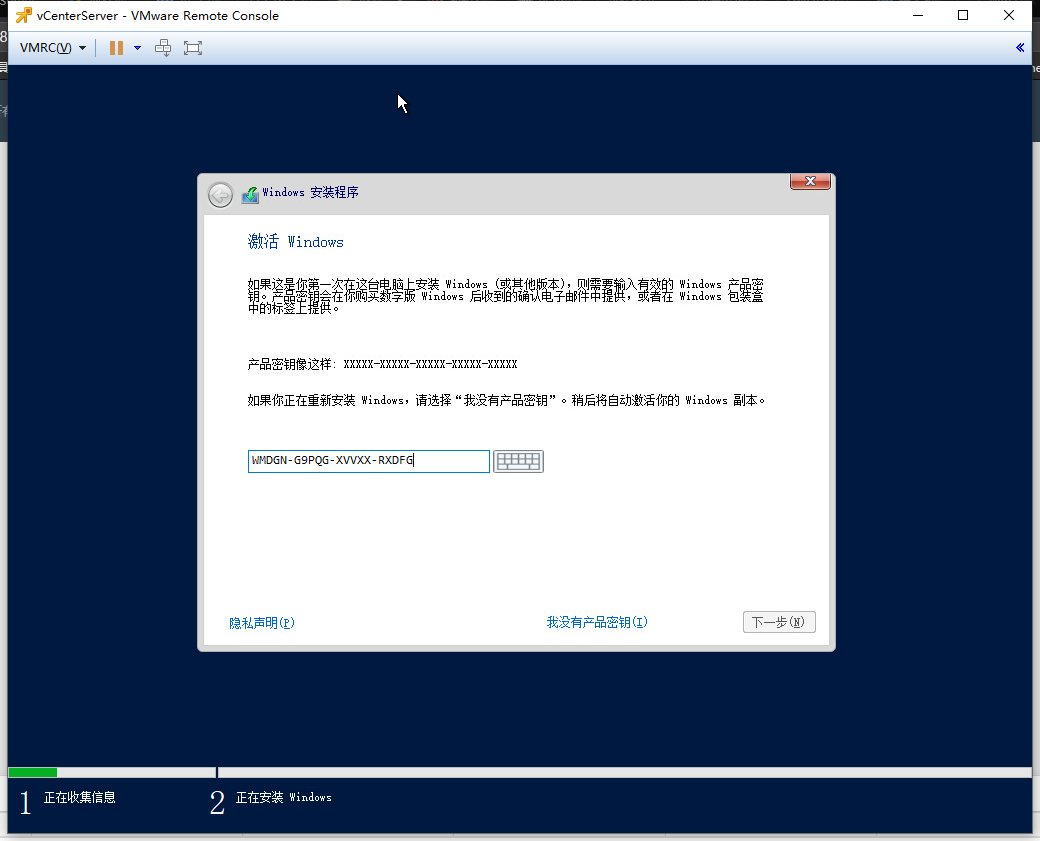 WeiyiGeek.Step1
2.选择安装操作系统的版本(一般建议安装桌面版本)
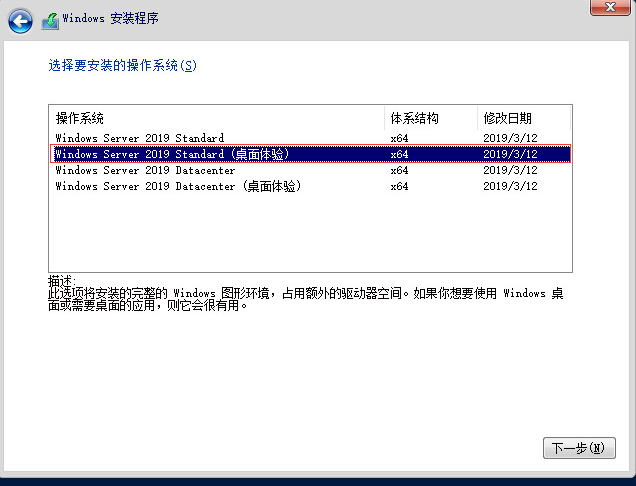 WeiyiGeek.Step2
3.选择自定义:仅仅安装 Windows(高级)进行安装,点击后进行驱动器格式选择,然后直接下一步即可
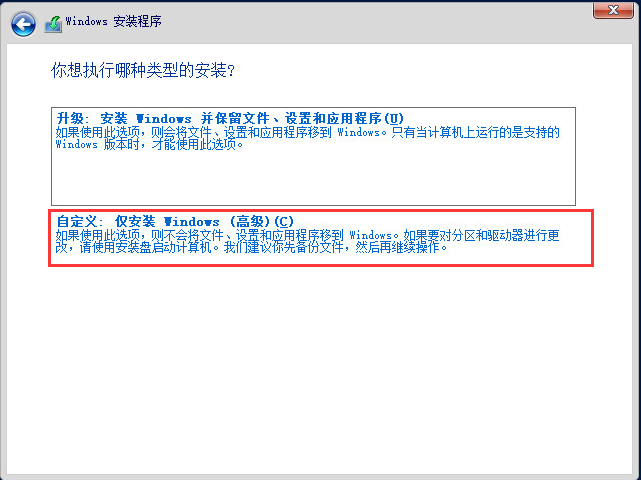 WeiyiGeek.Step3
4.等待安装结束
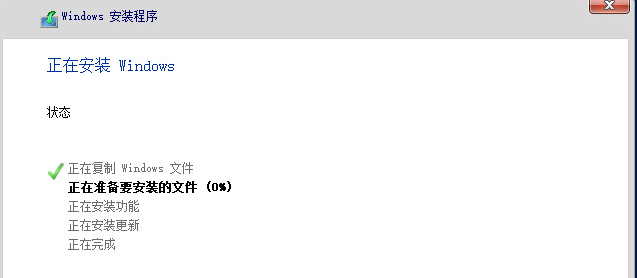 WeiyiGeek.Step4
0x02 入坑出坑
问题1.Server2019 不能直接安装.NET Framework 3.5
解决办法:加载Server 2019镜像在sxs目录中采用dism /online工具进行安装
代码语言:javascript 代码运行次数:0
运行 复制 ```javascript dism /online /Add-Package /PackagePath:D:\sources\sxs\microsoft-windows-netfx3-ondemand-package~31bf3856ad364e35~amd64~~.cab # 部署映像服务和管理工具 # 版本: 10.0.17763.1 # 映像版本: 10.0.17763.379 # 正在处理 1 (共 1) - 正在添加程序包 Microsoft-Windows-NetFx3-OnDemand-Package~31bf3856ad364e35~amd64~~10.0.17763.1 # [==========================100.0%==========================] # 操作成功完成。 ```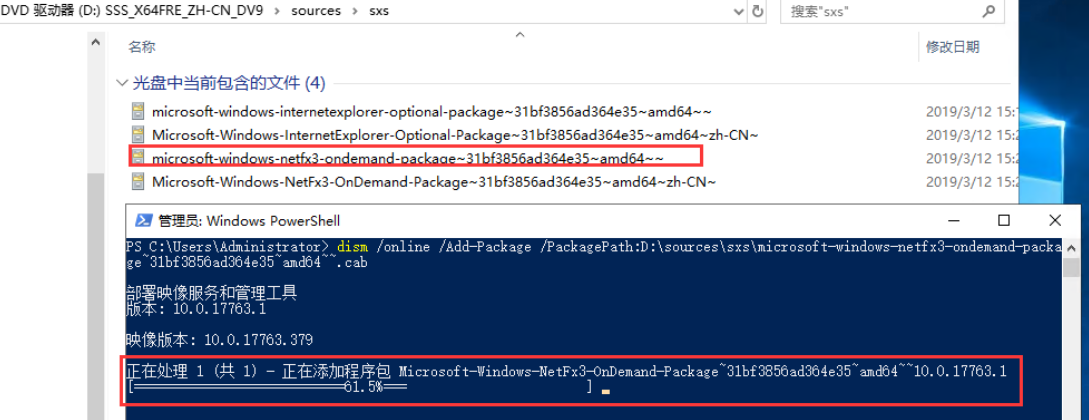 WeiyiGeek.
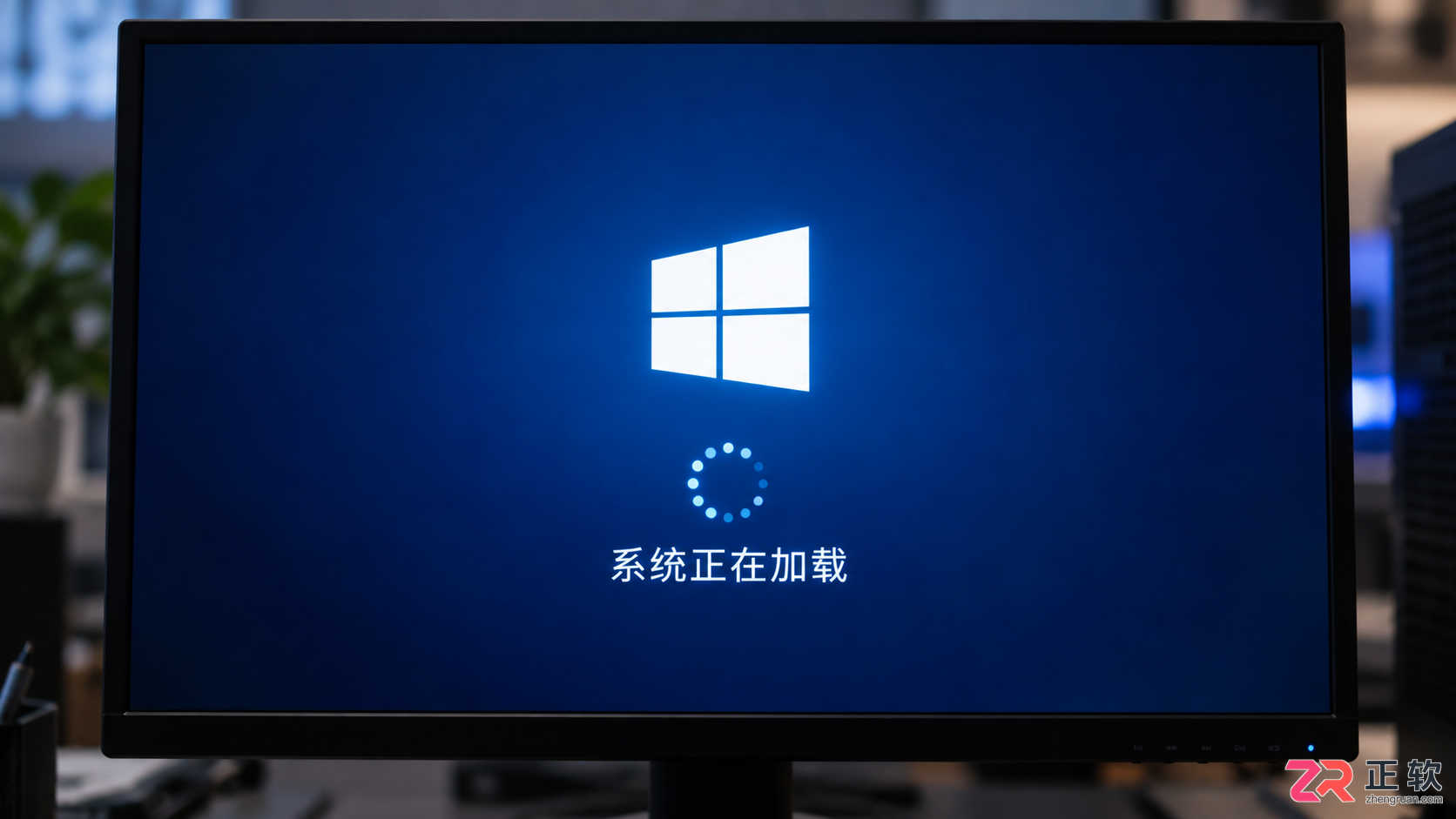
电脑开机后一直显示转圈圈无法进入桌面?本文详解Windows启动加载界面的含义,介绍通过强制重启、进入安全模式、清理启动项及执行系统修复来解决卡顿问题的具体步骤。
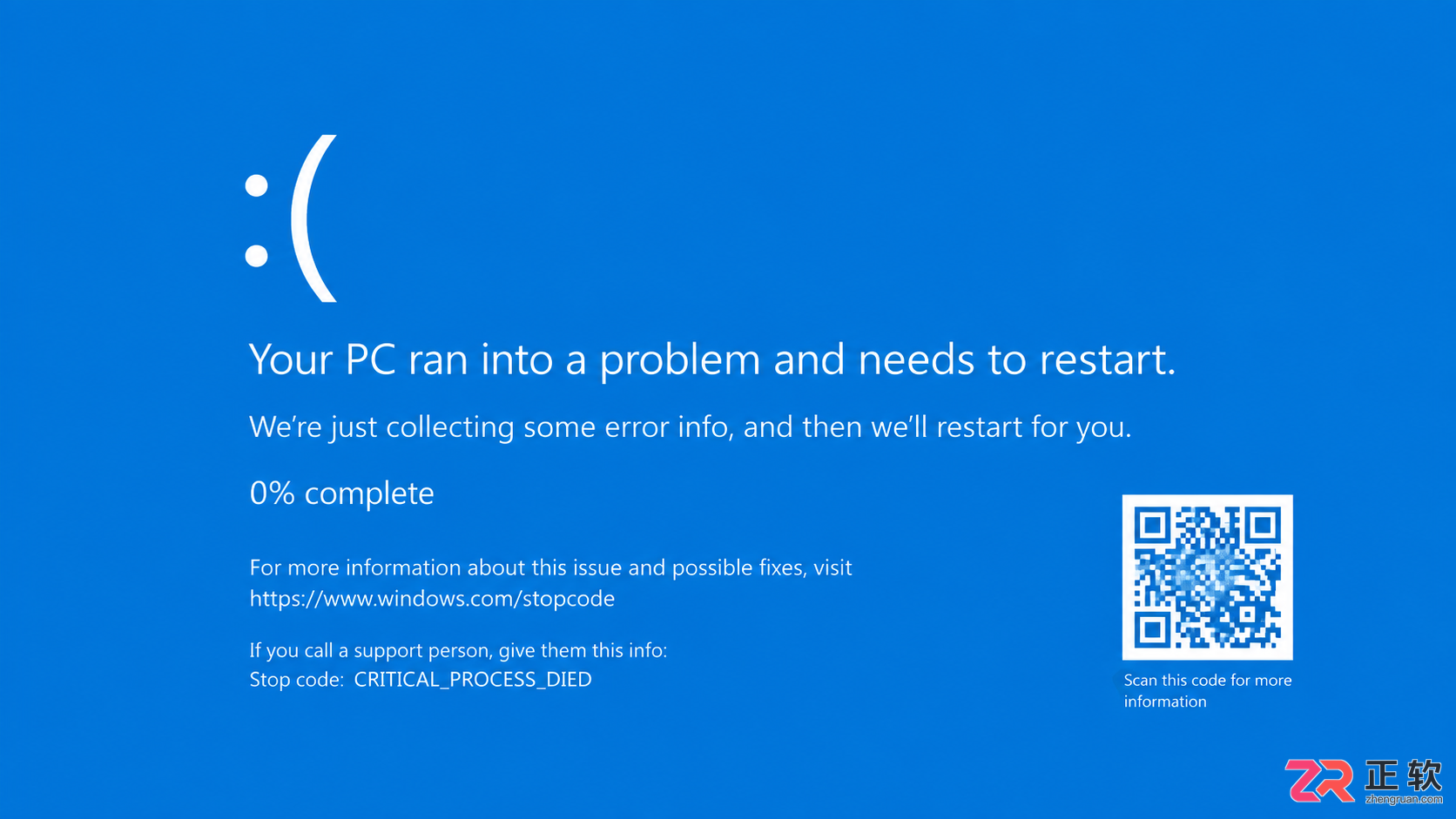
遇到电脑蓝屏不知所措?本文整理常见蓝屏代码对照表,详解CRITICAL_PROCESS_DIED、MEMORY_MANAGEMENT等错误含义,提供驱动更新、内存检测等实用解决方法。
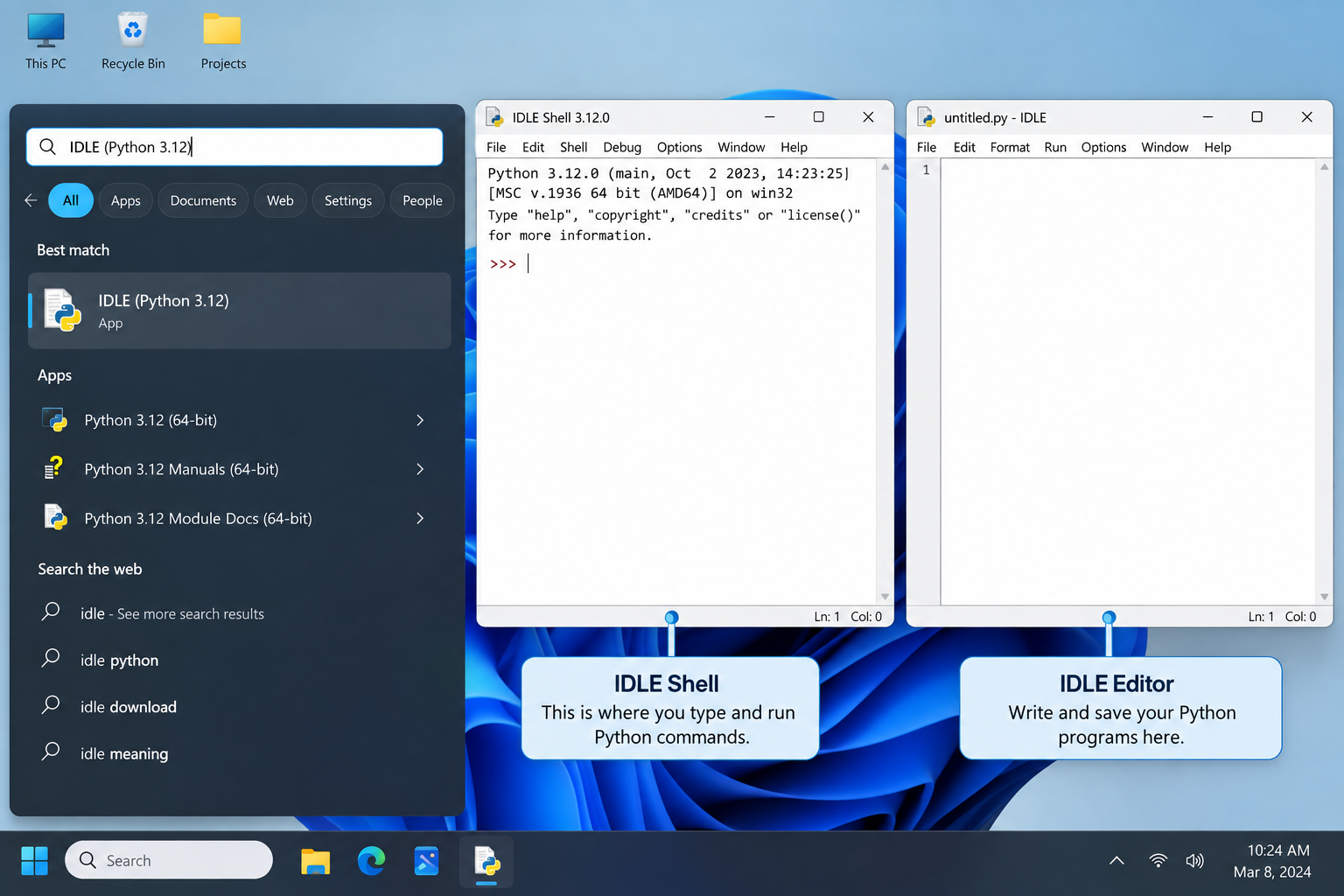
刚在Windows安装好Python却不知道如何启动?本文详细演示如何通过开始菜单找到并打开IDLE集成开发环境,以及如何在PowerShell或命令提示符中使用python和py命令启动交互式解释器、运行.py脚本文件。包含退出解释器的方法及常见启动问题排查,帮助初学者快速验证安装成功并开始编写代码。
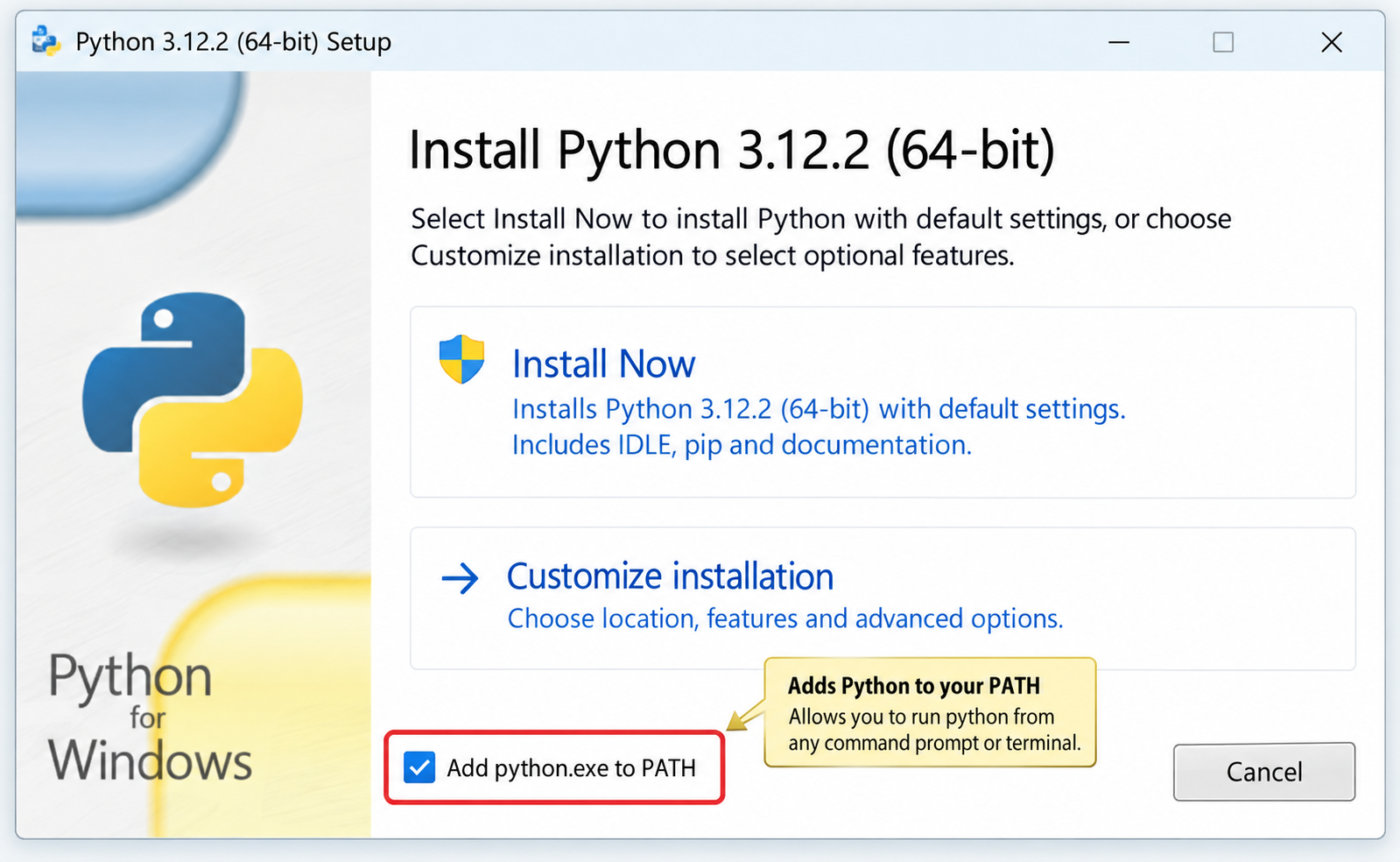
针对Windows初学者的Python安装实战指南。详细讲解如何从Python官网下载匹配架构的安装包,重点演示安装首屏勾选“Add python.exe to PATH”的关键操作,并提供使用python --version和py命令验证环境变量的具体步骤,帮助新手快速搭建开发环境并排查路径问题。
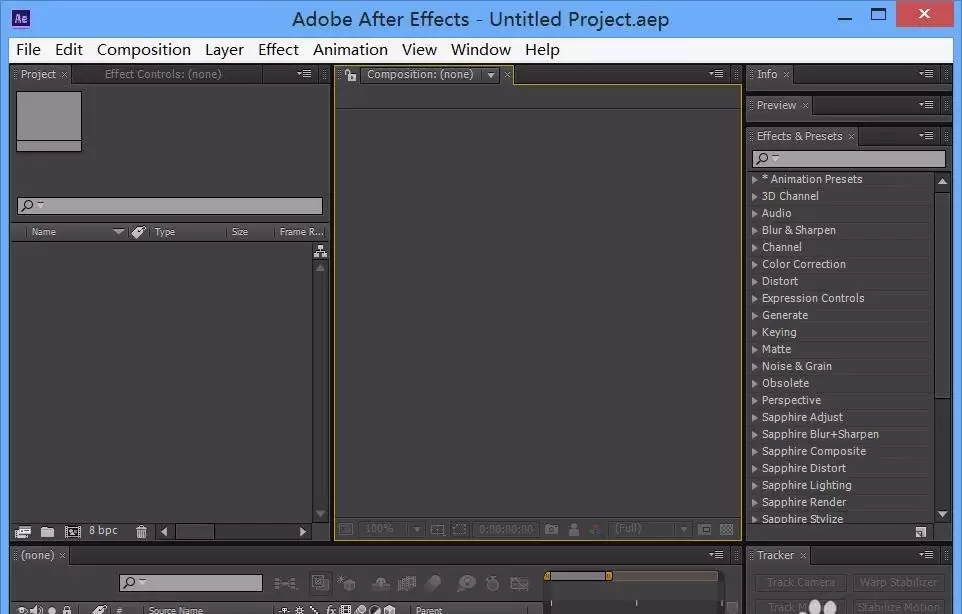
本文指导After Effects新手完成从打开软件到制作简单动画的完整流程。内容涵盖新建合成、导入素材、添加关键帧及预览验证,适用于AE基础学习。读者可依据步骤快速完成首个可播放的动效项目。
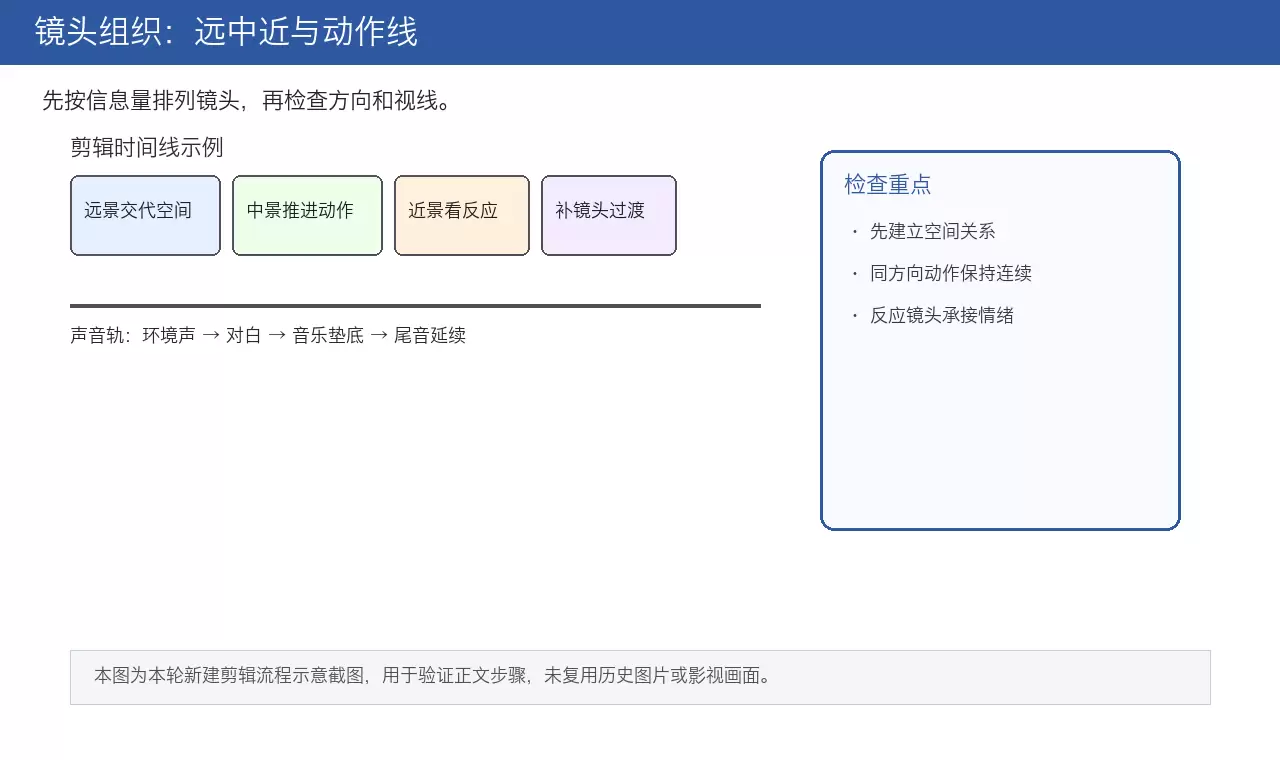
本文详解电影剪辑核心流程,从素材整理、镜头空间组织到叙事节奏压缩,再到J-cut/L-cut声音衔接技巧。通过粗剪保逻辑、精剪压停顿、反应镜头缓冲及电平统一检查,帮助创作者打造空间清晰、情绪连贯且听感自然的成片。
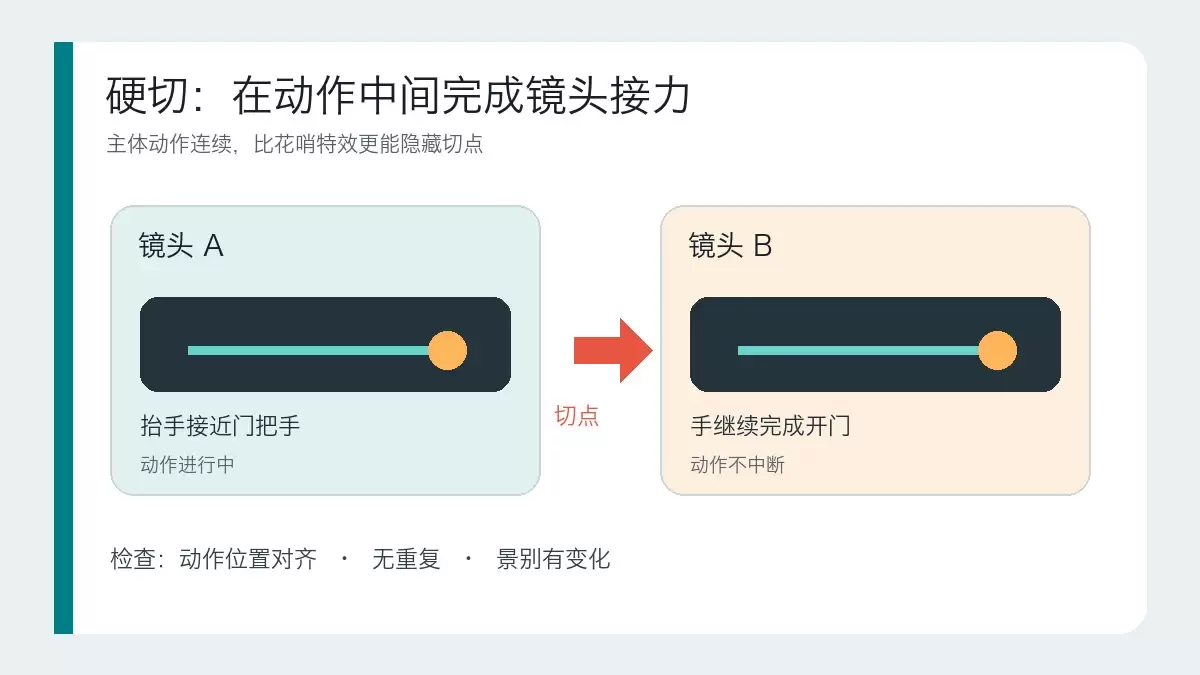
本文详解硬切、遮挡转场和运镜转场的适用场景与操作逻辑。通过对比三种转场的核心区别,提供基于素材条件和叙事目的的判断标准,帮助剪辑师避免滥用特效,掌握自然衔接画面的实战技巧。
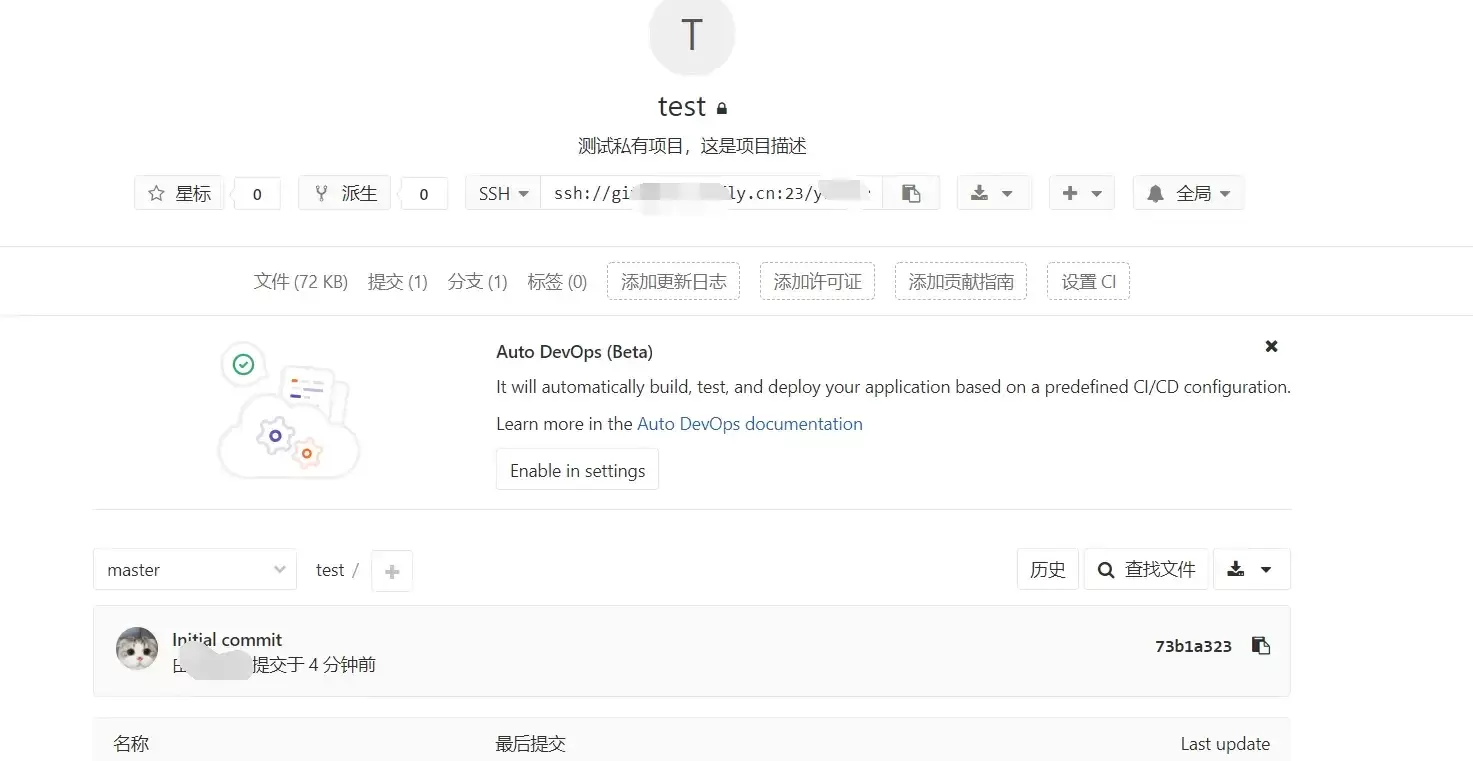
本文指导GitLab新手完成创建项目并推送第一次提交的最小闭环。涵盖远程项目创建、本地仓库初始化、添加远程地址及执行git push。重点说明HTTPS与SSH认证差异、分支名(master/main)核对及提交验证标准,确保远程仓库真正建立。
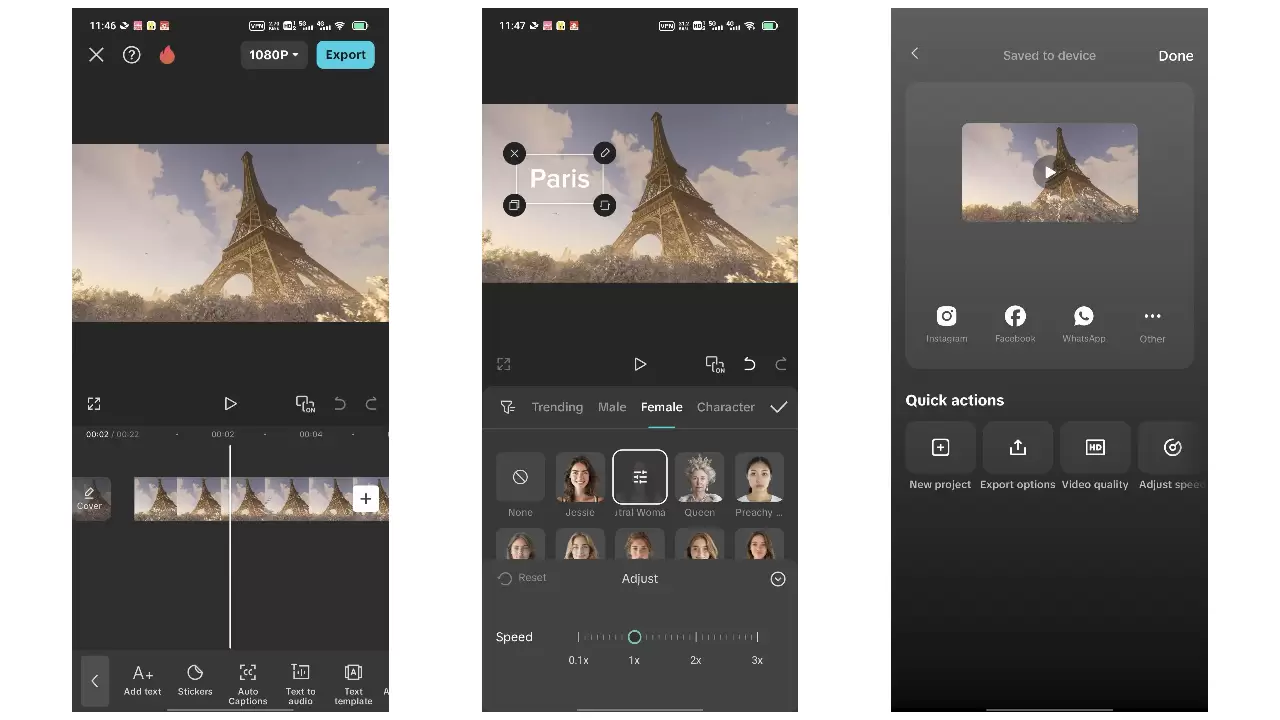
本教程针对抖音竖屏视频制作,涵盖拍摄前构思、稳定运镜、粗剪筛选、音乐卡点及导出检查全流程。重点在于拍摄时预留字幕空间、利用动作节点辅助剪辑,以及通过鼓点对齐画面。适用于新手快速完成第一条完整成片,强调素材质量与节奏自然,避免过度特效与版权风险。






Windows 10 是一款微软推出的经典操作系统,拥有硬件兼容性与多任务处理能力。它更偏向把系统状态查看和常用调节动作放在一起,适合需要持续观察和微调设备状态的场景。

极度公式是一款跨平台专业LaTeX公式识别编辑软件,支持OCR公式识别和多平台编辑。和使用说明,避免使用,享受完整功能与稳定支持。做扫描整理、文字提取和表格转换时,它能把识别后的处理步骤接得更顺,资料录入这类场景会省下不少时间。
