

Win11开机蓝屏怎么解决?
开机蓝屏问题可自行解决,常见原因包括驱动冲突、软件不兼容、硬件故障等。解决方法:1.重启电脑;2.进入安全模式排查驱动或软件问题;3.卸载新软件或回滚驱动;4.检查内存和硬盘;5.更新BIOS;6.重置或重装系统。注意查看蓝屏代码以缩小排查范围,并做好数据备份。预防措施包括保持系统更新、安装官方驱动、定期清理垃圾文件、安装杀毒软件等。若升级Win11后频繁蓝屏,可检查驱动、运行SFC、卸载不兼容软件或回滚系统。
开机蓝屏问题可自行解决,常见原因包括驱动冲突、软件不兼容、硬件故障等。解决方法:1.重启电脑;2.进入安全模式排查驱动或软件问题;3.卸载新软件或回滚驱动;4.检查内存和硬盘;5.更新BIOS;6.重置或重装系统。注意查看蓝屏代码以缩小排查范围,并做好数据备份。预防措施包括保持系统更新、安装官方驱动、定期清理垃圾文件、安装杀毒软件等。若升级Win11后频繁蓝屏,可检查驱动、运行SFC、卸载不兼容软件或回滚系统。
开机蓝屏,Windows 11用户估计都遇到过,头疼!别慌,其实没那么可怕,很多时候都能自己搞定。下面就来聊聊Win11开机蓝屏的常见原因和解决办法,希望能帮到你。
先别急着重装系统,试试这些方法,说不定就解决了。
解决方案
重启大法: 别笑,很多时候就是这么简单粗暴有效。长按电源键强制关机,再开机试试。如果能正常进入系统,那就谢天谢地,赶紧备份重要数据。
安全模式: 如果正常启动还是蓝屏,那就试试进入安全模式。开机时不停按F8或Shift+F8(不同电脑可能不一样,可以试试),进入高级启动选项,选择“安全模式”。如果在安全模式下不蓝屏,那说明是驱动或软件的问题。
检查最近安装的软件或驱动: 如果安全模式没问题,那八成是最近安装的软件或驱动惹的祸。卸载最近安装的软件,或者回滚驱动程序。
- 卸载软件: 在“设置”->“应用”->“应用和功能”里找到最近安装的软件,卸载掉。
- 回滚驱动: 右键点击“此电脑”->“管理”->“设备管理器”,找到出问题的硬件(比如显卡),右键点击,选择“属性”->“驱动程序”->“回滚驱动程序”。如果回滚按钮是灰色的,说明没有之前的驱动版本可以回滚。
检查硬件: 内存、硬盘等硬件问题也可能导致蓝屏。
- 内存: 可以使用Windows自带的内存诊断工具。在搜索框里输入“Windows 内存诊断”,运行它,按照提示操作。
- 硬盘: 可以使用磁盘检查工具。在“此电脑”里右键点击C盘,选择“属性”->“工具”->“检查”。
更新BIOS: 如果以上方法都不行,可以尝试更新BIOS。但更新BIOS有风险,操作不当可能导致电脑无法启动,所以一定要谨慎。建议查阅主板厂商的官方文档,按照步骤操作。
重置系统: 如果实在不行,那就只能重置系统了。在“设置”->“系统”->“恢复”里,选择“重置此电脑”。可以选择保留个人文件,也可以选择删除所有内容。
重装系统: 如果重置系统也不行,那就只能重装系统了。
副标题1: 蓝屏代码是什么?它能告诉我什么?
蓝屏的时候,屏幕上会显示一串代码,比如STOP: 0x0000007B、DRIVER_IRQL_NOT_LESS_OR_EQUAL等等。这些代码其实很重要,它们能帮你缩小问题的范围。
- STOP: 0x0000007B (INACCESSIBLE_BOOT_DEVICE): 通常是启动盘(通常是C盘)有问题,可能是硬盘坏了,也可能是驱动程序不兼容。
- DRIVER_IRQL_NOT_LESS_OR_EQUAL: 通常是驱动程序问题,可能是驱动程序版本太旧,也可能是驱动程序冲突。
- MEMORY_MANAGEMENT: 通常是内存问题。
- SYSTEM_SERVICE_EXCEPTION: 通常是系统服务出错。
你可以把蓝屏代码复制下来,在网上搜索,看看有没有类似的案例和解决方案。
副标题2: 如何避免Win11开机蓝屏?预防措施有哪些?
与其出了问题再解决,不如提前做好预防。
- 保持系统更新: Windows Update很重要,它能修复漏洞,提高系统稳定性。
- 安装官方驱动: 尽量从硬件厂商的官方网站下载驱动程序,不要使用来路不明的驱动程序。
- 谨慎安装软件: 不要安装破解软件、盗版软件,这些软件可能携带病毒或恶意代码。
- 定期清理垃圾文件: 垃圾文件会占用系统资源,导致系统变慢,甚至蓝屏。可以使用Windows自带的磁盘清理工具,或者第三方清理软件。
- 安装杀毒软件: 杀毒软件可以保护你的电脑免受病毒和恶意软件的侵害。
- 定期备份数据: 万一真的遇到无法解决的问题,重装系统是最后的手段。定期备份数据可以避免数据丢失。
副标题3: 我升级了Win11后频繁蓝屏,是系统问题吗?如何解决?
升级Win11后蓝屏确实比较常见,可能是因为驱动程序不兼容、系统文件损坏等原因。
- 检查驱动程序: 升级Win11后,原来的驱动程序可能不兼容。更新显卡、声卡、网卡等重要硬件的驱动程序。
- 运行系统文件检查器 (SFC): SFC可以扫描并修复系统文件损坏。在命令提示符(管理员)中输入
sfc /scannow,然后按回车键。 - 卸载不兼容的软件: 有些软件可能与Win11不兼容,导致蓝屏。卸载最近安装的软件,看看问题是否解决。
- 回滚到之前的Windows版本: 如果以上方法都不行,可以考虑回滚到之前的Windows版本。在“设置”->“系统”->“恢复”里,选择“返回”。
记住,遇到蓝屏不要慌,一步一步排查,总能找到解决办法的。实在不行,找个懂电脑的朋友帮忙看看,或者去专业的维修店。
黑屏但鼠标可移动时,先重启explorer.exe进程恢复桌面;若无效,通过强制关机三次进入安全模式卸载显卡驱动并重装;使用sfc/scannow修复系统文件;禁用第三方启动项与服务排查冲突;最后检查线缆、内存、显卡及外接显示器排除硬件问题。

数据迁移失败的原因可以通过查看迁移工具的日志文件来检查,可能是兼容性问题、网络不稳定或权限不足。1.检查日志文件找出具体原因。2.确认源数据库和目标数据库的用户权限,事先做好权限备份。3.使用数据转换工具或自定义脚本解决数据格式不兼容问题。4.选择网络状况较好的时间段进行迁移,并使用VPN确保连接稳定。5.确保有备份数据,停止当前任务,检查备份完整性后重新启动迁移,必要时寻求专业数据恢复服务。
Win10系统备份失败常见原因及解决方法如下:1.检查备份目标磁盘空间是否充足,清理文件或更换更大磁盘;2.确保卷影复制服务(VSS)运行正常,并设置为自动启动;3.使用SFC工具扫描并修复系统文件;4.创建新用户账户排除用户配置问题。针对错误代码0x80070005,解决方法包括:1.以管理员身份运行备份程序;2.修改目标文件夹权限,赋予用户“完全控制”;3.尝试临时降低UAC级别。备份卡死时可采取以下措施:1.运行磁盘碎片整理;2.使用chkdsk修复坏扇区;3.更新磁盘驱动程序;4.关闭占用资源的程

电脑频繁死机需从软硬件两方面排查1.软件冲突、病毒或过多后台程序会引发死机2.硬件老化、内存松动、硬盘坏道、过热或电源不足也是主因3.排查时先用安全模式启动确认问题来源4.检查并卸载新软件或更新驱动5.全面杀毒清除恶意程序6.清理硬件灰尘确保散热正常7.检测硬盘和温度必要时更换部件8.最后考虑重装系统但要提前备份数据9.预防上定期清理系统关闭冗余进程10.保持杀毒软件更新和驱动最新状态11.蓝屏代码可通过禁用自动重启记录并查询日志分析原因。

文件资源管理器崩溃的解决方法包括重启资源管理器、更新显卡驱动、运行SFC检查系统文件、卸载冲突软件、检查磁盘错误、禁用快速访问、重置资源管理器设置,必要时重置或重装系统。若桌面图标消失,可检查显示设置或注册表项。预防措施包括定期清理垃圾、整理磁盘碎片、安装杀毒软件、保持系统更新、避免不明软件及备份数据。未保存文件是否丢失取决于软件是否有自动保存或临时文件功能,建议养成手动保存习惯。
电脑无法识别USB设备时,首先应通过重启电脑并插拔设备尝试解决,若无效,则按以下步骤排查:1.更换USB端口测试,排除端口损坏或供电问题;2.将USB设备插入其他电脑,确认是否为设备故障;3.通过设备管理器检查驱动状态,更新或重新安装驱动;4.手动下载安装设备制造商提供的最新驱动;5.卸载USB控制器后重启,让系统自动重装;6.调整电源管理设置,禁用USB选择性暂停功能;7.更新BIOS以提升硬件兼容性;8.检查设备管理器中是否存在硬件冲突并处理;9.使用系统还原功能回滚至问题发生前的状态。判断问题来源可

开机黑屏只有鼠标指针问题,通常由驱动冲突、启动项异常或硬件故障引起。1.首先尝试重启;2.若无效则强制关机多次进入“启动修复”,选择安全模式排查问题;3.在安全模式下卸载最近安装的显卡驱动或回滚至稳定版本;4.通过msconfig禁用非必要的启动项和服务;5.使用启动盘进入命令提示符执行bootrec命令修复引导;6.检查内存条和硬盘,重插内存或检测坏道;7.如仍无法解决可尝试重装系统;8.日常注意定期备份系统、谨慎安装驱动、清理垃圾文件、安装杀毒软件并保持系统更新以预防问题再次发生。
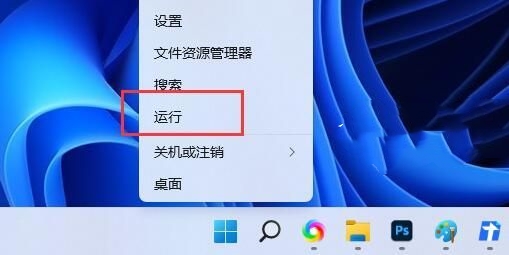
win11提示更新出现错误请尝试稍后重新打开设置怎么办?许多用户想要将系统更新到最新的版本,可是在点击后却出现了更新失败的提示,面对这个问题,很多人都不清楚应该怎么解决,针对这个问题,今日的win11教程就来和广大用户们进行解答,一起来看看详细的操作方法吧。解决方法如下:1、右击左下角任务栏中的“开始”,选择选项列表中的“运行”。2、在弹出的运行窗口中,输入“regedit”回车打开。3、进入到注册表编辑器界面后,依次点击左侧栏中的&

鼠标滚轮失灵了怎么修复随着数字化时代的到来,电脑已经成为了人们生活中必不可少的工具之一。而其中一个关键的配件就是鼠标,尤其是带有滚轮功能的鼠标。然而,有时候我们会遇到这样的情况:鼠标的滚轮失灵了,无法正常使用。面对这个问题,让我们来看一下如何修复。第一步,确认是硬件问题还是软件问题。首先,我们需要确认鼠标滚轮失灵的原因。有时候并不是鼠标本身出了问题,而是操作
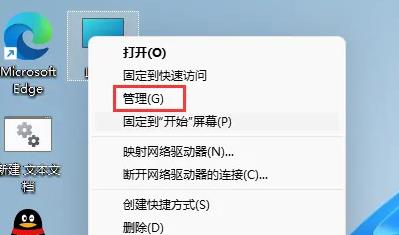
在登录win11系统进行联网使用的时候,有很多的使用者发现自己的电脑总是出现掉网络的情况,这样给日常的操作带来了很多的麻烦,为此我们提供了解决的措施,看看win11掉网络怎么办吧。win11掉网络:1、首先右击桌面的此电脑,然后选择“管理”。2、之后在计算机管理中依次点击“系统工具—>设备管理器”。3、在右侧点击“网络适配器”。4、右击你的网卡,然后选择“属性”。5、在弹出的对话框中点击“电源管理”,并取消勾选下面的“允许计算机关闭此设备以节约电源”。





火山引擎是字节跳动旗下企业级云与AI服务平台。聚焦大模型核心能力,依托字节自研豆包多模态大模型,凭借火山方舟一站式平台,提供模型精调、推理部署、智能应用搭建等全链路服务,结合高性能AI算力,助力各行业快速落地大模型数字化与智能化应用。



