

C#环境变量设置方法详解
C#环境变量设置的核心是将.NETSDK路径添加到系统Path变量以确保dotnet命令可用。在Windows上,通过“高级系统设置”中的“环境变量”编辑Path,加入类似C:\ProgramFiles\dotnet\的路径;若安装多个SDK版本,路径顺序决定默认使用的版本。此外,环境变量如ASPNETCORE_ENVIRONMENT用于区分ASP.NETCore应用的运行环境,提升配置灵活性。自定义变量可用于管理非敏感配置,如路径或密钥引用,通过Environment.GetEnvironmentVar
C#环境变量设置的核心是将.NET SDK路径添加到系统Path变量以确保dotnet命令可用。在Windows上,通过“高级系统设置”中的“环境变量”编辑Path,加入类似C:\Program Files\dotnet\的路径;若安装多个SDK版本,路径顺序决定默认使用的版本。此外,环境变量如ASPNETCORE_ENVIRONMENT用于区分ASP.NET Core应用的运行环境,提升配置灵活性。自定义变量可用于管理非敏感配置,如路径或密钥引用,通过Environment.GetEnvironmentVariable读取。敏感信息应使用更安全的存储方案,如密钥管理服务。验证路径是否正确可通过执行dotnet --info命令检查,修改后需重启命令行或IDE使新变量生效。Linux/macOS用户则需编辑shell配置文件并导出PATH。

C#的环境变量设置,其实多数时候我们谈论的是如何让系统或者特定的开发工具能“找到”你的.NET SDK,或者一些自定义的路径和配置。它不像某些语言有那么一个“圣杯”式的HOME变量,C#更多是依赖于系统Path变量的间接支持,以及一些特定场景下的自定义变量。说白了,就是为了让你的命令行能运行dotnet命令,或者你的程序能知道去哪里找些东西。
设置C#相关的环境变量,最核心的一步通常是将.NET SDK的安装路径(特别是包含dotnet.exe可执行文件的目录)添加到系统的Path变量中。在Windows系统上,你可以通过右键点击“此电脑”或“我的电脑”,选择“属性”,然后点击“高级系统设置”,在弹出的窗口中选择“环境变量”按钮来完成。你会看到“用户变量”和“系统变量”两部分。一般建议在“系统变量”下找到Path变量并进行编辑,将类似C:\Program Files\dotnet\这样的路径添加进去。需要注意的是,如果你安装了多个版本的.NET SDK,Path变量中路径的顺序可能会影响dotnet命令默认调用的SDK版本。当然,很多时候.NET SDK的安装程序已经足够智能,会自动帮你处理好这一步。如果你的项目或某些工具需要引用一个非标准路径,或者需要一个通用的配置值,你也可以在这里新建一个用户变量或系统变量,然后在你的C#代码或构建脚本中去读取它。
C#开发中,环境变量究竟扮演什么角色?
在C#的开发生态里,环境变量的角色确实有点微妙,它不像Java的JAVA_HOME那样是整个生态的基石。对于C#开发者来说,最直接、最频繁打交道的就是Path变量。这个变量决定了你在命令行输入dotnet时,系统能去哪里找到那个可执行文件。如果Path里没有包含.NET SDK的路径,那么你尝试编译项目、运行测试或者创建新项目时,就会遇到“dotnet不是内部或外部命令”的错误。这几乎是每个C#新手都会遇到的一个坎。
除了Path,环境变量在C#项目里还经常作为一种灵活的配置方式。比如,ASP.NET Core应用就大量使用了ASPNETCORE_ENVIRONMENT这个环境变量来区分开发、测试、生产环境,进而加载不同的配置文件。我个人觉得,这种方式的好处在于,你不需要修改代码或者重新编译,就能改变应用的运行行为,这对于部署和维护来说非常方便。此外,一些第三方工具或者自定义的构建脚本也可能依赖特定的环境变量来找到它们的资源文件或者配置信息。它提供了一种脱离代码、独立于部署包的配置能力。
如何确保.NET SDK路径被正确识别?
确保.NET SDK路径被正确识别,通常是开发环境配置的第一步。最简单的验证方法是打开一个新的命令行窗口(cmd或PowerShell),然后输入dotnet --info。如果能看到.NET SDK的详细信息,那就说明路径是OK的。如果提示命令未找到,那多半就是Path变量的问题了。
手动添加或检查Path变量时,在Windows上,进入“环境变量”界面后,在“系统变量”区域找到Path,点击“编辑”。你会看到一个列表,确保其中包含C:\Program Files\dotnet\(或者你实际安装SDK的路径)。如果你安装了多个SDK版本,并且希望某个特定版本优先,你需要调整这些路径的顺序,通常是把希望优先的路径放在列表靠前的位置。
一个常见的疏忽是,修改了环境变量后,忘记重启你的命令行窗口或者IDE。环境变量的修改只对新的进程生效,所以旧的命令行窗口或者已经打开的Visual Studio并不会立即感知到这些变化。所以,改完之后,记得关掉所有相关的命令行窗口和IDE,再重新打开试试。在Linux或macOS上,这涉及到编辑你的shell配置文件,比如~/.bashrc、~/.zshrc或~/.profile,添加export PATH="/usr/local/share/dotnet:$PATH"之类的行,然后执行source ~/.bashrc来使更改生效。
除了Path,C#项目还会用到哪些环境变量?
除了Path这个“基石”之外,C#项目,尤其是.NET Core/5+的应用,还会用到一些特定的环境变量,或者我们自己定义一些来辅助开发和部署。
最典型的例子就是ASPNETCORE_ENVIRONMENT。这个变量对于ASP.NET Core应用程序来说至关重要,它决定了应用在启动时会加载哪个环境的配置(比如appsettings.Development.json、appsettings.Production.json)。在开发阶段,我们通常会把它设置为Development;部署到服务器时,则会设置为Production或Staging。这使得同一个部署包可以在不同的环境中运行,而无需重新编译。
另一个可能遇到的,虽然不那么常见,是DOTNET_ROOT。如果你需要在非标准位置安装.NET运行时或SDK,或者你想强制你的应用程序使用特定版本的.NET,你可以设置这个变量来指向那个特定的安装目录。
此外,我们自己也经常会定义一些自定义的环境变量来管理一些不适合直接写死在代码里的配置,比如:
- 数据库连接字符串的一部分:虽然不推荐把整个连接字符串放在环境变量里,但可以放一些非敏感的部分,或者一个指向密钥管理服务的URI。
- 外部服务API密钥的引用:同样,不直接放密钥,而是放一个ID,程序根据ID去密钥管理服务拉取。
- 特定文件或目录的路径:比如你的应用程序需要读取一个位于特定共享目录下的配置文件,你可以定义一个
MY_CONFIG_DIR环境变量。
在C#代码中,你可以通过Environment.GetEnvironmentVariable("变量名")来获取这些环境变量的值。例如:
string environment = Environment.GetEnvironmentVariable("ASPNETCORE_ENVIRONMENT");
Console.WriteLine($"当前环境: {environment}");

string customPath = Environment.GetEnvironmentVariable("MY_CUSTOM_PATH");
if (!string.IsNullOrEmpty(customPath))
{
    Console.WriteLine($"自定义路径: {customPath}");
}
值得强调的是,尽管环境变量很方便,但它们并不适合存储敏感信息,比如完整的数据库密码或API密钥。对于这类数据,更安全的做法是使用.NET的用户机密(User Secrets,仅限开发环境)、Azure Key Vault、AWS Secrets Manager或类似的安全存储解决方案。环境变量更适合那些需要在不同环境间切换,但本身不包含高度敏感数据的配置项,或者作为指向安全存储的“指针”。

当 Visual Studio 2022 的界面布局或编辑器设置混乱时,可通过内置向导一键重置所有设置。本文详解操作步骤,涵盖是否备份现有配置的选择逻辑及默认集合的选取方法,确保用户能安全、高效地恢复初始开发环境。
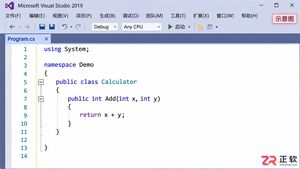
掌握 Visual Studio 2019 的代码折叠功能,包括使用 Ctrl+M 快捷键切换视图、通过 #region 配对创建自定义折叠块,以及调整可折叠区域的高亮颜色,帮助开发者更高效地浏览和管理大型代码文件。
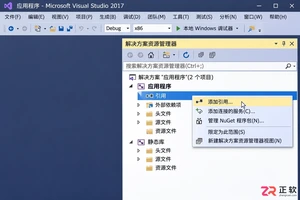
针对 Visual Studio 2017 C++ 开发,讲解如何正确引用静态库。涵盖同解决方案项目引用添加方法,以及外部 .lib 文件的包含目录、库目录和链接器输入配置步骤,帮助开发者避免头文件缺失或链接失败问题。
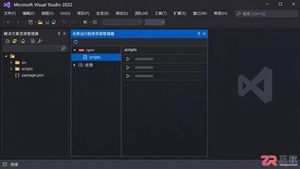
详解 Visual Studio 2022 的任务运行程序功能,涵盖 Task Runner Explorer 对 npm/Grunt/Webpack 的支持,以及如何利用 tasks.vs.json 为特定文件或文件夹添加自定义构建和操作命令。
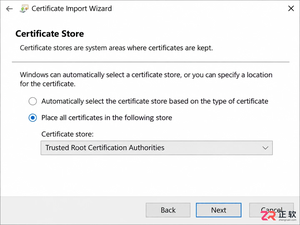
解决Visual Studio 2017离线安装包签名验证失败的问题。指南涵盖如何从联网设备获取并导入受信任根证书,如何处理离线布局中的Certificates文件夹,以及如何利用事件查看器中的CAPI2日志进行深度故障排查,确保离线环境下的顺利安装。
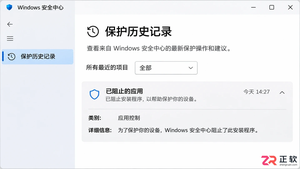
遇到 Visual Studio 安装被拦截?本文指导您如何区分 Defender 与第三方杀毒软件的告警,验证文件数字签名,并在必要时联系管理员或提交日志,避免盲目关闭防护导致安全风险。
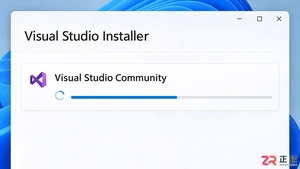
详解 Visual Studio 2022 安装因网络中断失败后的处理流程,包括安装器重试、实例修复及本地布局创建方法,帮助开发者高效解决安装问题。
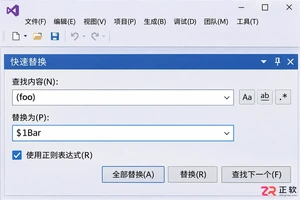
详解 Visual Studio 2019 中正则表达式查找替换技巧,包括 Ctrl+H 与 Ctrl+Shift+H 的使用区别、捕获组语法 $1 与 \1 的应用,以及批量替换前的结果审阅策略,帮助开发者安全高效地重构代码。
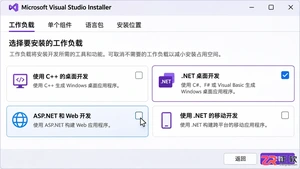
详解 Visual Studio 2026 安装时如何选择必要的工作负载与组件以节省空间,以及如何通过 Installer 修改已安装实例的配置,同时澄清安装目录迁移的限制。
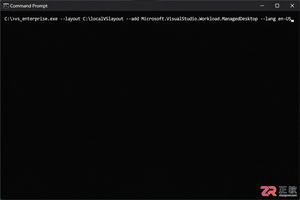
详细指南:通过微软官方引导程序创建 Visual Studio 2019 离线安装包,适用于网络受限或多机部署场景,涵盖布局创建、参数配置及离线安装流程。





火山引擎是字节跳动旗下企业级云与AI服务平台。聚焦大模型核心能力,依托字节自研豆包多模态大模型,凭借火山方舟一站式平台,提供模型精调、推理部署、智能应用搭建等全链路服务,结合高性能AI算力,助力各行业快速落地大模型数字化与智能化应用。



