

电脑更改桌面壁纸方法详解
更换电脑桌面背景的方法有:右键点击桌面选择“个性化”,设置背景类型为图片、纯色或幻灯片,完成选择后关闭窗口即可。要获取高质量壁纸,可访问Unsplash、Wallhaven等网站下载适配屏幕分辨率的高清图片,或自行拍摄制作。若更换后图片模糊变形,是因分辨率或比例不匹配,应选用合适尺寸并在设置中调整显示方式如“填充”、“适应”。此外,还可使用第三方软件如WallpaperEngine设置动态壁纸,或编写程序实现自动更换,提升个性化体验。
更换电脑桌面背景的方法有:右键点击桌面选择“个性化”,设置背景类型为图片、纯色或幻灯片,完成选择后关闭窗口即可。要获取高质量壁纸,可访问Unsplash、Wallhaven等网站下载适配屏幕分辨率的高清图片,或自行拍摄制作。若更换后图片模糊变形,是因分辨率或比例不匹配,应选用合适尺寸并在设置中调整显示方式如“填充”、“适应”。此外,还可使用第三方软件如Wallpaper Engine设置动态壁纸,或编写程序实现自动更换,提升个性化体验。

更改电脑桌面背景,其实就是给你的电脑换件新衣服,让每天面对的屏幕更有个性。方法很简单,几步就能搞定。
解决方案 右键点击桌面空白处,选择“个性化”;在个性化设置里,找到“背景”选项;在背景设置里,你可以选择图片、纯色或者幻灯片放映;选择图片的话,可以浏览本地图片,或者使用Windows提供的精美壁纸;选择纯色的话,可以自定义喜欢的颜色;选择幻灯片放映,可以设置一个图片文件夹,让桌面背景自动切换。设置完成后,关闭设置窗口,新的桌面背景就生效了。
如何找到更多高质量的壁纸?
网络时代,找壁纸太方便了。可以去专门的壁纸网站,比如Unsplash、Wallhaven,上面有很多免费高清的图片,质量很高。也可以在搜索引擎里搜索“高清壁纸”,会出现很多资源。下载的时候注意分辨率,最好选择和自己电脑屏幕分辨率相符的,这样显示效果最好。当然,也可以自己拍摄或者制作壁纸,更有个性。
为什么更换壁纸后图片会变形或模糊?
这个问题经常遇到,主要是因为图片分辨率和屏幕分辨率不匹配。如果图片分辨率小于屏幕分辨率,图片会被拉伸,导致模糊。如果图片比例和屏幕比例不一致,图片可能会被裁剪或者变形。解决方法是选择和屏幕分辨率一致或者更大的图片,然后在个性化设置里调整图片显示方式,比如选择“填充”、“适应”、“拉伸”等,找到最合适的显示效果。
除了系统自带的个性化设置,还有其他更换壁纸的方法吗?
当然有。有些第三方桌面美化软件,比如Wallpaper Engine,可以设置动态壁纸,让你的桌面动起来,非常炫酷。还有一些壁纸应用,每天都会更新大量精美壁纸,可以随时更换。另外,如果你是程序员,还可以自己写一个程序,定时更换壁纸,或者根据天气、时间等条件自动更换壁纸,更有技术含量。

Linux Mint怎么更改桌面背景图片?一份手把手指南 不少刚接触Linux Mint的朋友,可能会觉得桌面定制这类操作有点神秘。其实完全不必担心,更换一张心仪的壁纸,是系统里最简单、也最能让你的工作环境焕然一新的操作之一。整个过程直观流畅,几乎和在其他主流操作系统中一样方便。咱们这就通过几个简单
可通过系统设置、注册表修改或第三方软件更换Windows8锁屏壁纸。首先在个性化中选择锁屏界面并设置自定义图片;若受限,可进入注册表编辑器将NoLockScreen值设为0以启用锁屏功能;还可使用WallpaperEngine等工具实现动态壁纸更换,提升视觉体验。
最近有小伙伴反映自己电脑中的桌面背景不见了,这是怎么回事呢,出现这种情况应该怎么解决呢,接下来小编就给大家详细介绍一下Win10桌面背景不见了的解决方法,大家可以来看一看。解决方法:1、"win+i"快捷键进入到"设置"界面中,点击其中的"轻松使用"选项。2、进入到新的界面后,点击左侧栏中的"其他选项",然后找到右侧中的"显示Windows背景",最后将其开关按钮打开即可。
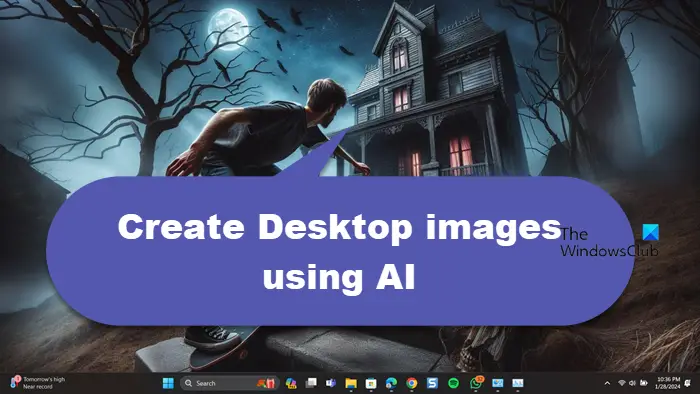
人工智能无处不在,它不会去任何地方。那么,为什么不利用AI的力量,伸展我们的创意肌肉,创造出独特的桌面背景呢?在这篇文章中,我们将了解如何使用人工智能创建桌面背景。如何使用人工智能创建桌面背景要使用AI创建桌面背景,您可以使用BingAI图像生成器。请执行以下步骤:OpenBingAI图像生成器使用人工智能创建您的图像更改纵横比将图像设置为桌面背景1]打开BingAI图像生成器有多种人工智能工具可用于生成图像,但在这篇文章中,我们将专注于必应AI图像创建器。这个免费工具在DallE上运行,让您可以创作自己
有些朋友在使用win11系统时,发现无法手动更换壁纸,这可能是因为我们没有激活windows11,激活之后就可以在个性化中直接更换壁纸了,此外,还可以使用控制面板的方式进行更换,下面就一起看看吧。win11壁纸怎么更换方法一:1、我们先双击打开桌面上的控制面板。2、如果桌面上没有控制面板,可以点击下方放大镜按钮进入搜索,搜索并打开“控制面板”3、在控制面板中找到并进入“外观和个性化”4、这时候随便点击一个按钮就可以了。5、进入之后,在界面的左侧边栏中找到“主题”6、在主题中我们就可以正常进行壁纸的更换了。
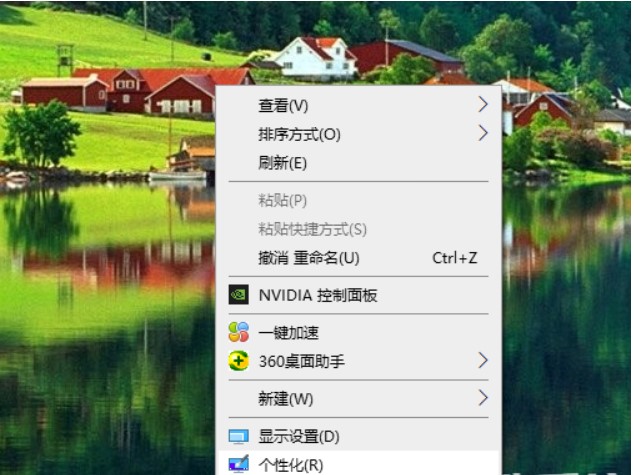
windows10系统软件容许客户开展自定设置,例如你能自定桌面背景,打造出个性化主题。那样windows10桌面背景如何设置呢?设置方式比较简单,你先鼠标右键桌面空白处,开启人性化控制面板,点一下左边的背景,随后在右边页面就可以选择喜欢你的图片去设置背景。假如感觉系统软件内置的图片比较简单,你也可以从在网上下载壁纸来设置。windows10桌面背景设置实例教程:1、到电脑屏幕,随后在空白点一下鼠标点击,随后选择在其中的"个性化";2、随后便会转换至"设置"页面,能够看见在该网页的最上面一个是"背景",也
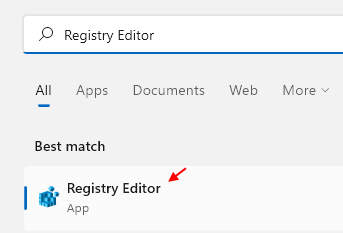
<p>Windows11改进了系统中的个性化功能,这使用户可以查看之前所做的桌面背景更改的近期历史记录。当您进入windows系统设置应用程序中的个性化部分时,您可以看到各种选项,更改背景壁纸也是其中之一。但是现在可以看到您系统上设置的背景壁纸的最新历史。如果您不喜欢看到此内容并想清除或删除此最近的历史记录,请继续阅读这篇文章,它将帮助您详细了解如何使用注册表编辑器进行操作。</p><h2>如何使用注册表编辑器在Windows11中清除桌面背景最近的图像历史记

想把 EndNote 菜单改成中文?需使用 2025.3 或更新版本。本文详解如何在 Windows 11 中检查更新、设置系统显示语言为简体中文,并通过重新登录使 EndNote 界面完全汉化。

详解 Windows 端 EndNote 2025 如何导入期刊要求的参考文献格式。涵盖下载 .ens 文件、另存副本、勾选常用样式及在 Word 中切换输出样式的操作步骤,帮助作者快速适配投稿规范。

本教程演示如何在 Windows 版 Typora 中开启 Highlight 高亮功能,通过双等号语法标记重点文本,并展示如何编辑、取消高亮及验证源码保存状态。





火山引擎是字节跳动旗下企业级云与AI服务平台。聚焦大模型核心能力,依托字节自研豆包多模态大模型,凭借火山方舟一站式平台,提供模型精调、推理部署、智能应用搭建等全链路服务,结合高性能AI算力,助力各行业快速落地大模型数字化与智能化应用。



